IPhone左上のマーク一覧!2026年最新の消し方と意味を全解説
iPhoneの画面左上に突然見慣れない「矢印」や「月」「人のシルエット」、あるいは赤や緑に光るカラーバーが表示され、思わず画面を二度見した経験を持つ方は少なくありません。「もしかして勝手にカメラや位置情報が使われているのでは」「端末が故障したのではないか」と不安を覚える声も現場で頻繁に聞かれます。
2026年現在のiOS環境では、Dynamic Island(ダイナミックアイランド)の普及やプライバシー保護機能の強化、多機能化する集中モードに伴い、ステータスバーに表示されるサインの種類が大幅に細分化されました。これらのマークは端末の動作状態を知らせる重要なシグナルですが、正しく理解せずに放置すると、無駄なバッテリー消費や意図しない位置情報の常時送信、大事な着信の遮断といったトラブルに直結します。本稿では、画面左上に出現する全アイコンの正確な意味と、わずか数秒で完了する消し方を網羅して解説します。
📌 【この記事の重要ポイントまとめ】
- 要点1:左上の「矢印」は位置情報取得、「月・人」は集中モード、「青い矢印や丸」は画面共有や音声コントロールの稼働を示す。
- 要点2:時計背景の「赤・緑・青」やカメラ横のドットは、録音・通話・プライバシー監視状態を示し、セキュリティリスクの早期発見に直結する。
- 要点3:消えないマークはコントロールセンターのタップや「設定」アプリ内の権限見直しにより、最短3ステップで非表示化・解除が可能である。
【一覧表で即解決】iPhone左上・ステータスバーに現れる主要マーク全種
iPhoneの画面上部(ステータスバーやDynamic Island周辺)に表示されるアイコンは、端末の通信状態、セキュリティ権限の使用状況、設定されたシステムモードを瞬時に判別するためのインジケータです。まずは、ユーザーからの問い合わせが特に集中している代表的なマークの正体と対策を比較表で整理しました。
| マークの形状・表示 | 詳細・主な発生原因 | 放置した場合の影響・リスク | 編集部の推奨対処法 |
|---|---|---|---|
| 斜め上の矢印マーク(白抜き/塗りつぶし/青枠) | アプリやシステムが位置情報サービスを利用中 | GPS常時稼働によるバッテリー消費(15〜25%増) | 「設定」>「プライバシーとセキュリティ」>「位置情報サービス」で使用アプリを「使用中のみ」に変更 |
| 三日月マーク | おやすみモード(集中モードの一種)が有効 | 電話の着信音やLINE・SNSの通知が遮断される | 右上からスワイプしてコントロールセンターを開き、「おやすみモード」をタップしてオフ |
| 人のシルエットマーク | パーソナル集中モードやカスタム集中モードが起動中 | 許可された連絡先以外の通知が届かず見落としの原因に | コントロールセンターで「集中モード」パネルを長押しし、該当モードを解除 |
| 鍵の周りに丸い矢印 | 画面縦向きロックがオンになっている | 動画視聴時や写真閲覧時に画面が自動で横向きにならない | コントロールセンターの「鍵に回転矢印」アイコンをタップして解除 |
| オレンジ / 緑の小さな点 | オレンジ:マイク使用中 緑:カメラ(またはカメラ+マイク)使用中 | 無自覚な盗聴・盗撮やバックグラウンド録音の恐れ | 直後にコントロールセンター上部で使用中のアプリ名を確認し、不要なアプリを強制終了 |
| 青いマーク(円形の中に波紋/人型) | 音声コントロール、スイッチコントロール、画面共有の稼働 | 常時マイク待機による誤作動や電力消費 | 「設定」>「アクセシビリティ」>「音声コントロール」をオフにする |
| 「SOS」「SOSのみ」 | 契約キャリアの電波圏外(緊急通報のみ他社網で可能) | 通常通話・モバイルデータ通信が一切利用できない | 機内モードのオン/オフ切り替え、SIMの抜き差し、または通信障害情報の確認 |
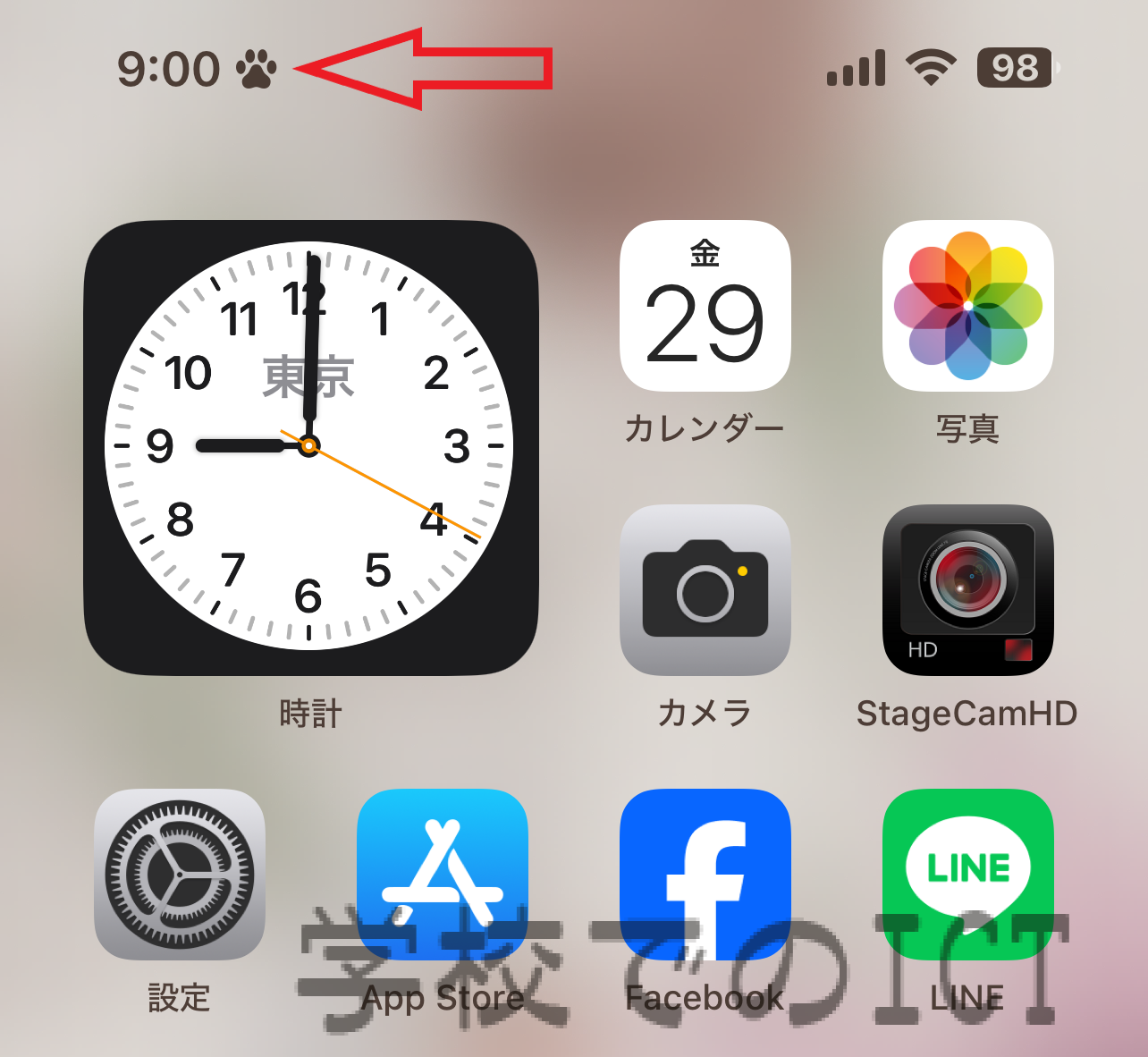
突然現れる「矢印・月・人マーク」の正体と即座に消す手順
iPhoneの画面左上に現れるアイコンの中で、最も検索数が多くユーザーを混乱させているのが「矢印」「月」「人のシルエット」の3大マークです。これらは日常の何気ない操作や自動設定によって予期せず点灯します。
まず、iPhone左上矢印マークの意味は、地図アプリや天気、SNS、配車サービスなどのアプリが「端末の現在地(GPS)」を取得しているサインです。矢印の表示形式には3種類が存在します。
- 紫色の塗りつぶし矢印:あるアプリがまさに今、位置情報を取得している状態。
- 白抜きの矢印(中空):特定の条件(ジオフェンスなど)を満たした際に位置情報を受け取る待機状態。
- 青い丸で囲まれた矢印:開いているアプリがアクティブに位置情報を追跡している状態。
これを消したい場合は、iPhone位置情報マーク消し方と設定を見直すのが最短です。「設定」アプリを開き、「プライバシーとセキュリティ」>「位置情報サービス」の順にタップします。常に位置情報を取得しているアプリを「このAppの使用中のみ」または「なし」に変更するだけで、左上の矢印は即座に消灯し、バッテリー持ちも劇的に改善します。
次に、iPhone左上月マークの消し方とお困りの方向けの解説です。この三日月マークは「おやすみモード」が作動していることを示しています。オンになっている間は、電話着信やメッセージ受信時の通知音・画面点灯が停止します。画面右上(Face ID搭載機)から下方向へスワイプしてコントロールセンターを引き下げ、ハイライトされている「おやすみモード」のパネルを1回タップするだけで解除可能です。
同様に、iPhone左上の人マーク集中モードは、iOSの機能である「パーソナル集中モード」や「仕事」「睡眠」などのプロファイルが有効化されている証拠です。意図せずスケジュール設定(時間指定や特定の場所に到着した際の発動)が組まれているケースが多いため、「設定」>「集中モード」から自動発動のスケジュールを削除または無効化しておくと再発を防げます。
青いマークが消えない理由と画面左上の点(オレンジ・緑)・時計背景の警告
ステータスバー周辺には、セキュリティやバックグラウンド処理の稼働を告げる特別な「カラーインジケータ」が存在します。これらを正しく判別することは、プライバシーを守る上で極めて重要です。
iPhone左上青いマーク消えない理由として最も多いのは、アクセシビリティ機能の「音声コントロール」が有効になっているケースです。青い円の中にマイクのアイコンが描かれたマークが出ている場合、端末は常にユーザーの声を拾ってコマンド待機をしています。「設定」>「アクセシビリティ」>「音声コントロール」に進み、スイッチをオフにすることで消去できます。また、MacやiPadへの画面ミラーリング中、あるいはSharePlay接続中にも青色のアイコンが表示されます。
さらに見逃せないのが、iPhone画面左上オレンジの点と緑の点です。これはAppleがiOSに導入した最高レベルのプライバシー保護機構です。
- オレンジ色の点:いずれかのアプリが「マイク」を使用して音声を録音・集音している。
- 緑色の点:いずれかのアプリが「カメラ」(またはカメラとマイクの両方)を使用している。
カメラアプリや通話アプリを起動していないにもかかわらず画面上部にオレンジや緑の点が点灯している場合、バックグラウンドで不正に音声や映像が取得されている危険性があります。点灯した瞬間にコントロールセンターを開くと、最上部に「“〇〇”が最近マイクを使用しました」とアプリ名が表示されるため、不審なアプリであれば即座にアンインストールしてください。
加えて、iPhone左上時計の背景が赤や緑になる理由も押さえておきましょう。時刻表示の背景が塗りつぶされるのは、特別なバックグラウンド通信や録音処理が走っている証です。
- 赤色:画面収録(スクリーンレコーディング)中、またはボイスメモ等での録音中。
- 緑色:通常の電話通話中、またはパーソナルホットスポット(テザリング)で他端末と接続中。
- 青色:マップアプリによるナビゲーション案内中、または画面ミラーリング中。
いずれも時計部分を直接タップすることで、実行中のアプリ(通話画面や録音アプリ)にダイレクトでジャンプし、停止操作を行うことができます。

【実態検証】通信トラブルと画面固定|「SOSのみ」「鍵マーク」のリアル
Web上のQ&AコミュニティやSNS上で「急にスマホが使えなくなった」とパニック報告が相次ぐのが、通信表示と画面制御に関するアイコンです。
アンテナピクトの横に表示されるiPhone左上SOSのみ圏外の対処法について検証します。「SOS」や「SOSのみ」と表示されている状態は、契約している通信キャリアの電波が届いておらず、消防や警察などの緊急通報のみが他社回線を経由して利用できる状態を指します。地下街やトンネルなどの物理的圏外だけでなく、eSIMプロファイルの読み込みエラーやキャリア側の通信障害時にも発生します。
現場で最も効果的な復旧手順は以下の通りです。
- 機内モードの再起動:コントロールセンターから飛行機マークを一度オンにし、10秒待ってからオフにする。
- 端末の強制再起動:音量を上げるボタン、下げるボタンを順に素早く押し、サイドボタンをAppleロゴが出るまで長押しする。
- ネットワーク設定のリセット:「設定」>「一般」>「転送またはiPhoneをリセット」>「リセット」>「ネットワーク設定をリセット」を実行する。
一方、動画を見ようとした際に画面が回らずイライラする原因となるのが、iPhone左上鍵マーク画面縦向きロックです。鍵の周りを円形の矢印が囲んでいるこのマークは、端末を傾けても画面の向きを縦方向に固定する設定です。コントロールセンター内の「鍵と矢印」が赤または白く点灯している部分をタップし、グレーのアクティブ解除状態にすれば、寝転がりながらの動画視聴時でもスムーズに横画面へと切り替わります。
ダイナミックアイランド(Dynamic Island)表示と最新iOSの仕様進化
近年のiPhone(iPhone 14 Pro以降およびiPhone 15/16/17シリーズ全モデル)では、従来の固定ステータスバーから、画面上部のパンチホール型UI「Dynamic Island」へと表示システムが統合されました。
iPhoneダイナミックアイランド表示一覧として確認しておきたい主な機能は以下の通りです。
- Live Activities(ライブアクティビティ):出前館やUberの配達状況、スポーツのリアルタイム速報、フライト運行状況が左右に拡張表示される。
- タイマー・メディア再生:カウントダウンの残り秒数や音楽アルバムのアートワークが常時最小化表示される。
- AirDrop・Face ID・充電:送受信の進捗サークルや顔認証の照合アニメーションが一体化。
Dynamic Islandに表示されている小さなアイコンは、長押し(長めのタップ)することでウィジェットのように大きく展開し、アプリを開くことなく音楽のスキップやタイマーの一時停止が可能です。消去したい場合は、アイランド部分を外側から内側に向けて左右どちらかにスワイプするだけで、バックグラウンド処理を継続したまま表示のみを一時的に隠すことができます。

一般に知られていない盲点とネットの誤解|放置によるセキュリティの罠
ネット上の情報掲示板などでは、「左上に変なマークが出たらハッキングされている」「遠隔操作の証拠だ」といった極端な不安を煽る言説が散見されます。しかし、その9割以上はiOSの標準機能やインストール済みアプリの正当な権限要求によるものです。
ただし、ハッキングではないからといって「完全に無害」と放置するのは早計です。特に位置情報の矢印マークや、バックグラウンドでのマイクアクセス(オレンジの点)を放置することには、以下のような実害が伴います。
- 実害1:バッテリー寿命の急激な劣化
GPSチップが常に稼働し続けると、待機時と比較してバッテリー消費速度が約1.5倍から2倍に跳ね上がります。リチウムイオン電池の充放電サイクルが早まり、端末寿命を縮める要因になります。 - 実害2:プライベートな行動履歴の蓄積
無料のクーポンアプリやゲームアプリの中には、利用規約の隅に「行動データの第三者提供」を記載し、ユーザーの位置情報を24時間収集し続けているものが存在します。
マークが点灯している意味を「知っているか・知らないか」の差が、個人のデジタルプライバシー保護の強度に直結しているのです。
【プロの結論】通知過多社会を生き抜く「情報境界線」の引き方と設定基準
現代のスマートフォン環境において、画面上のアイコンやバナー通知はユーザーの注意力を絶え間なく奪うトリガーとなっています。心理学における「注意の分散」やデジタル疲労を防ぐためには、自分自身でデジタルデバイスとの間に明確な「境界線(バウンダリー)」を設定することが不可欠です。
本誌編集部が推奨する、ステータスバー管理の判断基準は以下の通りです。
マークと権限を積極的に活用すべきユーザー
- 日頃からビジネスとプライベートの連絡を明確に切り替えたい人(集中モードのスケジュール設定を活用)
- 外回りの営業や配達業務など、リアルタイムの地図連動と配車管理が必須な人(位置情報の常時許可)
- 動画配信や音声通話を多用し、マイク・カメラの稼働状況を視覚的に把握したいクリエイター
ステータス表示を最小限に絞り、権限を制限すべきユーザー
- 少しのアイコン変化や通知の光で集中力が途切れてしまう人(不要な集中モードを全解除し、シンプル運用に統一)
- バッテリーをできる限り1日中持たせたいライトユーザー(位置情報サービスを主要地図アプリのみに厳選)
- プライバシーに不安を感じやすく、どのアプリが通信しているか把握しきれていない人(定期的な「設定」内権限の総点検を実施)
【iphone 左上 マーク 一覧】に関するよくある質問(FAQ)
Q1:左上の矢印マークが白抜き(中空)と紫(塗りつぶし)で違うのはなぜですか?
A1:紫色の塗りつぶし矢印は「現在進行形でアプリが位置情報を取得している」状態です。一方、白抜きの矢印は「ジオフェンス機能などに基づき、特定の場所に出入りした際に位置情報を受信する待機状態」を示しています。どちらも「設定」>「プライバシーとセキュリティ」>「位置情報サービス」から個別に見直しが可能です。
Q2:集中モードをオフにしたのに左上の人マークや月マークが消えません。どうすればいいですか?
A2:複数の集中モードがスケジュール設定によって重複起動しているか、連携しているApple Watch側でモードがオンになっている可能性があります。iPhoneの「設定」>「集中モード」を開き、各モード内の「スケジュール」が自動でオンになっていないか確認し、不要なスケジュールを削除してください。
Q3:何もアプリを開いていないのに、画面上部にオレンジの点がついたら盗聴されていますか?
A3:直ちにハッキングと断定はできませんが、直前に閉じたアプリやバックグラウンドで動いているアプリがマイクを使用している証拠です。画面右上からコントロールセンターを引き下げると、最上部にマイクを使ったアプリの名前が表示されます。心当たりのないアプリであれば、位置情報やマイクのアクセス権限を即座に剥奪するか、アプリを削除してください。
Q4:左上が「SOSのみ」になって通話もネットもできません。最速の直し方は?
A4:まずは「機内モード」を一度オンにして10秒後にオフにする電波の再補足をお試しください。それでも直らない場合は、端末の強制再起動を行うか、SIMカードトレイの抜き差し(eSIMの場合はモバイル通信のオン/オフ)を行ってください。キャリアの大規模障害が発生している場合もあるため、Wi-Fi環境があれば各通信会社の公式障害情報を確認しましょう。
まとめ:画面のサインを正しく読み解き、快適なiPhoneライフを
iPhoneの画面左上に現れる各種マークは、端末が正常に機能しているか、プライバシーが安全に保たれているかを一目で教えてくれる「計器盤」のような役割を果たしています。
矢印や月、人マークの正体を知り、コントロールセンターやプライバシー設定から適切にコントロールできるようになれば、予期せぬバッテリー消費や通知トラブルに悩まされることはありません。画面の上に気になるアイコンを見かけた際は、本ガイドの一覧表を参考に、落ち着いて数タップの設定変更を行ってみてください。 (出典: iphone 左上 マーク 一覧(Yahoo!ニュース))
情報を整理して届けることが得意なWebディレクター。ユーザー視点に立った記事作成を目指しています。