AirDrop履歴はiPhoneに残る?送信者特定と確認・削除手順の真相
iPhoneやiPad同士で写真・動画・書類などを瞬時にワイヤレス共有できる「AirDrop(エアドロップ)」。手軽に大容量データをやり取りできる利便性の裏で、「過去に誰と何を送受信したか履歴は確認できるのか」「誤って送信した履歴を消去したい」「見知らぬ相手から届いた画像の送信者を特定できるのか」といった疑問や不安を抱えるユーザーは少なくありません。
2026年現在のiOS環境における最新仕様に基づき、iPhone単体でのAirDrop履歴の有無から、受信データの正確な保存先、削除・復元手順、さらにはMacでのログ確認や警察による送信者特定の仕組みまで、デジタルフォレンジックと実務の視点から徹底解説します。
📌 【この記事の重要ポイントまとめ】
- 要点1:iPhoneの標準機能にはAirDrop専用の「送受信履歴一覧画面」は存在せず、送受信の完了と同時に通知ログは消去される。
- 要点2:送受信した実データは「写真アプリ」や「ファイルアプリ」に直接格納されるため、保存日時のメタデータから追跡が可能である。
- 要点3:一般ユーザーによる送信者特定は極めて困難だが、AirDrop痴漢などの事件捜査ではBluetoothパケットログや内部システムログから警察による特定が行われる。
【2026年最新】iPhoneのAirDrop送受信履歴は残るのか?仕組みと真相
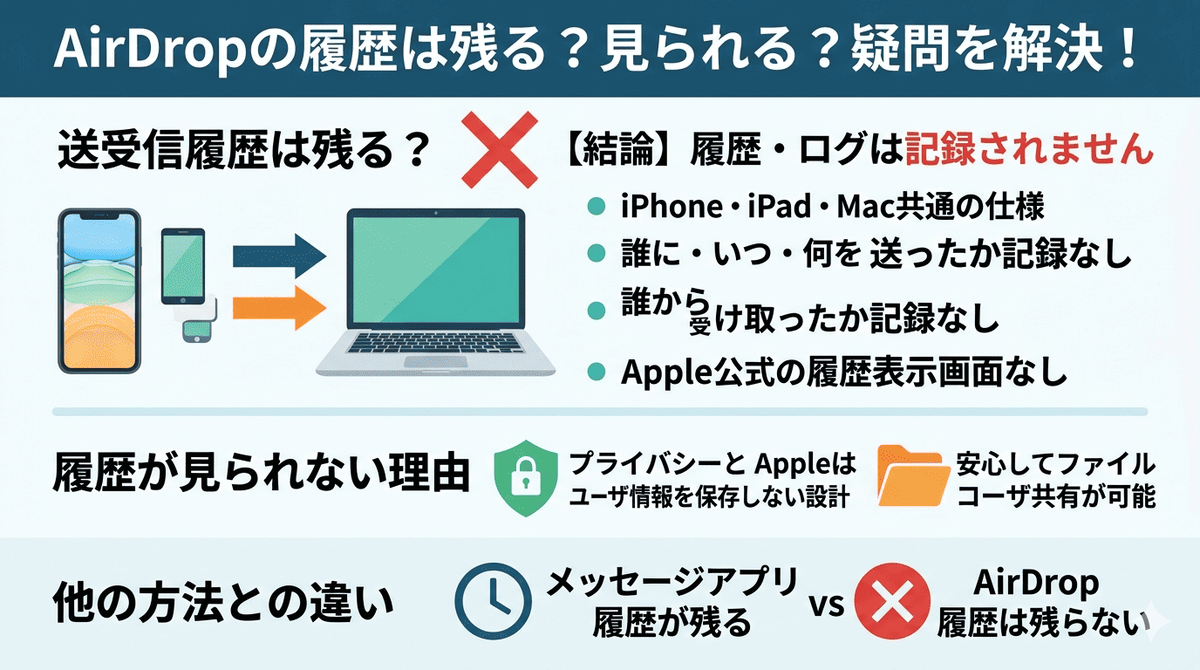
結論から申し上げますと、iPhoneの標準UI(画面上)にはAirDropの送受信履歴を一覧表示する機能は存在しません。LINEのトーク履歴や通話履歴、メールの送受信トレイのような「いつ・誰に・何を送信した(受信した)」という専用ログ画面は、iOSのセキュリティ設計上、意図的に用意されていないのが実情です。
AirDropは、Bluetooth Low Energy(BLE)で相手の端末を検出し、暗号化されたWi-Fi Direct(Peer-to-Peer接続)を用いて直接データを転送する仕組みを採用しています。通信が完了した瞬間にセッションが切断され、画面上の一時的な転送通知も消去されるため、後から「先週AirDropで送った相手の名前」をiPhoneの設定画面から振り返ることはできません。
送信側においては、「送信済み」の通知が表示された後は端末内に送信履歴のデータは一切残りません。一方、受信側においては、受け取ったファイルそのものが各対応アプリに直接保存されるため、「受け取ったデータそのもの」は残りますが、「誰のどの端末から受け取ったか」という送信元情報はファイルのEXIFデータ等に明記されない限り、画面上からは確認できなくなります。
AirDropの送受信データと写真の保存先|確認手順と削除の全手順
履歴一覧が存在しない以上、AirDropでやり取りしたデータを確認・管理するには、ファイル種別ごとの「AirDrop写真 保存先」およびデータ格納場所を正確に把握しておく必要があります。
受信したデータは、拡張子やフォーマットに応じて以下の標準アプリへ自動的に振り分けられます。
- 写真・動画:「写真」アプリの「ライブラリ(最近の項目)」に直接保存されます。撮影日時のメタデータが保持されている場合、一覧の末尾ではなく「撮影された日付」の位置に挿入される点に注意が必要です。
- PDF・書類・ZIPファイル:「ファイル」アプリ内の「ダウンロード」フォルダまたは「iCloud Drive」に格納されます。
- WebサイトのURL:Safariが自動起動し、該当ページが新しいタブで開かれます(Safariの閲覧履歴には残ります)。
- 連絡先データ(vCard):「連絡先」アプリが起動し、新規登録または既存連絡先への統合画面が表示されます。
受け取った不要なデータを削除したい場合は、それぞれの保存先アプリから直接削除を実行します。例えば写真の場合、「写真」アプリで対象画像を選択してゴミ箱アイコンをタップした後、「最近削除した項目」アルバムからも完全に削除することで、端末内からデータを完全に抹消できます。
万が一、必要なAirDrop受信データを誤って削除してしまった場合の「履歴復元」に関しては、削除後30日以内であれば「最近削除した項目」から復元が可能です。ただし、送受信の通信ログ自体を復元する機能はiOSには存在しません。
MacとiPhoneの違いを比較|AirDropログ確認とシステム仕様
iPhoneやiPadといったiOS/iPadOS端末と、Mac(macOS)とでは、AirDropの通信ログ保持における仕様が大きく異なります。Mac環境では、開発者や管理者向けに詳細なシステムログが記録されており、特定のツールを用いることで過去の共有痕跡を追跡できるケースがあります。
| 端末・項目 | 詳細・ログ保持仕様 | 一般的な確認可否 | 編集部の見解・評価 |
|---|---|---|---|
| iPhone / iPad (iOS) | 専用ログ画面なし。送受信セッション終了時に画面通知は即時消去。内部sysdiagnoseログにのみ一時記録。 | 一般ユーザーは不可(受信ファイルのみ確認可能) | プライバシー保護が極めて強固。誤送信時の追跡が難しい点に留意。 |
| Mac (macOS) | 「コンソール(Console.app)」にてsharingdプロセスのログを確認可能。ダウンロードフォルダに受信履歴。 | ログ抽出により一部可能(高度な操作が必要) | 端末管理・フォレンジックの観点から送受信デバイス名の痕跡特定が実用的。 |
| 受信データの保存性 | 各対応アプリに永続保存(写真、ダウンロードフォルダ等)。受信時のタイムスタンプ保持。 | 全端末で確認可能 | データそのものの保存日時・ファイル名から間接的に受信タイミングを特定可能。 |
Macの場合、標準ユーティリティ「コンソール」を起動し、検索バーにsharingdまたはAirDropと入力してフィルタリングすることで、デーモンプロセスが送受信をハンドシェイクした記録や、通信相手のBluetooth MACアドレスの一部痕跡を確認できる場合があります。ただし、これらはデバッグやシステム管理用のローデータであり、一般向けの親切な履歴一覧ではない点に留意が必要です。
【実態検証】AirDrop痴漢の証拠保全と送信者特定のリアルな現場
電車内や公共空間で、見知らぬ第三者からわいせつな画像や不快なテキストを一方的に送りつけられる「AirDrop痴漢(エアドロップ痴漢)」。SNSや知恵袋などでは「送ってきた犯人をその場で特定できる裏ワザはないか」という切実な声が多数寄せられています。
現場の実態として、被害を受けた一般ユーザーがその場で犯人の本名や電話番号を直接特定することは極めて困難です。AirDrop受信時にプレビュー画面に表示されるのは、相手が設定している「端末の表示名(例:〇〇のiPhone)」のみであり、偽名や適当な文字列が設定されていた場合、画面情報だけで個人を割り出すことはできません。
しかし、警察による刑事捜査の現場では事情が異なります。各都道府県警のサイバー犯罪対策課や鑑識係は、以下のような高度なフォレンジック手法と現場検証を組み合わせて送信者を特定・検挙しています。
- 受信画面の即時スクリーンショット:送信元の「端末表示名」および転送された画像プレビューを証拠として物理的に保全します。
- 周囲の電波スキャニング:事件直後であれば、現場周辺でアクティブになっているBluetooth端末の識別情報(Identifier)と電波強度(RSSI)を照合し、容疑者を絞り込みます。
- 押収端末の内部ログ解析:容疑者の端末を押収後、iOS内部の診断ログ(sysdiagnose)や暗号化された通信キャッシュを解析し、送信実行のタイムスタンプとハッシュ値を一致させて立証します。
もし被害に遭遇した場合は、決して「辞退」を押して画面を消す前にスクリーンショットを撮影することが、法的な証拠保全において極めて重要な鉄則となります。
一般に知られていない盲点とネットの誤解|表示名変更とセキュリティ設定
AirDropを巡っては、ネット上で多くの誤解やセキュリティ上の盲点が放置されています。特に多いのが「自分の本名が周囲に漏洩しているリスク」と「外部の履歴復元ソフトに関する詐欺的広告」です。
iPhoneの初期設定時、デバイス名には自動的に「(登録した氏名)のiPhone」という名前が割り振られます。この状態のままAirDropの受信設定を「すべての人」や「連絡先のみ」にしていると、周囲でAirDrop共有画面を開いた見知らぬ他人の画面上に、あなたの本名が表示されてしまうという重大なプライバシー漏洩が発生します。
安全を確保するためには、以下の手順で今すぐ表示名をニックネーム等に変更してください。
- 端末表示名の変更:「設定」>「一般」>「情報」>「名前」をタップし、本名が含まれない無難な名称(例:iPhone 15、BlueSkyなど)に変更します。
- 連絡先カードの確認:「連絡先」アプリの最上部にある「マイカード」に登録されている名前が、送信相手の「連絡先のみ」設定時の照合に使用されるため、公開範囲に応じた設定見直しを行います。
また、近年のiOSアップデートにより、AirDropの「すべての人」設定は10分が経過すると自動的に「受信しない」または「連絡先のみ」へと戻る仕様が標準化されました。これにより、不特定多数からの無差別送信リスクは大幅に低減されています。
なお、ネット上で散見される「削除したAirDropの送受信履歴を100%復元できる」と謳うサードパーティ製PCソフトには厳重な警戒が必要です。前述の通り、iOS内部に通信履歴テーブル自体が存在しないため、高額な有料ソフトを購入しても存在しないログが復元されることはありません。
【プロの結論】デジタル境界線(プライバシーバウンダリー)を守る設定基準
デジタル社会におけるプライバシー保護の観点から、AirDropの利用設定は「人間関係の境界線」をコントロールする重要なフィルターです。トラブルを未然に防ぎ、快適に端末を利用するための判断基準を提示します。
- 「受信しない」に設定すべき人:普段家族や知人とAirDropを使う機会がほとんどない人、満員電車や繁華街での通勤・通学が多い人。不要な電波探索を遮断し、バッテリー消費とセキュリティリスクを最小化できます。
- 「連絡先のみ」に設定すべき人:日常的に友人・同僚と写真や書類をやり取りする一般的なユーザー。電話番号やメールアドレスが連絡先に相互登録されている相手からのみ受信を許可するため、最もバランスの取れた推奨設定です。
- 「すべての人(10分間のみ)」を都度使うべき人:イベントや初対面の相手と一時的にファイルを交換する必要がある場合のみ、コントロールセンターから手動で10分間だけ開放し、交換終了後は即座に閉鎖します。
【エア ドロップ 履歴】に関するよくある質問(FAQ)
Q1:AirDropで過去に送信した相手の一覧や履歴をiPhoneで確認する方法はありますか?
A1:iPhoneの標準機能にはAirDropの送信履歴・受信履歴を記録する専用の一覧画面はありません。送信後は一切のログが画面から消去されます。ただし、受信した写真や書類ファイルそのものは「写真」アプリや「ファイル」アプリ内に保存されているため、各アプリの日時情報から確認することは可能です。
Q2:AirDropで相手に写真やファイルを送ると、自分のApple IDや電話番号はバレますか?
A2:相手の連絡先にあなたの電話番号やメールアドレスが登録されていない場合、相手の画面には端末の「表示名(設定>一般>情報>名前)」のみが表示され、Apple IDや電話番号が直接伝わることはありません。ただし、端末名に本名を設定していると名前が伝わってしまうため注意が必要です。
Q3:AirDropで送受信した通信ログを完全に削除・消去する操作は必要ですか?
A3:通信ログそのものは転送完了と同時にシステム上で破棄されるため、ログ削除の特別な操作は不要です。端末から完全に痕跡を消したい場合は、受信した写真やファイルを各アプリ(写真アプリの「最近削除した項目」含む)から手動で削除してください。
Q4:身に覚えのない相手から突然AirDropの受信通知が届いた場合、どう対処すべきですか?
A4:絶対に「受け入れる」を押さず、「辞退」をタップしてください。嫌がらせや不快な画像である場合は、「辞退」を押す前にスクリーンショットを撮影して証拠を残した上で辞退し、「設定」>「一般」>「AirDrop」から受信設定を「受信しない」または「連絡先のみ」に変更してください。
まとめ:プライバシーを守る適切なAirDrop運用と知識
AirDropは極めて高速かつ直感的にデータを共有できるAppleエコシステムの強力なツールですが、その利便性は「送受信履歴を端末画面上に残さない」という割り切ったプライバシー設計の上に成り立っています。
履歴一覧が存在しない仕様を正しく理解し、受信ファイルの保存先管理、端末表示名の匿名化、そして適切な受信制限(連絡先のみ/受信しない)を徹底することで、情報漏洩やAirDrop痴漢といったトラブルを確実に防ぐことができます。ご自身のiPhoneの設定を今一度見直し、安全で快適なデジタルライフを維持してください。 (出典: エア ドロップ 履歴(Yahoo!ニュース))
情報を整理して届けることが得意なWebディレクター。ユーザー視点に立った記事作成を目指しています。