DAZNをテレビで見る方法【2026年最新】一番安くて簡単な繋ぎ方
Jリーグやプロ野球、欧州サッカー、モータースポーツなど、臨場感あふれるライブ中継は大画面のテレビで観戦してこそ真の迫力を味わえます。「スマホの小さな画面ではなくリビングのテレビで観たいけれど、設定が難しそう」「できるだけ費用をかけずにテレビへ繋ぎたい」と悩むファンは少なくありません。
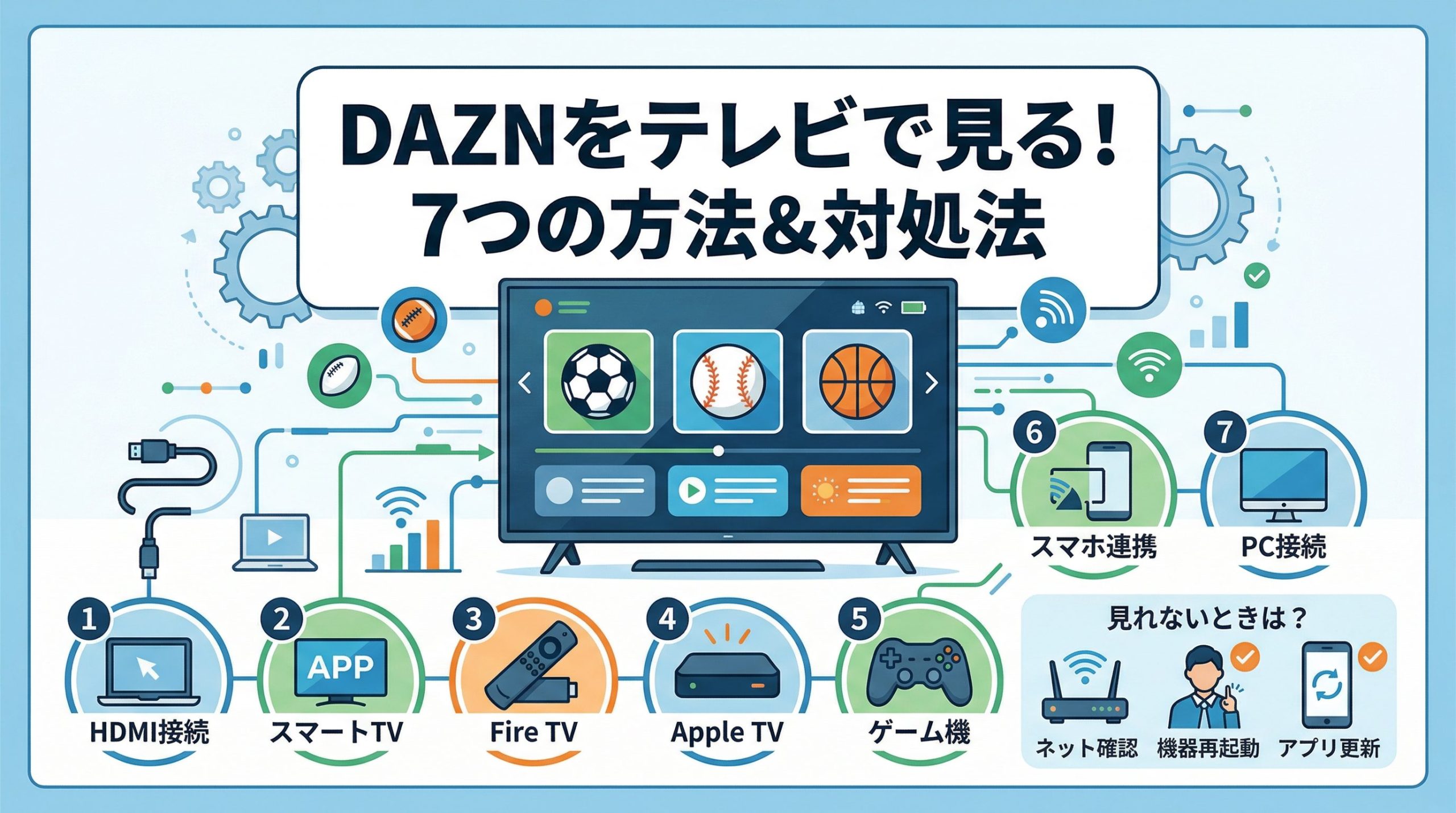
2026年現在、テレビでDAZNを視聴するルートはストリーミング端末からスマートテレビ、ゲーム機、有線ケーブルまで多彩に用意されています。手持ちの機材や予算に合わせて最適な接続方法を選べば、機械操作が苦手な方でもわずか数分で大画面視聴の環境が整います。各機器の具体的な接続手順から、一番安く済ませる裏技、映らないトラブル時のリカバリー策まで詳しく解説します。
📌 【この記事の重要ポイントまとめ】
- 要点1:最もコスパが高く簡単なのはAmazon Fire TV Stickの導入、または手持ちのPS5/PS4を活用する方法。
- 要点2:スマートテレビ(Android TV搭載機など)なら外部機器を買い足す必要がなく、アプリの追加だけで即座に視聴可能。
- 要点3:画面が止まる・映らないトラブルの多くは、Wi-Fiの5GHz帯への切り替えや端末・ルーターの再起動で即座に解決できる。
【一番安くテレビで見る方法】Fire TV Stickが最強?コスパと手軽さを徹底比較
DAZNをテレビで観るにあたり、最初に検討すべきは「手持ちの機器を活かせるか」と「追加コストをいくらに抑えるか」のバランスです。主な接続手段のコストと手軽さを整理しました。
【接続手段ごとのコスト・難易度比較】
- スマートテレビ(対応機種):追加費用 0円/難易度:★☆☆☆☆(リモコン操作のみ)
- ゲーム機(PS5・PS4):追加費用 0円(本体所有時)/難易度:★☆☆☆☆(アプリ導入のみ)
- Amazon Fire TV Stick:初期費用 約4,980円〜/難易度:★★☆☆☆(HDMIに挿すだけ)
- Chromecast with Google TV:初期費用 約4,980円〜/難易度:★★☆☆☆(HDMIに挿すだけ)
- スマホ+HDMI変換ケーブル有線接続:初期費用 約2,500円〜7,000円/難易度:★☆☆☆☆(ケーブルを繋ぐだけ)
- Apple TV 4K:初期費用 約19,800円〜/難易度:★★☆☆☆(高機能だが高価格)
すでに自宅のテレビがインターネット接続対応のスマートテレビであるか、PS5やPS4を所有しているなら、追加出費ゼロ円で今すぐテレビ視聴を始められます。
一方で「自宅のテレビは普通の液晶テレビでゲーム機もない」という場合、総合的な満足度と安さで圧倒的におすすめなのがAmazon Fire TV Stickです。セールのタイミングであれば3,000円台で購入できることも多く、テレビのHDMI端子に挿してWi-Fiに繋ぐだけで、あらゆるテレビが高性能なスマートテレビへと生まれ変わります。
【ストリーミング端末編】Fire TV Stick・Chromecast・Apple TVの接続手順
外部ストリーミング端末を使った接続は、テレビのメーカーを問わず安定した動作が期待できる王道のスタイルです。代表的な3大デバイスの設定手順を押さえておきましょう。
1. Amazon Fire TV Stickの接続方法
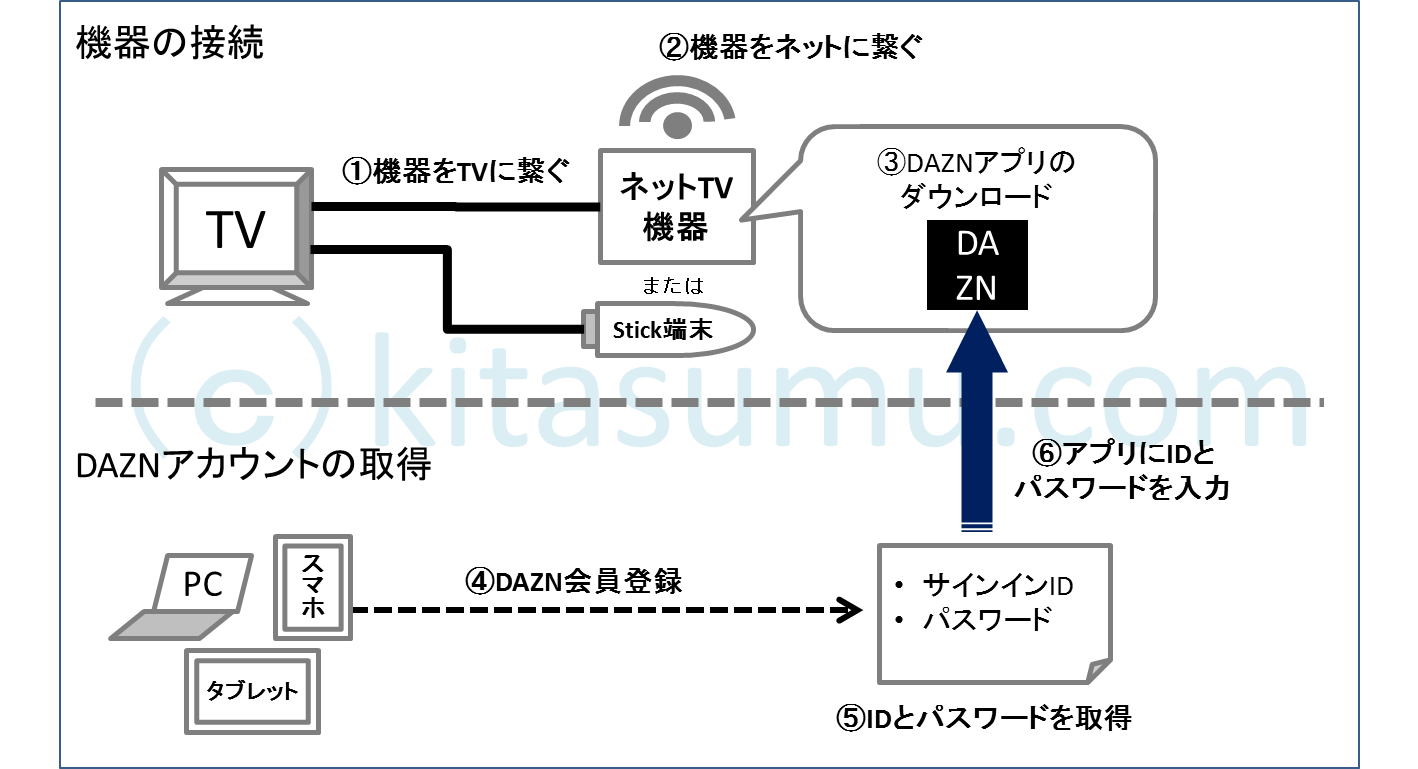
テレビのHDMI端子にFire TV Stick本体を差し込み、付属の電源アダプタをコンセントに繋ぎます。テレビの入力をHDMIに切り替え、画面の案内に沿ってWi-Fiを設定したら、ホーム画面の検索バーから「DAZN」を検索してアプリをダウンロードします。アプリを起動後、ログイン情報を入力するか、画面に表示されるQRコードをスマホで読み取るだけで設定は完了です。
2. Chromecast with Google TVの繋ぎ方
テレビのHDMI端子にChromecastを接続し、電源を投入します。初期設定完了後、「アプリ」タブからDAZNアプリをインストールしてログインしてください。従来のChromecastのようにスマホからキャスト(画面転送)して再生することも可能ですが、リモコン操作ができる単体アプリ再生のほうが通信が途切れにくく快適です。
3. Apple TV(tvOS)の視聴手順
Apple TVをHDMIケーブルでテレビに接続し、App StoreからDAZNアプリを入手します。Appleエコシステムを活用しているユーザーであれば、iPhoneからの文字入力やApple IDでの決済連携がスムーズに行える点が大きな利点です。
【スマートテレビ・ゲーム機編】アプリ設定とPS5/PS4での視聴方法
外部機器を買い足さず、リモコンやコントローラーひとつで手軽に楽しみたい場合は、スマートテレビや据え置きゲーム機のアプリ機能を活用します。
スマートテレビのアプリ設定手順
ソニー「ブラビア」、パナソニック「ビエラ」、東芝「レグザ」、シャープ「アクオス」、ハイセンス、LGなどのスマートテレビは、各社のアプリストア(Google Playストアや独自のアプリ一覧)からDAZNアプリを直接ダウンロードできます。近年のモデルであれば、リモコンに「DAZN」専用ボタンが標準搭載されているケースも多く、ボタンを押してログインを済ませるだけで日常的な観戦環境が完成します。
PS5・PS4を使ったテレビ視聴方法
PlayStation 5またはPlayStation 4を起動し、ホーム画面の「メディア」またはPlayStation StoreからDAZNアプリを検索してインストールします。ゲーム機ならではの高速な処理能力により、アプリの起動やメニュー画面の遷移がサクサク動くため、Fire TV Stickなどのエントリー端末以上に快適な操作性を実感できます。
【有線接続&docomo】HDMIケーブルを使ったスマホ接続とDAZN for docomoの設定
Wi-Fi環境が不安定な場合や、特別なアカウント契約形態を利用している場合の視聴アプローチを解説します。
スマホとテレビをHDMIケーブルで有線接続する際の注意点
スマホ(iPhone/Android)の画面をHDMIケーブルでテレビに出力する方法は、設定不要で画面を映し出せるシンプルな手段です。ただし、接続には各端子に対応したHDMI変換アダプタが必要です。
特にiPhoneの場合、安価なサードパーティ製ケーブルでは著作権保護機能(HDCP)に対応しておらず、「音声は出るが映像が真っ暗で映らない」というトラブルが頻発します。必ずApple純正の「Digital AVアダプタ」や、HDCP対応が明記された信頼性の高いアダプタを選んでください。
DAZN for docomo契約者のテレビ視聴方法
ドコモ経由で契約している「DAZN for docomo」のユーザーも、テレビのDAZNアプリから問題なく視聴できます。テレビのログイン画面で「dアカウントでログイン」を選択し、画面に表示されるシリアルコードをスマホの指定ページに入力するか、dアカウントのID・パスワードを入力して認証を完了させます。
【トラブル解決】テレビに映らない・ログインできない・画質が止まる原因と対処法
試合開始直前に画面が真っ暗になったり、映像が頻繁に止まったりした際は、以下のチェックポイントを順番に試すことで迅速にリカバリーできます。
1. テレビ画面に映像が映らないときの対処法
テレビの入力切替(HDMI1、HDMI2など)が正しいポートになっているか確認します。それでも改善しない場合は、ストリーミング端末の電源プラグをコンセントから抜き、1分待ってから再接続してください。内部キャッシュのクリアにより多くの不具合が解消します。
2. ログインできない・エラーコードが出る場合の解決策
テレビのリモコンでパスワードを入力すると誤入力が起きやすいため、画面に表示されるQRコード認証を活用し、すでにログイン済みのスマートフォン経由で認証するのが最も確実です。また、DAZNの同時視聴制限(標準プランで同一ネットワーク内2台まで)を超えていないかも確認しましょう。
3. 映像がカクつく・画質が落ちて止まる原因
DAZNのフルHD(1080p)高画質ストリーミングには、実効速度で9Mbps以上(推奨は20Mbps以上)の安定した通信速度が必要です。Wi-Fiルーターとテレビの距離が離れている場合は、電波干渉を受けにくい5GHz帯(SSIDの末尾が-Aや-G5など)へWi-Fiを切り替えるか、有線LANケーブルでの直結を検討してください。
【dazn テレビ で 見る 方法】に関するよくある質問(FAQ)
Q1:自宅のテレビがスマートテレビかどうかわかりません。どこを見れば確認できますか?
A1:テレビのリモコンに「ホーム」「メニュー」「ネット」などのボタンがあるか、またはYouTubeやNetflixなどの動画アプリボタンがあるかをご確認ください。アプリ一覧の中にGoogle Playストア等があればスマートテレビです。非対応のテレビであっても、HDMI端子さえあればFire TV Stickなどの機器を取り付けることで視聴可能になります。
Q2:テレビでDAZNを観る際、追加の月額料金や登録料は発生しますか?
A2:テレビで視聴すること自体に追加の月額利用料は一切かかりません。すでにお持ちのDAZNアカウント(スタンダードプラン等)のログイン情報をテレビ側で入力するだけで、そのまま利用中のプラン内容で視聴できます。
Q3:スマホからHDMIケーブルでテレビに繋いでも画面が真っ暗なのはなぜですか?
A3:使用している変換アダプタやケーブルが、デジタル著作権保護技術「HDCP」に対応していない可能性が極めて高いです。DAZNなどの映像配信サービスは不正録画を防ぐためHDCP非対応機器への映像出力を制限しています。Apple純正アダプタなど、HDCP対応製品をご使用ください。
Q4:テレビとスマホで同時にDAZNの別々の試合を見ることはできますか?
A4:同一のインターネット回線(同一ロケーション)に接続されている環境であれば、標準プランで最大2台までの同時視聴が可能です。リビングのテレビでサッカーを流しつつ、手元のスマホでプロ野球を追うといった使い方も快適に行えます。
まとめ:ライフスタイルに合わせた接続方法で快適なスポーツ観戦を
DAZNをテレビの大画面で視聴する環境作りは、手持ちのハードウェアを把握することから始まります。スマートテレビやPlayStationをすでに持っているなら今すぐアプリを起動するだけで完了し、機器がない場合でもFire TV Stickを1台導入するだけで、誰でもローコストかつ簡単に快適な観戦環境が手に入ります。
配線のわずらわしさや設定の不安を解消し、迫力のフルスクリーンとクリアな音響で、お気に入りのチームや選手の一瞬のプレーを存分に楽しんでください。 (出典: dazn テレビ で 見る 方法(Yahoo!ニュース))

Webメディアの編集およびコンテンツ作成に従事。正確で質の高い情報発信を心掛けています。