アプリ不要!iPhone写真をPDF化してまとめる決定版【2026】
公的書類の提出や領収書の経費精算、仕事の資料送付など、iPhoneで撮影した写真をPDF形式に変換して送るべき場面は急増しています。しかし、App Storeで「PDF 変換」と検索し、無料を謳う広告だらけの外部アプリを慌ててインストールしていませんか。月額サブスクリプションの誤課金トラブルや個人情報の流出リスクを抱えるサードパーティ製アプリに頼る必要は一切ありません。
実は、iOSに標準搭載されている機能だけで、1枚の写真はもちろん、複数枚の画像を一括で1つのPDFファイルに結合する作業まで数秒で完結します。本稿では、2026年現在の最新iOS環境に完全対応した、最も安全で手間のないPDF化テクニックと送信ノウハウを現場目線で分かりやすく解説します。
📌 【この記事の重要ポイントまとめ】
- 要点1:App Storeの専用アプリを導入しなくても、iPhoneの「プリント機能」や「ファイルアプリ」だけで完全無料で写真をPDF化できる。
- 要点2:複数枚の写真を1つのPDFにまとめる場合は、共有シートからファイルアプリに一度保存して「PDFを作成」をタップするだけで一瞬で結合が完了する。
- 要点3:LINEやメール送信時のエラーや容量オーバーを防ぐには、解像度の最適化やiOS標準のショートカットを活用した圧縮管理が極めて有効である。
【2026年最新】専用アプリ不要!iPhoneの写真をPDF変換する決定的な裏ワザ
iPhoneで撮影した1枚の画像を即座にPDFへと変換したいとき、最も素早く手軽なのが「写真アプリの共有シートからプリント画面を経由する」裏ワザです。プリンターを所有していなくても、iOSのプレビュー生成エンジンを利用して安全にPDFデータへ書き出すことができます。
具体的な手順は次の通りです。
まず、写真アプリでPDFにしたい画像を開き、左下の共有アイコン(共有シート)をタップします。メニュー一覧から「プリント」を選択すると、印刷プレビュー画面が表示されます。ここでプリンタを選択するのではなく、プレビュー表示されている画像を指2本で外側に広げる(ピンチアウトする)、もしくはプレビュー画面上部の共有ボタンをタップします。
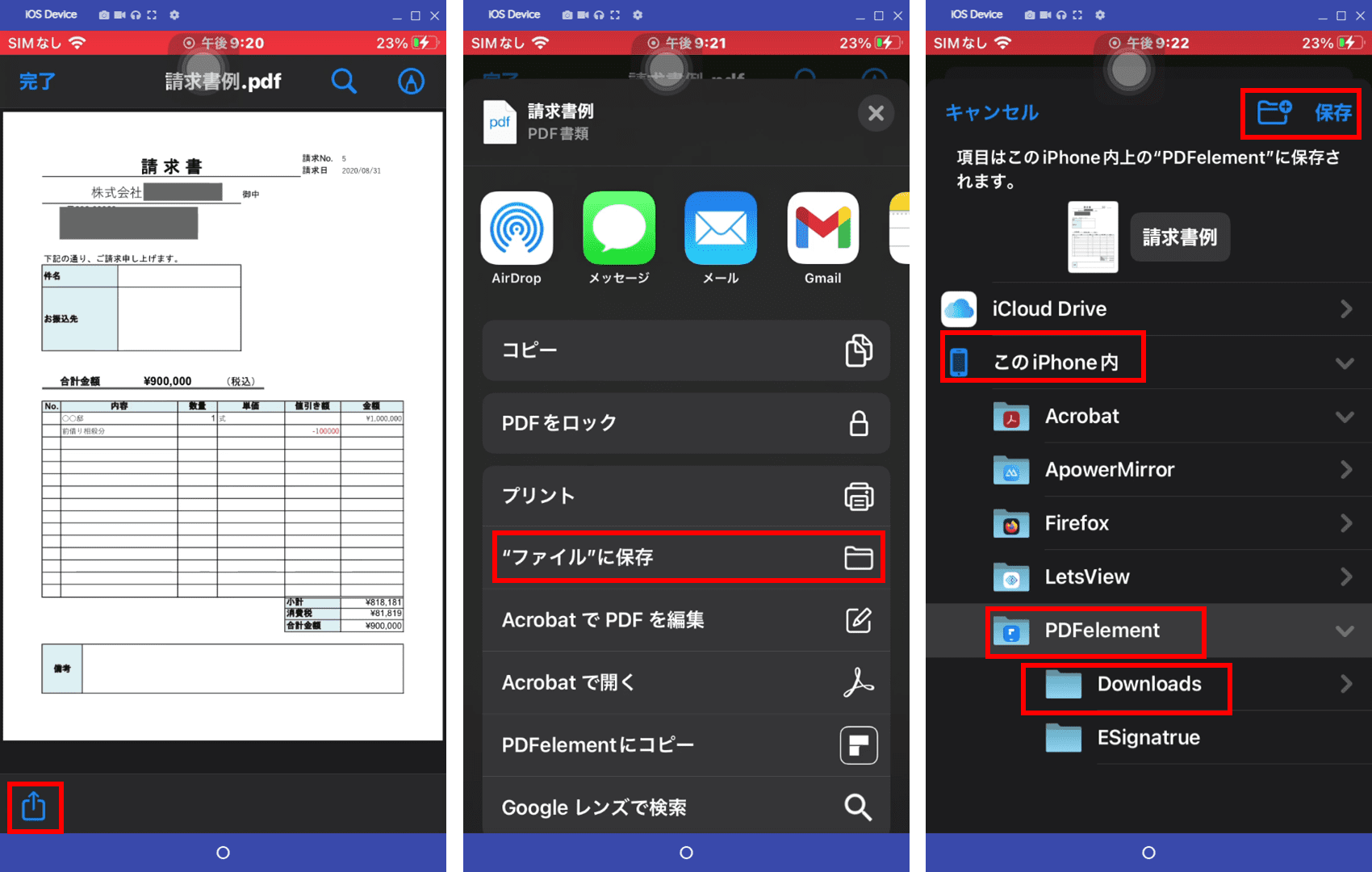
このピンチアウト操作を行った瞬間に、画像は自動的にPDF形式としてレンダリングされます。画面右上の共有アイコンを押し、「ファイルに保存」を選択すれば、iPhoneの内部ストレージやiCloud Drive上の好きなフォルダへPDFとして即座に保存可能です。余計な広告を見るストレスも、課金に怯える心配もありません。
【複数枚対応】iPhoneの写真を1つのPDFにまとめる2つの実践手法
現場で特に多い相談が、「複数枚の領収書や資料写真を、バラバラではなく1つのPDFファイルに連結して送りたい」というケースです。この場合、プリント機能ではなく標準の「ファイル」アプリまたは「ショートカット」アプリを使うのが圧倒的に効率的です。
手法1:ファイルアプリを使った複数画像の一括PDF結合
写真アプリでPDFにまとめたい画像をすべて「選択」し、共有シートから一度「"ファイル"に保存」を実行します。続いて「ファイル」アプリを開き、保存先フォルダにアクセスします。右上の三点リーダー(メニュー)から「選択」をタップし、結合したい順番に写真をタップして指定します。画面右下の詳細メニューから「PDFを作成」を選択するだけで、選択したすべての写真が1つのマルチページPDFに瞬時に統合されます。
手法2:ショートカットアプリによるワンタップ自動化
日常的にPDF化の作業頻度が高いビジネスパーソンには、標準の「ショートカット」アプリで専用のアクションを組んでおく運用が推奨されます。「写真を選択」→「PDFを作成」→「ファイルを保存」の3アクションを登録しておくだけで、ウィジェットや背面タップから1秒で複数枚のPDF結合が実行できるようになります。
【データ徹底比較】標準機能・ファイルアプリ・外部ツールの利便性と安全性
日米のセキュリティ機関やプライバシー保護団体が警鐘を鳴らしている通り、無料のPDF変換アプリの中には、アップロードされたドキュメント画像を海外の外部サーバーへ送信して解析する仕様のものが少なからず存在します。端末内で処理が完結するiOS標準機能とサードパーティ製アプリの性能差を比較表にまとめました。
| 項目 | 詳細・数値データ | 一般的な基準・相場 | 編集部の見解・評価 |
|---|---|---|---|
| 処理速度 | 標準機能:1〜2秒 外部アプリ:5〜15秒(広告表示を含む) | 5秒以内が実用水準 | 標準機能はOSネイティブで動作するため待ち時間が極小 |
| コスト・費用 | 標準機能:完全無料(0円) 外部アプリ:月額500円〜1,200円の課金あり | 基本無料+有料課金 | 標準機能で全機能が揃っており、有料課金の金銭的メリットは皆無 |
| セキュリティ・通信 | 標準機能:完全オフライン処理(端末内完結) 一部外部アプリ:クラウドサーバーへ一時送信 | ローカル暗号化処理が理想 | 運転免許証やマイナンバーカード、機密書類は標準機能以外での変換は厳禁 |
| ファイルサイズ制御 | 標準機能:元画像の高画質をそのまま保持(約3〜8MB/枚) 外部ツール:自動圧縮機能付き(約500KB〜1MB) | メール添付上限は20MB前後 | 高解像度で保存されるため、大量送信時は後述の圧縮対策が必須 |
【実態検証】LINE・メール送信時の失敗談と現場目線で見えたリアル
ITサポート現場や編集部に寄せられる相談を検証すると、PDF化そのものよりも「送信後のトラブル」で業務が滞る事例が後を絶ちません。特に注意すべきは「ファイルサイズ肥大化による送信エラー」と「ページの並び順の狂い」です。
iPhoneの最新カメラ(4800万画素等)で撮影された写真は、1枚あたりの情報量が非常に大きく、そのまま5枚結合してPDF化するとファイルサイズが30MB〜50MBに達することがあります。この容量のままメールに添付すると、キャリアメールや一般的な企業のメールサーバーの上限(10MB〜20MB制限)に引っかかり、送信エラーで弾かれてしまいます。
また、LINEでPDFを送信する場合、トーク画面に写真をそのまま送ると相手側で画像として保存されてしまいますが、「ファイル」としてPDFを送信すれば、相手は印刷やクラウド保存がスムーズに行えます。ファイルアプリ内の共有メニューから直接「LINE」を選択し、送信先を指定するのが最も確実なフローです。
一般に知られていない盲点とネットの誤解|PDF化できない原因と対処法
「手順通りに進めてもPDFが作成できない」「ファイルアプリで結合ボタンが出てこない」といったトラブルには、明確な構造的原因が存在します。ネット上で散見される誤った情報に惑わされないよう、正しい対処法を整理しました。
まず疑うべきは、「iCloud写真の最適化」による元データの未ダウンロード状態です。iPhoneのストレージ容量を節約する設定になっている場合、端末内には軽量なサムネイルしか存在せず、通信環境が不安定な場所では画像のフルデータが読み込めずPDF化処理がタイムアウトすることがあります。Wi-Fi環境下で画像を開き、完全に読み込まれたことを確認してから操作してください。
次に多いのが、写真の拡張子(HEICとJPEG)の混在トラブルです。iOSの標準機能はHEIC形式のままでもPDF化可能ですが、古いバージョンのiOSや特定の外部ビューアーで開く際にレイアウト崩れを起こす場合があります。確実に互換性を保つには、設定アプリの「カメラ」→「フォーマット」で「互換性優先」にしておくか、ファイルアプリ内で一括変換をかけるのが安全です。
さらに見落とされがちなのが、SafariでWEBページをPDF化したい際の操作です。WEB画面全体のスクショを撮った後、編集画面の上部にある「フルページ」タブを選択して保存先を「ファイルにPDFを保存」にするだけで、スクロールが必要な長いWEBページ全体を1枚の縦長PDFとして美しく保存できます。
【プロの結論】標準機能で完結すべき人・外部アプリを検討すべき人の条件
客観的な検証結果から導き出される、利用環境ごとの明確な判断基準は以下の通りです。
標準機能で完結すべき人:
- 公的証明書、契約書、レシートなど機密性の高い書類を扱うすべての人
- 月額課金や広告表示の煩わしさを避け、完全無料で安全に使いたい人
- 数枚〜十数枚程度の写真を素早くまとめて送信したい人
専用の高度な外部アプリ導入を検討してもよい人:
- 撮影時の台形補正(斜めから撮った書類を正面からの四角形に自動補正)をミリ単位で全自動処理させたい人
- 高度なOCR(文字認識)機能で、PDF内の日本語テキストを完全に検索可能・コピー可能にしたい人
- 百枚単位の大量ドキュメントを定期的にアーカイブし、細かなページ番号付けや電子署名が必要なビジネスユーザー
【iphone 写真 pdf】に関するよくある質問(FAQ)
Q1:iPhoneで撮影した写真からPDFを作るのに、お金は一切かかりませんか?
A1:はい、完全無料です。iOS標準の「写真」「ファイル」「プリント」「ショートカット」機能を使用するため、追加料金や月額サブスクリプションの請求が発生することは一切ありません。
Q2:複数枚の写真を1つのPDFに結合する際、ページの順番を指定できますか?
A2:指定可能です。「ファイル」アプリで写真を選択する際、タップした順番、またはファイル名の昇順・降順(名称順)に並びます。希望するページ順に合わせて番号(01, 02...)をファイル名に付けておくか、順番通りに選択してPDF作成を実行してください。
Q3:PDF化したファイルの容量を小さく圧縮したい場合はどうすればいいですか?
A3:ファイルアプリで該当のPDFを長押し(または右上のメニュー)し、「クイックアクション」→「ファイルサイズを最適化」を選択することで、画質を実用水準に保ったまま容量を大幅に削減できます。
Q4:PDFファイルにパスワードをかけて相手に送ることはできますか?
A4:可能です。ファイルアプリでPDFを開き、画面下部の共有ボタンから「パスワードでロック」を選択するか、クイックアクションから暗号化を設定することで、相手が閲覧する際にパスワード入力を求めるセキュアなPDFを標準機能のみで作成できます。
まとめ:脱サードパーティアプリで安全かつ最速のペーパーレス化を
iPhoneには、かつて有料アプリでしか行えなかった高度なドキュメント処理機能が標準で美しく組み込まれています。プリント画面からのピンチアウト技や、ファイルアプリでの一括結合機能を知っておくだけで、日々の書類提出や業務連絡は劇的にスマートになります。
プライバシー保護の観点からも、重要な個人情報を含む書類ほど、外部通信を行わないiOS標準機能で処理するのが鉄則です。無駄なアプリのインストールをやめ、手元のiPhoneが本来持っているポテンシャルを最大限に活用してください。 (出典: iphone 写真 pdf(Yahoo!ニュース))
毎日更新されるトレンド情報を分析・発信中。役立つ裏技やおすすめ情報を分かりやすく紹介します。