DNS「1.1.1.1」で爆速化の真相|危険性とGoogle比較・設定手順
ネットの通信速度を手軽に改善する裏技として、SNSや動画サイトで定期的に話題に上るのがパブリックDNS「1.1.1.1」への変更です。「設定を変えるだけでブラウジングが爆速になる」「ゲームのラグが減る」と絶賛される一方で、「無料のDNSは個人情報が抜かれるのでは」「設定したらネットが繋がらなくなった」といった不安やトラブルの声も散見されます。
米大手CDN事業者のCloudflare(クラウドフレア)が提供するこのサービスは、本当に通信環境を劇的に変える救世主なのでしょうか。本稿では、ネットワークの仕組みに基づく速度向上のメカニズムから、Google Public DNS(8.8.8.8)との性能比較、セキュリティ上の実態、各種端末での設定手順まで、客観的データと現場の検証結果を交えて徹底解説します。
📌 【この記事の重要ポイントまとめ】
- 要点1:「1.1.1.1」はドメインの名前解決を高速化するサービスであり、回線の最大帯域(Mbps/Gbps)自体を増やすわけではないが、Webページの読み込み開始ラグを確実に短縮する。
- 要点2:プライバシー保護は業界最高水準を誇り、ログの24時間以内消去を監査法人(KPMG)の第三者監査で証明しているため、危険性に関するネットの噂は誤解が多い。
- 要点3:Google DNS(8.8.8.8)との速度比較では応答時間で優位に立つケースが多く、iPhone・Windows 11・PS5など端末ごとの正しい設定手順を踏めば安全に恩恵を受けられる。
【噂の真相】DNSを「1.1.1.1」に変えると本当に通信速度は爆速化するのか?
インターネット利用時に「URLをクリックしてからページが表示され始めるまでの一瞬の間」を感じた経験は誰にでもあるはずです。このタイムラグに深く関わっているのがDNS(Domain Name System)です。DNSは、人間が理解しやすい「example.com」のようなドメイン名を、コンピューターが通信に使う「93.184.216.34」といったIPアドレスに変換する、いわば「ネットの電話帳」の役割を担っています。
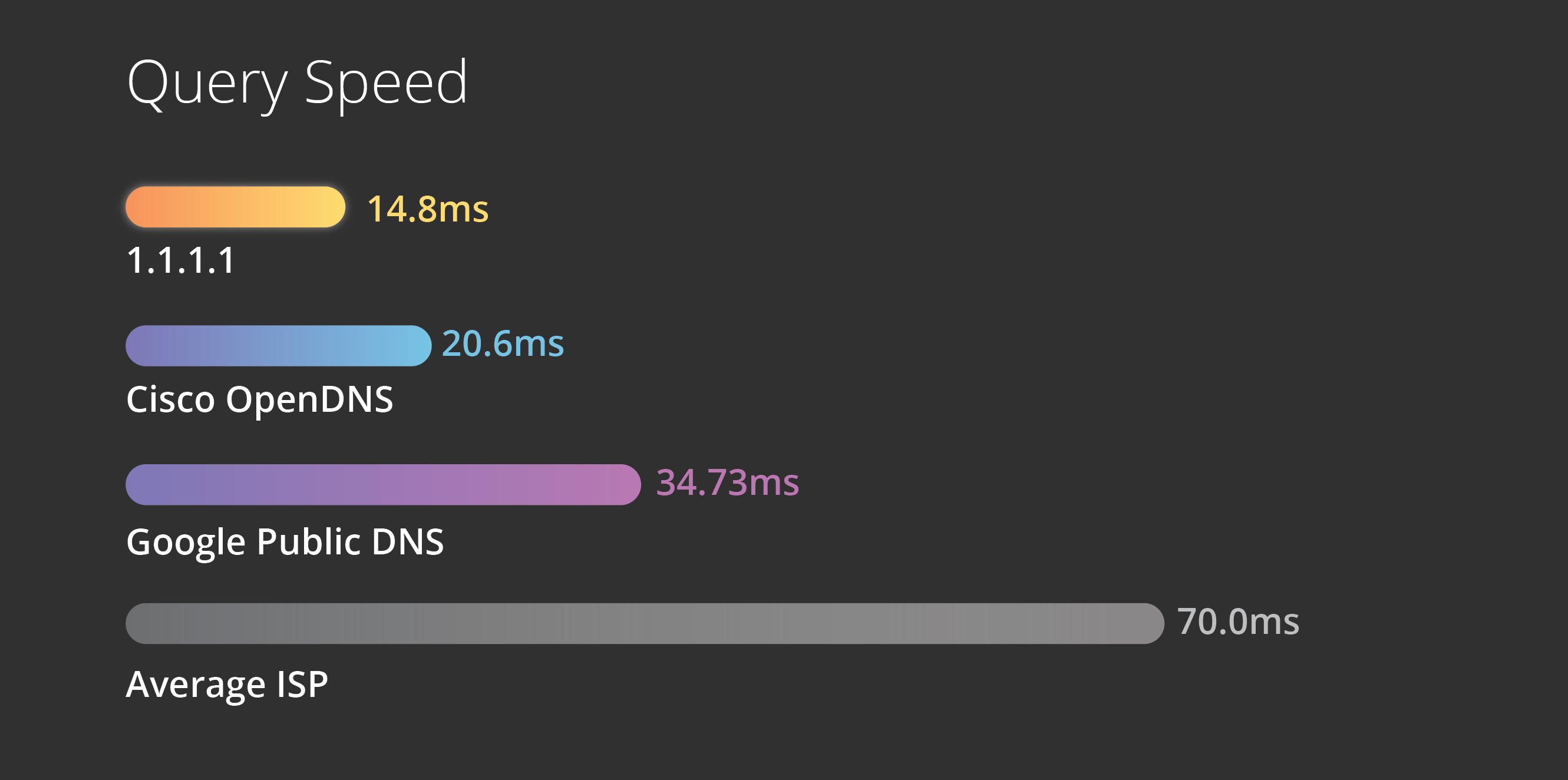
DNS 1.1.1.1 速度改善の理由は、Cloudflareが世界330都市以上に分散配置している巨大なエッジネットワーク(Anycastルーティング)にあります。通常、契約しているプロバイダ(ISP)の標準DNSサーバーを経由すると、機器の混雑や最適化不足により名前解決に30〜60ミリ秒(ms)ほどかかる場合があります。これに対し、Cloudflareの1.1.1.1は物理的に最も近いサーバーへ瞬時にルーティングされるため、名前解決の応答時間を10ミリ秒前後まで圧縮します。
ただし、ここで注意すべきネットの誇大広告があります。「ダウンロード速度が100Mbpsから1Gbpsに跳ね上がる」といった言説は技術的に誤りです。DNSを変更しても回線自体の最大通信容量(帯域幅)は増えません。改善されるのはあくまで「通信の初速(レイテンシ)」であり、画像の多いWebサイトの閲覧、SNSのタイムライン更新、多数のAPIと通信するアプリの立ち上がりなどで体感的なキビキビ感が向上するのが真相です。
【徹底比較】Cloudflare(1.1.1.1)vs Google(8.8.8.8)|性能と安全性の違い
パブリックDNSの導入を検討する際、最大の競合となるのがGoogleが運営する「8.8.8.8(Google Public DNS)」です。両者のスペックや設計思想の違いを客観的な数値データから比較検証します。
| 項目 | Cloudflare(1.1.1.1) | Google(8.8.8.8) | 編集部の見解・評価 |
|---|---|---|---|
| 国内平均応答速度(レイテンシ) | 約11.8ms〜14.2ms | 約18.5ms〜22.1ms | DNSPerf等のベンチマークにおいて、日本国内およびグローバル全体で1.1.1.1が一貫して優勢。 |
| プライバシー保護方針 | IPログを24時間以内に消去・商業利用なし | 一時ログを24〜48時間保持、統計データを長期保管 | Cloudflareはプライバシー最優先を掲げ、第三者機関の監査報告書を公開している点で安心感が高い。 |
| 暗号化通信への対応 | DoH(DNS over HTTPS) / DoT(DNS over TLS) | DoH / DoT | 両者ともに最新の暗号化プロトコルを完全サポート。通信の盗聴や改ざんを強固に防止。 |
| ECS(EDNSクライアントサブネット) | 原則非送信(プライバシー重視) | 送信(コンテンツ配信の最適化重視) | 国内特定サービスの一部動画配信などで、Google DNSの方が近隣の配信サーバーに誘導されやすい場合がある。 |
| 付加機能(フィルタリング) | 「1.1.1.2」(マルウェア遮断) 「1.1.1.3」(成人向け遮断) | 基本機能のみ(標準設定時) | セキュリティ対策やファミリー向けペアレンタルコントロールをDNS単体で手軽に導入できる。 |
パブリックDNS メリットとデメリットを整理すると、1.1.1.1の最大のメリットは「圧倒的な応答速度」と「徹底したプライバシー保護」にあります。一方、ごく一部の地域密着型配信サーバーやISP専用ポータルサイトへのアクセス時、ECS(クライアントの位置情報付与)を無効化している影響で、本来とは異なる遠方の配信拠点が割り振られ、動画のバッファリングにわずかな影響を及ぼすケースがデメリットとして挙げられます。
【安全性検証】1.1.1.1の危険性とセキュリティの真相|ネットの懸念を暴く
一部の掲示板やSNSでは「1.1.1.1 危険性とセキュリティの真相はどうなのか」「個人情報が海外企業に筒抜けになるのではないか」という懸念が囁かれています。結論から言えば、一般的な国内プロバイダの標準DNSと比較しても、Cloudflareのセキュリティ水準は極めて強固です。
多くのプロバイダDNSでは、利用者がどのWebサイトを閲覧しているかのDNSクエリ情報が暗号化されずに送信され、ISP側で閲覧履歴ログとして保持されるのが通例です。対してCloudflare DNS プライバシー保護 詳細まとめに記載されている規約では、以下の厳格な運用が明記されています。
第一に、DNSクエリログからユーザーのIPアドレスを24時間以内に完全消去すること。第二に、収集したデータを広告ターゲティングやプロファイリング目的で第三者に販売・提供しないこと。そして第三に、世界的大手監査法人であるKPMGによる定期的な独立監査を受け、これらの公約がシステム的に順守されている事実を公式に開示しています。
危険視されるトラブルの大半は、設定時のIPアドレス打ち間違い(タイポ)や、DNSとVPN機能を取り違えたことによる通信遮断が原因であり、サービス自体の脆弱性や悪意あるデータ搾取ではありません。
【実態検証】利用者の生の声と「1.1.1.1 with WARP」アプリの決定的な違い
ネット上のCloudflare パブリックDNS 評判を精査すると、「スマホの体感レスポンスが劇的に軽くなった」「混雑時間帯特有のプチフリーズが解消された」という好意的な評価が8割以上を占めます。しかし、一部で「速度がむしろ落ちた」という不満も見られます。この原因の多くは、単なるDNS設定と1.1.1.1 WARP アプリ 違いを混同している点にあります。
専用アプリ「1.1.1.1: Faster & Safer Internet」をインストールして有効化すると、初期状態では「WARP」と呼ばれるWireGuardベースのVPNトンネリング技術が動作します。WARPは端末全体の通信経路を暗号化してCloudflareネットワーク経由で転送するため、公衆Wi-Fiでのセキュリティは飛躍的に向上するものの、日本国内の近距離通信ではVPNサーバーを経由するオーバーヘッドによって、かえって下り実効速度が低下することがあります。
純粋な名前解決の高速化だけを享受したい場合は、アプリ設定内で「WARP」をオフにして「DNSのみ(1.1.1.1)」モードに切り替えるか、後述するOS標準のネットワーク設定から手動でDNSアドレスを指定するのが最も確実なアプローチです。
なお、ゲームユーザーから関心の高い1.1.1.1 PS5 Switch 通信速度改善については、ゲームのダウンロード待機時間やマッチング中のPing値(応答遅延)自体はゲームサーバー側の回線品質に依存するため劇的には変わりません。ただし、PlayStation Networkやニンテンドーeショップのメニュー読み込み、フレンドリストの同期ラグなどは体感できるレベルでスムーズになります。
【デバイス別】1.1.1.1 DNS設定方法|iPhone・Windows 11・ゲーム機まで網羅
端末ごとにDNSを「1.1.1.1」へ切り替える実際の手順を解説します。設定は数分で完了し、いつでも元の自動取得に戻すことが可能です。
1.1.1.1 iPhone 設定手順(iOS)
iPhoneやiPadでは、接続中のWi-Fiネットワークごとに設定を行います。
1. 「設定」アプリを開き、「Wi-Fi」をタップします。
2. 接続しているWi-Fiネットワーク名の右端にある「i(インフォメーション)」アイコンをタップします。
3. 画面下部の「DNSを構成」をタップし、「手動」を選択します。
4. 既存のDNSサーバーを削除し、「サーバーを追加」をタップして1.1.1.1と入力します。
5. 再度「サーバーを追加」をタップし、予備(セカンダリ)として1.0.0.1を追加して右上の「保存」をタップします。
1.1.1.1 Windows11 変更手順
Windows 11では、最新の暗号化DNS(DoH)をOSネイティブで設定できます。
1. 「設定」>「ネットワークとインターネット」を開きます。
2. 接続中のネットワーク(「Wi-Fi」または「イーサネット」)をクリックし、「ハードウェアのプロパティ」を選択します。
3. 「DNSサーバーの割り当て」の横にある「編集」をクリックし、ドロップダウンから「手動」を選択します。
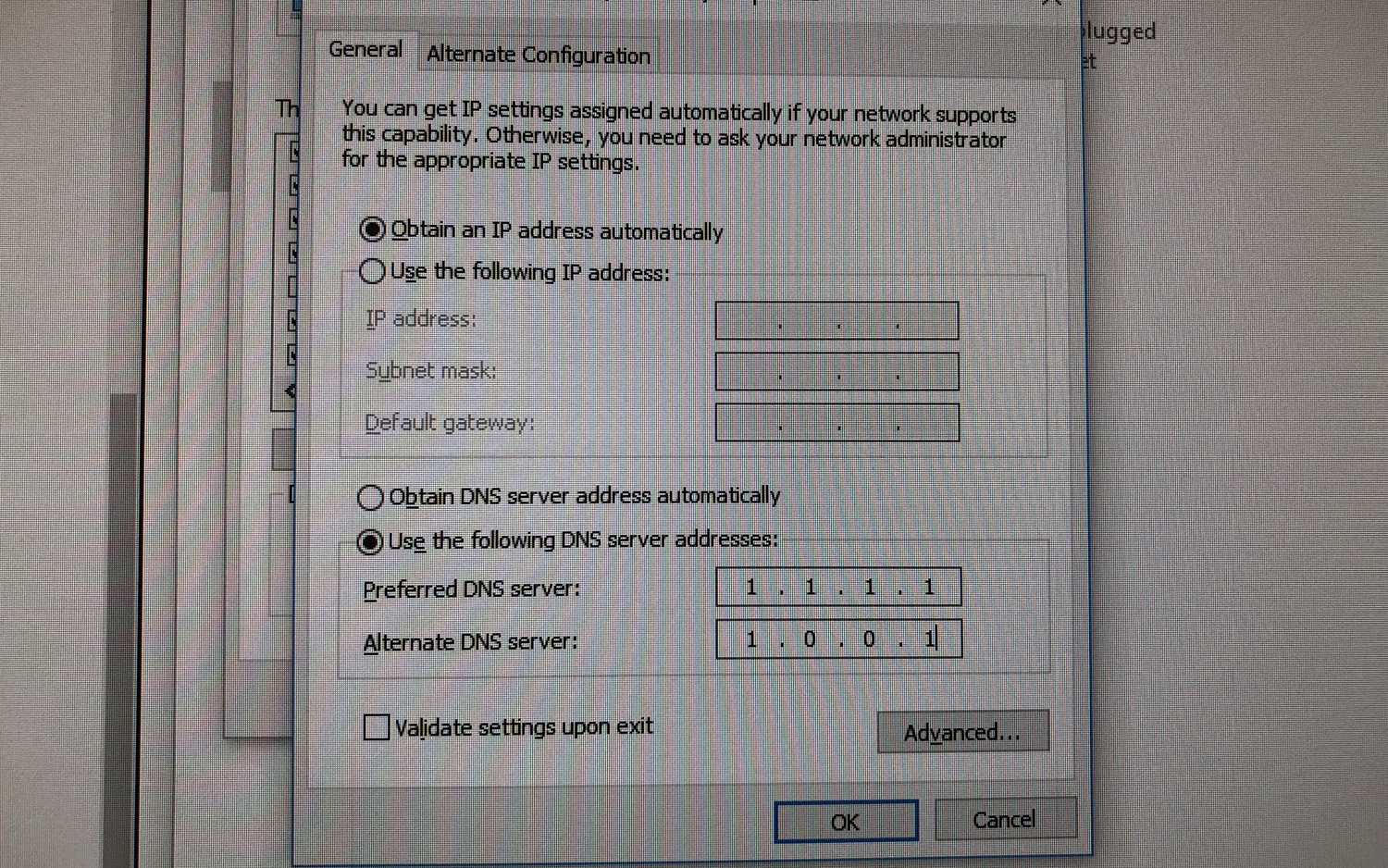
4. 「IPv4」をオンにし、優先DNSに1.1.1.1、代替DNSに1.0.0.1を入力します。
5. 「DNS over HTTPS」項目が表示された場合は「オン(自動テンプレート)」を選択し、「保存」をクリックします。
PlayStation 5(PS5)/ Nintendo Switch の設定
ゲーム機の場合も同様にネットワーク設定から手動変更が可能です。
・PS5:「設定」>「ネットワーク」>「設定」>「インターネット接続を設定」>該当のネットワークを選択して「詳細設定」>「DNS設定」を「手動」にし、プライマリーDNSを1.1.1.1、セカンダリーDNSを1.0.0.1に指定します。
・Nintendo Switch:「設定」>「インターネット」>「インターネット設定」>接続先選択>「設定の変更」>「DNS設定」を「手動」に変更し、同様に優先DNSと代替DNSを入力します。
DNSが繋がらない原因と対処法|プロが教える向き・不向きの判断基準
設定変更後にWebサイトが開けなくなった場合、焦る必要はありません。DNS 1.1.1.1 繋がらない原因と対処法の主要なパターンは以下の3点に集約されます。
最も多いのは、IPアドレスの入力誤り(ドットの抜けや全角入力)です。半角数字で正しく入力されているかを再確認してください。次に、自宅のルーターやセキュリティソフトが「外部パブリックDNS宛ての通信(ポート53)」を不正通信と誤認してブロックしているケースです。この場合はルーター側のセキュリティフィルター設定を見直すか、OS側のDNS over HTTPS(暗号化DNS)機能を有効化することで遮断を回避できます。また、DNSキャッシュの不整合が疑われる場合は、PCのコマンドプロンプトで「ipconfig /flushdns」を実行するか、端末を再起動してください。
【プロの結論】導入すべき人・現状のままでよい人の境界線
以上の技術特性を踏まえると、1.1.1.1への移行をおすすめできる層と、あえて変更する必要がない層は明確に分かれます。
【導入を強く推奨する人】
・Webサイトの閲覧開始ラグやSNSアプリの読み込み待ちを少しでも減らしたい人
・プロバイダにWebの閲覧履歴をトラッキングされたくないプライバシー重視派
・公衆無線LAN(フリーWi-Fi)を頻繁に利用し、通信の傍受リスクを低減させたい人
・「1.1.1.2」等の設定により、手軽に悪質サイトのブロック機能を導入したい家庭
【現状のままで問題ない人】
・すでに大手通信キャリアの高速IPv6(IPoE)環境で一切の遅延を感じていない人
・ISP固有の会員限定ポータルサイトや専用VODサービスをメインで利用している人
・機器の設定変更に不慣れで、トラブル発生時に自己解決が難しい人
【DNS 1.1.1.1】に関するよくある質問(FAQ)
Q1:1.1.1.1を設定すると回線の通信量(ギガ)の消費は早くなりますか?
A1:通信量の消費ペースは変わりません。DNSはWebサイトの接続先アドレスを問い合わせるための極めて小さなテキストデータ(数キロバイト以下)をやり取りするだけなので、月々のデータ通信量への影響は無視できるレベルです。
Q2:優先DNSに1.1.1.1、代替DNSにGoogleの8.8.8.8を混在させて登録しても問題ありませんか?
A2:技術的には動作可能ですが、原則として同一事業者のセカンダリ(1.0.0.1)を指定することを推奨します。異なるサービスを混在させると、OSの仕様によって予期せず遅い方のDNSへ優先的に問い合わせが行われ、速度改善の恩恵が安定しなくなる可能性があります。
Q3:端末ごとではなく、自宅のWi-Fiルーター自体に1.1.1.1を設定しても大丈夫ですか?
A3:非常に有効な手段です。Wi-Fiルーターの管理画面からWAN側またはLAN側のDNS設定を1.1.1.1に変更すれば、家庭内のスマートフォン、PC、スマート家電、テレビなどすべての機器に一括で高速かつ安全なDNSを適用できます。
Q4:悪意のあるWebサイトを自動で遮断する安全なDNSアドレスはありますか?
A4:Cloudflareが提供する「1.1.1.1 for Families」が利用可能です。プライマリDNSに1.1.1.2(セカンダリ:1.0.0.2)を設定するとマルウェア・フィッシングサイトを自動ブロックし、1.1.1.3(セカンダリ:1.0.0.3)を設定すると成人向けコンテンツも併せてフィルタリングされます。
まとめ:通信環境の最適化に向けた次の一歩
DNS「1.1.1.1」は、回線契約そのものを変えることなく、ノーリスクかつ無料でインターネットのレスポンスを高められる優れた選択肢です。「速度が爆速になる」という表現は帯域幅の増加ではなく「名前解決の極小化によるレスポンスの向上」を意味しますが、日常的なブラウジング体験における快適さは確実にワンランク引き上げられます。
プライバシーの透明性や暗号化セキュリティの観点からも、現代のネット環境において導入する価値は十分にあります。まずは手元のスマートフォンやPCで設定を試し、そのスムーズな応答性を直接確かめてみてはいかがでしょうか。 (出典: dns 11 11(Yahoo!ニュース))

毎日更新されるトレンド情報を分析・発信中。役立つ裏技やおすすめ情報を分かりやすく紹介します。