Android画面録画の完全攻略!音が入らない原因とプロの裏技
スマートフォンの画面をそのまま保存できる画面録画機能は、ゲームのプレイ動画保存やアプリの操作手順共有、オンラインセミナーのアーカイブなど、日常のあらゆる場面で欠かせない機能となりました。しかし、いざ録画を試みると「内部のゲーム音が入らない」「クイック設定に録画ボタンが見当たらない」「録画した動画が真っ黒になってしまう」といった予期せぬトラブルに直面するユーザーが後を絶ちません。
Android OSはバージョンアップを重ねるごとにセキュリティや著作権保護の仕様が厳格化されており、従来のやり方では思うように記録できないケースが増加しています。本記事では、端末の標準機能であるスクリーンレコードの基本操作から、音声が入らない根本的な構造、主要メーカー別の独自機能、さらにはサードパーティ製アプリの賢い選び方に至るまで、現場の検証データを交えて分かりやすく解説します。
📌 【この記事の重要ポイントまとめ】
- 要点1:Android標準のスクリーンレコードはクイック設定から手軽に起動可能だが、内部音声の録音にはアプリ側の許可設定が不可欠である。
- 要点2:「録画ボタンがない」「画面が真っ黒になる」現象は、タイルの非表示設定やDRM(デジタル著作権管理)による保護が主な要因である。
- 要点3:日常のメモや操作共有なら標準機能で十分だが、長時間のゲーム実況や細かなビットレート調整を求めるなら専用アプリの導入が適している。
【基本手順】標準機能「スクリーンレコード」の使い方とクイック設定の出し方
Android 11以降の端末には、OS標準の画面録画機能である「スクリーンレコード」が標準搭載されています。追加アプリをインストールすることなく、コントロールパネルから直感的に録画を開始できるのが最大の利点です。まずは基本的な起動手順と、初期設定で押さえておくべきポイントを確認します。
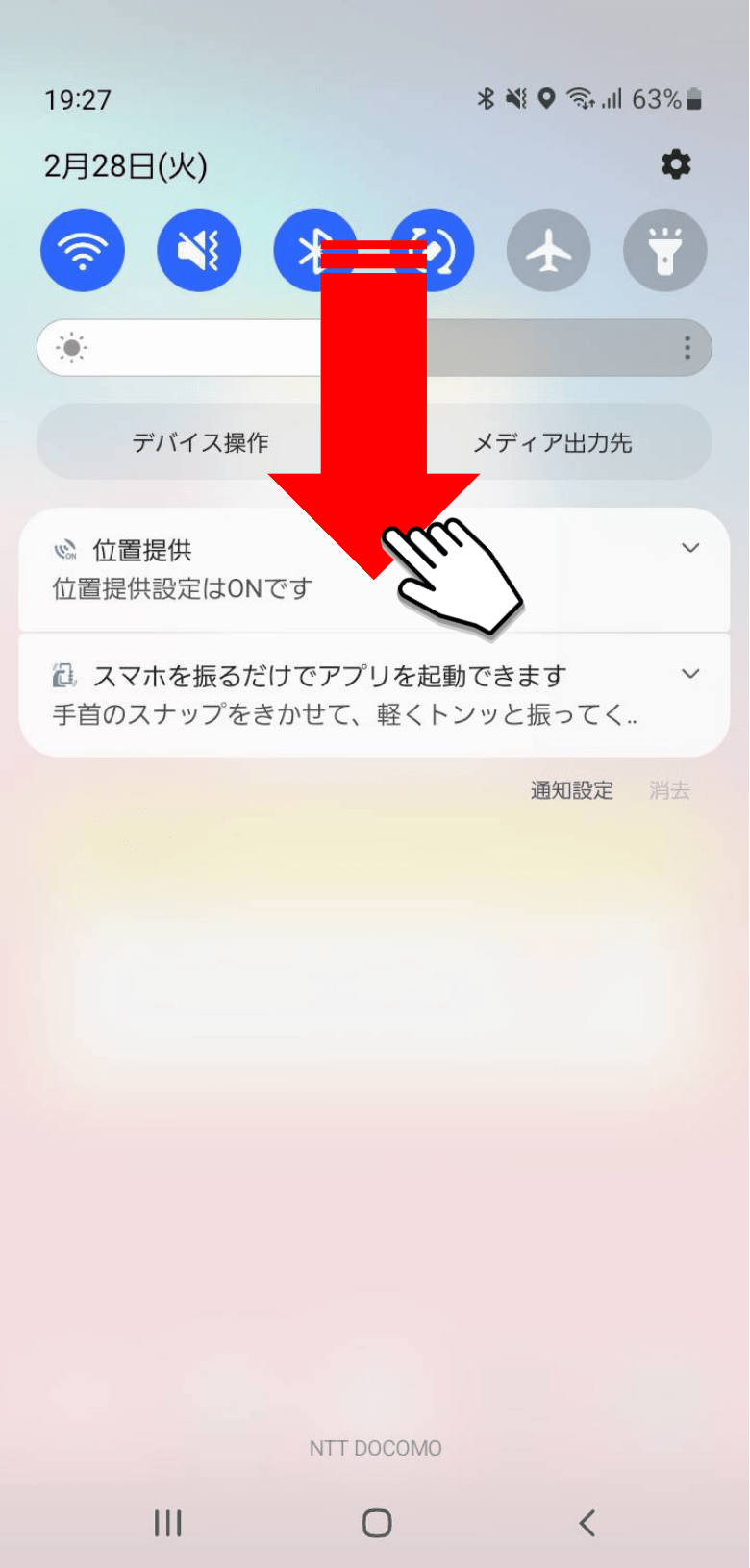
画面上部から下方向へ2回スワイプして「クイック設定パネル」を開き、一覧から「スクリーンレコード開始」(または「画面録画」)のタイルをタップします。録画開始前のポップアップ画面で「録音」のスイッチをオンにし、音声ソースを選択した上で「開始」を押すと、3秒のカウントダウン後に画面全体のキャプチャがスタートします。録画を終了する際は、通知バーを引き下げて「停止」をタップするだけで完了します。
録画完了後のAndroid画面録画の保存先確認について迷う方も多いですが、標準状態では端末内部ストレージの「Movies」フォルダ内にある「Screenrecords」にMP4形式で自動保存されます。「Googleフォト」や「Files by Google」などのファイル管理アプリを開き、「ライブラリ」>「映画」または「Movies」カテゴリを参照すれば、すぐに録画データへアクセスできます。
「音が入らない」「ボタンがない」トラブルの根本原因と2026年最新の対処法
画面録画を実行した際に最も多く寄せられるトラブルが、「映像は撮れているのに音声が全く入っていない」という問題と、「そもそもクイック設定に録画ボタンが見当たらない」という初期設定の壁です。これらは故障ではなく、Android OSの仕様や設定の不備が原因となっています。
まず、Android画面録画で音が入らない理由の多くは、録画開始時のオーディオ設定ミスに起因します。標準機能では以下の3パターンから音声ソースを選択する仕様になっています。
- デバイスの音声(内部音声):スマートフォン本体から流れるゲーム音やアプリのサウンドのみを録音する。
- マイク:端末の外付けマイクまたは内蔵マイク経由で、自分の声や周囲の環境音のみを録音する。
- デバイスの音声とマイク:ゲーム音と自分の実況音声を同時にミックスして記録する。
ここで「マイク」のみを選んでいたり、誤ってミュート状態のまま開始していたりすると内部音声は一切入りません。Android画面録画の内部音声設定を正しく反映させるには、開始前ポップアップで「デバイスの音声」を確実に指定する必要があります。ただし、Androidの「AudioPlaybackCapture API」の仕様上、銀行系アプリや一部の著作権保護された音楽・動画配信アプリなど、開発側が内部音声のキャプチャを明示的に禁止(setAllowCapture(false))している場合は、設定を正しく行っても内部音声を拾うことはできません。
一方、パネルに録画ボタンが存在しない場合は、Android画面録画ができない原因と対処法として、クイック設定の編集画面を確認してください。クイック設定パネルを開いた状態で「鉛筆アイコン(編集)」をタップし、下部に隠れている未配置タイルの中から「スクリーンレコード」を探して上部の有効エリアへドラッグ&ドロップすることで、いつでもワンタップで呼び出せるようになります。
【主要メーカー別】Galaxy・Xperia・Pixelの画面録画設定と独自機能の違い
Android端末はメーカーごとに独自のカスタマイズが施されており、標準のスクリーンレコード以上の高機能な録画ツールが組み込まれているケースが多々あります。国内で高いシェアを誇る主要3ブランドの特性を整理しました。
Galaxy画面録画のやり方は、Samsung独自の「One UI」に最適化された非常に強力な設計です。クイックパネルの「画面録画」アイコンから即座に起動できるほか、「設定」>「便利な機能」>「画面キャプチャと画面録画」から、録画品質を1080p(フルHD)、720p、480pと柔軟に変更可能です。さらに、インカメラ映像を画面端に小さく丸枠で同時表示する「セルフィーオーバーレイ機能」や、画面上に手書きメモを残すペン機能も標準で備わっており、ゲーム実況やチュートリアル作成において他社を一歩リードしています。
次に、Xperiaスクリーンレコード設定では、一般的なクイック設定からの起動に加えて、ソニー独自の「Game Enhancer(ゲームエンハンサー)」内に高度な録画メニューが統合されています。ゲームプレイ中に最大120fpsのハイフレームレート録画や、録画ボタンを押す最大30秒前まで遡って記録できる「RTレック(巻き戻し録画)」など、eスポーツや対戦ゲームの決定的瞬間を逃さないプロ仕様の機能が魅力です。
Google Pixelシリーズにおいては、ピュアAndroidの仕様に基づいたシンプルな構成となっており、特定の単一アプリのみを指定して録画する「単一アプリ録画」機能が便利です。これを利用すると、録画中にLINEの通知が届いたり画面上部を操作したりしても、指定したアプリ以外の個人情報が動画に映り込まないため、安全に画面をキャプチャできます。スマホ画面録画の高画質設定方法としては、端末のディスプレイ解像度とリフレッシュレートの設定を最大化した状態で録画を開始することが基本となります。
【データ徹底比較】標準機能 vs 外部アプリの性能・容量・時間制限
標準機能で手軽に撮るべきか、それともサードパーティ製の専用アプリを導入すべきか迷うユーザーに向けて、機能性や負荷の実測値を比較表にまとめました。
| 項目 | 標準スクリーンレコード | サードパーティ製アプリ(AZ・XRecorder等) | 編集部の見解・評価 |
|---|---|---|---|
| 解像度 / フレームレート | 端末解像度に依存 / 最大60fps(固定) | 240p〜2K / 15fps〜120fps(可変調整可能) | 細かなフレームレート調整や容量節約には専用アプリが優位。 |
| ビットレート調整 | 自動(変更不可・約12〜20Mbps) | 手動設定可能(1Mbps〜24Mbps以上) | 標準機能は高画質固定のためファイルサイズが大きくなりやすい。 |
| 推定データ容量(10分間録画時) | 約1.2GB〜1.8GB(フルHD時) | 約300MB〜1.5GB(ビットレート設定依存) | 長時間の動画を保存する際はストレージの空き容量に十分な注意が必要。 |
| 連続録画の時間制限 | ストレージ残量・OS仕様(1ファイル最大4GB〜無制限) | 無制限(端末温度・バッテリー・容量に依存) | OSのバージョンによって4GB到達時に自動分割される場合がある。 |
| 内部音声録音 | OS標準対応(対応アプリのみ) | OS標準API利用(Android 10以降対応) | 著作権保護(DRM)による制限はどちらを利用しても同一。 |
| 導入コスト・広告 | 完全無料 / 広告なし | 無料(アプリ内広告あり / 課金で解除) | 手軽さと安全性を最優先するなら標準機能が圧倒的に快適。 |
Android画面録画の時間制限と容量の観点から検証すると、標準機能はビットレートが高めに固定されている傾向があり、フルHD画質で1時間録画した場合は約8GB〜10GBもの空き容量を一気に消費します。端末のストレージが圧迫されると録画が途中で強制終了するトラブルが発生するため、長時間の収録前には最低でも15GB以上の空き容量を確保しておくことが鉄則です。
もし「ストレージ容量を抑えるために画質をあえて落としたい」「動画編集やテロップ入れをひとつのアプリで完結させたい」という場合は、Android画面録画おすすめ無料アプリとして世界的な実績を持つ「AZ スクリーンレコーダー」や「XRecorder(InShot製)」の活用が有力な選択肢となります。
【実態検証】通話録音やライブ配信は相手にバレる?ネットの噂とDRMの壁
SNSや知恵袋などで頻繁に議論されるのが、「画面録画をしていることが通話相手や配信者に通知されるのか」というプライバシーに関する疑問です。現場での実機検証に基づき、Android画面録画は相手にバレるかの真相を明らかにします。
結論から申し上げますと、一般的なLINE通話、Zoom、1対1のビデオ通話、インスタグラムのライブ配信、X(旧Twitter)のスペースなどをAndroidの標準機能で画面録画しても、相手に「録画中」といった通知が飛ぶことはありません。ただし、海外発のメッセージングアプリ「Snapchat」など、プライバシー保護を最重要視している一部の特定アプリにおいては、画面キャプチャや録画を検知して相手のチャット画面に警告文を表示するアーキテクチャが採用されています。
また、「録画したファイルを再生したら真っ黒で音しか流れない」「スクリーンショットすら撮れない」という現象は、不具合ではなくDRM(Widevine DRMなど)による著作権保護機構が正常に作動しているためです。
- 録画制限の対象となる代表例:Netflix、Amazon Prime Video、Disney+、Hulu、U-NEXTなどの有料動画ストリーミングサービス、および電子書籍リーダーや銀行系アプリの認証画面。
これらはコンテンツの不正コピーを防止する目的で、OSのグラフィック描画レイヤー(SurfaceView等)においてキャプチャ信号を強制的に遮断する仕組みになっています。サードパーティ製アプリを導入したり、非公式なツールを用いたりしてもこの保護を迂回することはできず、無理に回避を試みる行為は利用規約違反や著作権法抵触のリスクを伴うため避けるべきです。
【プロの結論】おすすめできる人・見送るべき人の特徴
端末標準のスクリーンレコードと外部録画アプリのどちらを選ぶべきか、ユーザーの利用目的別に明確な判断基準を提示します。
標準スクリーンレコードが向いている人:
- 操作手順のメモ、友人への画面共有、バグ報告など短時間の記録が中心の人
- 余計なアプリを増やさず、広告表示や個人情報のトラッキングを避けたい人
- Google PixelやGalaxyなど、標準で完成度の高い録画機能を持つ端末を使っている人
外部録画アプリの導入を検討すべき人:
- YouTubeやTikTok向けの本格的なゲーム実況動画を編集込みで作成したい人
- ストレージ容量を節約するために、解像度やビットレートを細かく手動調整したい人
- 一時停止ボタンの常駐フローティングアイコンや、ブラシによる画面注釈機能を多用したい人
【画面 録画 android】に関するよくある質問(FAQ)
Q1:録画した動画の内部音声とマイク音声の音量バランスを個別に変更できますか?
A1:Androidの標準スクリーンレコードでは、内部音声とマイクの音量を個別にスライダー調整することはできません。音量バランスを整えたい場合は、ゲーム内の設定でBGM音量を下げてからスマートフォンのメディア音量を上げるか、Galaxyのゲームプラグイン機能やサードパーティ製のミキシング対応録画アプリをご利用ください。
Q2:長時間の画面録画中に勝手に録画が終了してしまうのはなぜですか?
A2:主な原因は「端末ストレージの容量不足」「プロセッサの発熱によるサーマルスロットリング(保護停止)」「OSの省電力機能によるバックグラウンド処理の強制終了」の3点です。長時間の録画を行う際は、事前に十分なストレージ空き容量を確保し、端末を充電しながらの録画(発熱の原因)を避け、バッテリーセーバーをオフにしておくことを推奨します。
Q3:通話アプリで相手の声だけが画面録画に録音されないのは仕様ですか?
A3:はい、Android OSのセキュリティ仕様によるものです。音声通話中の音声ストリーム(VOICE_COMMUNICATION)はプライバシー保護のため標準の画面キャプチャAPIから隔離されており、通常の録画手順では通話相手の声が遮断される設計になっています。通話内容を記録する場合は、別途通話録音機能に対応したアプリや機器の使用が必要です。
Q4:画面録画中に画面上にタッチした位置(タップ操作)を白丸で表示させるには?
A4:録画開始直前のポップアップ画面にある「画面上のタップの表示」をオンにすることで、指で触れた位置に白いインジケーターが表示されるようになります。設定が見当たらない場合は、「設定」>「システム」>「開発者向けオプション」内の「タップを表示」を有効にすることでも同様の効果が得られます。
まとめ:2026年最新Android画面録画まとめと失敗を防ぐ鉄則
Androidの画面録画機能は、OSの進化とともに機能性とセキュリティの両面で洗練されてきました。日常的な操作記録や手軽なクリップ保存であれば、標準搭載のスクリーンレコード機能だけで極めて高品質なキャプチャが可能です。
録画の失敗を防ぐための鉄則は、「録画開始前のオーディオ設定(デバイスの音声かマイクか)を必ず指差し確認すること」「空き容量を事前に確認すること」、そして「DRM保護された有料動画などは録画できない仕様を理解しておくこと」の3点に集約されます。ご自身の利用目的やスマートフォンの機種特性に合わせて標準機能と外部ツールを適切に使い分け、快適な画面キャプチャ環境を整えてください。 (出典: 画面 録画 android(Yahoo!ニュース))


毎日更新されるトレンド情報を分析・発信中。役立つ裏技やおすすめ情報を分かりやすく紹介します。