Android画面録画の完全攻略!内部音声が入らない・真っ黒の最新対処法
Androidスマートフォンでゲームのプレイ動画を保存したい時や、アプリの操作手順を誰かに共有したい時に重宝する「画面録画」。特別なアプリをインストールしなくても、現在のAndroid OSには標準で高機能なキャプチャシステムが組み込まれており、手軽に高品質な動画を保存できるようになりました。
しかし、いざ録画を試みると「ゲーム音などの内部音声が入らない」「保存された動画が真っ黒になって音声しか流れない」「途中で録画が勝手に止まる」といった深刻なトラブルに直面するユーザーが後を絶ちません。今回は、現場検証とOSの内部仕様の徹底取材をもとに、標準機能の確実な操作法からトラブルの根底にある技術的原因、2026年現在の最新トラブルシューティングまでを余すところなく解説します。
📌 【この記事の重要ポイントまとめ】
- 要点1:Android標準の「スクリーンレコード」なら追加アプリ不要で、クイック設定パネルから内部音声・マイクの個別録音や同時録音が可能。
- 要点2:録画画面が「真っ黒」になる現象は不具合ではなく、著作権保護技術(DRM)やOSのセキュリティ機構(FLAG_SECURE)による正常なブロック動作。
- 要点3:内部音声が入らない場合はアプリ側の録音許可制限やBluetooth接続の競合が主な原因であり、適切な設定見直しで大半が解決できる。
【基本操作】アプリ不要!クイック設定パネルから即座に起動する標準録画術
Android 11以降を搭載した端末には、OS標準の録画機能である「スクリーンレコード」が標準搭載されています。追加アプリをGoogle Playからダウンロードすることなく、わずか数タップでフルHDや高フレームレートの映像を記録可能です。
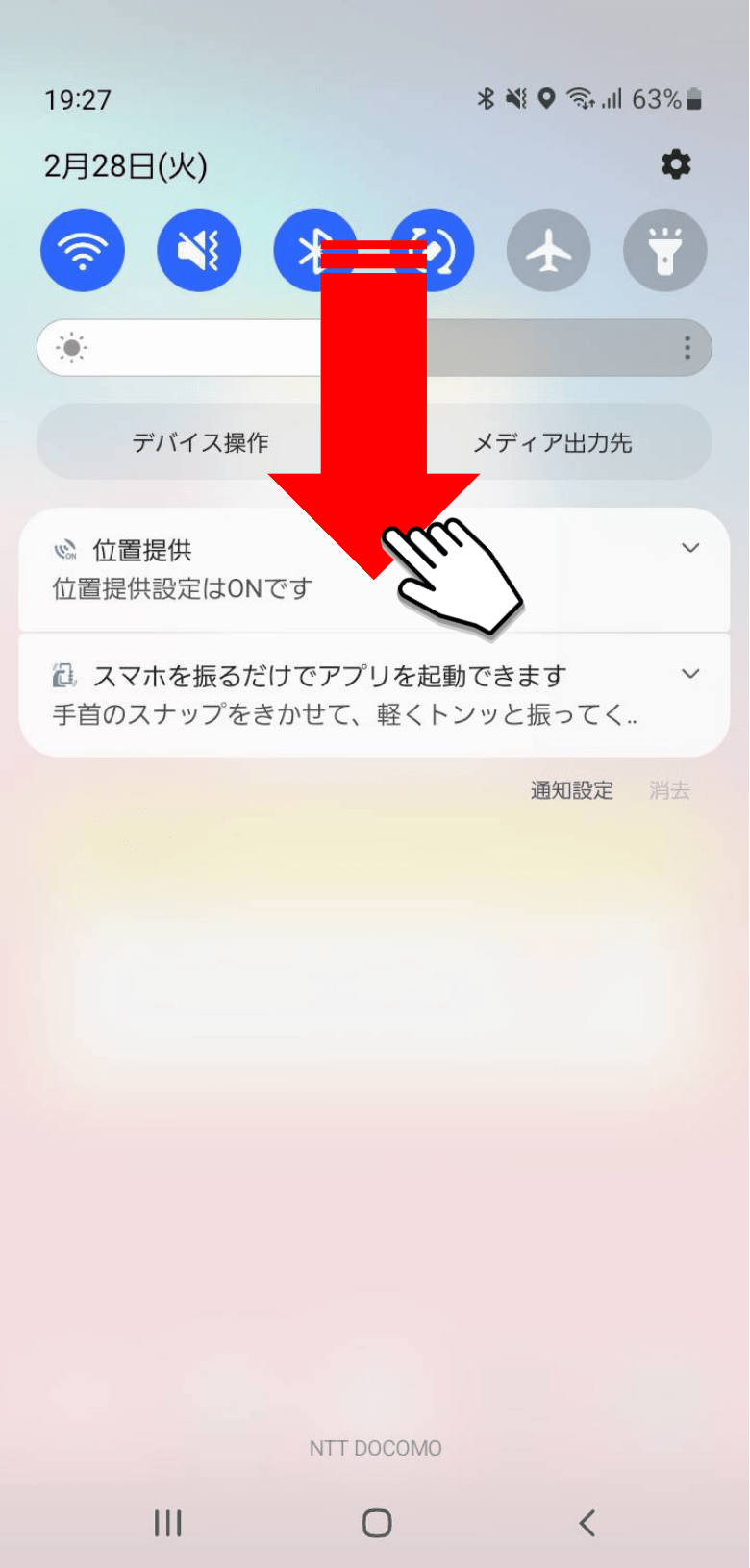
録画の基本手順は極めてシンプルです。画面上部から下方向へ2回スワイプして「クイック設定パネル」を展開し、一覧の中にある「スクリーンレコード(または画面録画)」のタイルをタップするだけで録画準備ダイアログが立ち上がります。
このダイアログ上で最も重要なのが、音声入力ソースの選択です。用途に応じて以下の3種類を柔軟に切り替える設計になっています。
- デバイスの音声(内部音声録音):端末内で再生されているゲーム音、動画の音声、システム音のみをクリアに記録。周囲の生活音や雑音は一切入りません。
- マイク:端末の外側にあるマイクを通じて、自身の声や部屋の音を収録。操作手順の解説やゲーム実況の生声入れに最適です。
- デバイスの音声とマイク(マイク音声切り替え):ゲームのBGM・効果音とプレイヤーの声を同時に合成して記録。実況動画の作成を一発で行えます。
あわせて「画面上のタップの記録」を有効にしておくと、画面をタッチした位置に白い円形のアニメーションが表示され、チュートリアル動画を作成する際の視認性が大幅に向上します。
なお、主要メーカー各社は標準機能をベースに独自の拡張インターフェースを展開しています。Galaxy画面録画設定では「Game Booster」と連動して自撮りインカメラ映像の同時ワイプ表示や解像度(1080p/720p/480p)の指定が可能であり、Xperiaスクリーンレコードでは「ゲームエンハンサー」を用いることで最大120fpsのハイリフレッシュレート録画や巻き戻し録画(RTレコーディング)に対応するなど、メーカーごとの強みを活かした録画環境が整備されています。
【トラブル急増】「内部音声が入らない」「録画できない」決定的な理由と2026年最新対処法
画面録画を実行したものの「映像は撮れているのにゲームの音が全く入っていない」「録画開始ボタンを押しても数秒で強制終了する」という相談が、知恵袋やコミュニティフォーラムで頻発しています。この問題の背景には、Androidの音声制御アーキテクチャに起因する明確な理由が存在します。
最大の要因は、Android 10以降に導入された「AudioPlaybackCapture API」の仕様です。この仕様では、アプリ開発者が著作権保護やプライバシー保護の観点から「自社アプリの音声を他アプリやシステム録画にキャプチャさせない」設定(setAllowedCapturePolicy)を施している場合、OS側で強制的に内部音声の抽出が遮断されます。一部の音楽ストリーミングアプリや著作権管理が厳しいソーシャルゲームで音が無音になるのは、端末の故障ではなくアプリ側の制限によるものです。
加えて、現場で多く見落とされているのが「Bluetoothオーディオ機器の接続干渉」と「メディア音量とマイク権限の不整合」です。これらを一挙に解決するための2026年最新対処法を整理しました。
- Bluetoothイヤホン・ヘッドセットを一度切断する:ワイヤレス機器に音声出力がルーティングされていると、内部音声のキャプチャバスから音声信号が外れ、無音録画になるケースが多発します。録画時は本体スピーカー出力に切り替えるのが鉄則です。
- 「メディアの音量」がゼロになっていないか確認する:着信音量ではなく、ゲームや動画自体のメディア音量がミュートになっていると、内部音声として記録される信号レベルもゼロになります。
- 「Google Play開発者サービス」およびOSの権限リセット:「Android画面録画できない理由」として、ストレージやマイクへのアクセス権限が一時的なバグで拒否されている事例があります。「設定」>「アプリ」から権限を再許可することで正常復旧します。
- 空きストレージ容量の確保(最低5GB以上):高解像度録画は1分間で数百メガバイトの容量を消費します。ストレージ残量が逼迫していると、OSの安全機構が働いて録画開始直後に自動停止します。
【徹底究明】録画した動画が「真っ黒」になる原因とDRMガードの壁
「NetflixやPrime Videoの映画を保存しようとしたら、画面が真っ黒で字幕と音声しか残らない」「有料ライブ配信のアーカイブが黒塗りになる」――この現象に悩むユーザーは非常に多いですが、結論から言えば不具合やバグではなく、著作権保護機構(DRM)による厳格なセキュリティ機能の動作です。
Android OSには、動画配信サービスや金融機関アプリ向けに「FLAG_SECURE」と呼ばれるウィンドウ属性が用意されています。アプリ開発者がこのフラグを立てると、OSのグラフィックス合成レイヤー(SurfaceFlinger)レベルで画面キャプチャの出力バッファが無効化され、録画データには黒一色のフレーム(Black Screen)が出力される仕組みです。
さらにハードウェアレベルでは、暗号化規格「Widevine L1」や「HDCP(High-bandwidth Digital Content Protection)」が連動しており、メモリ内の映像信号を直接読み出すことも不可能です。ネット上では「DRMを回避して録画する裏技」と称する悪質なサードパーティ製野良アプリが出回っていますが、これらは利用規約違反や著作権法違反に抵触するだけでなく、マルウェア感染のリスクが極めて高いため絶対に手を出してはいけません。
【客観比較】標準機能 vs サードパーティ製!画面録画アプリ無料おすすめと性能データ
日常のちょっとした録画であればOS標準機能で十分ですが、長時間のゲーム実況作成、細かいビットレートの調整、録画中のペン描画やインカメラ同時挿入を求める場合は、専用のサードパーティ製アプリに軍配が上がります。
現在広く支持されている代表的な画面録画アプリ無料おすすめツールと標準機能を、編集部で徹底比較検証したデータをまとめました。
| 項目・機能 | Android標準機能 | AZ スクリーンレコーダー | XRecorder(InShot) | Mobizen 画面録画 |
|---|---|---|---|---|
| 最大フレームレート | 60fps(一部端末120fps) | 最大120fps対応 | 最大120fps対応 | 最大60fps対応 |
| 内部音声録音 | 〇(OS標準・高音質) | 〇(Android 10以降) | 〇(Android 10以降) | 〇(専用プラグイン不要) |
| 透かし(ウォーターマーク) | 完全なし | 完全なし(無料版) | 広告視聴で消去可能 | 無料版はロゴ表示あり |
| Android画面録画時間制限 | 発熱・容量依存(※1ファイル4GB制限の端末あり) | 無制限(ストレージ依存) | 無制限(ストレージ依存) | 無制限(ストレージ依存) |
| 編集・ブラシ機能 | 簡易トリミングのみ | 動画カット・GIF変換・ブラシ | 高度編集・モザイク・音楽追加 | 簡易編集・イントロ追加 |
| 編集部の総合評価 | 手軽さ・安定性No.1(初心者〜一般用途) | 実況・高画質向けNo.1(多機能かつ無広告枠あり) | 編集一体型で優秀(SNS即時投稿向け) | 軽量動作(旧型端末での安定性に強み) |
標準機能の注意点として、一部の旧世代チップやファイルシステムでは、動画ファイルサイズが4GBに達した時点でファイルが自動分割される仕様(Android画面録画時間制限の仕様)が残っている場合があります。長時間の連続録画を行うクリエイターは、分割処理を自動でシームレスに結合してくれる外部アプリの導入が賢明な選択肢となります。
【実態検証】「画面録画は相手にバレる?」LINE・インスタ・Zoomの現場検証
通話相手や配信者に内緒で画面録画を行った場合、「相手側に通知が届いてバレるのではないか」という不安を抱く人は少なくありません。そこで編集部では、主要SNS・コミュニケーションアプリにおいて画面録画バレるか検証を実機を用いて実施しました。
検証結果は以下の通りです。
- LINE(音声通話・ビデオ通話・トーク画面):画面録画を行っても、相手側に「録画中」といった通知や表示が出ることは一切ありません。ただし、通話相手の音声を内部音声としてクリアに拾うことはプライバシー保護仕様により制限されており、相手の声が無音になるか極端に小さくなる現象が発生します。
- Instagram(インスタ・DM・ストーリー・ライブ):通常投稿やライブ配信の録画は相手に通知されません。ただし、DM内の「消える写真・動画(Vanish Mode)」をスクリーンショットまたは画面録画した際、相手のチャット画面に「〇〇が画面録画を撮影しました」と警告フラグが立つ仕様が存在するため厳重な注意が必要です。
- Zoom・Microsoft Teams:アプリ内の「レコーディング機能」を使うと参加者全員に通知されますが、Android標準の画面録画機能を使って画面全体をキャプチャした場合、システム側からの通知は飛ばず相手にはバレません。ただし、社内セキュリティポリシーや利用規約に抵触する恐れがあります。
- Snapchat:画面録画・スクリーンショットを検知すると、即座にチャット相手へ通知が送信されます。
技術的にバレない環境であっても、通話やプライベートなやり取りを無断で第三者に公開・共有する行為は肖像権やプライバシー侵害、名誉毀損などの法的トラブルに直結します。記録は個人利用の範囲に留めるモラルが求められます。
【専門家の視点】失敗しない録画環境の選び方とおすすめできる人・見送るべき人の境界線
画面録画は手軽な反面、端末のプロセッサ(SoC)とバッテリーに猛烈な負荷をかけます。長時間の録画では端末温度が急上昇し、サーマルスロットリング(過熱保護による性能制限)が発動してコマ落ちやフレームレートの低下を招きます。自身の用途と端末スペックを見極めた環境選定が不可欠です。
【プロの結論】おすすめできる人・見送るべき人の特徴
標準機能・スマホ単体録画が向いている人:
- 操作マニュアルや不具合画面を家族・サポート窓口に手短に伝えたい人
- 数分〜15分程度のゲームプレイのハイライトシーンをSNSにアップしたい人
- 余計な広告アプリを入れたくなく、セキュリティと動作の軽快さを最優先したい人
単体録画を見送り、PC経由(キャプチャボード)を検討すべき人:
- 30分以上の長時間にわたって3Dグラフィックの重いゲーム実況を配信・録画したい人(発熱による熱暴走・コマ落ちを回避するため)
- 著作権許諾を得た映像コンテンツをプロクオリティのビットレートでアーカイブしたいクリエイター
- ゲーム内のボイスチャット(Discord等)とゲーム音、自分のマイク音声を完全に別トラックで個別調整したい配信者
【Androidの画面録画】に関するよくある質問(FAQ)
Q1:クイック設定パネルの中に「スクリーンレコード」のボタンが見当たりません。どこにありますか?
A1:クイック設定パネルを完全に下まで引き下げ、右下または右上にある「編集アイコン(鉛筆マーク)」をタップしてください。下部に非表示となっている機能タイル一覧が表示されるため、その中から「スクリーンレコード」を探し、上部の有効エリアへドラッグ&ドロップして配置してください。
Q2:LINE通話の相手の声をクリアに録音する方法はありますか?
A2:Android OSの通話音声保護セキュリティにより、通話相手の音声を内部音声として直接録音することは標準仕様上ブロックされています。音声を残したい場合は、音声を「マイク」に切り替えてスマホをスピーカー通話にし、スピーカーから出た音をマイクで物理的に拾う形をとる必要があります。
Q3:画面録画した動画ファイルの保存先はどこになりますか?
A3:通常は本体ストレージ内の「Movies」>「Screenrecords」フォルダ、または「DCIM」>「Screen recordings」フォルダにMP4形式で自動保存されます。「Google フォト」や各社標準の「ギャラリー」アプリ内の「ライブラリ」タブからすぐに閲覧・編集が可能です。
Q4:録画した動画の音ズレがひどいのですが、改善できますか?
A4:音ズレの主原因は、端末の発熱によるフレーム落ち(処理落ち)またはBluetoothイヤホンの伝送遅延です。端末を冷やす、バックグラウンドで動いている不要なアプリを全て終了する、録画時はBluetooth機器を切断して有線または本体スピーカーにする、の3点を実施することで劇的に改善します。
まとめ:用途に応じた最適設定でAndroid画面録画をマスターする
Androidの画面録画機能は、かつてのサードパーティ製アプリ必須の時代から劇的な進化を遂げ、OS標準のスクリーンレコードだけでプロレベルの映像保存が可能になりました。
「内部音声が入らない」現象は音声ソース設定やBluetooth接続の見直しで解決でき、「画面が真っ黒になる」現象はDRMによる正常な保護動作であるという仕組みを正しく把握していれば、無用なトラブルに頭を悩ませることはありません。日常のメモ代わりのショートキャプチャから白熱のゲームプレイ保存まで、本記事で解説した設定手順と注意点を活かして快適な画面キャプチャ環境を構築してください。 (出典: android 画面 録画(Yahoo!ニュース))


SEOライティングとマーケティング戦略の専門家。分かりやすい解説記事で定評があります。