保護者による使用制限の解除方法!Switch・スマホの忘れた暗証番号
スマートフォンや家庭用ゲーム機に設定された「保護者による使用制限(ペアレンタルコントロール)」は、子どもの安全を守る強固なセキュリティ機能です。しかし、「設定した暗証番号やパスコードを忘れて設定変更ができない」「子どもが成長したため制限を完全に解除したい」「中古で購入したゲーム機に使用制限がかかったままだった」といったトラブルが後を絶ちません。
ネット上には「親にバレずに解除する裏ワザ」や「強制解除ツール」といった真偽不明の情報も散見されますが、安易な操作はデータ消失やアカウント停止のリスクを伴います。2026年現在の最新仕様に基づき、Nintendo Switch、ニンテンドー3DS、iPhone、Android端末において、初期化を行わずに正規ルートで解除するための具体的な手順とマスターキー発行の流れを徹底解説します。
📌 【この記事の重要ポイントまとめ】
- 要点1:暗証番号やパスコードを忘れた場合でも、各社の認証アカウント(Apple ID、Googleアカウント、ニンテンドーアカウント)があれば初期化せずに再設定・解除が可能。
- 要点2:Nintendo Switchや3DSで暗証番号が分からない時は、画面に表示される問い合わせ番号から「マスターキー」を発行して即座にロックを解除できる。
- 要点3:「親にバレずに強制解除できる裏ワザ」の多くは最新OSで塞がれており、強行すると保護者端末へ即座に通知が飛ぶか端末初期化(データ全消去)に至るリスクが高い。
【2026年最新】主要端末における保護者による使用制限の公式解除手順
保護者による使用制限の解除は、利用している機器の種類と、保護者側の管理デバイスが手元にあるかどうかによってアプローチが異なります。まずは各メーカーが定める最新の公式手順を押さえましょう。
各プラットフォームともにセキュリティ強度が年々高まっており、従来の「端末側の時計をずらす」「セーフモードで起動する」といった古典的な回避策は、OSアップデートによって完全に遮断されています。正規の認証プロセスを踏むことが、データを失わずにトラブルを解決する最短ルートです。
Nintendo Switch|「みまもり設定」の連携解除と本体での暗証番号入力
Nintendo Switchの「みまもり設定(保護者による使用制限)」を解除する場合、スマートフォンアプリ「Nintendo みまもり Switch」と連携しているか否かで手順が分かれます。
保護者のスマートフォンアプリが利用可能な場合は、アプリの「設定」>「暗証番号」から現在の4〜8桁の暗証番号を確認し、Switch本体の「設定」>「みまもり設定」>「みまもり設定の変更」から暗証番号を入力して設定をオフにします。また、Switch本体とスマホアプリの同期自体を完全に切り離したい場合は、本体側から「ニンテンドーアカウント 連携解除」を行うことで、本体単体での利用状態へ戻すことが可能です。
iPhone・iPad|スクリーンタイムのパスコードリセット公式手順
iOS端末における制限機能「スクリーンタイム」の解除は、設定時に登録した保護者のApple IDを利用します。「設定」>「スクリーンタイム」>「スクリーンタイム・パスコードの変更」をタップし、パスコード入力画面で「パスコードをお忘れですか?」を選択します。ここで設定時に使用したApple Account(Apple ID)とパスワードを入力すれば、初期化を伴わずに新しいパスコードの再設定や機能自体のオフが完了します。
Android端末|ファミリーリンクの管理停止手順
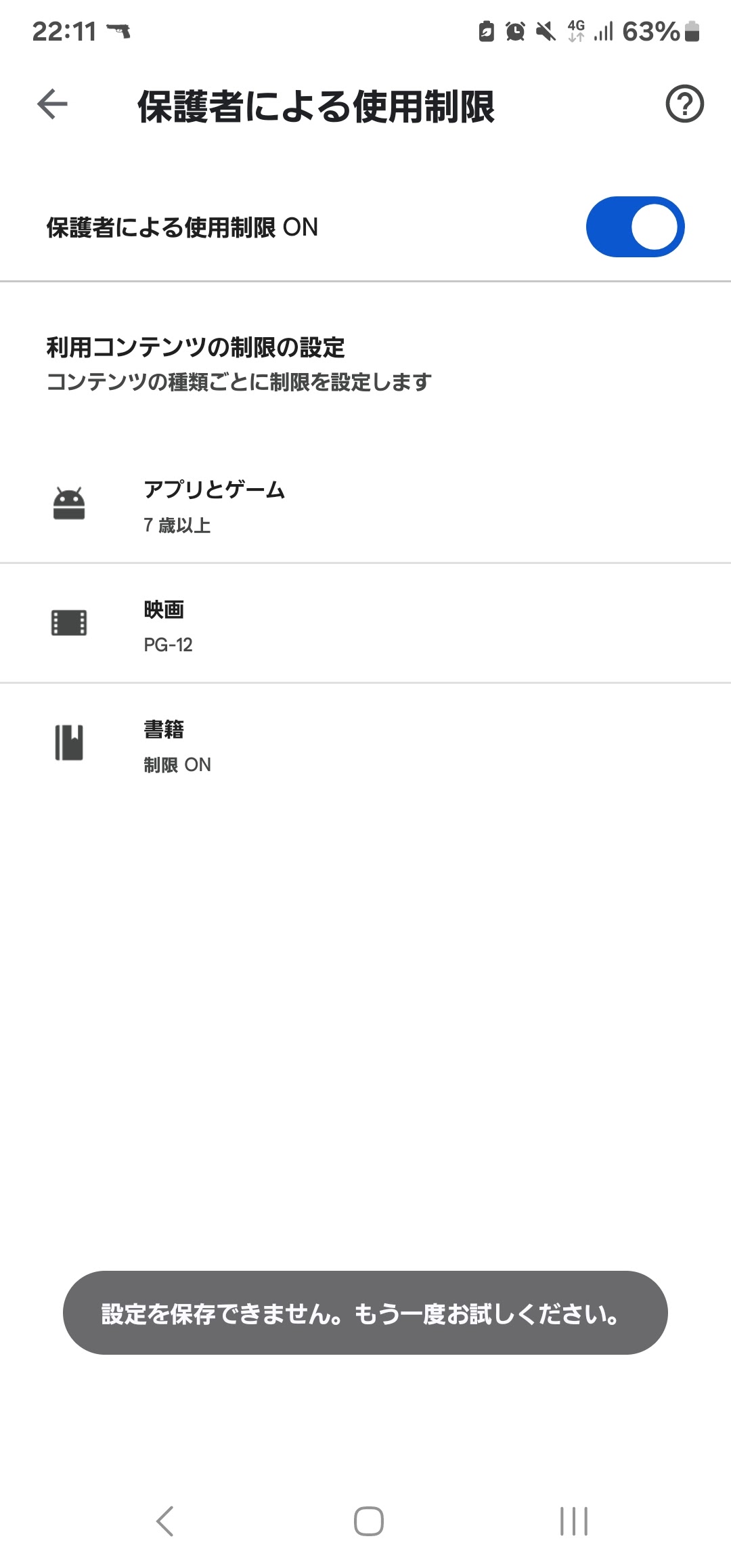
Googleの「ファミリーリンク」によって管理されているAndroid端末は、保護者側のデバイスから「ファミリーリンク」アプリを開き、対象のお子様のアカウントを選択して「アカウント設定」>「アカウント情報」>「管理機能を停止」を実行します。子どもが13歳(日本国内の規定年齢)に達している場合は、子ども側の端末から管理の停止をリクエストすることも可能ですが、その際は保護者側へ即座に通知メールが送信され、一定時間の端末ロックがかかる安全装置が働きます。
暗証番号を忘れた時の救済策|マスターキー発行と初期化せずに解除する方法
暗証番号やパスコードの控えを紛失し、アカウントのログイン情報も思い出せない場合に最も避けたいのが「端末のフル初期化」です。本体内に保存されたセーブデータや思い出の写真を保護したままロックを解除するための救済ルートが存在します。
Nintendo Switchのマスターキー発行手順
Switch本体で暗証番号の入力画面を開き、右上の「+」ボタン(ヘルプ)を押すと、「問い合わせ番号(6桁または8桁)」と「本体の日時」が表示されます。任天堂の公式サポートページ内にある「マスターキー発行窓口」へアクセスし、保護者のニンテンドーアカウントでログインの上、表示されている問い合わせ番号を入力すると、即座に「マスターキー(8桁の解除コード)」が画面上に発行されます。このキーをSwitch本体に入力すれば、初期化せずに新しい暗証番号への上書きが可能です。
ニンテンドー3DSのマスターキー生成と問い合わせ窓口
現在でもレトロゲーム機として根強い需要があるニンテンドー3DSにおいても、保護者による使用制限の解除方法は基本的にSwitchと同様です。暗証番号入力画面で「忘れた」を複数回選択すると「問い合わせ番号」が発行されます。任天堂のWeb窓口にて必要事項を入力することでマスターキーの発行を受けることができます。なお、オンライン窓口の利用には本人確認(クレジットカード認証等)が求められる場合があるため、手元に決済手段を準備しておくとスムーズです。
【実態検証】親にバレずに解除できるか?ネット上の裏ワザの罠と危険性
SNSや動画投稿サイトでは「親にバレずにスクリーンタイムを解除する方法」や「ファミリーリンク強制解除の裏ワザ」といった情報が出回っています。しかし、デジタル編集部が2026年時点の最新OS環境で検証を行ったところ、これらの非公式な抜け道には極めて高いリスクが存在することが判明しました。
かつて通用していた「バックアップ復元によるパスコード上書き」や「サードパーティ製ロック解除ソフト」を用いた方法は、セキュリティパッチの適用により無効化されています。それどころか、怪しげな海外製ツールの利用によりマルウェア感染や個人情報の流出被害に遭うケースが急増しています。
また、ファミリーリンクやスクリーンタイムは、端末側で不審な挙動(強制的な権限変更やアカウントの不整合)を検知すると、保護者の親端末へリアルタイムで警告通知がプッシュ送信される構造になっています。つまり、「親に一切知られずに裏ワザで制限だけを消し去る」ことは技術的にほぼ不可能であり、結果として信頼関係を大きく損ねる事態に陥るリスクを孕んでいます。
【徹底比較】主要デバイス別の制限解除ルートと初期化リスク一覧
端末ごとに用意されている解除ルート、暗証番号忘失時のリカバリー難易度、初期化を回避できる条件を一覧表で比較・整理しました。
| 対象プラットフォーム | 詳細・公式解除ルート | 暗証番号忘失時の対応 | 編集部の見解・リスク評価 |
|---|---|---|---|
| Nintendo Switch | 本体設定または「Nintendo みまもり Switch」アプリから暗証番号を入力して解除 | 画面上の問い合わせ番号から任天堂Webサイトで「マスターキー」を発行(即時発行可能) | データ保持率:100% マスターキー発行システムが整備されており、初期化のリスクは極めて低い。 |
| ニンテンドー3DS | 本体設定の「保護者による使用制限」から暗証番号または秘密の質問を入力 | 問い合わせ番号を確認し、任天堂サポート窓口/オンライン受付でマスターキー発行 | データ保持率:100% 旧世代機ながら現在も公式サポートが継続中。中古端末のロック解除にも有効。 |
| Apple(iOS / iPadOS) | 「設定」>「スクリーンタイム」から保護者パスコードを入力して機能をオフ | 「パスコードをお忘れですか?」から設定時のApple ID認証で初期化なしリセット | データ保持率:100%(Apple ID認証時) ID・パスワード双方が不明な場合、最悪時はDFU初期化(データ全損)の恐れあり。 |
| Google(Android) | 保護者端末の「ファミリーリンク」アプリから管理機能を停止 | 保護者のGoogleアカウントでWeb版ファミリーリンクにログインし保護者アクセスコードを取得 | データ保持率:100% 子端末単独での強制解除は不可。不正解除を試みると端末ロックが発動する。 |
一般に知られていない盲点とネットの誤解|中古端末購入やアカウント切り離しの落とし穴
保護者による使用制限の解除をめぐっては、一般的な設定マニュアルには書かれていないトラブルがいくつか存在します。特に相談件数が多いのが「フリマアプリで購入した中古端末に制限がかかっていたケース」と「親のスマホを機種変更した後の認証不全」です。
メルカリやヤフオクなどで購入したNintendo Switchや3DSに前の持ち主の「みまもり設定」が残っていた場合、出品者と連絡が取れなくなると途方に暮れてしまいがちです。しかし、前述の通り任天堂のマスターキー発行システムは、現在の端末所有者自身がニンテンドーアカウントを持っていれば、本体に表示される問い合わせ番号を入力することで自力解除が可能です。前所有者の個人情報を探る必要はありません。
一方で、保護者がスマートフォンを買い替えた際に、旧端末のスクリーンタイム設定を引き継がないまま下取りに出してしまい、子どもの端末の管理権限が宙に浮いてしまうトラブルも多発しています。機種変更前には必ず「ファミリー共有」や「ファミリーリンク」の親権限が新端末で正しく同期されているか確認しておくことが不可欠です。
【プロの結論】自分で解除を試みるべき人・メーカーサポートへ相談すべき人の基準
設定解除で行き詰まった場合、無理な操作を続けると端末がロックされ、最終的に工場出荷状態への初期化を余儀なくされる危険があります。自身の状況に合わせて適切な行動を選択してください。
【自分で即時解除できるケース】
・保護者自身であり、設定時のApple ID、Googleアカウント、ニンテンドーアカウントにログインできる場合
・Nintendo Switchや3DSで「問い合わせ番号」が画面上に正常表示されている場合
・中古端末を購入し、自身のニンテンドーアカウントを使ってマスターキーを発行できる場合
【メーカーサポートへ速やかに相談すべきケース】
・登録した保護者のメールアドレス自体が解約済みで、二段階認証コードを受信できない場合
・Apple IDのパスワードを忘れ、アカウント復旧プロセスに数日以上の待機時間が生じている場合
・画面タッチ不良やボタン故障により、問い合わせ番号の確認やキー入力が物理的に行えない場合
【保護者による使用制限の解除方法】に関するよくある質問(FAQ)
Q1:Nintendo Switchのマスターキー発行には手数料や料金がかかりますか?
A1:任天堂の公式Webサイトからオンラインでマスターキーを発行する場合、基本的に手数料は無料です。ただし、一部の海外地域や特定の電話窓口対応においては少額の本人確認手数料が発生する場合があります。日本国内の正規オンライン窓口であればニンテンドーアカウントでのログインにより即座に無料発行されます。
Q2:スクリーンタイムのパスコード入力を何度も間違えるとどうなりますか?
A2:一定回数以上連続して誤ったパスコードを入力すると、「1分後に再試行」「5分後」「15分後」「60分後」と再入力までのロック待機時間が段階的に伸びていきます。無暗に推測で入力し続けると最終的に端末操作が長時間制限されるため、数回間違えた時点で「パスコードをお忘れですか?」からのApple ID認証へ切り替えてください。
Q3:子どもが18歳(成人)になったら自動的に使用制限は解除されますか?
A3:自動的には解除されません。Googleファミリーリンクの場合、規定年齢(日本は13歳)に達した時点で子ども自身にアカウント管理権限を移行する案内が届きますが、本人が移行手続きを行うか保護者が管理を停止するまで制限は維持されます。AppleのスクリーンタイムやSwitchのみまもり設定も同様で、保護者側が明示的に設定を「オフ」にする操作が必要です。
Q4:端末を初期化(フルリセット)すれば保護者の制限は必ず消えますか?
A4:初期化を行えば端末内の設定は消去されますが、iPhoneの「アクティベーションロック」やAndroidの「Device Protection(FRP)」が働き、初期設定時に元の保護者アカウントでのログインを求められる仕様になっています。正規の認証情報がない状態で初期化を行うと、端末自体が文鎮化(使用不能)するリスクがあるため注意してください。
まとめ:トラブルを防ぐパスワード管理と公式サポートの活用
保護者による使用制限の解除は、適切な認証手順と公式の救済ツールを活用すれば、データを損なうことなく安全に完了できます。暗証番号を忘れてしまった場合でも、焦って非公式な解除ツールや真偽不明の裏ワザに頼る必要はありません。
トラブルを未然に防ぐためには、制限設定時に使用したアカウントのID・パスワードを確実に管理しておくこと、そして子どもの成長段階に合わせて定期的にペアレンタルコントロールのルールを見直すことが重要です。万が一自力での解決が困難な状況に陥った際は、迷わず各端末メーカーの公式サポート窓口へ問い合わせを行い、正規の手続きに従って解決を図りましょう。 (出典: 保護 者 による 使用 制限 解除 方法(Yahoo!ニュース))

毎日更新されるトレンド情報を分析・発信中。役立つ裏技やおすすめ情報を分かりやすく紹介します。