ポケモンGO機種変更の罠!データ消失を防ぐ引き継ぎ完全手順【2026】
スマートフォンの買い替えシーズンを迎えるたび、多くのトレーナーの間で「新しい端末にしたらレベルやポケモンが全部消えてしまった」「ログインできなくなった」という悲鳴がSNSやコミュニティ上で散見されます。長年育ててきた相棒ポケモンや貴重な色違い、課金して集めたアイテムが一瞬で失われるかもしれないという不安は、機種変更をためらわせる大きな要因です。
結論から言えば、ポケモンGOのゲームデータは端末内ではなくNianticの専用サーバー上に保存されているため、正しい手順を踏めばデータそのものが消失することはありません。しかし、事前準備を怠ったり認証方法を取り違えたりすると、ログイン不能に陥り、あたかも初期化されたかのような状態に直面します。本稿では、2026年現在の最新認証仕様に基づき、iPhone・Android間での確実な移行方法からトラブルの復旧手順までを徹底検証します。
📌 【この記事の重要ポイントまとめ】
- 要点1:ポケモンGOのデータはサーバー管理のため端末変更で消滅しないが、ログイン情報の誤認による「見かけ上の初期化」がトラブルの約8割を占める。
- 要点2:iPhoneとAndroid間をまたぐ機種変更でもポケコインや所持アイテムは完全維持されるが、移行前に「GoogleまたはAppleアカウントの複数連携」が必須の防壁となる。
- 要点3:ポケモンGO Plus+などの周辺機器は旧端末側のBluetooth解除と本体リセットを行わないと新端末で認識しないため、下取り前の解除作業が不可欠である。
【真相解明】「機種変更でデータが消える」噂のカラクリとログインできない根本原因
インターネット上の掲示板や知恵袋などで定期的に話題となる「機種変更でデータが消えた」という噂。この現象の裏には、ユーザーの操作ミスや認証システムの誤認による構造的な理由が存在します。
ポケモンGOを新しい端末で起動した際、最初に表示される生年月日の入力画面を通過すると、「新規プレイヤー」と「既存のプレイヤー」の選択画面が現れます。ここで焦って「新規プレイヤー」を選択してしまったり、旧端末で使っていたものとは異なるメールアドレス(別のGoogleアカウントやApple ID)でサインインしてしまったりすると、レベル1のチュートリアル(御三家ポケモンの捕獲画面)が始まります。これが「データが初期化された」と錯覚する最大の要因です。
現場のサポート事例やユーザー投稿を分析すると、ポケモンGOでログインできない理由の上位は以下の3パターンに集約されます。
- 別のアカウント連携による誤ログイン:普段使いのGoogleアカウントが複数あり、登録外のアドレスで認証してしまったケース。
- 認証プロバイダの失効・連携忘れ:携帯キャリアの乗り換えに伴いキャリアメール(@docomo.ne.jpなど)が使えなくなり、ポケモントレーナークラブ(PTC)の再設定メールが受信できなくなったケース。
- 2段階認証のロック:新端末への移行時にSMS認証や認証アプリのコードが受け取れず、ログインが弾かれるケース。
データ自体はサーバー上で無傷のまま残されているため、正しいログイン情報さえ特定できれば確実に元の状態へ復帰できます。
【事前準備】旧端末が手元にあるうちに絶対やっておくべき安全策
機種変更をスムーズに完了させるための鍵は、旧端末を下取りや初期化に出す前のポケモンGOの機種変更における事前準備にあります。後から取り返しのつかない事態を防ぐため、以下の項目を必ずチェックしてください。
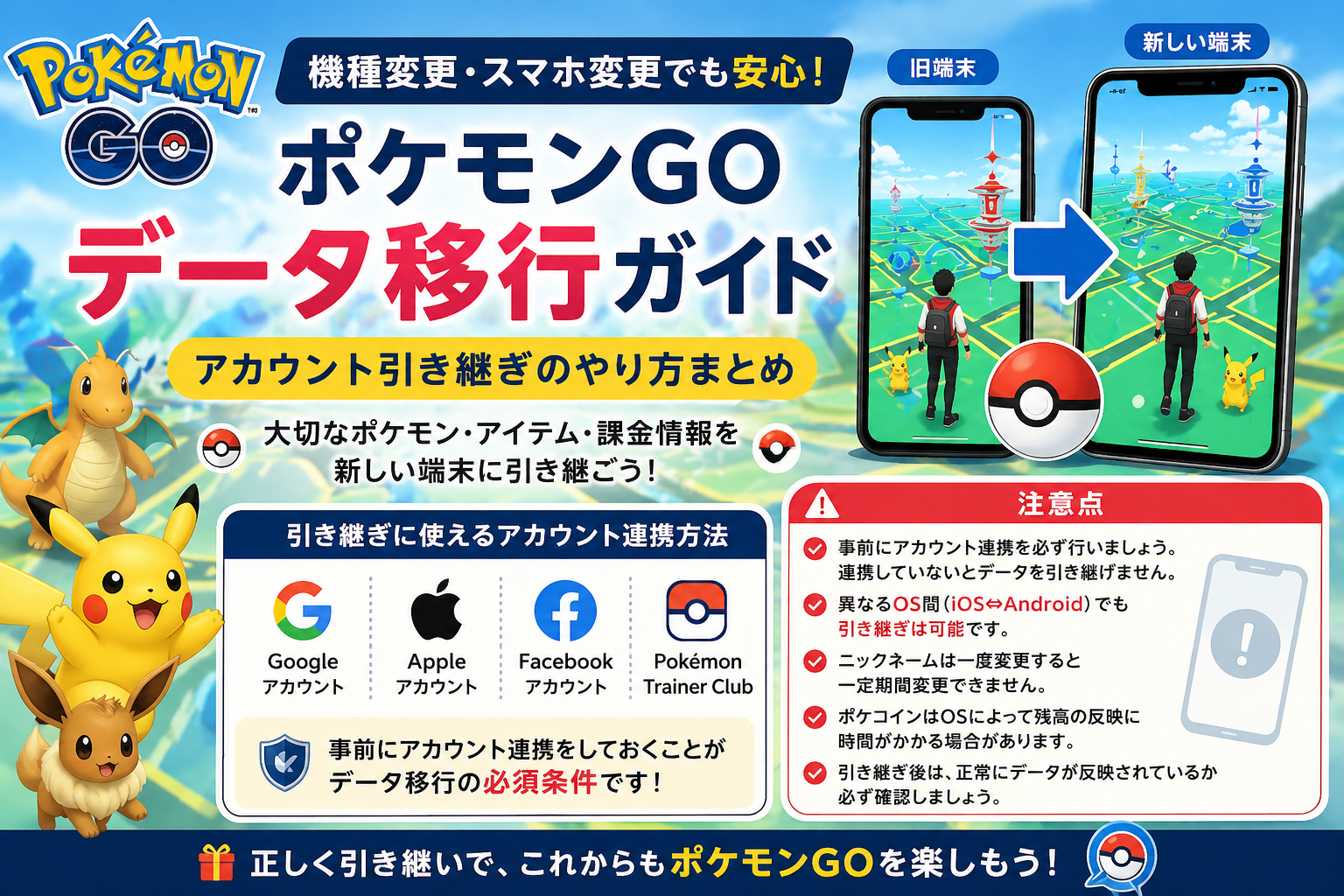
最優先で行うべきは「アカウント連携の二重化」です。ポケモンGOは、Google、Apple、Facebook、ポケモントレーナークラブ(PTC)、Niantic Kidsなど複数の認証手段に対応しています。万が一、ひとつの認証が利用できなくなっても別のアカウントからログインできるよう、予備の連携を設定しておくのが鉄則です。
設定アプリ内の「アカウント」項目から、現在何がリンクされているか確認し、未連携のプロバイダがあれば追加しておきましょう。特にポケモンGOのアカウント連携(GoogleとApple)を両方有効にしておけば、将来的にiOSからAndroidへ、あるいはその逆の移行を行う際にも認証トラブルを完全に回避できます。
【OS別比較】iPhoneとAndroid間の移行で変わること・変わらないこと
「iPhoneからAndroidへ乗り換えると課金アイテムやポケコインが消えるのでは?」という疑問を持つトレーナーは少なくありません。他社製ゲームアプリではプラットフォーム(App Store / Google Play)が異なると有償通貨が引き継げない仕様が一般的ですが、ポケモンGOはクロスプラットフォーム仕様を採用しています。
以下の比較表は、ポケモンGOの機種変更(iPhone・Android間)におけるデータ移行の実態をまとめたものです。
| 移行対象のデータ項目 | iPhone ⇔ Android 移行時の挙動 | 一般的な他社スマホゲームの基準 | 編集部の見解・実務上の注意点 |
|---|---|---|---|
| 所持ポケコイン(有償・無償) | 100%完全引き継ぎ可能 | 異なるOS間では消滅・別枠管理が多い | Nianticアカウント直結のためOSを跨いでもコイン残高は減少しない。安心して移行可能。 |
| 捕獲ポケモン・ボックス状態 | 100%完全引き継ぎ可能 | サーバー同期で引き継ぎ可能 | 個体値、お気に入り設定、タグ付け情報まで完全にそのまま保持される。 |
| 道具・プレミアムアイテム | 100%完全引き継ぎ可能 | サーバー同期で引き継ぎ可能 | すごいわざマシンやふかそうち等、課金購入したアイテムも完全に移行。 |
| いつでも冒険モードの歩数 | 再設定により即時同期 | 端末依存の歩数データはリセット | iOS「ヘルスケア」、Android「ヘルスコネクト/Google Fit」の再連携承認が必要。 |
| Web Store(Niantic Point) | ブラウザ共通で維持 | OSごとの独自ストア管理 | Web Storeで購入したアイテムや付与ポイントもアカウントに直接紐づくため影響なし。 |
ポケモンGOのポケコイン機種変更時の移行については、OS間の制約を心配する必要はありません。ただし、位置情報やヘルスケア関連の権限設定だけは端末ごとに初期化されるため、移行後にアプリ側のパーミッションを正しく許可し直す必要があります。
【実践手順】失敗しないポケモンGO引き継ぎ手順と最新ログインガイド
ここからは、新端末で迷わずデータを引き継ぐためのポケモンGO引き継ぎ手順をステップ順に解説します。
新しいスマートフォンにポケモンGOアプリをインストールしたら、以下の流れで初期設定を進めてください。
- 生年月日の入力:アプリ初回起動時、生年月日の入力を求められます。ここで20歳未満の生年月日を入力すると一部のソーシャルログインが非表示になる場合があるため、必ず正しい自身の生年月日を設定します。
- 「既存のプレイヤー」を選択:画面上に「新規プレイヤー」「既存のプレイヤー」が表示されたら、迷わず「既存のプレイヤー」をタップします。
- 旧端末と同じ認証方法を選択:
- Googleアカウント:旧端末で連携していたGmailアドレスでサインイン。
- Appleでサインイン:iOS端末間、またはAndroid側でApple連携済みの場合に選択。
- ポケモントレーナークラブの引き継ぎ:ユーザーネームとパスワードを入力。※メールアドレスではなく「ユーザー名」である点に注意。
- Niantic Kidsの引き継ぎ:保護者管理下のアカウントの場合、登録時の認証情報でログイン。
- 位置情報・通知の許可:マップ画面が開いたら、「位置情報の利用を常に許可」「通知の許可」を順に承認します。
正しくログインできれば、トレーナーアバターのレベルや相棒ポケモンが旧端末とまったく同じ状態で読み込まれます。
【実態検証】「データが消えた!?」トラブル発生時の緊急復旧ステップ
万が一、ログイン後にウィロー博士が登場してチュートリアルが始まってしまった場合でも、焦る必要はありません。以下のポケモンGOでデータが消えたときの復旧方法を順に実行してください。
最も有効なポケモンGOの機種変更失敗時の対処法は、「一度サインアウトして正しいログイン情報を再入力すること」です。
- チュートリアル中の画面右下にあるモンスターボールアイコン(または設定画面)を開きます。
- 画面右上の「設定」から最下部までスクロールし、「サインアウト」をタップします。
- アプリが最初のタイトル画面に戻ったら、再度「既存のプレイヤー」を選択します。
- 前回選択したプロバイダとは別の認証(例:普段使っていなかったもう1つのGoogleアカウントや、PTCアカウント)を選んでログインを試行します。
どうしてもログイン情報が思い出せない場合は、Niantic公式の「アカウント復元サポート」を利用します。トレーナーニックネーム、登録時期、直近で購入したポケコインのレシートメール(AppleやGoogleの領収書番号)を提示することで、本人確認を経て紐づけアドレスの特定が可能です。
【盲点の是正】周辺機器(ポケモンGO Plus+)の再設定と2段階認証の落とし穴
機種変更時に見落としがちなのが、オートキャッチ端末「Pokémon GO Plus」や「Pokémon GO Plus +」の再設定です。「新しいスマホでボタンを押しても接続できない」という不具合の多くは、端末の故障ではなく旧端末側のペアリング情報が残っていることが原因です。
ポケモンGO Plusの機種変更時の再設定は、以下の手順でペアリングを完全リセットしてから行います。
- 旧端末のBluetooth設定:旧端末のBluetooth機器一覧から「Pokémon GO Plus」の登録を解除(ペアリング解除)します。
- 本体の強制初期化:Pokémon GO Plus +の場合、本体裏側の小さなリセットボタンをピン等で短く押し、メインボタンを長押しして振動するまでリセット操作を実行します。
- 新端末での接続:新スマホのポケモンGO内「設定」>「デバイス/サービスの接続」>「外部デバイス」から、画面の指示に従って再接続します。
【プロの結論】安全に移行できる人・注意が必要な人の特徴
2026年の現行システムにおいて、機種変更をトラブルなく完了できる人と、予期せぬトラブルに巻き込まれやすい人には明確な違いがあります。
【問題なく移行できる人】
GoogleとAppleの「複数アカウント連携」を事前に済ませており、ログイン用のメールアドレスが現行で送受信可能な人。クラウドパスワードマネージャー等でログイン情報を管理できている場合は、数分で移行が完了します。
【厳重な警戒が必要な人】
ポケモントレーナークラブ(PTC)のみでログインしており、かつ登録メールアドレスがすでに解約済みのキャリアメールになっている人。この状態のまま旧端末を手放すと、パスワード再発行ができずアカウント喪失のリスクが跳ね上がります。必ず機種変更の前に、有効なメールアドレスへの変更とGoogle連携を完了させてください。
【ポケモンGOの機種変更】に関するよくある質問(FAQ)
Q1:iPhoneからAndroidへ機種変更すると、持っていたポケコインは消えてしまいますか?
A1:消えません。ポケモンGOのポケコインはNianticのサーバー側でアカウントごとに一元管理されているため、iOSからAndroid、あるいはAndroidからiOSへ移行しても、有償・無償を問わず全額そのまま引き継がれます。
Q2:ポケモントレーナークラブ(PTC)のユーザー名を忘れてログインできません。
A2:公式サイトの「ポケモントレーナークラブ」ログイン画面にある「ユーザー名を忘れた場合」から、登録メールアドレスを入力して照会を行ってください。もし登録メールアドレス自体が使えない場合は、旧端末が手元にあるうちにアプリ設定からGoogle連携を追加するのが最も確実です。
Q3:新しいスマホに引き継いだら「いつでも冒険モード」が歩数をカウントしなくなりました。
A3:端末側の権限が初期化されていることが原因です。iOSの場合は「設定」>「プライバシーとセキュリティ」>「ヘルスケア」からポケモンGOの全アクセスを許可してください。Androidの場合は「設定」>「アプリ」>「Pokémon GO」>「権限」から、身体活動データおよび位置情報の「常に許可」を再度有効にしてください。
Q4:旧スマホが突然壊れて操作できません。新スマホだけで引き継ぎは可能ですか?
A4:可能です。連携していたGoogleアカウント、Apple ID、またはPTCのログイン情報(ID/パスワード)さえ把握していれば、新端末にアプリをインストールしてログインするだけで元のデータから再開できます。
まとめ:2026年最新仕様を理解して安全に新しいスマホへ移行しよう
スマートフォンを高機能な最新機種へ乗り換えることは、ポケモンGOのグラフィック描画やレイドバトルのレスポンスを劇的に向上させ、より快適なプレイ環境を手に入れる絶好の機会です。
「データが消えるかもしれない」という不安の正体は、認証の仕組みに対する誤解と事前準備不足にあります。移行前に複数の外部アカウントを連携させておくこと、そして新端末では「既存のプレイヤー」から正しいアカウントでサインインすること。この2点さえ徹底すれば、トラブルに見舞われるリスクはゼロに抑えられます。
本稿の手順を参考に万全の準備を整え、新しいスマートフォンとともに次の冒険へ踏み出してください。 (出典: ポケモン go 機種 変更(Yahoo!ニュース))
Webメディアの編集およびコンテンツ作成に従事。正確で質の高い情報発信を心掛けています。