PS4が始められませんエラーの復旧術!データを消さずループ解除
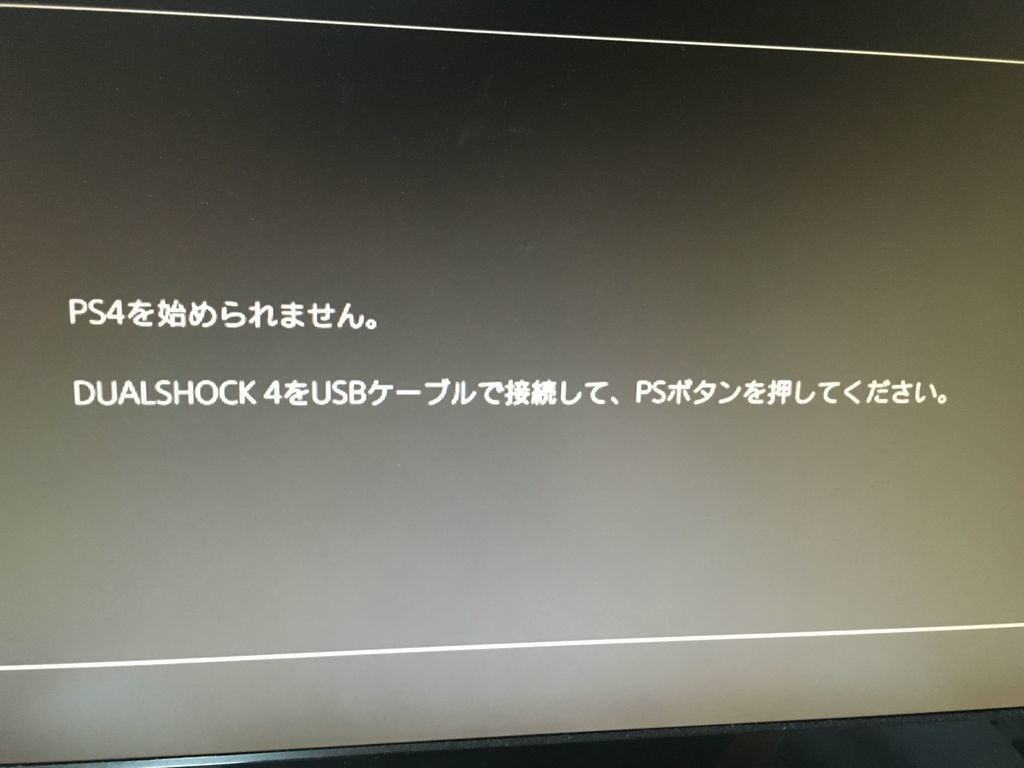
電源を入れた直後、黒い画面に突如として現れる「PS4を始められません。DUALSHOCK 4をUSBケーブルで接続して、PSボタンを押してください。」という冷淡なシステムメッセージ。愛着のあるゲームデータや数百時間に及ぶセーブデータが頭をよぎり、背筋が凍るような思いをしたプレイヤーは少なくありません。
2026年を迎えた現在も、根強い人気を誇るPlayStation 4ですが、長年の稼働によるストレージの経年劣化やシステムファイルの不整合によって、この起動トラブルに直面するユーザーが急増しています。しかし、慌てて画面の指示通りに初期化を選んでしまうと、二度とデータを取り戻せなくなります。本稿では、ハードウェアの構造とシステム挙動に基づき、セーブデータを守りながら復旧させる実践的アプローチを徹底解説します。
📌 【この記事の重要ポイントまとめ】
- 要点1:「PS4を始められません」の主原因はファイルシステムの論理破損または内蔵ストレージの物理的経年劣化である。
- 要点2:初期化を選ぶ前に「データベース再構築」や「USB経由のシステムアップデート」を試すことで、データを消さずに復旧できる可能性が高い。
- 要点3:セーフモードでコントローラーが反応しないトラブルの9割は「充電専用USBケーブル」の使用が原因であり、通信対応ケーブルの確保が必須である。
【原因究明】画面に「PS4を始められません」と表示される決定的理由
この致命的なエラーが発生する背景には、本体がメインシステム(PlayStation OS)をストレージから正常に読み込めず、自衛のためにリカバリー環境(セーフモード)へ移行しているという構造的要因があります。具体的なPS4 始められません 原因は、大きく「論理障害」と「物理障害」の2つに大別されます。
論理障害の代表格が、PS4 システムソフトウェア アップデート失敗や、ゲームプレイ中・スタンバイモード中の予期せぬ電源遮断(停電やコンセントの誤抜去)です。PS4のストレージ内部ではインデックス情報が常に更新されており、書き込み処理の最中に電源が断たれると、起動に必要な管理領域が破損してしまいます。
一方で見過ごせないのが、2.5インチ内蔵ハードディスク(HDD)の物理的寿命です。発売から年数が経過した機体では、磁気ヘッドの劣化やプラッタ上の不良セクタ(読み取り不能領域)が増加し、OS中核ファイルへアクセスできなくなるケースが頻発しています。異音(カチカチ、ジーという連続音)が本体内部から聞こえる場合は、物理障害の疑いが極めて濃厚です。
【データ保護優先】データを消さずに復旧させる手順とセーフモード操作
エラー画面が出たからといって、即座に工場出荷状態へ戻す必要はありません。まずは本体内部のストレージ構造を修復し、PS4 データ消さずに復旧させる手順を段階的に実行します。
復旧作業を行うには、まず正しいPS4 セーフモード 起動方法を把握しなければなりません。手順は以下の通りです。
- 本体前面の電源ボタンを押し続け、電源ランプを完全に消灯させる(スタンバイ状態ではなく完全オフ)。
- 電源ボタンを再び「ピッ」と音が鳴るまで押し続け、指を離さずにそのまま約7秒間押し続ける。
- 2回目の「ピッ」という電子音が鳴った段階でボタンから指を離す。
- 画面に「セーフモード」が表示され、有線接続されたコントローラーのPSボタンを押して操作可能状態にする。
セーフモードが立ち上がったら、まずはメニュー項目5番のPS4 データベース再構築 やり方を実行します。この機能はPCのデフラグやファイルスキャンに相当し、破損した管理インデックスを作り直す作業です。ゲームのセーブデータやキャプチャー画像は保持されたまま、論理エラーだけを修復できるため、最も安全かつ効果的な第一選択肢となります。
データベース再構築でも復帰しない場合は、メニュー項目3番「システムソフトウェアをアップデートする」を選択します。ここでPCを用いて作成したPS4 アップデートファイル USBを使用します。ソニー公式サイトから最新の「アップデート用ファイル(約500MB)」をダウンロードし、FAT32またはexFAT形式でフォーマットしたUSBメモリの指定階層(PS4フォルダ内のUPDATEフォルダ)へ保存して本体に接続・適用します。これにより、破損したシステム領域のみを上書き修復することが可能です。
【実態検証】コントローラーが反応しない?現場で多発する「ケーブルの罠」
セーフモード起動時に、多くのユーザーが直面する最大の摩擦ポイントが「コントローラーを繋いでもPSボタンが全く反応しない」という現象です。SNSや技術コミュニティでも頻繁に相談が寄せられるこのトラブルですが、本体の故障ではなく、周辺環境の盲点に起因しているケースが大半を占めます。
セーフモード中はBluetooth通信機能が無効化されるため、物理的な有線データ転送が必須となります。しかし、市販の安価なMicro-USBケーブルやスマートフォンの充電器に付属していたケーブルの多くは「充電専用(給電線のみでデータ線が結線されていない)」です。これを使用していると、ランプがオレンジ色に点灯して充電されているように見えても、DUALSHOCK 4 有線接続 認識しない状態に陥ります。
現場検証において、このトラブルを解消した決定的なチェック項目は以下の3点です。
- データ通信対応ケーブルの用意:本体同梱の純正ケーブル、またはパッケージに「データ転送対応」「通信・充電両対応」と明記されたケーブルを使用する。
- 本体前面の別ポートへの差し替え:USB端子の接触不良や内部ピンの曲がりを避けるため、もう一方のUSB端子へ差し替える。
- コントローラーのリセット:DUALSHOCK 4の背面、L2ボタン付近にある小さなリセット穴をつまようじ等で5秒間長押しし、内部キャッシュをクリアした状態で再接続する。
【2026年最新比較】復旧方法の選択肢と公式修理費用のリアル
自力での復旧作業から公式修理、さらには買い替えまで、状況に応じた最適な選択肢を客観的な指標で比較しました。
| 復旧手段・選択肢 | データ保持 | 概算費用(税込) | 作業時間・納期 | 成功率と編集部判定 |
|---|---|---|---|---|
| データベース再構築 | 完全保持 | 0円 | 約15分〜2時間 | 中(論理破損なら高確率で復旧・最優先推奨) |
| USBシステムアップデート | 完全保持 | 0円(USBメモリ代別) | 約30分 | 中〜高(OSファイル破損時に極めて有効) |
| 内蔵HDD/SSD換装(DIY) | 消失(換装後再DL) | 約5,500円〜9,000円 | 約45分 | 極高(物理不良を根本解決・動作高速化) |
| 公式修理サービス(PlayStation) | 原則消失 | 4,950円〜10,450円+ | 1週間〜10日 | 高(CUH-1000/1200系は受付終了済に注意) |
| PS5への移行・買い替え | バックアップ依存 | 約72,980円〜 | 即日(購入次第) | 根本解決(次世代機移行・2026年の最善手) |
現在、ソニー公式によるプレイステーション4 修理費用 公式基準では、メイン基板の修理で10,450円、ストレージや電源ブロックの交換で4,950円〜8,250円程度が相場となっています。ただし、初期型(CUH-1000/1100/1200シリーズ)は既にアフターサービス受付が終了しているため、古い型番を使用しているユーザーはDIYでのパーツ交換か買い替えの二者択一を迫られます。
セーフモードのループ解除と初期化が必要になる分岐点
何を試しても再起動するたびにエラー画面へ戻ってしまう、いわゆるPS4 セーフモード ループ解除が困難な状況下では、深刻なシステムエラーやストレージクラッシュを疑う必要があります。
特に画面上にPS4 エラーコード 対処手順が表示されている場合、その英数字が故障個所を特定する指標となります。代表的な危険コードは以下の通りです。
- CE-34335-8:内蔵ストレージが本体に認識されていない(ハードディスクの接続緩みまたは基板側のコントローラー故障)。
- SU-30746-0 / SU-42118-6:システムアップデートファイルの読み込み不可、またはBDドライブ基板の断線障害。
- CE-36329-3:システムソフトウェアの深刻なクラッシュ。
これらのエラーが解消せず、軽微な修復がすべて失敗した場合は、最終手段としてセーフモード項目7番「PS4を初期化する(システムソフトウェアを再インストールする)」を実行するPS4 初期化 対処法へ進むことになります。これには「再インストール用ファイル(約1GB)」を格納したUSBメモリが必要となり、本体内蔵ストレージの全データは完全に消去されます。
初期化の処理すら途中で停止する場合は、明らかなPS4 HDD交換 故障診断の結果としてハードの物理死が確定します。本体側面のカバーを外し、プラスドライバーで固定ネジを外して新しい2.5インチSATA SSD(またはHDD)に差し替えることで、ハードウェアとしての蘇生が可能です。
【プロの結論】自力復旧・パーツ交換・買い替えの損益分岐点
2026年現在の市場環境を踏まえた、後悔しない判断基準を提示します。
自力でのSSD換装をおすすめできる人:
- PS4 Slim(CUH-2000系)またはPS4 Pro(CUH-7000系)を所有している。
- 予算1万円以内で修理し、ロード時間の短縮(SSD化)という恩恵を受けながらPS4専用タイトルを引き続き遊びたい。
- クラウド(PS Plus)やPCにセーブデータのバックアップが存在している。
PS5への移行や修理見送りを強くおすすめする人:
- 初期型PS4(CUH-1000番台)を使用していて、公式サポートが受けられない。
- 本体から異音が響いており、メイン基板や電源ユニットにも熱劣化の兆候が見られる。
- 1万円以上の修理費をかけるなら、PS4互換機能と圧倒的な描画性能を持つ現行機環境を手に入れたい。
【PS4が始められません】に関するよくある質問(FAQ)
Q1:セーフモードで「PS4を初期化する」を選んだ場合、セーブデータは完全に消えてしまいますか?
A1:はい、本体ストレージ内に保存されていたセーブデータ、スクリーンショット、ダウンロード済みゲームデータはすべて消去され、工場出荷状態に戻ります。ただし、PlayStation Plusのクラウドストレージに自動アップロードされていたセーブデータや、過去にUSBメモリへ手動バックアップしていたデータは、初期化完了後に同じPSNアカウントでサインインすることでリストア可能です。
Q2:USBメモリを使ってアップデートしようとしても「アップデートファイルが見つかりません」と表示されます。
A2:USBメモリのファイルフォーマットとフォルダ構成を再確認してください。フォーマット形式が「NTFS」になっているとPS4が認識できないため、「FAT32」または「exFAT」でフォーマットする必要があります。また、半角大文字でPS4というフォルダを作成し、その中にUPDATEフォルダを作り、ファイル名をPS4UPDATE.PUPとして配置しているかを厳密にチェックしてください。
Q3:市販のSSDに換装する場合、どんな規格の製品を選べばよいですか?
A3:2.5インチサイズ、厚さ9.5mm以下、SATA 3.0(6Gbps)接続対応の内蔵用SSDを選択してください。容量はPS4のシステム仕様上、160GB以上が必要ですが、コストパフォーマンスの観点から現在は500GB〜1TBの主要メーカー製(Crucial、Kioxia、Western Digitalなど)が最適です。M.2 NVMe規格のSSDはそのまま装着できませんのでご注意ください。
まとめ:焦らず正しい順序でデータを守る復旧行動を
「PS4を始められません」の警告画面は、視覚的なインパクトが強く絶望感を抱きがちですが、実際には論理的なファイル不整合に過ぎず、データを保持したまま数十分で復帰できるケースも多々存在します。
重要なのは、画面に促されるまま安易に全体初期化を行わず、「適切なケーブルを用いた有線接続」「セーフモードでのデータベース再構築」「USB経由のソフトウェア修復」という段階的アプローチを忠実に踏むことです。万が一ハードディスク自体の寿命であったとしても、安価なSSDへのセルフ換装によって、以前よりも快適な環境で本体を蘇らせることができます。まずは落ち着いて、手元のケーブルとセーフモードのメニュー項目を確認することから始めてみてください。 (出典: ps4 始め られ ませ ん(Yahoo!ニュース))


毎日更新されるトレンド情報を分析・発信中。役立つ裏技やおすすめ情報を分かりやすく紹介します。