パワポ表の作り方決定版!見づらい資料を劇的改善するプロの鉄則
企画書やプレゼン資料を作成する際、多くのビジネスパーソンが頭を抱えるのが「表のレイアウト」です。枠線で囲まれた無機質なデフォルト表をそのままスライドに貼り付け、文字が窮屈に詰まっていたり、どこに注目すべきか分からない資料になってしまった経験は誰しも一度はあるはずです。ビジネスの現場において、表は単なるデータの陳列ではなく、意思決定を加速させるための強力な視覚ツールでなければなりません。
パワーポイントの標準機能を正しく理解し、余白や配色、文字配置の数値をほんの少し微調整するだけで、資料の見栄えと伝わりやすさは劇的に向上します。今回は、見づらい表を一瞬でおしゃれかつ論理的なデザインへ進化させる実践テクニックから、現場でトラブルが多発するExcel連携の完全攻略法まで、余すところなくお届けします。
📌 【この記事の重要ポイントまとめ】
- 要点1:デフォルトの枠線と配色を排除し、余白設定とコントラストを整えるだけで表の可読性は飛躍的に向上する。
- 要点2:Excel連携時のレイアウト崩れは「貼り付け形式の選択」と「元データのセル設計」で根本から防止できる。
- 要点3:情報の主従関係を明確にした比較表テンプレートを活用することで、プレゼン時の意思決定スピードが倍増する。
【基本手順】直感操作で迷わない!パワーポイント表作成と要素の追加・削除
資料作成のスピードを高める第一歩は、パワーポイントにおける表の作り方の基本手順を無駄なくマスターすることです。リボンの「挿入」タブから「表」をクリックし、必要な行数と列数をマウスオーバーで指定するだけで、即座にスライド上へテーブルが配置されます。ただし、実際の業務では初期設定のマス目で完結することはほぼありません。
制作途中でデータが増減した際、スムーズに行と列の追加削除を行うショートカットや右クリック操作を身につけておくと作業工数を大幅に削れます。追加したい位置のセルを右クリックし、「挿入」から「上・下に行を挿入」または「左・右に列を挿入」を選択するだけで、レイアウトを壊さずに構造を拡張できます。不要になったセルも同様に「行の削除」「列の削除」で一括処理が可能です。
さらに、複数項目を統合して大見出しを作りたい場面ではセルの結合と分割が役立ちます。結合したいセルをドラッグして選択後、右クリックから「セルの結合」を実行すれば一瞬で1つの枠にまとまります。逆に、細分化したい場合は「セルの分割」を選び、分割したい行数・列数を数値指定するだけで自由度の高い表組みが完成します。
【劇的改善】見づらい表を一瞬でおしゃれに変える5つの視覚デザインテクニック
パワーポイントに挿入した直後の標準テーブルは、濃い青のベタ塗りに太い白枠線が引かれており、現代の洗練されたビジュアル基準から見ると非常に圧迫感があります。見づらい表をスマートかつ洗練されたデザインに変えるには、視覚的なノイズを削ぎ落とす明確なルールが存在します。
1. 縦の枠線を消して「横線主体」の抜け感を作る
表を見やすくする最大の秘訣は、枠線の引き算にあります。パワーポイントの表の枠線の消し方は非常にシンプルです。表全体を選択した状態で「テーブルデザイン」タブを開き、「罫線」メニューから「縦罫線(内側)」や「外枠」を「枠なし」に設定します。視線の横移動を妨げる縦線を排除し、天地の境界とヘッダー下のみに細い線を残すことで、海外のデザインファームが作成するような開放感のあるレイアウトに仕上がります。
2. 文字の配置とセル余白の黄金比率を設定する
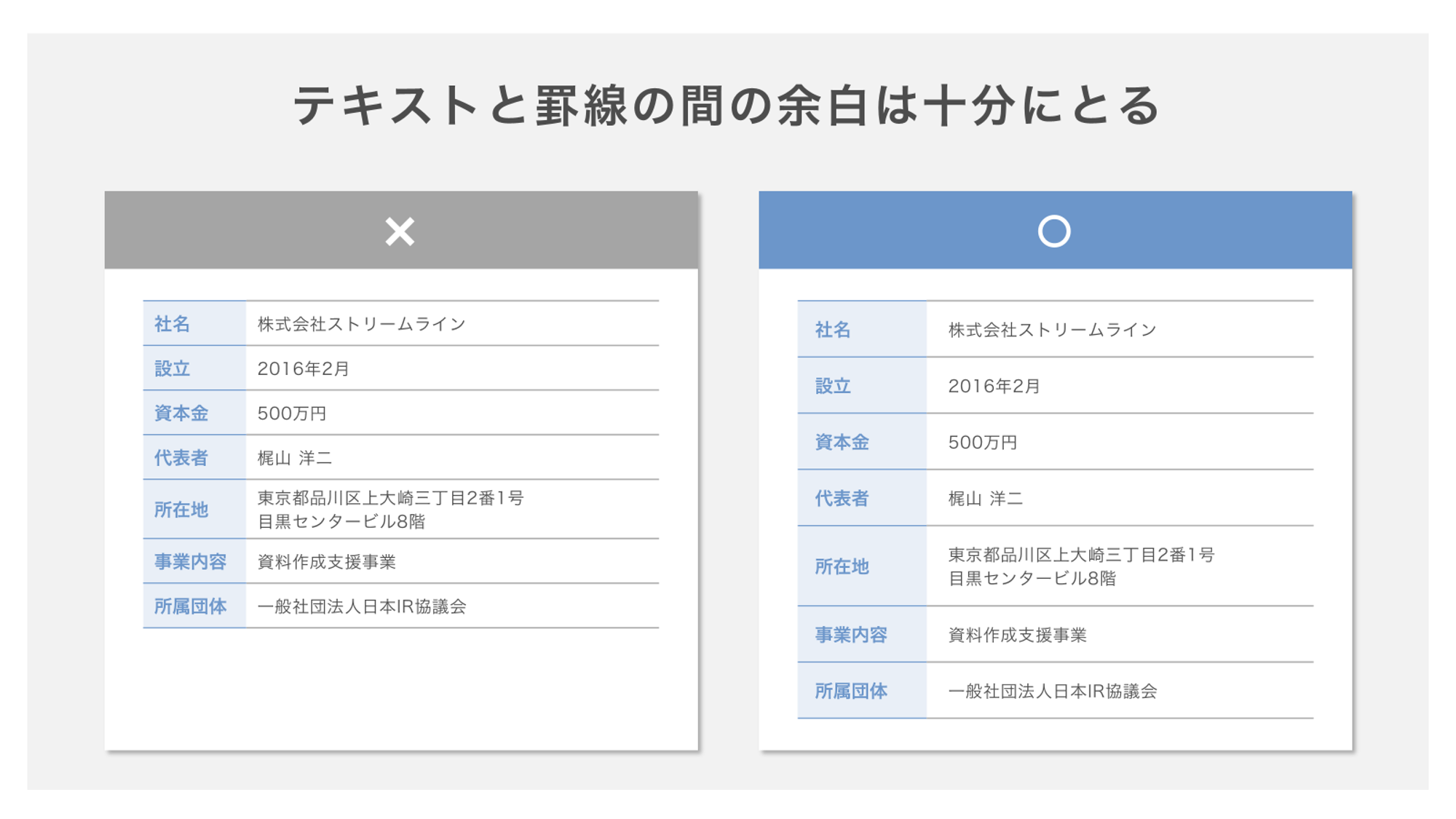
文字が枠線に張り付いていると、読者に強いストレスを与えます。表全体の文字の配置と余白設定を見直すだけで、視認性は一変します。文字は「左揃え」、数値データは桁数を比較しやすいよう「右揃え」、記号やステータス(〇や×)は「中央揃え」にするのが鉄則です。さらに「レイアウト」タブの「セルの余白」を開き、上下余白を0.2cm〜0.3cm程度に広げることで、テキストの上下に自然な呼吸感が生まれます。
3. 行と列の幅を均等に揃えて整然とした美しさを生む
テキスト量によって各列の幅がバラバラになっている表は、素人っぽさが際立つ典型例です。揃えたい列をすべて選択し、「レイアウト」タブにある「幅を均等に揃える」をクリックするだけで、瞬時に均整の取れたグリッドが形成されます。同様に行の高さも「高さを揃える」を活用すれば、全体のバランスが自動的に整います。
【配色設計】意思決定を促すおすすめカラー設計とコントラスト比の最適解
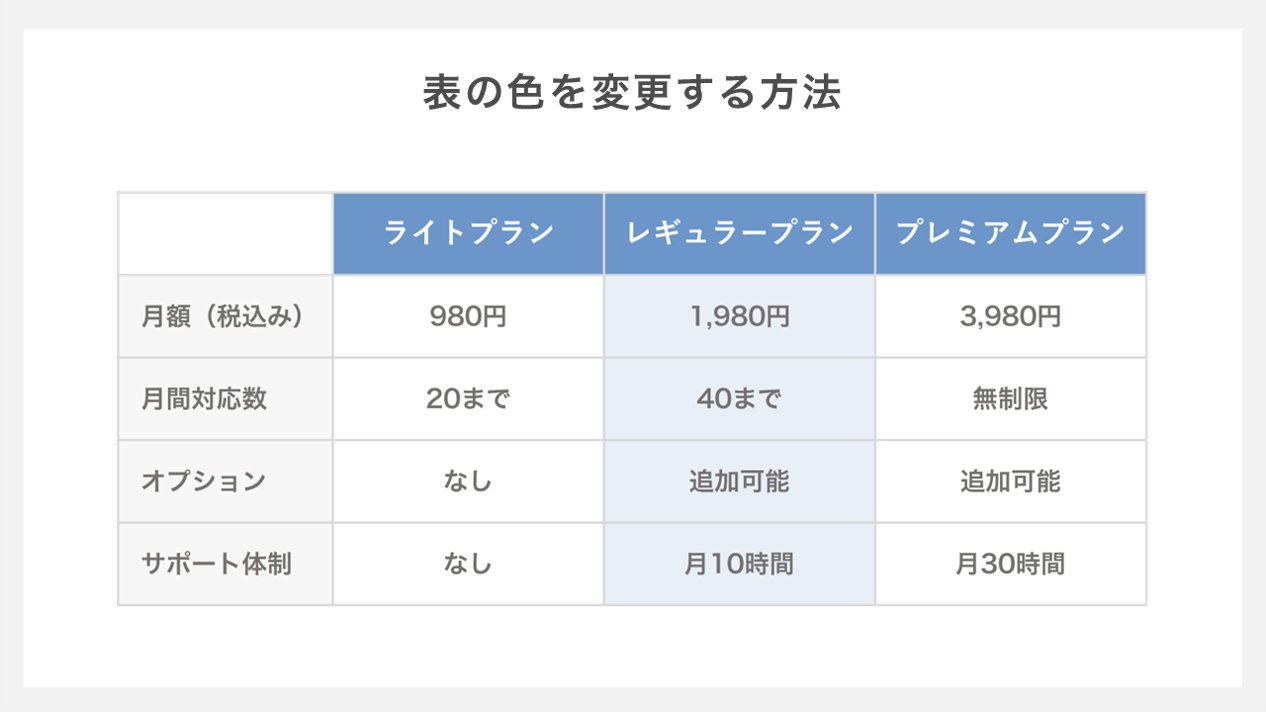
表の配色でありがちな失敗が、虹色のように多彩な色を使いすぎて要点がぼやけてしまうケースです。ビジネスプレゼンにおける表の色変更では、おすすめの配色比率として「ベースカラー70%・メインカラー25%・アクセントカラー5%」の原則を徹底します。
表全体は無彩色に近いライトグレーや清潔感のある白をベースとし、ヘッダー行にのみコーポレートカラーや落ち着いたネイビーを採用します。そして、最も読者に注目させたい特定の行や推奨プランのセルにだけ、鮮やかなオレンジやブルーなどのアクセントカラーを1箇所だけ配置します。コントラスト比を明確に分けることで、スライドが表示されたわずか2秒以内に「どこを見るべきか」が直感的に伝わるようになります。
【徹底比較】PowerPoint表作成における挿入方式別のメリット・デメリット
資料作成の現場では、パワーポイント上で直に表を作成する手法と、Excelで作成した数値をインポートする手法のどちらを選ぶべきか議論が分かれます。それぞれの特性を数値データと実務視点から比較検証しました。
| 挿入・連携方式 | 作業工数・操作性 | 書式維持・崩れにくさ | データ自動更新の有無 | 編集部の見解・おすすめ用途 |
|---|---|---|---|---|
| パワポ標準テーブル直接作成 | 短時間(即時作成可能) | 極めて高い(崩れなし) | なし(手動修正) | 推奨度:高 10項目以内のプレゼン・定性的な比較表に最適 |
| Excel表のリンク貼り付け | 初期設定に中程度の工数 | 中(参照パス変更で破損リスクあり) | あり(リアルタイム同期) | 推奨度:中 定期報告会や数値が頻繁に更新される月次集計向け |
| Excel表の埋め込み貼り付け | 容易(コピペのみ) | 低(フォント・行高が崩れやすい) | なし(ファイル肥大化) | 推奨度:低 ファイル容量が増加し、レイアウト破綻が起きやすいため非推奨 |
| 高解像度画像として貼り付け | 最短(瞬時に完了) | 完璧(一切崩れない) | なし(再編集不可) | 推奨度:高 デザイン済みの巨大な財務表・修正不要の固定データ向け |
【実態検証】「コピペで表が崩れる」原因の正体と現場のトラブル回避策
社内アンケートや制作現場の声で最も多く寄せられるトラブルが、「Excelからパワポへ表を貼り付けるとフォントや列幅が勝手に崩れる」という現象です。この原因は、ExcelとPowerPointで設定されている「既定のフォントファミリー」「セル余白の計算アルゴリズム」「スライドマスターのテーマ設定」が干渉し合っていることにあります。
通常の貼り付け(Ctrl+V)を行うと、パワポ側がスライドのスタイルを強制適用しようとするため、意図しない改行や枠外へのテキストはみ出しが発生します。この問題を抜本的に解決する手順は以下の2通りです。
- 数値をパワポ上で微調整したい場合:貼り付けオプションから「元の書式を保持」を選択し、ペースト直後に「幅を均等に揃える」を再実行する。
- Excelの計算結果をそのまま完璧に反映したい場合:形式を選択して貼り付けから「拡張メタファイル」または「リンクされたオブジェクト」を指定し、別ファイル側のマスター更新と連動させる。
実務上の注意点として、リンク連携を行っている場合はファイルの保存フォルダを移動するとリンクパスが途切れ、エラーの原因になります。共有サーバーやクラウドストレージ(OneDriveやSharePoint)上で相対パスを固定して管理することが、現場トラブルを未然に防ぐ必須条件です。
【即戦力】商談を優位に進める「比較表」の作り方と実践テンプレート
競合製品との差別化や自社プランの優位性を示す「比較表」は、プレゼン資料の中で最も成約率に直結するパートです。意思決定を後押しする比較表の作り方には、視線誘導に基づいた黄金パターンが存在します。
まず、比較表のテンプレートを組む際は、「自社製品・推奨プラン」を中央または右端に配置し、列全体の背景に淡いハイライト色を敷くのが効果的です。競合他社の列は薄いグレーでトーンダウンさせ、自社列の枠線だけを太めのメインカラーで囲むことで、視覚的な主役が一目で定まります。
また、セル内のテキストは長文を避け、「◎・〇・△・×」などの記号アイコンを活用します。記号だけでは根拠が曖昧になるため、記号の横に「〇(最短3日納品)」のように具体的な数値根拠を小さなフォントで併記する手法が、説得力を飛躍的に高めるプロのテクニックです。
【プロの結論】表を活用すべき場面・見送るべき場面の判断基準
表は優れた表現手法ですが、何でも表に詰め込めば良いわけではありません。資料作成で成果を出すための明確な使い分け基準を把握しておきましょう。
- 表を活用すべきケース:
- 複数サービスやプランの機能・価格を網羅的に横並びで比較したいとき
- 定量的データと定性的データ(仕様や条件)を同一スライドで整理したいとき
- プロジェクトのフェーズ別タスクや担当区分を一覧化したいとき
- 表を避けてグラフや箇条書きにすべきケース:
- 売上推移や市場シェアなど「数値の増減トレンド」を瞬時に伝えたいとき(→ 棒グラフ・折れ線グラフが最適)
- 単一の強烈なメッセージや結論だけを際立たせたいとき(→ ビッグナンバー+箇条書きが最適)
【パワポ 表 の 作り方】に関するよくある質問(FAQ)
Q1:表の中の文字に設定した行間を狭くしたいのですが、変更できません。どうすればいいですか?
A1:表内のテキストを選択した状態で「ホーム」タブの「行間」メニューから「行間のオプション」を開きます。行間を「倍数」にし、値を0.8〜0.9程度に設定するか、「固定値」でフォントサイズよりやや大きいポイント数を直接入力することで、セル内の行間を詰めることが可能です。
Q2:表のサイズをマウスでドラッグして拡大すると、文字サイズが追従せず崩れてしまいます。
A2:パワーポイントの仕様上、表の枠線を拡大・縮小しても内部のフォントサイズは自動追従しません。表全体を選択した状態で「フォントサイズの拡大・縮小」ボタンを使うか、ショートカットキー(Ctrl + Shift + > / <)で一括調整してください。文字サイズも連動させたい場合は、表を一度「拡張メタファイル(画像)」として貼り付ける方法が確実です。
Q3:既存の表の行と列を丸ごと入れ替える(縦横変換)はパワポ上でできますか?
A3:PowerPoint単体には行と列の入れ替え機能が備わっていません。対象の表を一度コピーしてExcelに貼り付け、Excel上で「形式を選択して貼り付け」→「行列を入れ替える」を実行した後、再度パワーポイントへ貼り戻すのが最も素早く確実な手順です。
まとめ:洗練されたパワポ表でプレゼンの説得力を最大化する
パワーポイントの表作成において、単にデータをマス目に流し込むだけの作業から脱却することは、ビジネスの提案力を高める強力な武器になります。無駄な縦枠線を削ぎ落とし、余白を適切に確保し、情報の優先順位に沿った配色を施すだけで、スライドが持つ説得力は劇的に変化します。
まずは直近で作成するスライドの枠線を「枠なし」に変更し、セル余白を0.2cm広げることから試してみてください。視認性の向上を実感できるはずです。洗練された表デザインを武器に、聞き手の意思決定を力強く後押しするプレゼン資料を完成させましょう。 (出典: パワポ 表 の 作り方(Yahoo!ニュース))

情報を整理して届けることが得意なWebディレクター。ユーザー視点に立った記事作成を目指しています。