Excelシート間リンク完全ガイド!別シートへ一発移動する時短技
膨大なデータや月次集計が並ぶExcelブックで、目的のシートを探すために画面下のタブを左右にスクロールし続ける時間は、業務における代表的なムダの一つです。特に20シートを超えるような大型ファイルでは、目的のセルにたどり着くだけで集中力が削がれ、業務効率が大きく低下します。
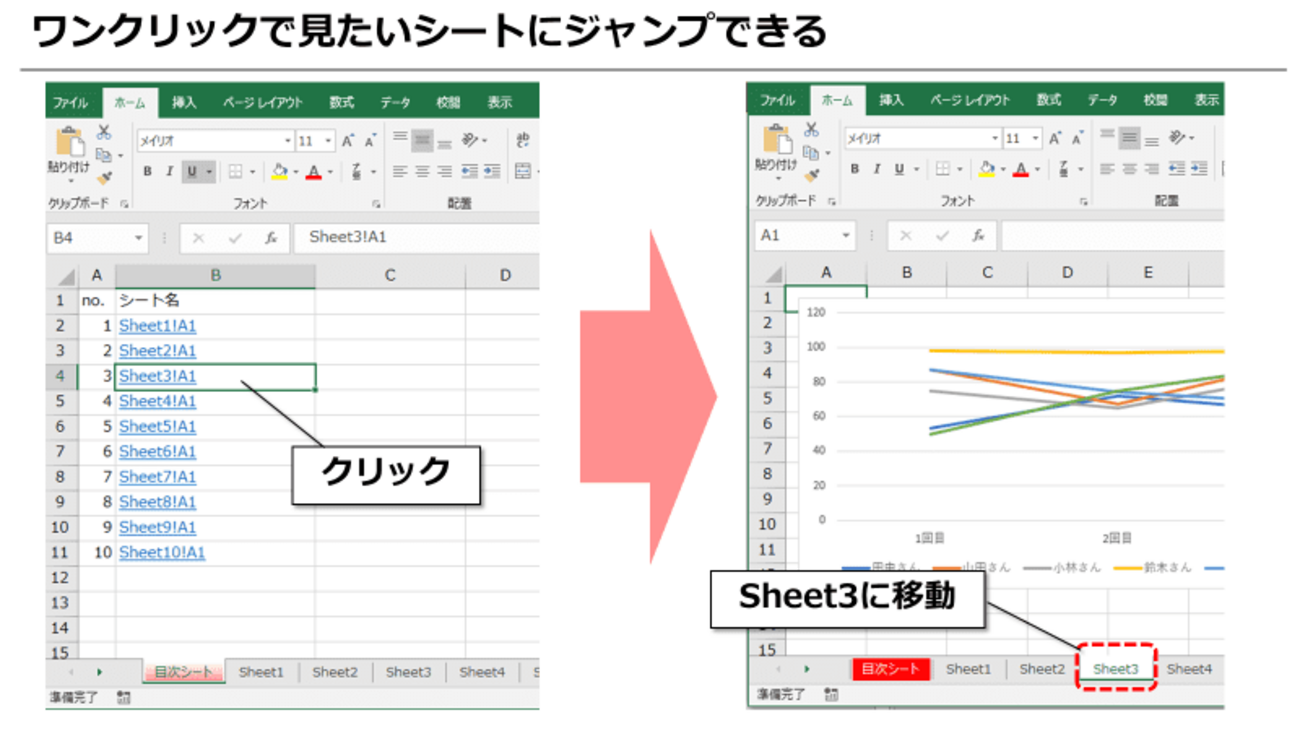
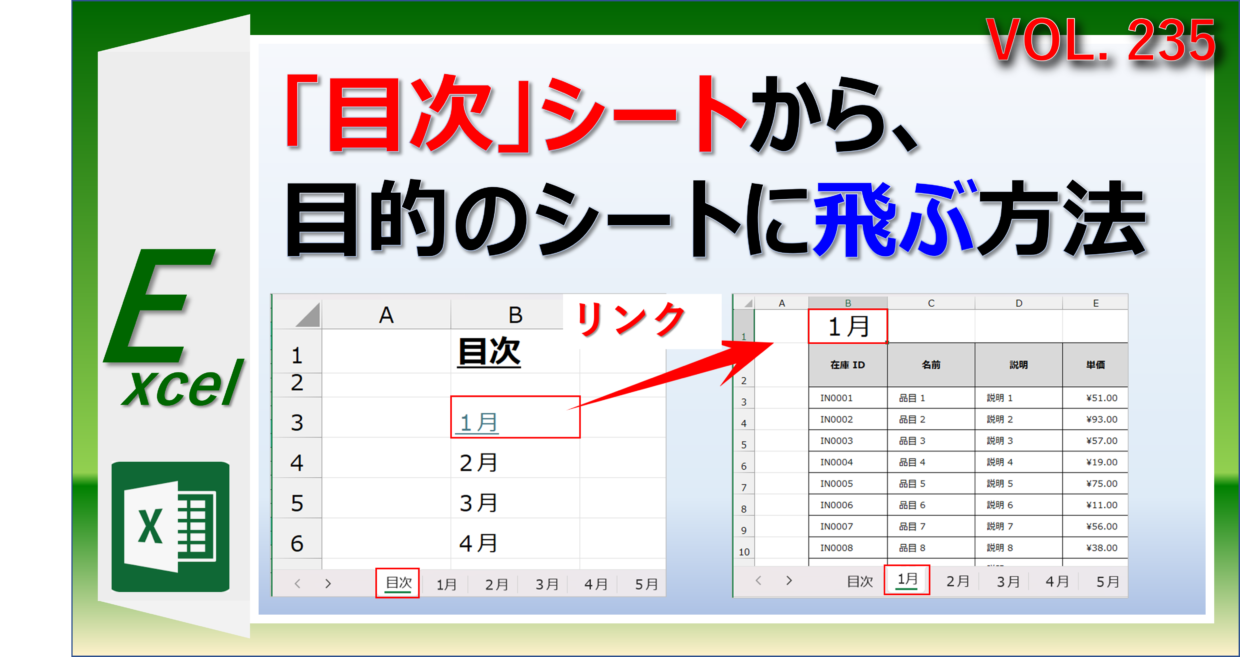
そこで活用したいのが、Excelのシート間リンク機能です。クリックひとつで指定した別シートの特定セルへ瞬時にジャンプできるナビゲーションを構築すれば、ブック全体の操作性が劇的に向上します。標準機能を使った手軽な設定から、数式を用いた一括管理、さらには自動目次作成やトラブルシューティングまで、現場で本当に役立つ実践ノウハウを体系的に整理しました。
📌 【この記事の重要ポイントまとめ】
- 要点1:基本のシートジャンプはショートカット「Ctrl + K」またはHYPERLINK関数を使えば数秒で実装可能。
- 要点2:シート名変更によるリンク切れを防ぐには、数式連携やシングルクォーテーション処理の構造理解が必須。
- 要点3:大量シートの目次作成は手作業を排し、関数の一括生成やマクロの活用で作業工数を90%以上削減できる。
【基本編】Excelで別シートへ一発で飛ぶシート間リンクの作り方
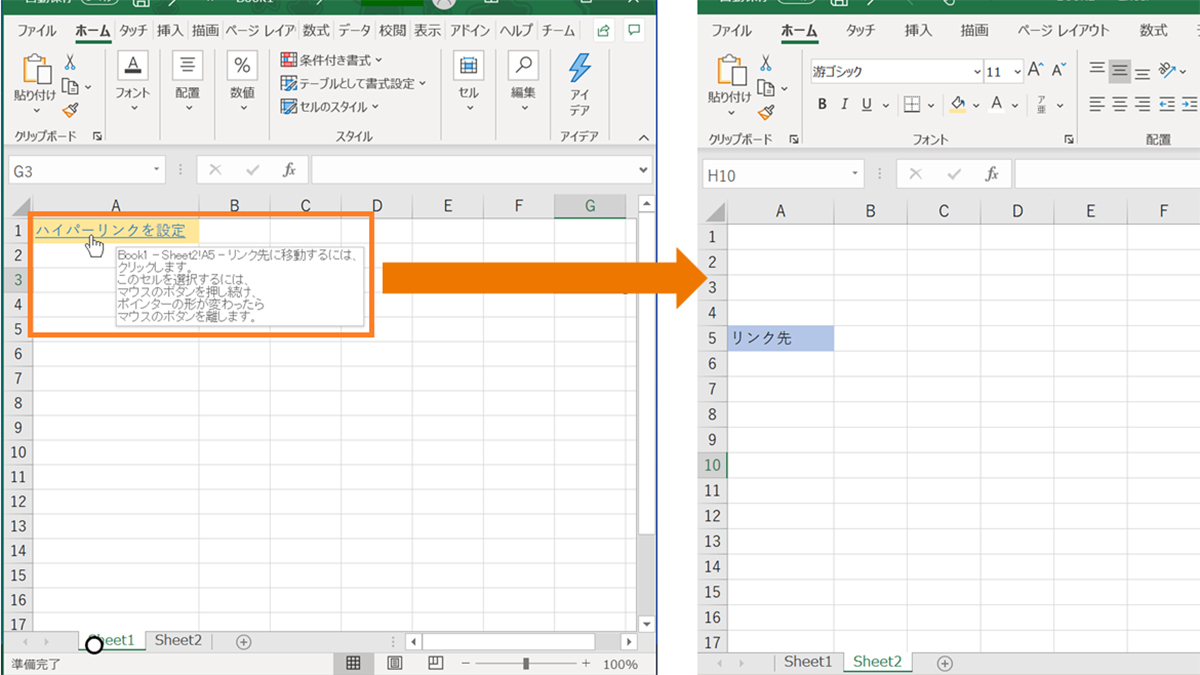
Excelで別シートへリンクを飛ばす最も直感的かつ手軽な方法は、標準のリンク挿入機能を使うアプローチです。セルの右クリックメニューだけでなく、「Ctrl + K」のショートカットキーを叩くことで、ダイアログボックスを瞬時に呼び出せます。
設定画面が表示されたら、左側のリンク先リストから「このドキュメント内」を選択し、ジャンプしたいシート名と対象のセル番号(例:A1)を指定します。これで設定したテキストをクリックするだけで、瞬時に目的のシートへ移動する仕組みが整います。
単なる数値や文字列のExcelシート参照セルリンク(数式による「=Sheet2!A1」の参照)とは異なり、ハイパーリンクは画面のフォーカスそのものを移動させるため、ダッシュボードから明細シートへユーザーを誘導したい場面で真価を発揮します。また、一度設定したリンクはコピー&ペーストで使い回せるため、まずは頻繁に行き来する重要シートへのリンクをヘッダー部分に配置することから始めるのが効率的です。
【応用編】HYPERLINK関数で別シートへ飛ばす計算式と一括作成術
シートの数が数十枚に及ぶ場合、ダイアログから手作業で一つずつリンクを作成するのは現実的ではありません。そこで威力を発揮するのが、HYPERLINK関数を活用した別シート連携です。
別シートへ飛ばす場合の基本構文は次のようになります。
=HYPERLINK("#'シート名'!セル番地", "表示名")
ここで極めて重要なのが、シート名の前につける「#(シャープ)」です。Excelにおいて「#」は「同一ブック内」を指す特殊記号として機能します。これがないと正しく別シートへ遷移しません。また、シート名がセルに入力されている場合、文字列結合演算子「&」を使って数式を組み立てれば、数十シート分のハイパーリンクを一瞬で一括作成できます。
例えば、A列に各シート名(「4月売上」「5月売上」など)が並んでいる場合、B列に以下の数式を入力してオートフィルで下方向に展開します。
=HYPERLINK("#'" & A2 & "'!A1", A2 & "へジャンプ")
この手法を用いれば、シート名の一覧さえあれば1分足らずで全シートへのナビゲーションリンクが完成します。さらに、同一ブック内だけでなく、別ファイルの特定シートへ誘導したい場合(Excelブック間リンク別ファイル指定)は、「#」の前にファイルパス(例:=HYPERLINK("C:\Reports\2026_Data.xlsx#'4月'!A1", "4月データ"))を記述することで、複数ファイルを行き来する広域なデータポータルを構築することも可能です。
【自動化と裏技】Excelの目次シート作成術とリンクされた画像の活用法
定期的にシートが追加・削除される運用ファイルでは、目次を手動で更新し続けるのは管理コストが高すぎます。目次シートの自動生成には、マクロ(VBA)やOfficeスクリプトの活用が最も堅牢です。
簡単なVBAコードを実行するだけで、ブック内に存在する全シート名を自動取得し、A列に名前、B列にジャンプ用リンクを自動で一括出力する仕組みを整えられます。最新のExcel環境(Microsoft 365など)では、シート一覧を自動生成するマクロをブックの「開いた時」のイベントに組み込んでおくことで、常に最新状態の目次一覧が自動維持されます。
もう一つの強力なテクニックが、「リンクされた画像」を活用したビジュアルナビゲーションです。別シートにあるグラフや主要KPIエリアを「図としてコピー」し、目次シートに「リンクされた図」として貼り付けると、元シートの数値更新がリアルタイムで画像に反映されます。この画像自体にハイパーリンクを設定しておけば、「各シートのプレビュー画面をクリックするとそのシートへ飛ぶ」という、視覚的に優れたダッシュボードが完成します。
【徹底比較】シート間移動の手法別作業効率とメンテナンス性データ
Excelでシート間を移動する手法には複数のアプローチが存在します。それぞれの作成工数、メンテナンス性、適した運用規模を一覧表で比較・分析しました。
| 手法・作成方式 | 詳細・作業工数データ | 一般的な基準・相場 | 編集部の見解・評価 |
|---|---|---|---|
| 標準リンク挿入(Ctrl+K) | 1箇所あたり約10〜15秒。手作業での単発設定。 | 5シート以下の小規模ブック | 手軽だがシート名変更に弱く、大量シートでは設定工数が膨らむ。 |
| HYPERLINK関数(数式結合) | 100シートでも約30秒で一括作成完了。 | 10〜50シートの中・大規模ブック | 最も汎用性が高く実用的。シート名変更も元データを直すだけで追従可能。 |
| VBA / 自動目次マクロ | 初期構築に5分、以降は1クリック(1秒未満)で更新。 | シートが頻繁に増減する定期集計ファイル | 保守・運用効率は最高峰。マクロ有効ブック(.xlsm)の運用制限に注意が必要。 |
| リンクされた画像+リンク | グラフ等のレイアウト設計を含め約3〜5分。 | 役員報告・ダッシュボード用途 | 一覧性と訴求力は圧倒的。ファイル容量が若干増加する点には留意。 |
比較データが示す通り、日常的な業務ファイルの整備であればHYPERLINK関数による数式展開が最も費用対効果に優れています。更新頻度が高い業務システムに近いファイルであれば、VBAによる自動化を組み込むのが賢明な選択肢です。
【実態検証】現場で多発する「リンクが飛ばない」トラブルの真相
企業の情シス部門やバックオフィス現場の取材において、Excelのハイパーリンクに関する問い合わせで最も多いのが「昨日まで動いていたリンクが突然飛ばなくなった」というトラブルです。この現象の背後には、明確な3つの構造的要因があります。
第1の要因は、シート名の変更によるリンク切れです。標準機能(ダイアログ)で作成したリンクは、シート名が変更されると内部参照が外れてエラーとなります。HYPERLINK関数を使用している場合でも、数式内の文字列と実際のシート名が一致しなければ参照先を見失います。
第2の盲点は、シート名に含まれる半角スペースや特殊記号(カッコやハイフン)の扱いです。Excelでは、シート名にスペースや記号が含まれる場合、シート名を必ず「'(シングルクォーテーション)」で囲まなければ数式エラーが発生します。
失敗例:#Sheet 1!A1(スペースで数式が分断されリンクが機能しない)
成功例:#'Sheet 1'!A1(正しくシート名全体が認識される)
第3のトラブルは、共有サーバーやクラウドストレージ(OneDrive / SharePoint)へのファイル移動時に発生するリンク破損です。絶対パスで記録されたリンクは、共同編集者のローカル同期フォルダの構成違いによって無効化されるリスクがあります。ブック内移動であれば、必ずブック名を省略した「#」始まりの相対記述を徹底することがトラブル回避の鉄則です。
【プロの結論】導入すべき現場の条件とおすすめできないケース
シート間リンクは強力な時短ツールですが、すべてのファイルに無差別に導入すれば良いというわけではありません。ファイルの性質や利用者のITスキルに応じた使い分けが求められます。
シート間リンクを積極的に導入すべきケース
- 月次推移や店舗別データなど、10シート以上で構成される管理簿:トップに目次シートを設置することで、探す時間をゼロに圧縮できます。
- 第三者へ提出・共有する報告用フォーマット:マニュアル不要で誰でも迷わず該当データへジャンプできるため、提出先のストレスを大幅に軽減します。
- 入力用シートと出力・印刷用シートが明確に分かれている業務帳票:入力担当者が迷わず作業画面に到達できます。
導入を見送るべき、または慎重に扱うべきケース
- 全シートの名前が日次で頻繁に変更・リネームされる流動的ファイル:メンテナンスコストが上回り、リンク切れによる混乱を招くリスクがあります。
- 数式やデータ連携のみを目的としている場合:画面を飛ばす必要がないなら、標準のセル参照(
=Sheet2!A1)を使うのが適切です。
【excel シート リンク】に関するよくある質問(FAQ)
Q1:リンクをクリックしても「参照が正しくありません」と表示されてジャンプできません。何が原因ですか?
A1:指定したシート名が存在しないか、名前が変更されている可能性が極めて高いです。また、HYPERLINK関数を使用している場合は、シート名の前後にシングルクォーテーション(')がついているか、先頭に「#」があるかを再確認してください。
Q2:元の目次シートへ一発で戻るボタンを全シートに配置する簡単な方法はありますか?
A2:全シートを選択(最初のシートタブをクリック後、Shiftキーを押しながら最後のシートタブをクリック)した「作業グループ」の状態で、特定のセル(例えば全シートのZ1セルなど)に「目次へ戻るリンク」を入力してください。すべてのシートの同一セルに一括で戻るボタンが配置されます。作業後は必ずシートタブを単一クリックしてグループ化を解除してください。
Q3:Excel Online(Web版Excel)でもシート間リンクは正常に動作しますか?
A3:はい、標準のリンク挿入機能およびHYPERLINK関数の別シートジャンプは、Web版ExcelやTeams上のExcelプレビューでも問題なく動作します。ただし、マクロ(VBA)による自動生成はデスクトップ版で実行するか、Officeスクリプトへ移行する必要があります。
Q4:ブック全体のハイパーリンクを一括で削除したいときはどうすればよいですか?
A4:シート全体を選択(Ctrl + A)し、右クリックメニューから「ハイパーリンクの削除」を選択すると、設定されたリンクのみを一括解除し、セル内のテキストだけを残すことができます。
まとめ:シート間リンクの設計を最適化して業務効率を最大化する
Excelにおけるシート間リンクは、単なる「ショートカット機能」にとどまらず、複雑化した業務ファイルを直感的なポータルシステムへと進化させるための基盤技術です。
基本となる「Ctrl + K」の活用から一歩進み、HYPERLINK関数を使った一括生成やシングルクォーテーションを意識したエラーのない数式設計を身につけることで、日々のシート移動ストレスは完全に解消されます。まずは自身が日常的に開く多シートの集計ファイルに、1枚の「目次シート」を新設することから着手してみてください。そのわずか数分の改善が、年間を通じた確実な業務時間の創出へとつながります。 (出典: excel シート リンク(Yahoo!ニュース))
Webメディアの編集およびコンテンツ作成に従事。正確で質の高い情報発信を心掛けています。