クリックポストのコンビニ印刷術!スマホ1台で最安作成・発送する全手順
フリマアプリの取引や小包の発送において、全国一律運賃と追跡サービスの手軽さから絶大な支持を集める日本郵便の「クリックポスト」。自宅にプリンターを所有していない場合や、深夜に突然インク切れを起こした際でも、手元のスマートフォン1台さえあれば最寄りのコンビニエンスストアでわずか数分でラベル印刷を完了できます。
本記事では、主要コンビニ各社における最新の印刷手順から、失敗しないためのPDF保存テクニック、白黒・カラー選択によるコスト最適化、現場で頻発するバーコード読み取りエラーの防衛策まで、Webメディア編集部が徹底検証した実践ノウハウをお届けします。
📌 【この記事の重要ポイントまとめ】
- 要点1:プリンターなしでも「かんたんnetprint」や「ネットワークプリント」を使えばスマホから数分で印刷可能
- 要点2:カラー印刷は不要で「白黒(1枚20円)」で郵便規格に完全準拠し、コストを最小限に抑えられる
- 要点3:用紙サイズ設定の誤りによるバーコード縮小やかすれを回避すれば、差し戻しリスクをゼロに防げる
【2026年最新】プリンターなしでも即日完了!クリックポストをコンビニ印刷する全体像
「自宅に印刷機がないからクリックポストの利用を諦めていた」という発送者にとって、コンビニのマルチコピー機は最も心強いインフラです。現在、主要なコンビニチェーンでは専用のクラウドプリントサービスが高度に整備されており、事前の面倒な会員登録すら不要でスムーズにラベルを出力できる環境が整っています。
クリックポストのラベル印刷をプリンターなしで完結させる基本フローは非常にシンプルです。まずスマートフォン上でクリックポストの決済を完了させ、発行された宛名ラベルのPDFファイルを端末内に保存します。続いて各チェーン対応のプリントアプリやWebサイトへPDFをアップロードし、発行された受付番号をマルチコピー機に入力するだけで完了します。
外出先や深夜・早朝を問わず、24時間いつでも1枚単位から即座に出力できる機動性の高さは、個人間取引が日常化した現代の発送業務において強力なアドバンテージとなっています。
主要コンビニ別の印刷手順|セブン・ファミマ・ローソンを徹底比較
利用するコンビニエンスストアによって、採用されているマルチコピー機のシステムと連携サービスが異なります。各社ごとの具体的な操作ステップを把握しておくことで、店頭での操作に迷う時間を大幅にカットできます。
セブン-イレブン:「かんたんnetprint」アプリを使った高速プリント手順
セブン-イレブンでは、富士フイルムビジネスイノベーションが提供する「netprint」システムを利用します。会員登録なしで即座に使える公式アプリ「かんたんnetprint」を活用するのが最も効率的です。
クリックポストをスマホ印刷でセブンイレブンから出力する具体的なやり方は以下の通りです。
1. クリックポストの支払い手続き後、宛名ラベルの「印字」をタップしてPDFを表示し、端末のファイルアプリ等へ保存します。
2. 「かんたんnetprint」アプリを起動し、右下の「+」ボタンから「文書ファイルを追加」を選択して保存したPDFを読み込みます。
3. 用紙サイズを「A4」、カラーモードを「白黒」に指定してアップロードを実行します。
4. 発行された「プリント予約番号(8桁)」を控えます(QRコード表示も可能)。
5. 店頭のマルチコピー機で「プリント」→「ネットプリント」を選択し、予約番号を入力して現金を投入すれば即座に印刷されます。
ファミリーマート・ローソン:「ネットワークプリント」を使った手順と操作のコツ
ファミリーマート、ローソン、ポプラグループでは、シャープが提供する「ネットワークプリント(Network Print Service)」が共通で採用されています。
クリックポストを印刷するファミマやローソンでのネットワークプリント手順は次のステップで進めます。
1. 公式アプリ「ネットワークプリント」またはWebブラウザ版の登録ページを開きます(LINEの公式アカウント経由でも登録可能)。
2. 保存したクリックポストのPDFファイルを選択し、文書としてアップロードします。
3. 発行された「ユーザー番号(英数字)」を手元に控えます。
4. ファミマまたはローソンのマルチコピー機タッチパネルで「ネットワークプリント」を選択します。
5. ユーザー番号を入力後、ファイル一覧から対象のPDFを選び、白黒・A4サイズを指定して代金を投入し印刷を実行します。
【徹底比較】コンビニ印刷の料金・コスト・白黒カラーの最適解
クリックポストをコンビニで印刷する際の料金や、宛名印刷にかかるコンビニの値段について、最新の価格体系をまとめました。また、多くのユーザーが疑問を抱く「カラーと白黒のどちらで印刷すべきか」という点についても明確な基準を示します。
| 項目 | 詳細・数値データ | 一般的な基準・相場 | 編集部の見解・評価 |
|---|---|---|---|
| セブン-イレブン印刷代(白黒A4) | 1枚 20円(税込) | 1枚 20円〜30円 | 会員登録不要アプリ対応で操作性・画質ともに最高水準 |
| ローソン・ファミマ印刷代(白黒A4) | 1枚 20円(税込) | 1枚 20円〜30円 | LINE連携登録が可能でスマホ操作の手間が少ない |
| カラー印刷代(各社A4) | 1枚 60円(税込) | 1枚 50円〜80円 | 日本郵便の規定上不要。コスト3倍になるため非推奨 |
| クリックポスト配送料金 | 1通 全国一律 185円(税込) | 他社小型便 210円〜450円 | 印刷代20円を合算しても計205円で最安水準を維持 |
| 自宅インクジェット維持費 | 本体1.5万円+インク代・用紙代 | 月数枚の印刷では割高 | 月間発送が15通未満ならコンビニ印刷が圧倒的に経済的 |
結論として、クリックポストのラベルは「白黒印刷」で全く問題ありません。日本郵便の公式ガイドラインにおいても、バーコードおよび二次元コードが鮮明に印字されていれば白黒印刷での引き受けが公式に認められています。1回あたり40円の差額でも、発送件数が重なれば大きなコスト差となるため、常に白黒設定を選択するのが賢明な判断です。
【実態検証】利用者の生の声と現場目線で見えたリアル
編集部がフリマ出品者や個人事業主を対象に実施したヒアリング調査では、コンビニ印刷特有の利便性と同時に、現場で直面する細かなトラブル事例が浮き彫りとなりました。
「自宅のプリンターは数ヶ月使わないとヘッドが目詰まりして、いざ発送という時にかすれて使えない。コンビニなら常にメンテナンスされた高画質レーザープリンターで出力できるため、バーコードの印字品質が極めて安定している」(30代・フリマ出品者)
一方で、失敗談として最も多く挙げられたのが「スマートフォンのブラウザ設定によるPDFの保存失敗」や「店舗滞在時の操作のもたつき」です。特に混雑する時間帯のコンビニでコピー機を長時間占有することは精神的なストレスに繋がるため、事前の自宅・移動中におけるPDFアップロードと番号取得の徹底が快適な利用の分かれ目となっています。
一般に知られていない盲点とネットの誤解
クリックポストのコンビニ印刷にまつわる誤った情報や、見落としがちな仕様について検証します。
PDFがスマホに保存・印刷できない主な原因と対策
クリックポストの画面からPDFが正常に開かない、または印刷できない原因の多くは、端末のポップアップブロック機能にあります。SafariやGoogle Chromeのセキュリティ設定により、新しいタブでのPDF生成が阻害されているケースが目立ちます。決済完了後に画面が動かない場合は、ブラウザの設定からポップアップブロックを一時的に解除するか、ダウンロード履歴から直接PDFファイルを開く操作を試してください。
バーコードが読み取れない事故を防ぐ印刷設定の鉄則
郵便局の集約拠点や配達員が使用するハンディターミナルで「バーコードが読み取れない」と判定されると、荷物が差出人に返送されてしまうリスクが生じます。この問題の主因は、マルチコピー機側での「用紙サイズに合わせる(縮小)」設定にあります。
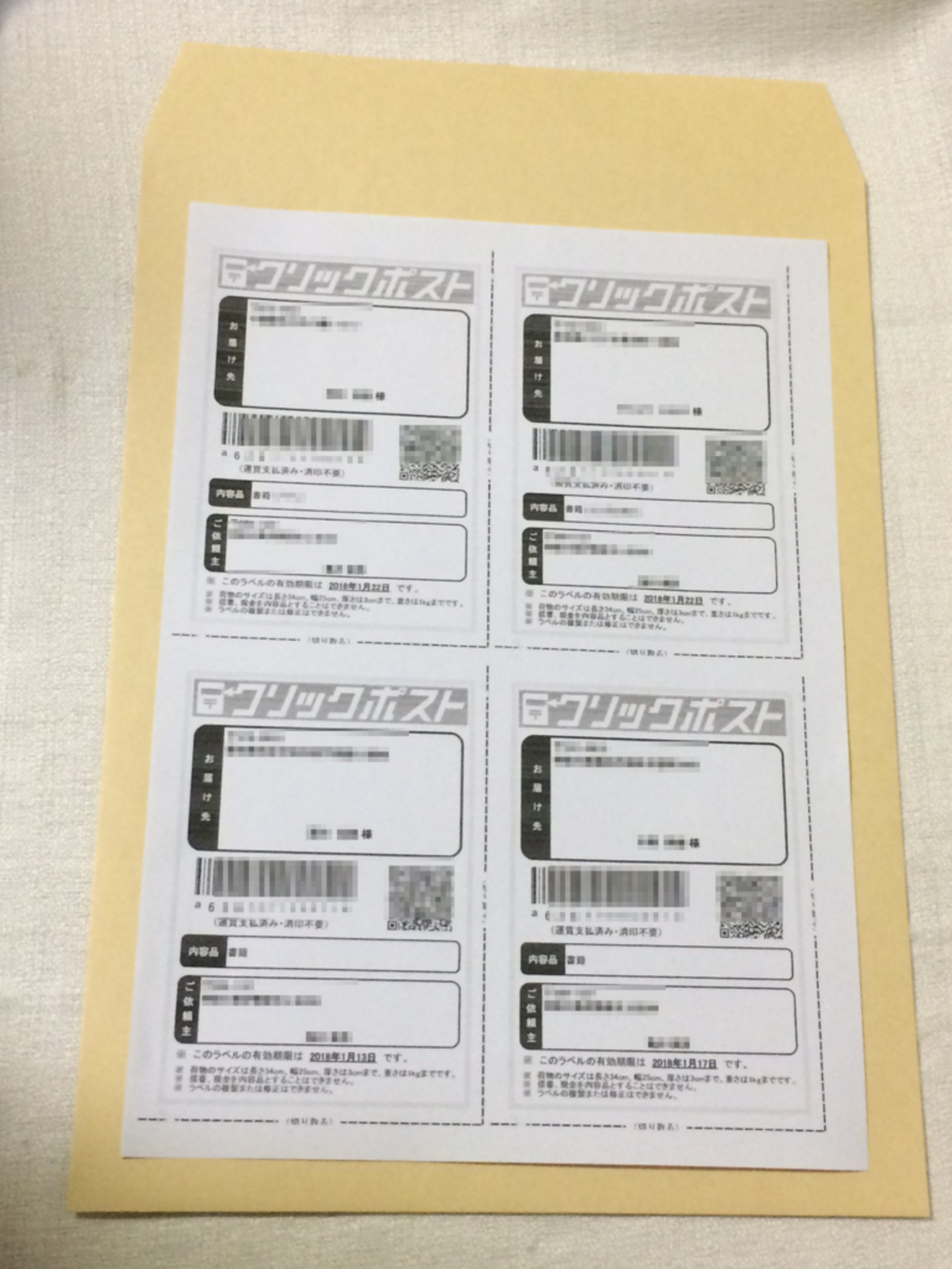
クリックポストのPDFはあらかじめA4用紙の左上1/4にラベルが配置されるよう設計されています。コピー機の自動縮小機能が働くとバーコードの線幅比率が狂ってしまうため、印刷時は必ず「ちょっと小さめ」や「用紙にフィット」を解除し、「実寸(100%)」で出力することが不可欠な防衛策です。
【プロの結論】コンビニ印刷が向いている人・見送るべき人の特徴
手軽なコンビニ印刷ですが、利用状況によって向き不向きがはっきりと分かれます。
▼ コンビニ印刷を積極的に選ぶべき人
・月の発送個数が1〜15件前後のライトユーザー
・プリンターのインク詰まりや用紙管理の手間・設置スペースを省きたい人
・外出先や通勤・通学ルート上にセブンやローソン、ファミマがある人
▼ 自宅プリンター導入を検討すべき人
・1日に複数個〜月間20件以上の荷物をコンスタントに発送する事業者
・深夜や悪天候時にコンビニまで移動する工数を削減したい人
・発送作業を自宅の作業スペースのみで完結させたい人
【日本郵便】クリックポストの発送方法・ポスト投函まとめ
ラベルが無事に印刷された後の発送手順を整理します。日本郵便のクリックポスト発送方法のまとめとして、以下の流れで投函を完了させます。
1. 印刷されたA4用紙から、太線枠に沿って宛名ラベル部分(左上1/4)をハサミやカッターで切り取ります。
2. 荷物の表面に、剥がれないよう四方をしっかりとテープや糊で貼り付けます。この際、バーコードや二次元コードの上に気泡やシワが入らないよう注意してください。また、バーコード部分に光沢の強いテープを重ね貼りするとスキャナーが反射して読み取れなくなる場合があるため、枠外を留めるか透明度の高いテープを使用します。
3. 荷物のサイズ制限(長辺34cm以下、短辺25cm以下、厚さ3cm以下、重量1kg以内)をクリアしていることを再確認します。
4. 街中の郵便ポスト、または郵便局の窓口へ差し出します。追跡番号は発送控え部分(用紙の右半分)に記載されているため、取引完了まで手元に大切に保管してください。
【クリックポストのコンビニ印刷】に関するよくある質問(FAQ)
Q1:クリックポストのラベルはコンビニのカラーコピー機で白黒印刷しても受付されますか?
A1:問題なく受け付けされます。日本郵便の規定上、印字が鮮明であれば白黒印刷でもバーコード読み取りに一切支障はありません。料金も1枚20円と最も経済的です。
Q2:クリックポストの支払いを済ませた後、印刷の有効期限はいつまでですか?
A2:クリックポストの決済完了後、ラベルの印字・発送有効期限は「決済手続き完了日の翌日23時59分まで」となっています。期限を過ぎるとデータが無効化され、印刷および発送ができなくなりますので速やかにコンビニで出力してください(期限切れとなったデータは運賃の請求対象外となります)。
Q3:スマホからネットプリントに登録した番号の有効期限はどのくらい持ちますか?
A3:セブン-イレブンの「かんたんnetprint」は登録翌日の23時59分まで、ローソンやファミマの「ネットワークプリント」は登録後約8日間(設定による)保持されます。コンビニに向かう直前にスマホから登録しておけば期限切れの心配はありません。
Q4:印刷したラベルの文字やバーコードがかすれてしまった場合はどうすればいいですか?
A4:バーコードにかすれや欠けがある状態のラベルをそのまま貼って投函すると、機械で読み取れず返送される原因になります。マルチコピー機のトナー不調などで不鮮明になった場合は、店舗スタッフに申し出るか、再度綺麗に印刷し直してから発送してください。
まとめ:スマホ1台でスマートに発送!失敗しないための確認リスト
自宅にプリンター設備がなくても、スマートフォンとコンビニのマルチコピー機を連動させることで、クリックポストは誰でも即日・最安値で活用できます。
トラブルなくスムーズに発送を完了させるためのチェックポイントは以下の3点です。
・「かんたんnetprint」や「ネットワークプリント」を使い、事前にスマホからPDFを登録しておく
・印刷モードは余計なコストをかけず「白黒(A4)」を指定する
・縮小印刷を避け「実寸」で出力し、バーコードの鮮明さを保つ
これらの手順を押さえておくことで、無駄な出費や配送トラブルを回避し、ストレスのない快適な発送作業を実現できます。 (出典: クリック ポスト 印刷 コンビニ(Yahoo!ニュース))


毎日更新されるトレンド情報を分析・発信中。役立つ裏技やおすすめ情報を分かりやすく紹介します。