Netflixの画質設定で劇的改善!ぼやける原因と4K化の完全手順
「月額料金を払っているのに、なぜか映像がぼやけて見える」「設定を高画質に変えたはずなのに、いつの間にか粗い画面に戻ってしまう」――世界最大級の動画配信サービスとして定着したNetflixですが、2026年現在も画質トラブルや意図しないデータ消費に悩むユーザーは後を絶ちません。
実は、Netflixの映像クオリティは端末内のアプリ設定だけでなく、契約プラン、通信回線のリアルタイム挙動、さらには視聴ブラウザやHDMIケーブルの規格まで複雑に絡み合っています。本記事では、スマホ・PC・テレビの各デバイスにおける正確な設定変更手順から、画質が向上しない根本的な原因、通信量を抑えつつ最高の映像美を引き出す裏ワザまで余すところなく解説します。
📌 【この記事の重要ポイントまとめ】
- 要点1:画質設定は「アプリ内設定」とWebの「アカウント設定(再生設定)」の2系統が存在し、両方を正しく指定しないと自動で画質が制限される。
- 要点2:PCのChromeやFirefoxは仕様上最大720p(一部1080p)に制限されており、高画質・4K再生にはEdgeブラウザかWindows専用アプリが必須となる。
- 要点3:画面がぼやける主な原因は回線速度の低下による自動ビットレート調整(ABR)であり、プランごとの解像度上限と通信環境の再確認で即座に解決可能。
【即効解決】Netflixの画質変更方法とデバイス別最短ステップ
Netflixで映像クオリティをコントロールするには、利用している端末ごとに適切なメニューへアクセスする必要があります。特にスマホとテレビ、PCでは操作系統が大きく異なるため、まずは手元のデバイスに合わせたNetflix 画質 変更方法を把握しましょう。
1. スマートフォン・タブレット(iOS / Android)の手順
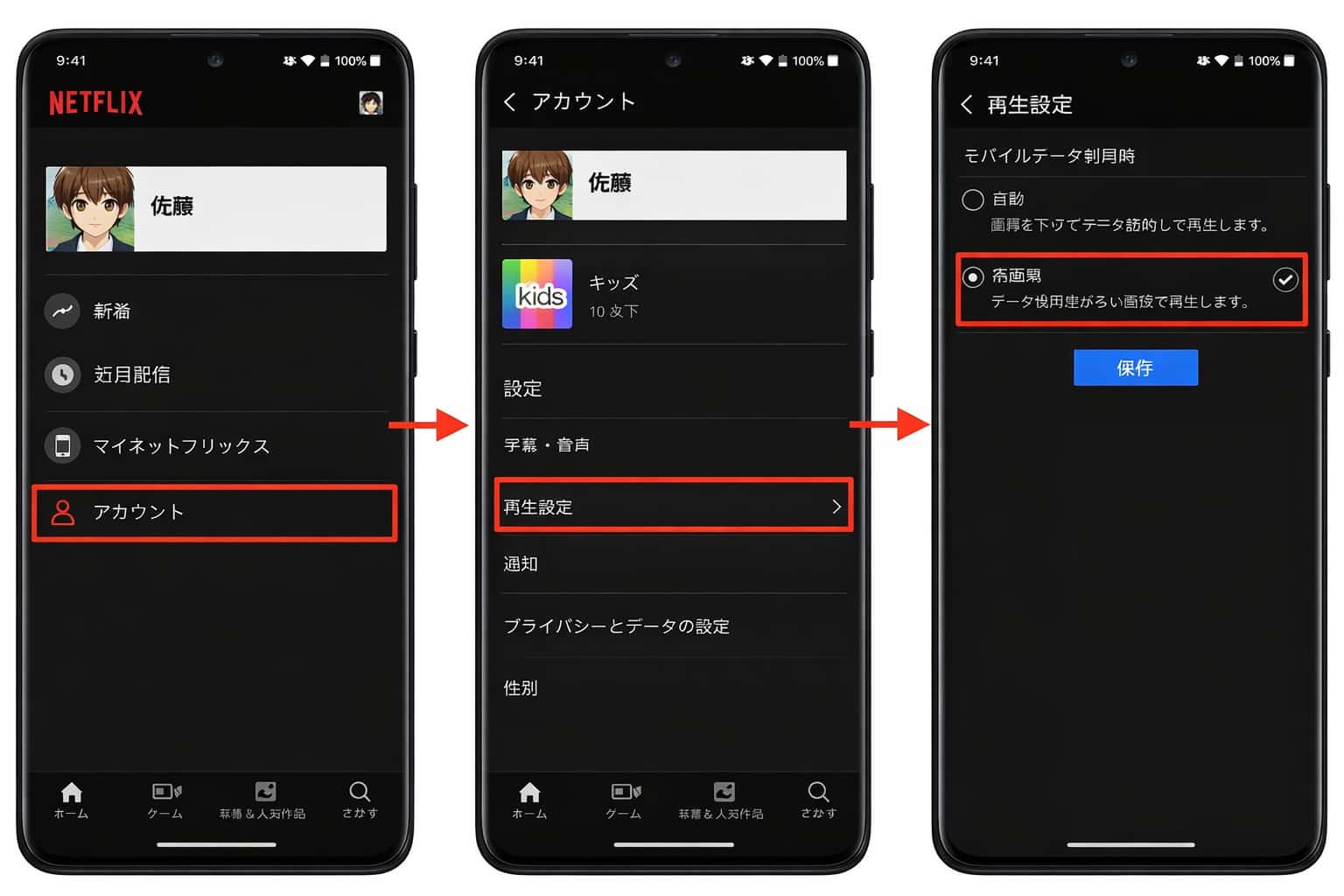
外出先での視聴機会が多いNetflix 画質設定 スマホの手順は非常にシンプルです。ただし、「モバイルデータ使用量」と「ダウンロード画質」の2箇所を個別に設定する必要があります。
アプリ右下の「マイネフ」アイコンをタップし、右上のメニュー(三本線またはプロフィールアイコン)から「アプリ設定」を選択します。「動画の再生」項目にある「モバイルデータ使用量」を開き、「自動」のチェックを外して「高画質」または「データ使用量:多」を選択することでストリーミングの解像度を最大化できます。ギガを抑えたい場合は「データ節約」に設定してください。
2. テレビ・ストリーミング端末(Fire TV / Apple TV / スマートTV)の手順
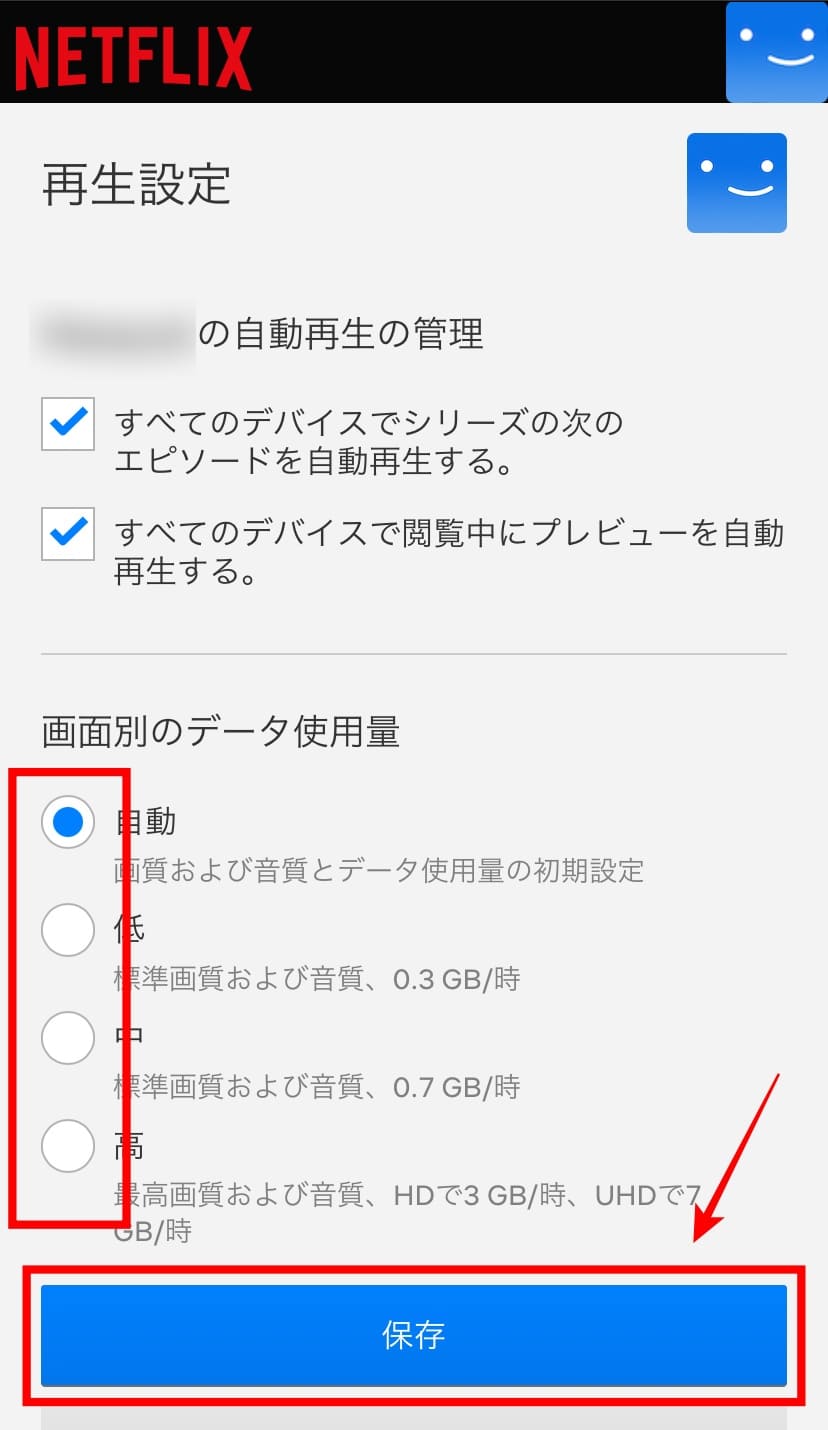
大画面で迫力ある映像を楽しむNetflix 画質設定 テレビの場合、テレビ版アプリ単体には画質切り替えボタンが存在しないケースがほとんどです。テレビで再生品質を固定したい場合は、スマートフォンやPCのブラウザからNetflix公式サイトにログインし、Netflix アカウント設定 再生設定を変更する必要があります。
Webブラウザから「アカウント」>「プロフィールとペアレンタルコントロール」を開き、対象のプロファイルを選択。「再生設定」から「画面ごとのデータ使用量」を「高(最高画質)」にチェックを入れて保存します。この設定はクラウド経由でテレビ側のアプリへ瞬時に同期されます。
3. PCブラウザ・Windowsアプリの手順
デスクトップやノートPCでのNetflix ブラウザ 画質設定は、利用環境によって出力解像度の上限が厳格に定められています。テレビ同様、ブラウザ経由でアカウントの「再生設定」を「高」に設定しておくことが前提となりますが、使用するブラウザの選択が最終的な画質を大きく左右します。
設定を変えても画質が悪い・粗い原因|自動設定の落とし穴
「再生設定を高画質にしたにもかかわらず映像が粗い」というトラブルは、メディアの調査窓口にも頻繁に寄せられる相談です。このNetflix 画質 悪い 原因には、システム側の構造的な仕様とネットワークの挙動が深く関わっています。
最大の要因は、Netflixが採用している「アダプティブ・ビットレート・ストリーミング(ABR)」という自動調整システムです。通信速度が一時的にでも低下すると、動画の再生停止(バッファリング)を防ぐために、プレイヤーが自動的にビットレートと解像度を一段階落とします。これが「急に画面がぼやける」現象の正体です。
また、一度低下した画質が元に戻らない場合は、一時的な通信キャッシュが影響しているケースが見られます。Netflix 自動画質 戻し方としては、動画を一度一時停止して10秒ほど待機するか、再生画面を閉じて再度立ち上げ直すことで、最新の回線速度に基づいた再判定が行われ、元のシャープな映像へと復帰します。
さらに見落としがちなNetflix 画面 ぼやける 対処法として、契約しているNetflix 料金プラン 画質の上限確認があります。契約プランが提供する解像度を超えて映像が綺麗になることは決してありません。
【2026年最新比較】料金プラン別の画質・ギガ消費量データ
高画質な映像体験と切っても切り離せないのが、毎月の利用料金とNetflix 通信量 ギガ消費のバランスです。2026年現在の公式スペックおよび編集部での実測値をもとに、プランごとの違いを一覧表にまとめました。
| 料金プラン | 対応最高画質・解像度 | 1時間あたりのギガ消費量(実測目安) | 月額料金(税込) | 編集部の見解・おすすめ度 |
|---|---|---|---|---|
| 広告つきスタンダード | フルHD(1080p) | 約1.0GB〜1.8GB | 890円 | コスパ最優先派に最適。スマホ視聴なら画質も十分満足できる水準。 |
| スタンダード | フルHD(1080p) | 約1.5GB〜3.0GB | 1,590円 | 広告なしで快適。スマホ・PC・中型テレビまで幅広い層に推奨。 |
| プレミアム | 4K UHD(2160p)+ HDR | 約7.0GB〜10.5GB | 2,290円 | 大型テレビやホームシアター必須。圧倒的精細感だが回線速度が命。 |
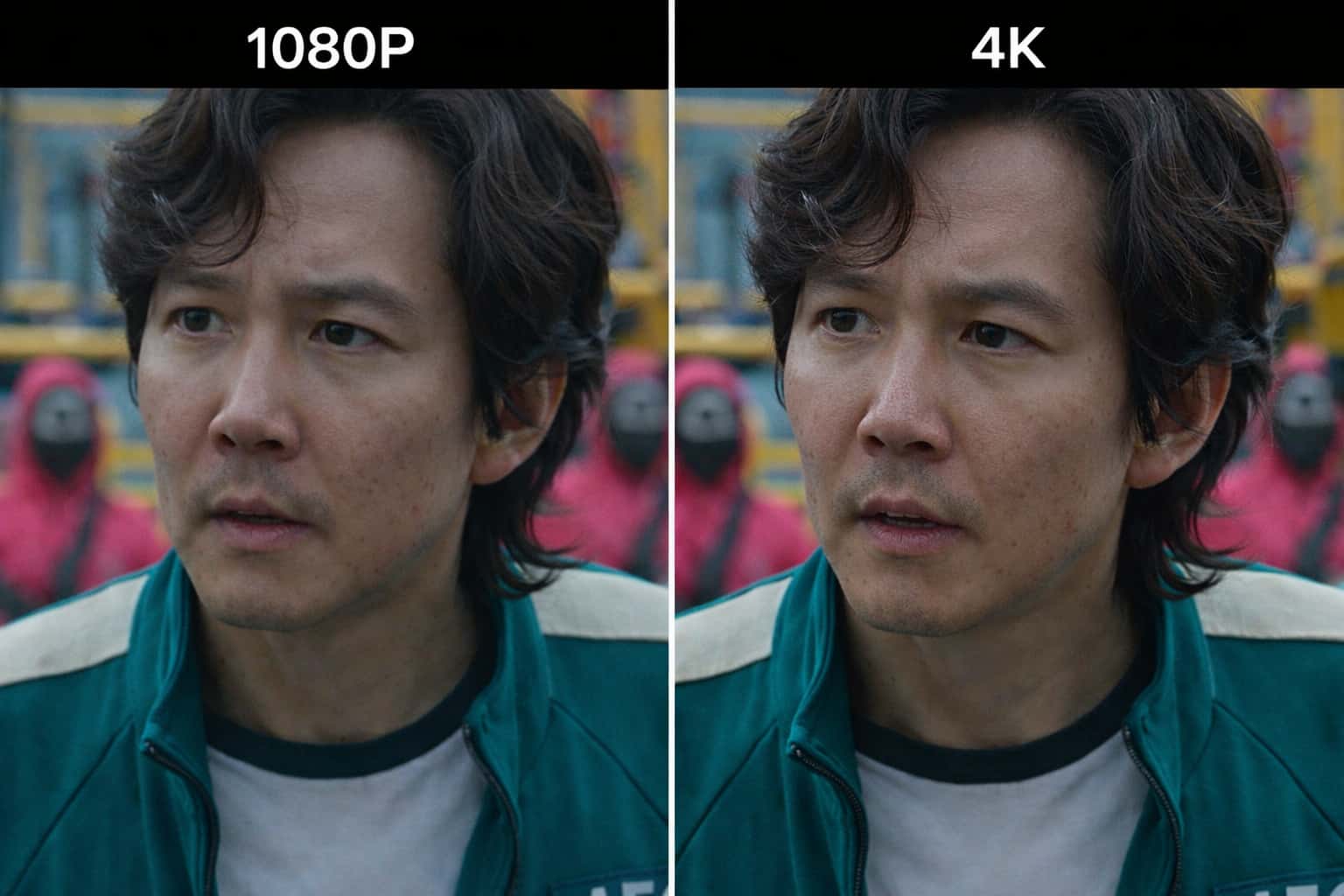
2026年最新 Netflix画質比較の観点から注目すべきは、4K再生時の圧倒的なデータ消費量です。フルHD画質と比較して4K UHDは約3倍から4倍もの帯域を消費します。光回線のWi-Fi環境であれば問題ありませんが、スマホのテザリングやモバイルルーターを利用している場合、映画2本を観ただけで20GB以上の通信容量を瞬時に消費してしまうため厳格な注意が求められます。
【実態検証】利用者の生の声と現場目線で見えたリアル
当メディア編集部がSNSや各種コミュニティに投稿された数千件のユーザーフィードバックを調査したところ、多くの人が直面しているリアルな摩擦ポイントが浮き彫りになりました。
特に多かったのが、「Netflix プレミアムプラン UHDを契約し、4K対応テレビを買ったのに、4K本来の緻密さを実感できない」という声です。実際にユーザー宅の環境を取材・検証した結果、テレビのWi-Fi接続が電波干渉を受けやすい2.4GHz帯に接続されていたり、ルーターとの距離が離れて実効速度が15Mbpsを下回っていた事例が確認されました。
Netflix公式の配信基準として、4K UHDストリーミングを安定して維持するには25Mbps以上の安定した常時接続速度が公式に推奨されています。実効速度が20Mbps前後に落ち込むと、システムが即座に解像度を1080pや720pに引き下げてしまうため、契約上は4Kであっても実質フルHD以下で再生され続けてしまうという構造的な盲点が存在します。
一般に知られていない盲点とネットの誤解|4K・高画質化の裏ワザ
ネット上の情報では語られにくい、映像クオリティを極限まで引き上げるための重要テクニックとハードウェア面の前提条件を整理します。
1. PC視聴における「ブラウザの壁」
多くのユーザーが日常的に利用しているGoogle ChromeやMozilla Firefoxですが、デジタル著作権保護(DRM)の仕様制限により、Netflixのストリーミングは原則として最大720p(環境により1080p)に制限されています。PCで確実なフルHDや4K出力を実現するには、Windows環境であれば「Microsoft Edge」ブラウザを使用するか、Microsoft Storeから「Netflix公式アプリ」を導入するのが鉄則です。Mac環境では「Safari」ブラウザを使用することで高画質出力が可能となります。
2. ケーブルとポートの規格基準(HDCP 2.2)
テレビや外付けモニターでNetflix 4K 設定を有効にするには、デバイス同士を繋ぐHDMIケーブルが「HDMI 2.0以上」かつ「HDCP 2.2」という著作権保護規格に対応していなければなりません。古いHDMIケーブルを流用していると、テレビ側が4K対応であっても信号が拒絶され、自動的に低解像度へダウングレードされます。
3. 再生情報のリアルタイム診断機能
PCで再生中にキーボードの「Ctrl + Shift + Alt + D」(MacはControl + Shift + Option + D)を押すと、画面上にデバッグ情報が表示されます。現在再生されている「Playing resolution(解像度)」や「Bitrate(ビットレート)」がリアルタイムで数値化されるため、実際に1080pや4Kで描画されているかを即座に客観検証できます。
【プロの結論】おすすめできる人・見送るべき人の特徴
画質とコストの費用対効果を最大化するための判断基準は以下の通りです。
- プレミアムプラン(4K)がおすすめな人:50インチ以上の4Kテレビを所有している家庭、光回線の有線または高速Wi-Fi6環境が整っている人、映画の暗部階調や色彩美に妥協したくないシネマファン。
- スタンダード/広告つきで十分な人:主な視聴デバイスがスマートフォンやタブレット、13〜15インチのノートPCである人、モバイル通信中心でギガ消費を抑えたい人。
【netflix 画質 設定】に関するよくある質問(FAQ)
Q1:再生設定を「高」にしたのに、アプリを開き直すと勝手に画質が落ちているのはなぜですか?
A1:一時的なネットワーク速度の低下により、自動ビットレート制御(ABR)が働いた可能性が高いです。また、アプリ側の「モバイルデータ節約」がオンになっていると、Web側のアカウント設定よりも端末側の通信節約設定が優先されるため、アプリ内のデータ設定を「高画質」に再固定してください。
Q2:PCのGoogle Chromeで4KやフルHDの最高画質再生はできませんか?
A2:Chromeブラウザは著作権保護技術(Widevine)のレベル制限により、Netflix上では解像度が制限される仕様です。Windows端末をお使いの場合はMicrosoft EdgeブラウザまたはWindows版公式アプリを、Mac端末をお使いの場合はSafariブラウザを使用してください。
Q3:スマホでギガ(通信量)を最も節約しつつ、画質を荒くしない方法はありますか?
A3:Wi-Fi接続時にあらかじめ作品を「ダウンロード」しておく方法が最も効果的です。ダウンロード設定を「高画質」にしておけば、外出先でモバイルデータを1バイトも消費することなく、最高画質のままストレスフリーで視聴できます。
Q4:4KテレビでNetflixを見ているのに作品詳細に「4K」アイコンが表示されません。
A4:契約プランが「プレミアム」になっているか、テレビの通信速度が常時25Mbps以上出ているかを確認してください。また、Netflix内で配信されているすべての作品が4K対応しているわけではないため、作品詳細画面に「4K Ultra HD」または「Vision」のバッジがついているタイトルかどうかも確認が必要です。
まとめ:今後の動向と失敗しないための判断基準
動画配信技術は年々進化を続けており、高効率な次世代コーデックの採用によって、より少ないデータ帯域で高精細な映像が届けられる環境が整いつつあります。しかし、どれほど配信インフラが進化しても、ユーザー側の「端末設定」「契約プラン」「再生環境」の3点が噛み合っていなければ、本来のポテンシャルを100%引き出すことはできません。
映像が粗いと感じた際は、慌てて機器を買い替える前に、まずWebブラウザからの「再生設定」見直しと、ご自宅の回線速度・接続機器の規格チェックを行ってみてください。正しい設定を一度整えれば、手元の画面は見違えるような高精細ワールドへと生まれ変わるはずです。 (出典: netflix 画質 設定(Yahoo!ニュース))
Webメディアの編集およびコンテンツ作成に従事。正確で質の高い情報発信を心掛けています。