【2026最新】ドット絵アプリ徹底比較!無料の実力と写真変換の真相
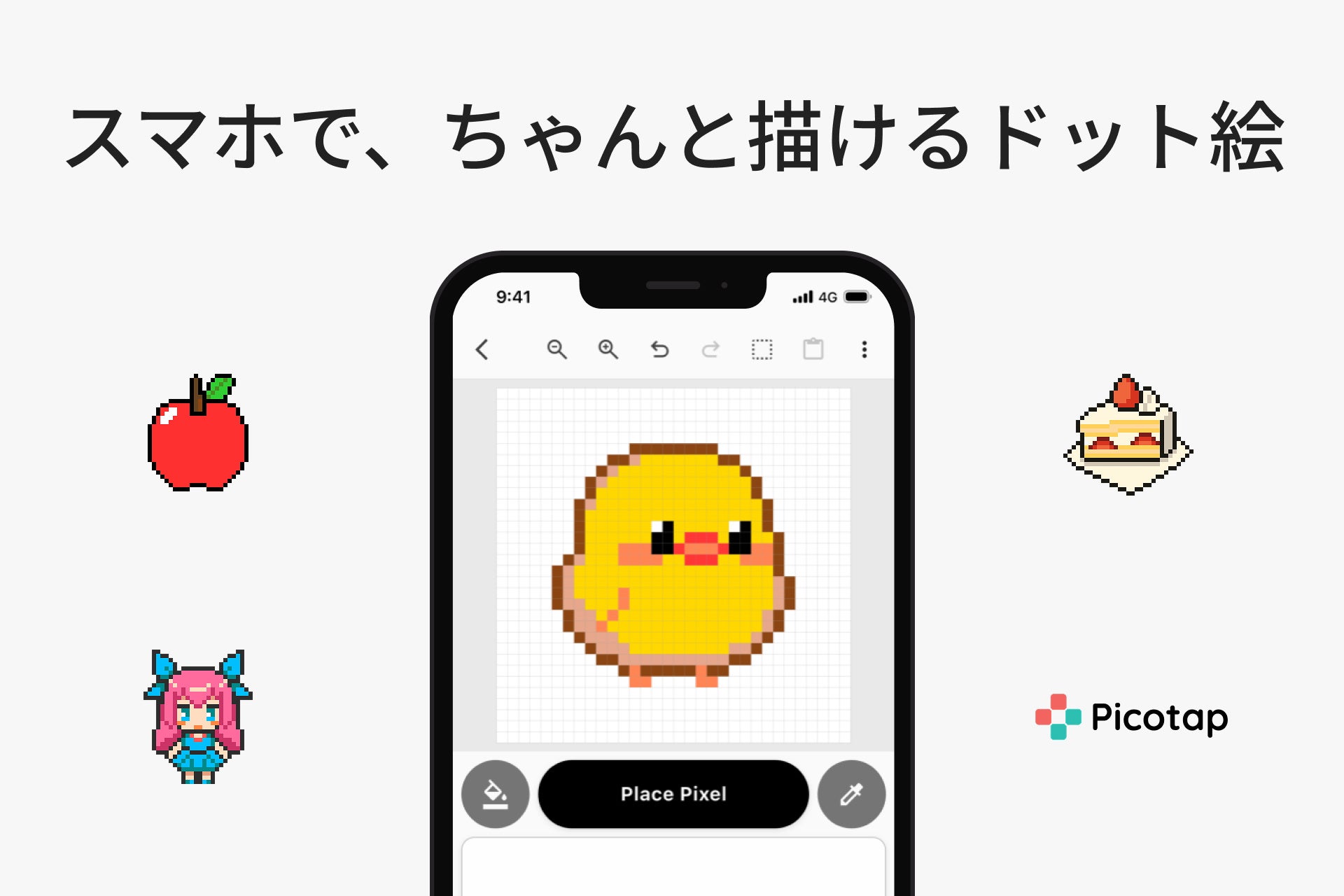
SNSのアイコンやゲーム制作、レトロポップなNFTアートの波を受け、スマートフォンやタブレットで手軽にピクセルアートを描くクリエイターが急増しています。特別なグラフィックソフトやペンタブレットを用意しなくても、手元のスマホ1台あれば、指先ひとつでノスタルジックかつ洗練されたドット絵が完成する環境が整いました。
しかし、アプリストアにはシンプルなペイントツールから写真の自動変換アプリ、本格的なアニメーション制作ツールまで膨大な選択肢が存在し、「どれを選べば失敗しないのか」を見極めるのは容易ではありません。写真を取り込むだけで作れる自動生成ツールの実力や、2026年現在の主要アプリの操作感、無料ツールの限界について、編集部が徹底検証した結果を余すところなくお届けします。
📌 【この記事の重要ポイントまとめ】
- 要点1:写真からドット絵へ変換する無料ツールは便利だが、そのままではノイズが多く手動の微調整(クリンナップ)が完成度を左右する。
- 要点2:初心者のSNSアイコン作成には直感的な「8bit Painter」、コミュニティ交流や独自の操作性を求めるなら「dotpict(ドットピクト)」が最適解。
- 要点3:ゲーム制作や本格アニメーションを目指す場合は、レイヤー機能やオニオンスキンを備えた「Pixelable」やiPad専用ツールの導入が推奨される。
【2026年最新のドット絵アプリ比較】無料からプロ仕様まで主要ツールの実力を一覧検証
一口にドット絵制作といっても、用途が「SNSのプロフィール画像作成」なのか「自作ゲーム用のアニメーションスプライト作成」なのかによって、選ぶべきアプリの仕様は根本から異なります。主要アプリの機能、価格、対応解像度、適正を用途別に整理しました。
| アプリ名 | 詳細・数値データ | 一般的な基準・相場 | 編集部の見解・評価 |
|---|---|---|---|
| 8bit Painter | ・キャンバス:16×16〜160×160 ・価格:基本無料(広告解除 税込480円) ・ストア評価:★4.6(累計100万DL突破) | 無料ペイントアプリの標準機能 | 無駄を削ぎ落としたUI。初心者向けドット絵作成アプリとして最も直感的で迷わない。 |
| dotpict(ドットピクト) | ・キャンバス:最大128×128 ・独自ポインター操作・作品投稿SNS内蔵 ・価格:基本無料(サブスク有 月額300円〜) | コミュニティ連動型 | 指で画面が隠れないカーソル操作が秀逸。ドットピクトの評判・レビューでも描きやすさが高評価。 |
| Pixelable | ・レイヤー機能(最大無制限・メモリ依存) ・アニメーションGIF出力対応 ・価格:無料(広告あり) | 高機能・中上級者向け | Pixelableの操作性・評価は本格派から絶大。スマホで細かいアニメーションを組むなら第一候補。 |
| Retro Pixel(写真変換系) | ・写真自動ドット化+減色フィルター ・パレット数:ファミコン・GB等 10種以上 ・価格:無料(一部課金) | 写真コンバーター系 | ワンタップでレトロ風写真が作れるが、イラストとしてのドット絵にするには加筆修正が必須。 |
| Resprite / Pixaki | ・iPad対応(Apple Pencil完全連動) ・スプライトシート出力・タイムライン編集 ・価格:買い切り 1,200円〜3,800円 | 商用・プロユース水準 | iPad対応のドット絵アプリおすすめ筆頭。ゲーム開発や商業イラスト制作ならこれ一択。 |
2026年最新のドット絵アプリ比較を行う上で際立つのは、「単機能で操作の軽さを追求したアプリ」と「レイヤーやタイムラインを備えた高機能アプリ」の二極化が進んでいる点です。まずは自分が作りたい作品の解像度(16×16のミニドットか、128×128の精密アートか)を明確にすることが、ツール選びの第一歩となります。
写真からドット絵変換ができる無料ツールの実力検証|「自動生成」の限界と見落としがちな罠
ドット絵写真変換アプリや、写真からドット絵変換ができる無料ツールの進化により、日常のスナップ写真やお気に入りのペットの写真を一瞬でピクセルアート調に加工することが可能になりました。しかし、「写真を取り込めば神絵師のようなドット絵が一瞬で完成する」と考えて導入すると、手痛いギャップに直面します。
編集部が風景写真や人物写真を用いて複数の自動変換ツールを検証したところ、アルゴリズムによる自動減色では「中間色の過度なノイズ(ざらつき)」と「輪郭線の曖昧化」が必ず発生することが確認されました。ドット絵特有の魅力である「研ぎ澄まされたエッジ」や「限定された色数による立体感」は、アルゴリズムの機械的なピクセル化だけでは再現できません。
自動変換ツールを実用レベルで活用するには、以下のステップを踏むのが定石です。
- ステップ1:写真のコントラストを事前に上げておき、明暗差を強調した状態でアプリに取り込む。
- ステップ2:色数を16色〜32色程度に制限し、大まかなシルエットとベースカラーを自動抽出させる。
- ステップ3:ペイントアプリへエクスポートし、輪郭のブレや不要な浮遊ドット(孤立ピクセル)を手動で消去・補正する。
写真変換アプリは「完成品を一発で作るツール」ではなく、「下絵や構図取りの時間を9割削減するためのベース作成ツール」と位置づけるのが、最も合理的かつ完成度を高める秘訣です。
初心者向けドット絵作成アプリの決定版|8bit Painterの使い方と直感操作の魅力
初めてドット絵に挑戦するユーザーにとって、多すぎるメニューや複雑なレイヤー構造は挫折の原因になりがちです。その点、初心者向けドット絵作成アプリとして不動の地位を築いているのが「8bit Painter」です。
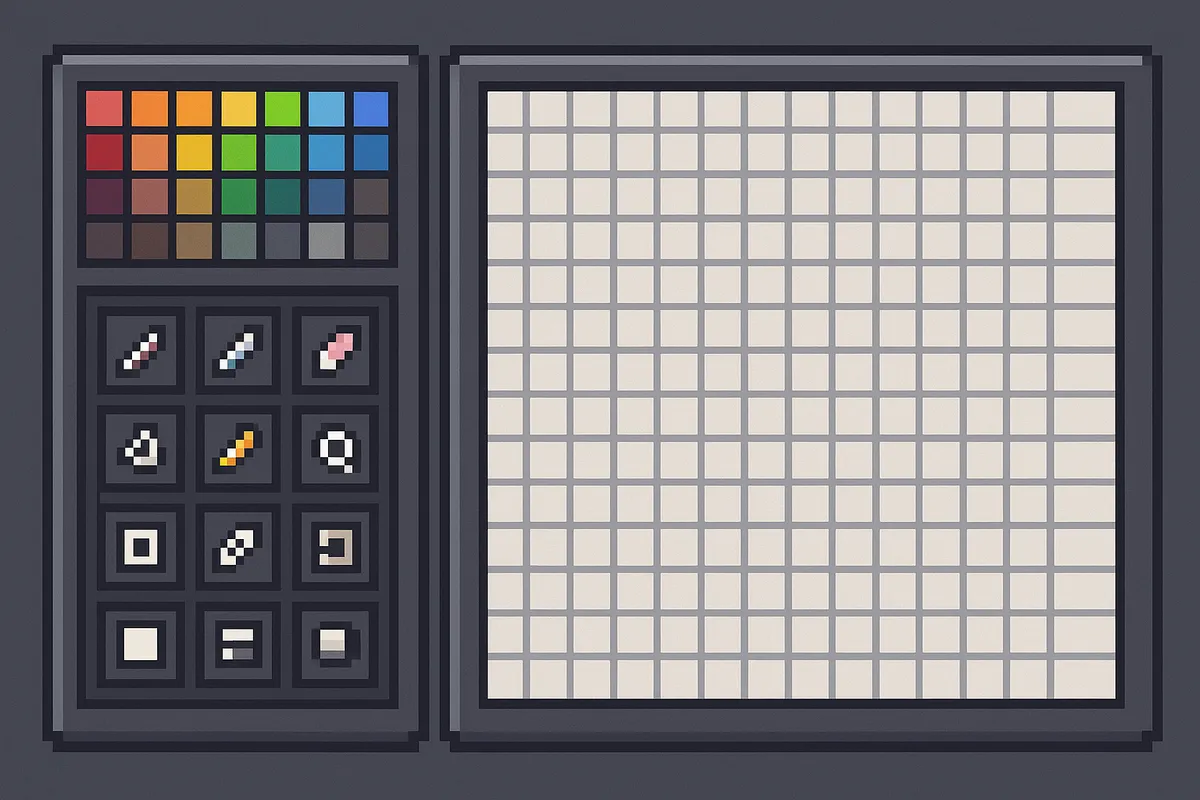
8bit Painterの使い方は極めて明快で、アプリを立ち上げてキャンバスサイズ(16×16、32×32、48×48、64×64、96×96、128×128、160×160)を選択するだけで、すぐにキャンバスへ打鍵できます。カラーパレットの作成も直感的で、スポイトツールやカラーコード入力、RGBスライダーを駆使して独自のパレットを最大48色まで手軽にストック可能です。
特にSNSのアカウントを差別化したいユーザーの間では、ドット絵アイコン作成アプリとしての活用が定着しています。32×32ピクセルのキャンバスを選択し、髪型や輪郭の特徴をデフォルメして配置するだけで、10分足らずで個性あふれるレトロアイコンが完成します。出力サイズも低解像度から高解像度(SNS投稿時にぼやけない拡大PNG形式)までワンタップで切り替えられるため、画質の劣化に悩まされる心配もありません。
【実態検証】ドットピクトとPixelableの操作性・ユーザー評判を現場目線でレビュー
スマホの画面上でドット絵を描く際、最大のストレスとなるのが「指で描いている箇所が隠れて見えない」というタッチ操作特有の問題です。この課題に対して異なるアプローチをとっているのが、人気を二分する「dotpict(ドットピクト)」と「Pixelable」です。
dotpict(ドットピクト):独自のカーソル操作とコミュニティの熱量
ドットピクトの評判・レビューで最も高く評価されているのが、画面中央に配置されたカーソルを動かし、「dot」ボタンを押して着色する特許構造の操作体系です。画面に直接指を置かずに精密なドット打ちができるため、指の太さに関係なくストレスフリーな作画が可能です。
また、アプリ内に作品投稿プラットフォームが組み込まれており、世界中のドット絵クリエイターから「いいね」やコメントがもらえる仕組みがモチベーション維持に大きく貢献しています。パレットの配布機能も充実しており、配色のセンスに自信がない初心者でも、他のユーザーが作成した美麗なテーマパレットをダウンロードして即座に使いこなせます。
Pixelable:プロ志向のレイヤー機能と緻密なアニメーション制御
一方で、より高度なイラストレーションやゲーム素材を作りたい層から支持されているのがPixelableです。Pixelableの操作性・評価を検証すると、スマホ向けでありながら「レイヤーごとの不透明度調整・結合」や「フレーム単位のアニメーション作成機能」が極めて軽快に動作する点が際立ちます。
現場のドット絵師からも「スマホ1台で待機モーションや攻撃モーションのスプライトを作成できる稀有なアプリ」として評価されており、GIFアニメーション出力機能を使えば、歩行グラフィックなどの動きをアプリ内で即座にプレビュー確認できます。
本格派クリエイター向け|iPad対応アプリとアニメーション作成ツールの選び方
画面サイズの大きいタブレット端末を活用することで、制作効率は劇的に向上します。iPad対応のドット絵アプリおすすめとしてプロの間で標準となっているのが「Pixaki」や「Resprite」といった専用設計ツールです。
Apple Pencilの筆圧感知をあえてオフにし、ペン先が画面に触れた位置へ正確に1ピクセルを配置する追従性は、スマホの指描画とは別次元の快適さを誇ります。さらに、本格的なドット絵アニメーション作成アプリに不可欠な「オニオンスキン機能」(前後のフレームを半透明で重ねて表示する機能)を活用すれば、キャラクターの滑らかな動きをミリ単位で調整可能です。
制作したデータをUnityやUnreal Engine、RPGツクールなどのゲームエンジンへ組み込むための「スプライトシート(連番画像を1枚にまとめたテクスチャアトラス)」書き出しにも対応しており、同人ゲーム開発者やプロのイラストレーターにとって、iPadはもはや必須の制作環境といえます。
一般に知られていない盲点とネットの誤解|失敗しないスマホ自作のコツ
初心者がドット絵制作で最も陥りやすい誤解が、「キャンバスサイズが大きければ大きいほど(高解像度ほど)リアルで上手な絵になる」という思い込みです。
実は、128×128以上の解像度はドット絵本来の「記号的なデフォルメの美しさ」を保つ難易度が跳ね上がります。ドットの数が多くなりすぎると、通常のイラストを描くのと変わらない労力がかかる上、ドットの粗さによるレトロな味が失われてしまいます。
スマホでドット絵を自作するコツとして、プロが実践している鉄則は以下の3点です。
- 解像度は小さく始める:最初は「16×16」または「32×32」からスタートし、1ドットの重みを理解する。
- 1パーツあたりの色数は3色まで:「ベース色」「影色」「ハイライト色」の3色で構成し、無闇にグラデーションを使わない。
- 光の方向(光源)を固定する:左上または右上からの光源を意識し、影の落ちる向きを統一するだけで全体の立体感が劇的に向上する。
【プロの結論】おすすめできる人・見送るべき人の特徴
ドット絵アプリの導入にあたり、後悔しないための判断基準をまとめました。
▼ ドット絵アプリの導入を強くおすすめできる人
・SNSのアイコンを自分だけのオリジナルデザインで手軽に作りたい人
・スキマ時間にスマホでレトロ可愛いイラストを描いて発散したい人
・インディーゲームの自作ドット絵素材(キャラ・アイテム)を低コストで量産したい人
・色の制限の中で工夫するパズル的なグラフィック制作を楽しめる人
▼ 写真変換ツールや簡易アプリを見送るべき人
・写真を1タップするだけで商業レベルの美麗なピクセルアートになると期待している人(手動修正の手間をかけたくない人)
・最初から4Kクオリティの精緻なアニメ調イラストや厚塗りを求めている人(通常のお絵描きソフトの導入を推奨)
【ドット 絵 アプリ】に関するよくある質問(FAQ)
Q1:完全無料で広告なしのドット絵アプリはありますか?
A1:完全無料で広告が一切出ないアプリは極めて稀ですが、オープンソース系のツールや、「8bit Painter」などの主要アプリで数百円の買い切り課金(広告非表示オプション)を行うことで、完全に広告を排除した快適な作業環境を構築できます。日常的に使うのであれば、広告解除へのワンコイン投資は非常に費用対効果が高い選択です。
Q2:写真をドット絵に変換してSNSアイコンにする際、著作権や肖像権の注意点は?
A2:他人が撮影した写真や有名人の画像、アニメのスクリーンショットをドット絵変換アプリで加工しても、元の著作権や肖像権は消滅しません。ピクセル化された画像であっても元画像の特徴が判別できる場合、権利侵害に問われるリスクがあります。アイコンにする際は、必ず自身で撮影した写真か、商用利用フリーの素材を利用してください。
Q3:スマホで描いたドット絵をゲーム制作(UnityやRPGツクール)で使うにはどうすればいいですか?
A3:PNG形式で透過背景(背景を透明にした状態)で書き出しを行います。アニメーションの場合は、各コマを連番PNGとして出力するか、1枚に並べた「スプライトシート」形式で出力できるアプリ(PixelableやRespriteなど)を使用すると、ゲームエンジンへの取り込みがスムーズです。
Q4:初心者が最初に練習すべきキャンバスサイズは何×何ですか?
A4:まずは「16×16」ピクセルでの制作を強くおすすめします。ファミコン時代のアイコンやアイテム(ポーションや剣、小さなモンスターなど)を模写することで、最小限のドット配置で物体を表現する基礎感覚が身につきます。慣れてきた段階で「32×32」にステップアップするのが上達の最短ルートです。
まとめ:今後の動向と失敗しないための判断基準
2026年のデジタルアートシーンにおいて、ドット絵は単なる「昔懐かしいグラフィック」を超え、洗練されたひとつのアートジャンルとして確固たる地位を築いています。アプリの進化により、以前は専門的な知識が必要だったパレット管理やアニメーション作成も、スマートフォン1台で直感的に完結できるようになりました。
手軽にSNSアイコンを作りたいなら「8bit Painter」、コミュニティと繋がりながら楽しく描きたいなら「dotpict」、そしてゲーム素材や本格的なアニメーションを目指すなら「Pixelable」やiPad専用ツールといったように、目的とスキルセットに応じたツール選びが成功の鍵を握ります。まずは無料のアプリをダウンロードし、16×16ピクセルの小さなキャンバスから、自分だけのピクセルアートの世界を始めてみてください。 (出典: ドット 絵 アプリ(Yahoo!ニュース))

SEOライティングとマーケティング戦略の専門家。分かりやすい解説記事で定評があります。