LINEメンションのやり方総解説!全員通知の仕組みからバレる真相まで
LINEのグループトークやオープンチャットで、特定の相手へ確実にメッセージを届けたい時に重宝するのが「メンション機能」です。大人数のグループで会話が流れてしまっても、名指しで通知を届けられるため、業務連絡からプライベートの幹事連絡まで幅広く重宝されています。
しかしその反面、「入力している最中に相手にバレないか」「グループ全員に送る@Allはどう使うのか」「通知をオフにしている相手にも届いてしまうのか」といった疑問や不安を抱く利用者は少なくありません。本稿では、2026年における最新の仕様を踏まえ、個別・複数人の指定方法から全員メンションの手順、さらには通知の裏側やトラブルを防ぐ設定方法まで、記者の現場検証を交えて分かりやすく解説します。
📌 【この記事の重要ポイントまとめ】
- 要点1:個別指定は入力欄に半角「@」を入力するか相手のアイコンタップ、またはメッセージ長押しからの返信機能で瞬時に行える。
- 要点2:全員宛ての「@All」はグループ通知を消音(ミュート)している相手にも届く強力な仕様のため、深夜や私用の乱発には注意を要する。
- 要点3:下書きで相手を選んだ段階で相手に伝わることはなく、受信側は「自分へのメンション通知」単体を個別に拒否(オフ)設定できる。
【基本と実践】LINEメンションのやり方と複数人・返信機能の最新手順
まずは、最も利用頻度の高い「個別メンション」と「複数人メンション」の具体的な手順を整理します。操作方法はシンプルですが、いくつかのショートカットを知っておくと格段にスムーズなやり取りが可能です。
個別メンションを行う最もオーソドックスな手順は、メッセージ入力欄に半角の「@」を入力することです。入力すると即座にトークルームの参加者リストが画面上にポップアップ表示されるため、通知を送りたい相手のアカウント名を選択します。すると、入力欄に青文字で「@相手の名前」が挿入され、続けて用件を入力して送信するだけで完了します。
さらに素早く指定したい場合は、トーク履歴上にある相手のアイコンを直接タップする方法が便利です。アイコンをタップするだけで入力欄に自動的にメンションが挿入されるため、参加人数が多いグループで候補一覧から名前を探す手間を大幅に省けます。
複数の相手を同時に指定したい場合も難しくありません。1人目のメンションを選択した後に自動で入る半角スペースの後ろへ、続けて「@」を入力して2人目を選択します。これを繰り返すことで、3人、4人と関係者だけをまとめて指定できます。
また、過去の特定の発言に対して言及したい場合は、メッセージの長押しから「リプライ(返信)」を選択する手順がベストです。対象のメッセージを長押ししてメニューからリプライを選ぶと、相手へのメンションとともに過去ログが引用表示されます。iPhoneやAndroidの現行バージョンであれば、メッセージを横にスワイプするジェスチャー操作だけでも瞬時にリプライ画面を立ち上げることが可能です。前後の文脈を保ったまま名指しできるため、話の食い違いを防ぐ上で最も効果的な連絡手段と言えます。
【全員宛て】LINEグループ・オープンチャットでの「@All」メンション方法と通知の仕組み
サークルの集合連絡やプロジェクトの進捗共有など、グループ参加者全員に漏れなく周知したい場面で活躍するのが、全員メンション機能(@All)です。
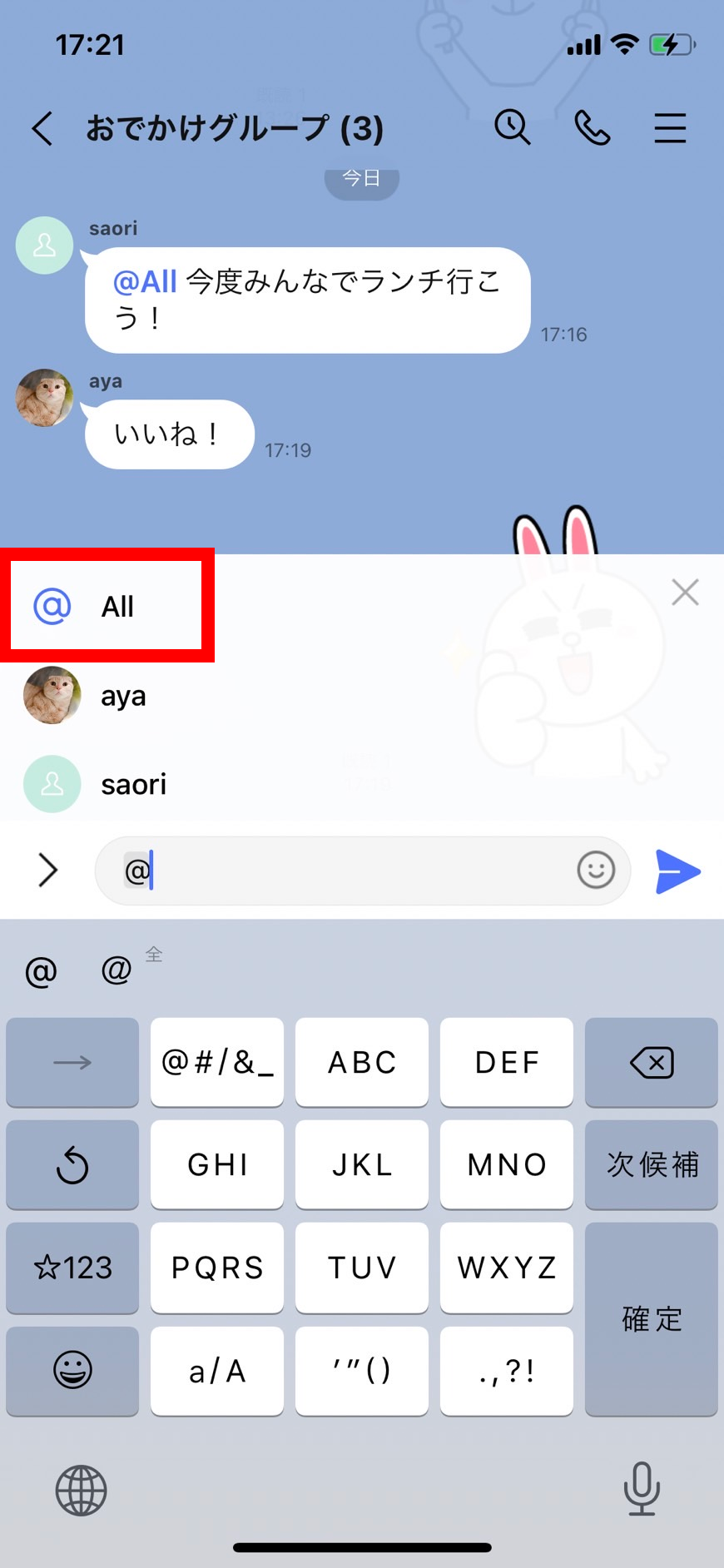
LINEグループでの全員メンション方法は極めて明快です。グループトークの入力欄に「@」を入力すると、参加者一覧の最上部に「@All」という選択肢が現れます。これをタップするか、キーボードで直接「@All」と入力して送信すれば、グループに参加している全メンバーに対して一括でメンション通知が送信されます。
ここで把握しておくべきは、メンションが持つ「通知の仕組み」です。通常、グループの通知を「ミュート(消音)」に設定しているユーザーは、どれだけ発言が投下されてもスマートフォンの画面が点灯したり通知音が鳴ったりすることはありません。しかし、メンション(個別および@All)で指定されたメッセージは、グループ全体の通知をオフにしていても端末の画面にプッシュ通知が割り込んで届く仕様になっています。
一方、不特定多数が集まる「LINEオープンチャット」では仕様が異なります。数千人規模の部屋が存在するオープンチャットでは、一般参加者が全員メンションを乱発すると甚大な通知被害が生じるため、原則として「@All」機能は制限されています。管理者または共同管理者にのみ権限が付与されているか、機能自体が無効化されている部屋が主流です。個別のメンバーを指定するメンションは利用可能ですが、ニックネームでの指定となるため、相手の表示名を正確に確認して呼びかける必要があります。
相手にバレる真相と通知仕様|サイレント機能や裏側の挙動を徹底検証
メンションを使う際、ネット上で「下書きを選んだ時点で相手に通知が飛んでバレるのでは?」「送信取り消しをしたらどうなるのか?」という不安の声が散見されます。こうした疑問の真相について、編集部で複数端末を用いた実機検証を行いました。
まず、「作成中に相手へバレるのか」という点ですが、送信ボタンを押さない限り相手にバレることは絶対にありません。入力欄に「@」を打ち込んで相手の名前を選択した状態であっても、そのデータが外部サーバーを通じて相手端末へ送信される仕組みは存在しないためです。焦って誤タップしたとしても、送信前に文字を消去すれば痕跡は一切残りません。
次に、送信した直後に「送信取消」を実行した場合の挙動です。送信ボタンを押した瞬間、相手の端末には「〇〇さんがあなたをメンションしました」というプッシュ通知が一瞬表示されます。その後に送信を取り消すと、トークルーム上の内容は「メッセージの送信を取り消しました」に書き換わりますが、相手がスマートフォンを手に持っていた場合、ロック画面のバナー通知を一瞥されて文面を読まれてしまう可能性は残ります。「取り消せば完全に隠蔽できる」と思い込むのは禁物です。
メンションを受け取った側の画面表示にも明確な特徴があります。LINEのトーク一覧画面において、通常の未読メッセージは黒字でプレビューが表示されますが、自分宛てのメンションが含まれているトークルームは「[自分宛てのメッセージ]」または「@」のマークが目立つアイコンや強調テキストで表示されます。未読メッセージが何十件と溜まっている人であっても、自分宛ての連絡である事実が一目で識別できる設計になっています。
【データ比較】通常メッセージ vs 各種メンション機能の仕様・通知挙動一覧
メッセージの送信形式によって、相手への通知の届き方や利用に適したシチュエーションは大きく異なります。それぞれの特性を客観的データと取材知見に基づいて一覧表にまとめました。
| 項目 | 詳細・数値データ | 一般的な基準・相場 | 編集部の見解・評価 |
|---|---|---|---|
| 個別メンション(1名〜複数人) | 最大指定数:トーク参加者全員まで(手動で連続追加可能) | 特定の担当者への質問・タスク依頼時の標準手段 | 指名が明確になり、グループ内での返信速度が格段に向上する |
| 全員メンション(@All) | 対象:最大500名(通常グループの参加上限数) | 緊急連絡や全員必読の重要周知に限定して使うルールが定着 | 強制力が極めて高いため、雑談での使用はグループ崩壊や反感の引き金になる |
| 返信メンション(リプライ) | 過去メッセージ1件を引用(自動で発信者へメンション付与) | タイムラインが流れた後の話題復帰や事実確認に利用 | どの発言へのリアクションかが一目で分かり、言った言わないの齟齬を防げる |
| 通知の強制力(ミュート貫通度) | グループ消音時でも「メンション通知」ONなら100%端末通知 | 一般会話は無音化し、重要通知のみ拾い上げる設定が一般的 | 緊急連絡には頼もしい反面、深夜帯の着信による生活妨害トラブルが多発している |
【実態検証】「@Allテロ」に悩む現場の生の声と迷惑防止の自衛マナー
ネット上のコミュニティやSNS、知恵袋などを調査すると、メンション機能を巡る人間関係の軋轢が後を絶ちません。特に問題視されているのが、些細な用件で全体メンションを連発する、通称「@Allテロ」です。
現場取材では、「PTAやマンション管理組合の連絡網で、夜23時過ぎに『明日のゴミ出し当番について』と@Allが飛び、寝ていた子どもが通知音で起きてしまった」「サークルの雑談で誰かが@Allを使うたびに全員のスマホが鳴り、結果としてメンバーが次々と退会してしまった」といった深刻な体験談が数多く寄せられています。送る側は軽い周知のつもりでも、受け取る側にとっては「通知をわざわざミュートにして自衛している領域への強制的な割り込み」と感じられるケースが目立ちます。
こうしたトラブルを未然に防ぐため、送信側が心得ておくべきマナーは明確です。まず、全員メンションは「今すぐ全員が見なければ実被害が出るレベルの緊急連絡」に限定すること。単なる共有事項であれば通常のメッセージで十分であり、急ぎでないなら翌朝の活動時間帯まで送信を待つのが大人のマナーです。
一方、受信側の自衛手段として「メンション通知の個別拒否設定」が存在します。設定手順は以下の通りです。
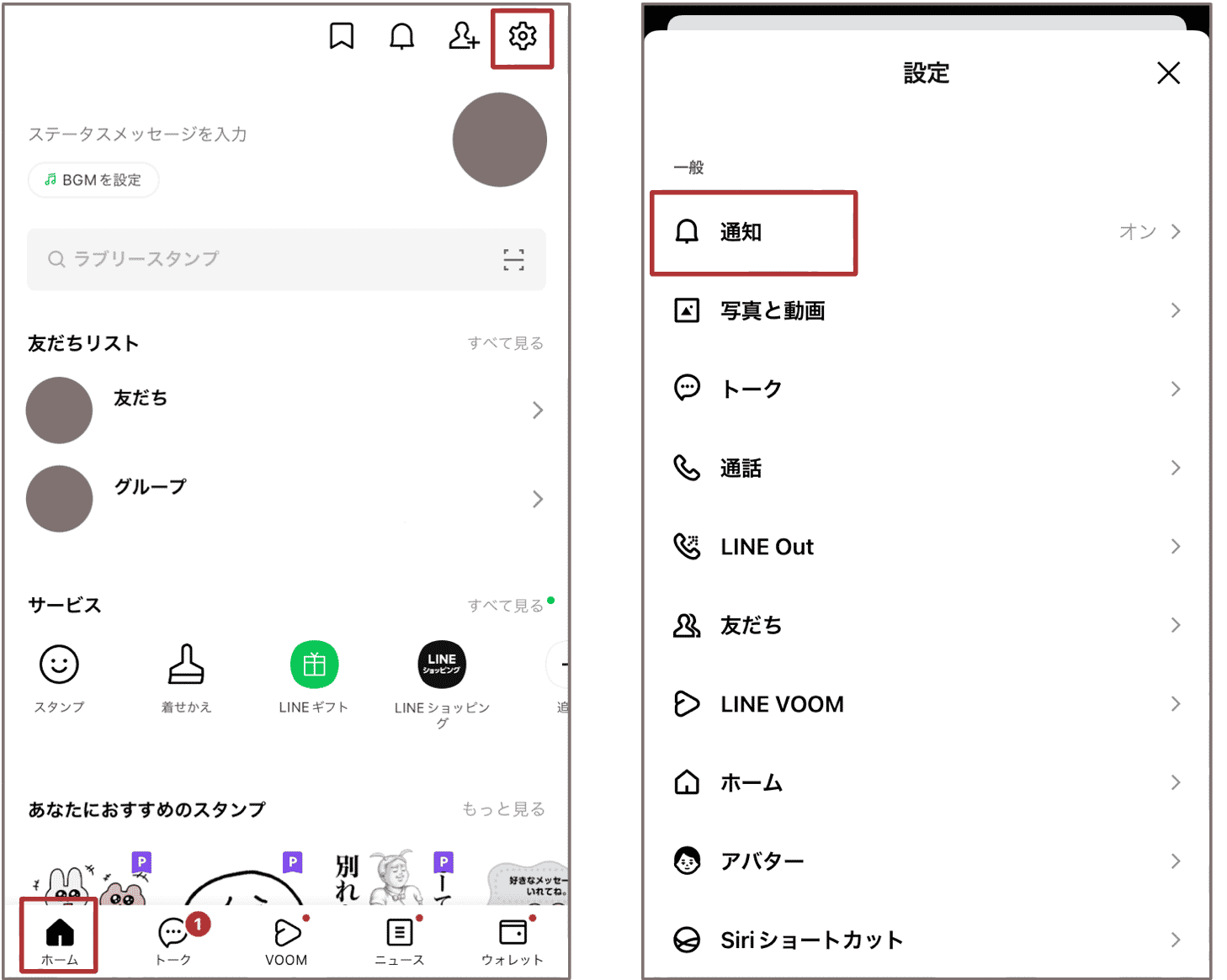
LINEの「ホーム」タブ右上にある歯車アイコン(設定)をタップし、「通知」を選択します。通知設定の一覧の中に「自分へのメンション」および「まとめ通知」の項目が用意されています。ここで「自分へのメンション」のチェックを外してオフに設定すると、グループ全体の通知をミュートにしている限り、メンションで名指しされたり@Allを使われたりしてもプッシュ通知が鳴ることはなくなります。夜間の睡眠を守りたい人や、大人数グループに所属していて通知ストレスを抱えている人にとっては、今すぐ見直すべき必須の自衛策です。
LINEメンションができない5つの理由と2026年最新仕様の注意点
「メンションを飛ばそうとしても候補に相手の名前が出てこない」「@Allが機能しない」というトラブルに直面した場合、主に以下の5つの原因が考えられます。
1つ目は、1対1の個別トークルームでメンションを使おうとしているケースです。メンションは「大人数の中から特定の人物を指名する」ための機能であるため、当事者が2人しか存在しない個別トークでは仕様上利用できません。個別トークで過去の発言を指し示したい場合は、メンションではなくリプライ機能を使用します。
2つ目は、相手がすでにグループを退出している、あるいはアカウント自体を削除(退会)しているケースです。参加者リストに名前が存在しないユーザーをメンションすることはできません。また、相手からブロックされている場合でもグループ内でのメンション自体は可能ですが、相手側の画面でどう処理されるかは個人の通知設定に依存します。
3つ目は、オープンチャットにおける権限の制限です。先述の通り、オープンチャットではスパム防止の観点から管理者によってメンション機能の一部が封じられているケースがあります。
4つ目は、入力モードの誤りです。全角の「@」を入力していると、システムがコマンドとして認識せず、候補一覧が表示されない場合があります。必ず半角英数の「@」を入力するか、アイコンタップによる入力を試みてください。
5つ目は、アプリのバージョン未更新や端末の一時的なキャッシュエラーです。最新のUIや制御仕様に対応していない古いバージョンのLINEを使用していると、メンションのポップアップが正常に描画されない不具合が報告されています。定期的なアプリアップデートを怠らないことが大切です。
【プロの結論】メンション機能を積極的に使うべき場面・見送るべき場面
メンション機能は極めて強力な伝達力を持ちますが、それゆえに使い所の見極めがコミュニケーションの質を左右します。
【使うべき場面】
・業務やイベントの幹事連絡で、特定の担当者へ明確にタスクや回答を求めたい時
・会話の流れが非常に早く、通常投稿では自分の発言が埋もれてしまう恐れがある時
・過去の古い発言に対して訂正や追加情報を提示し、誤認を防ぎたい時(リプライ活用)
【見送るべき場面】
・深夜22時以降から早朝7時までの時間帯(緊急の安否確認や即時対応が必要な事故等を除く)
・「了解しました」「ありがとうございます」といった、相手に特別なリアクションを求めない社交辞令の返信
・急ぎの用件ではない連絡事項を、念のためという理由だけでグループ全員に向けて@All送信する時
【ライン メンション やり方】に関するよくある質問(FAQ)
Q1:1対1の個人チャットで「@」を入力しても相手の名前が表示されないのはなぜですか?
A1:LINEの仕様上、1対1のトークルームではメンション機能が作動しません。2人だけのトークルームでは相手が発言者しかいないため、名指しする必要がないと設計されているためです。特定の発言に反応したい場合は、メッセージを長押しして「リプライ」機能を使ってください。
Q2:グループ通知をオフに設定しているのに、メンションされると通知が届いてしまうのは防げますか?
A2:防ぐことが可能です。LINEの「設定(歯車マーク)」>「通知」へ進み、「自分へのメンション」という項目をオフに切り替えてください。この設定を行えば、グループ自体をミュートにしている場合に限り、メンションされた際も通知音やバイブレーションが遮断されます。
Q3:メンションしたメッセージを送信取り消しした場合、相手の画面にはどのように残りますか?
A3:送信直後に相手のスマホのロック画面に一瞬通知プレビューが表示される可能性はありますが、LINEアプリ内のトーク履歴上は「メッセージの送信を取り消しました」という表示に差し替わります。ただし、相手が通知センターの履歴を先に見てしまった場合は文面が読まれているケースもあります。
Q4:オープンチャットでグループ全員に@Allでメンションを送ることはできますか?
A4:原則として一般の参加者は使用できません。オープンチャットではスパムや嫌がらせを防ぐため、全体メンションの権限が管理者および共同管理者に限定されているか、システム上で完全に無効化されています。特定の相手を呼びたい場合は個別メンションを利用してください。
まとめ:適切なメンション活用でスムーズなコミュニケーションを
LINEのメンション機能は、大人数のグループトークにおける伝達漏れを劇的に減らし、コミュニケーションの効率を高めてくれる非常に優れたツールです。個別指定、複数人指定、そして返信機能をシチュエーションに応じて使い分けることで、要件を正確かつスピーディーに届けることができます。
その一方で、ミュートを貫通して相手の画面を点灯させる強力な仕様を持つからこそ、送信する時間帯への配慮や「@All」の利用頻度には慎重さが求められます。相手目線に立ったマナーを意識し、必要に応じて自身のメンション通知設定を見直しながら、快適でストレスのないLINEコミュニケーションを実現してください。 (出典: ライン メンション やり方(Yahoo!ニュース))
情報を整理して届けることが得意なWebディレクター。ユーザー視点に立った記事作成を目指しています。