【2026年最新】LINEグループの作り方!1人専用や通知の裏ワザ検証
仕事の連絡網からサークル、家族間の日常会話まで、コミュニケーションインフラとして定着しているLINE。アプリのUI更新やセキュリティ強化が重なった2026年現在、グループ機能はより洗練されたものへと進化を遂げました。一方で、仕様変更に伴い「メンバーをどう招待すればスムーズか」「以前あった複数人トークと何が違うのか」といった現場での戸惑いも散見されます。
今回は、最新版LINEにおけるグループ作成の基本手順はもちろん、情報管理ツールとして注目される「1人専用グループ」の実践ノウハウ、さらにネット上で囁かれる「相手に通知させない裏ワザ」の真偽まで、実際の検証データを交えて徹底的に解説します。
📌 【この記事の重要ポイントまとめ】
- 要点1:グループ作成は最短3ステップで完了し、QRコードやリンクを使えば友だち未登録の相手もスムーズに招待可能。
- 要点2:タスク管理やデータ保存に最適な「1人専用グループ」は、手軽さと検索性の高さからプライベート・業務双方で利用者が急増中。
- 要点3:「相手に通知させず招待する裏ワザ」はLINEの基本仕様上不可能であり、無用なトラブルを避けるには事前の個別連絡が鉄則。
【図解・最新手順】LINEグループの作り方と失敗しない初期設定
LINEグループの新規立ち上げは、直感的な操作でわずか数十秒もあれば完了します。ただし、招待時の初期設定やメンバー追加の仕様を正しく把握しておかないと、意図しない通知トラブルや参加漏れが発生するため注意が必要です。
具体的な作成フローは以下の通りです。
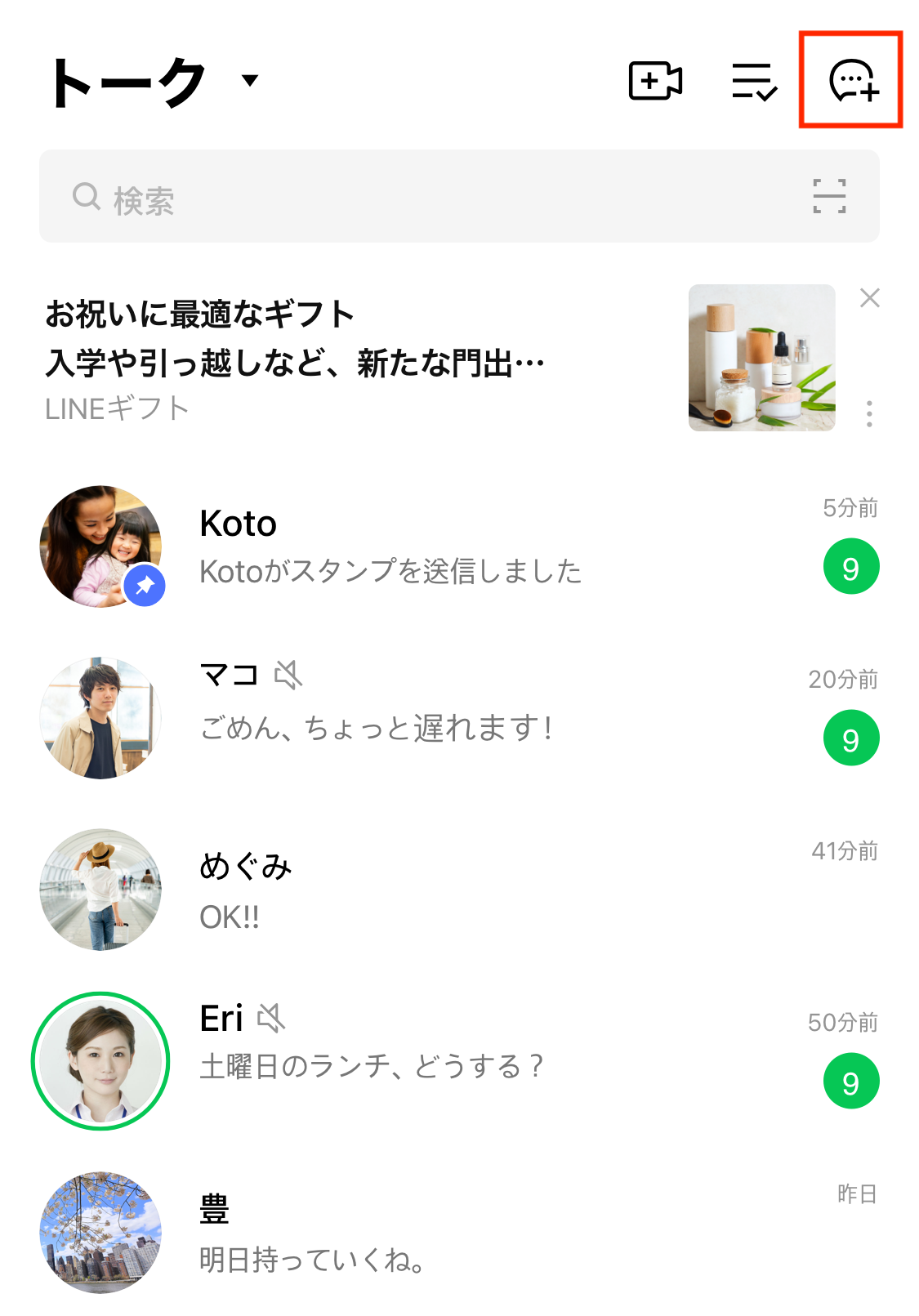
まず、LINEの「トーク」タブ右上の吹き出しアイコン(または「ホーム」タブ右上の人型アイコン)をタップし、「グループ作成」を選択します。次に、グループに追加したい友だちの一覧が表示されるため、該当するメンバーにチェックを入れます(※メンバーを選ばずに「次へ」進むことで、後述する1人グループも作成できます)。
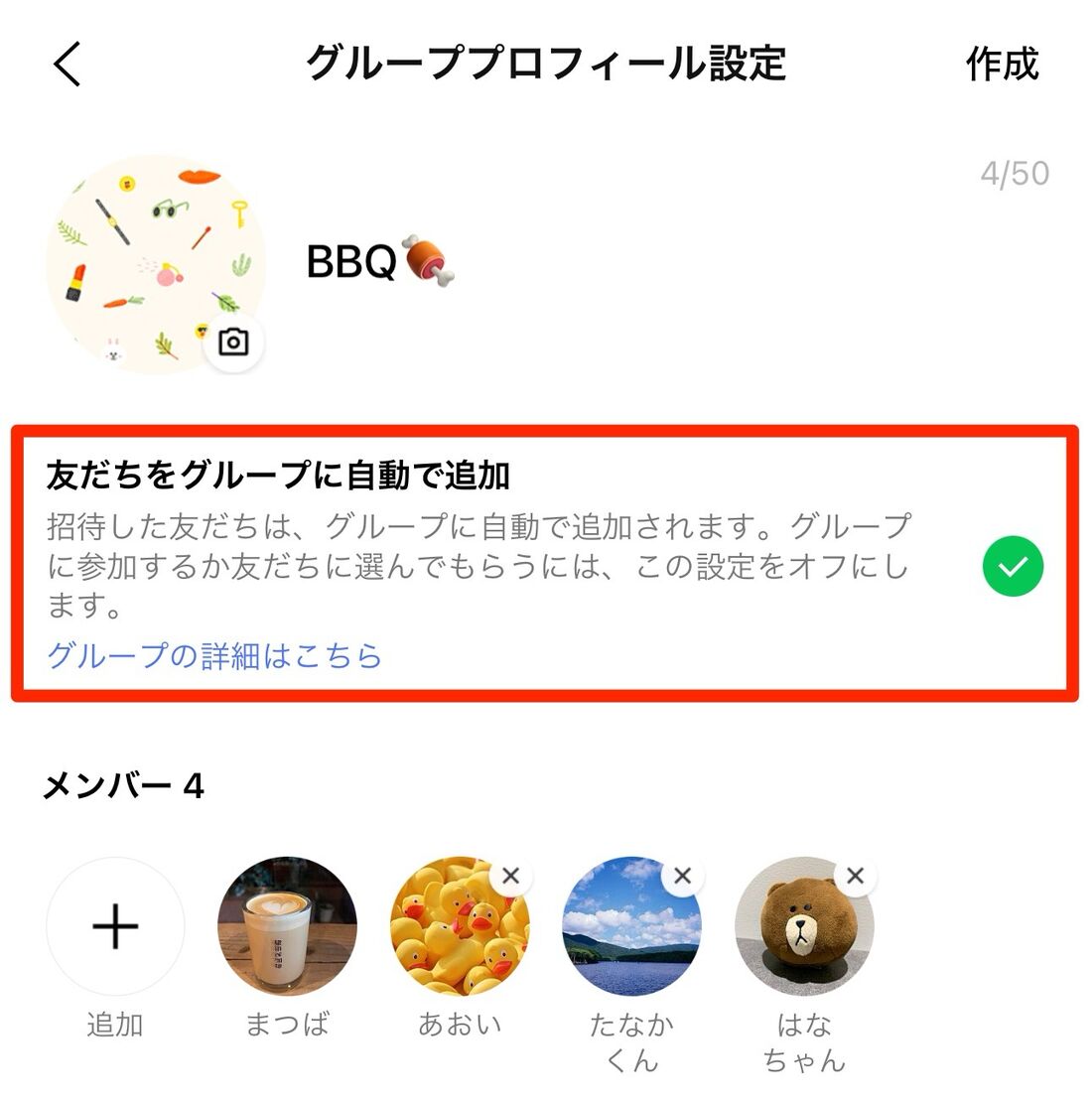
続いて、グループ名(最大50文字)を入力し、必要に応じてアイコン画像を設定します。ここで重要なのが「友だちを自動追加」設定(自動参加機能)の扱いです。以前の仕様では招待された側が「参加」ボタンを押すまでトークに加われませんでしたが、現在の仕様では作成時にメンバーを直接追加すると、相手側の承認なしで即座にグループトークへ追加されます。参加を任意にしたい場合や、事前に意思確認を取りたい場合は、後述するリンクやQRコードによる招待を活用するのが賢明です。
直接の友だち以外をグループへ追加したいケースでは、グループ設定メニュー内の「招待」から「QRコード」または「招待リンク」を発行し、メールや外部チャットツールで共有する手段が有効です。これにより、連絡先を直接交換していないビジネス関係者や大規模イベントの参加者もスムーズに集約できます。
【徹底比較】LINEグループ・複数人トーク・オープンチャットの違い
LINE内で複数人とやり取りする手段には、通常の「グループ」のほかに、かつて主流だった「複数人トーク(※現在はグループへ統合・移行)」や、匿名で参加できる「LINEオープンチャット」が存在します。目的に応じた適切な使い分けを判断できるよう、主要スペックと現場での実用性を比較表にまとめました。
| 項目 | LINEグループ | LINEオープンチャット | 旧・複数人トーク(参考) |
|---|---|---|---|
| メンバー人数の上限 | 最大500人(本人含む) | 最大5,000人(管理者設定による) | 最大100人程度(廃止済み) |
| アカウントの匿名性 | 実アカウント(友だち登録ベース) | トークルーム専用の別名・別アイコン可 | 実アカウントのみ |
| 過去ログの閲覧権限 | 参加前の過去ログは閲覧不可(ノート・アルバムは閲覧可) | 参加前の過去ログも閲覧可能 | 参加前のログは一切閲覧不可 |
| アルバム・ノート機能 | 制限なく自由に利用可能 | ノート機能のみ利用可(アルバムは非対応) | 利用不可 |
| 編集部の見解・評価 | 身内やプロジェクトなど信頼関係のある少人数〜中規模運用に最適 | 趣味の集まりや情報収集など不特定多数との交流に最適 | 現在はグループ機能に一本化され利用価値は消滅 |
グループとオープンチャットの決定的な違いは、「プライバシーの公開範囲」と「過去ログの取り扱い」です。通常のLINEグループでは、新しく途中参加したメンバーは参加前のトーク履歴(過去ログ)を遡って読むことができません。ただし、グループ内の「ノート」や「アルバム」に投稿された情報は過去分も含めて閲覧できるため、重要事項や共有データはトーク本文ではなくノートにストックしておくのが運用上の鉄則です。
【神ワザ活用】LINEグループを「自分1人専用メモ」として作る方法とメリット
「グループ=複数人で使うもの」という固定観念を覆し、多くのビジネスパーソンやクリエイターが実践しているのが「1人LINEグループ」によるパーソナル情報管理です。
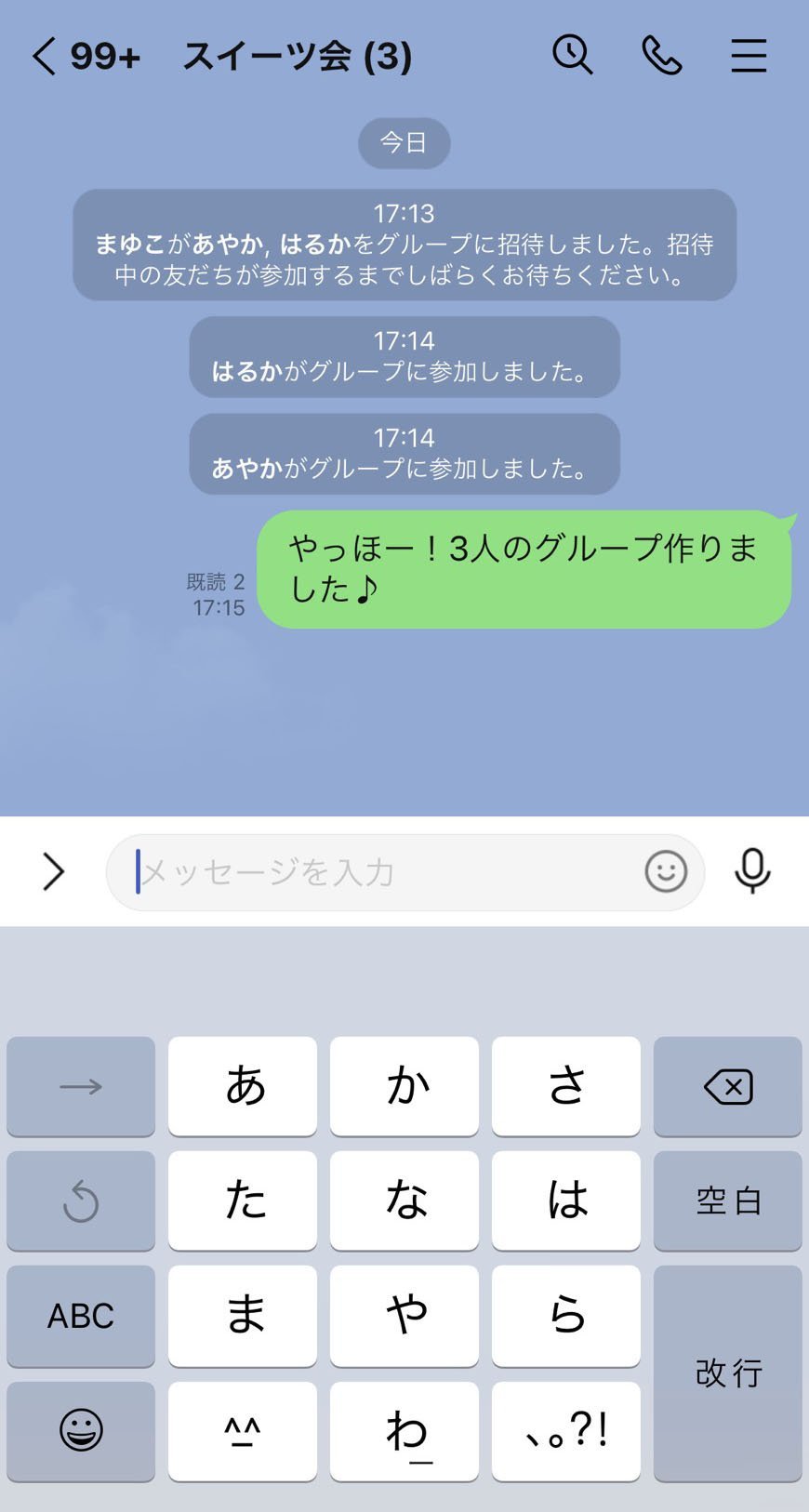
作り方は極めてシンプル。グループ作成画面で誰にもチェックを入れず、自分だけで「次へ」を押し、グループ名を付けて作成を完了するだけです。この方法で作成したグループは、自分以外に誰も存在しない完全なプライベート空間になります。
LINE公式機能として「Keepメモ」も提供されていますが、1人グループにはKeepメモを大きく上回る以下の実用的なメリットが存在します。
第一に、「テーマ別に無限にグループを作れる」点です。「買い物リスト」「読みたい本・映画」「仕事のアイデア」「確定申告の領収書写真」といったように、ジャンルごとに個別グループを立ててトーク一覧にピン留めしておけば、雑多なメモが混ざることなく一瞬で目的のデータにアクセスできます。
第二に、「アルバム機能・ノート機能・ファイル検索がフル活用できる」点です。写真や長文テキスト、PDFファイルを無期限に近い形で整理・保管できるため、簡易的なクラウドストレージやタスク管理ツールとしても極めて優秀に機能します。
噂の真偽を徹底検証|「相手に通知させず招待する裏ワザ」は実在するのか?
SNSやネット掲示板などで定期的に話題に上るのが、「グループを作った際、相手に通知を飛ばさずにこっそり追加する裏ワザがある」という言説です。深夜のグループ立ち上げ時や、相手に気を使わせたくない場面で検索される傾向がありますが、2026年現在のLINEのシステム構造上、相手に一切通知を送らずに通常グループへ追加・招待する裏ワザは存在しません。
LINEのセキュリティおよびプライバシー保護の観点から、グループへの追加や招待リンクの送信は、必ず相手の端末に通知またはトーク画面上の受信表示として反映されます。端末の「通知オフ」設定をしている相手であればプッシュ通知自体は鳴りませんが、それは受け手側の環境依存であり、作成者側からコントロールすることは不可能です。
「夜中に急にグループへ追加されて通知音で起こされた」「何の断りもなく知らないグループに入っていて戸惑った」といった摩擦は、人間関係のトラブルに直結します。深夜や早朝のグループ作成を避けるか、事前に個別トークで「今度〇〇の件でグループを作るね」と一言断りを入れておく配慮こそが、最も確実でスマートなアプローチです。
【実態検証】グループが作成できない原因と現場で起きるトラブル対策
グループを作成しようとしてもエラーが表示されたり、特定の相手を招待できなかったりするトラブルも現場では頻発しています。主な原因と対処法を論理的に整理しました。
まず考えられるのが、「グループ人数の上限到達」です。LINEグループの上限は最大500人(作成者を含む)に定められており、これを超えるメンバーを一括追加することはできません。500人を超える大規模なコミュニティを形成したい場合は、迷わずオープンチャットへ移行する必要があります。
次に多いのが、「短時間での連続招待による一時的なアカウント制限(スパム防止フィルタ)」です。一日に数十個のグループを乱立させたり、短時間に大量の友だちへ招待を連打したりすると、LINEの自動監視システムにより一時的にグループ作成・招待機能がロックされる事例が報告されています。この場合は異議申し立てを行っても即時解除は難しく、24時間から数日程度の待機が必要です。
また、不要になったグループの整理に関しても誤解が多く見られます。LINEグループには「ワンタップでグループそのものを消滅させる削除ボタン」は存在しません。グループを完全に消去(解散)したい場合は、グループ内の全メンバーを順次退会させた上で、最後に自分自身が「グループを退会」するという手順を踏む必要があります。自分が単にグループを抜けるだけでは、他のメンバーが存在する限りグループトーク自体は残り続けます。
【プロの結論】LINEグループを使うべき人・見送るべき人の特徴
用途や環境に応じて、通常グループの利用が適しているケースと、他のツールを優先すべきケースは明確に分かれます。
▼ LINEグループの利用が向いているケース
- 家族、友人、部活動、社内プロジェクトなど、参加者同士がすでに実名や顔見知りである関係性
- イベントの写真や打ち合わせの議事録を、アルバムやノートで恒常的に共有・保存したい場合
- 1人専用のメモ帳やタスク管理ツールとして、手軽にジャンル別管理を行いたい場合
▼ LINEグループを見送る(または他ツールを検討すべき)ケース
- 参加者がお互いにプライベートのアカウント(本名・日常のアイコン)を明かしたくない場合(→ オープンチャットが最適)
- 参加人数が500人を超える大規模なコミュニティ運用(→ オープンチャットまたはDiscord等)
- 過去のチャットログ全件を、後から合流した新メンバーにも余さず読ませる必要がある場合(→ Slack、Teams、オープンチャット等)
【LINEグループの作り方】に関するよくある質問(FAQ)
Q1:友だち登録していない人をLINEグループに招待・追加できますか?
A1:直接の友だち追加画面からは選択できませんが、グループ設定の「招待」から「招待リンク」または「QRコード」を発行して共有すれば、友だち未登録の相手でもグループへ参加させることが可能です。
Q2:途中からグループに入った人は、参加前のトーク履歴を見ることができますか?
A2:トークルーム内のメッセージ履歴は閲覧できません。ただし、グループ内の「ノート」や「アルバム」に過去に投稿された内容に関しては、新しく参加したメンバーでも問題なく閲覧可能です。
Q3:1人で作成したグループは、後から誰かに中身を見られる心配はありませんか?
A3:作成時に誰も招待していなければ、完全な非公開状態となります。後から自分自身で意図的に誰かを招待しない限り、他人がトーク内容やアルバムを閲覧することは一切不可能です。
Q4:グループの作成に失敗したり、相手に招待が届かなかったりする理由は?
A4:相手側が「グループへの自動追加」を拒否する設定にしているケースや、短時間での過度な招待による一時的な機能制限、あるいは相手のアカウントが友だち検索やメッセージ受信をブロックしている可能性が考えられます。
まとめ:失敗しないグループ運用の鉄則
LINEグループは、仕様や制限を正しく理解して運用することで、連絡網としても個人用の情報ストッカーとしても非常に強力な武器となります。
複数人で利用する際は、途中参加者のために重要情報をノートへ記録すること、そして招待時の配慮を怠らないことが円滑なコミュニケーションを維持する鍵です。また、自分だけの専用グループを活用したスマートなメモ術も、日常の生産性を大きく引き上げてくれます。本稿で紹介した最新仕様と注意点を踏まえ、快適で安全なLINEグループ運用を実践してください。 (出典: line グループ 作り方(Yahoo!ニュース))
SEOライティングとマーケティング戦略の専門家。分かりやすい解説記事で定評があります。