コンビニUSB印刷の決定版!認識しない原因と各社料金・やり方比較
急な提出書類の準備や出先での資料印刷において、街中のコンビニに設置されたマルチコピー機は極めて頼もしいインフラです。手持ちのUSBメモリを挿し込むだけで数分後には高品質なプリントが手に入る手軽さから、ビジネスパーソンや就活生、学生を中心に日常的に活用されています。
一方で、店頭のマルチコピー機にUSBメモリを挿入した途端「ファイルが表示されない」「Word文書が開かない」という予期せぬエラーに見舞われ、立ち往生してしまうケースが後を絶ちません。今回は、大手コンビニ各社の最新仕様や料金比較、現場で多発するトラブルの根本原因と回避策を徹底解説します。
📌 【この記事の重要ポイントまとめ】
- 要点1:コンビニのマルチコピー機はWord(.docx)などのOfficeファイル直接印刷に原則非対応であり、事前のPDF変換とフォント埋め込みが必須。
- 要点2:USBメモリが認識しない主因はフォーマット形式(FAT32/exFAT推奨)やセキュリティ機能にあり、NTFS形式や大容量ドライブは弾かれるリスクが高い。
- 要点3:抜き忘れ防止アラームの進化で紛失リスクは激減したが、情報漏洩やウイルス対策の観点から専用USBの使い分けやネットプリントとの併用が安全。
【2026年最新】大手コンビニ各社のUSBプリント仕様と料金比較
コンビニ各社に導入されているマルチコピー機は、提携している複合機メーカーによって性能や対応フォーマット、操作画面の仕様が大きく異なります。セブン-イレブンは富士フイルムビジネスイノベーション製、ローソンおよびファミリーマートはシャープ製、ミニストップはリコー製の端末をそれぞれ採用しています。
まずは、店頭で慌てないために各コンビニの基本スペックと料金体系を一覧で把握しておきましょう。
| コンビニチェーン | 白黒文書(A4) | カラー文書(A4) | 写真L判プリント | 対応ファイル形式(USB) | 端末メーカー |
|---|---|---|---|---|---|
| セブン-イレブン | 10円 | 50円 | 40円 | PDF, XPS, JPEG, TIFF | 富士フイルムBI |
| ファミリーマート | 10円 | 50円〜 | 30円 | PDF, JPEG, TIFF, PNG | シャープ |
| ローソン | 10円 | 50円〜 | 30円 | PDF, JPEG, TIFF, PNG | シャープ |
| ミニストップ | 10円 | 50円〜 | 30円 | PDF, JPEG, TIFF | リコー |
白黒文書の印刷費用は全社一律で1枚10円と極めてリーズナブルですが、カラー文書や写真プリントでは設定やサイズによって価格差が生じます。特に写真のL判印刷に関しては、ファミリーマートやローソンが1枚30円で提供しているのに対し、セブン-イレブンは40円とわずかに高めの設定になっています。一方で、セブン-イレブンの複合機は写真専用ペーパーの印字精度と発色の美しさに定評があり、用途に応じた使い分けが賢明です。
なぜ「Wordが開けない」のか?現場で起きるトラブルの真相とPDF変換手順
店頭のコピー機前で最も多く発生するトラブルが、「USBメモリの中にWordやExcelのファイルが入っているのに、画面の一覧に全く出てこない」という現象です。この原因は端末の故障ではなく、マルチコピー機のシステム設計上の仕様にあります。
コンビニのマルチコピー機はOSに専用の組み込みLinuxやWindows Embeddedを採用しており、Microsoft Officeソフトそのものがインストールされていません。そのため、拡張子が「.docx」「.xlsx」「.pptx」のファイルは機械側でレンダリング(描画処理)ができず、最初から選択肢として画面上に表示されない仕組みになっています。
このトラブルを避けるための唯一かつ確実な対処法が、文書作成段階でのPDF形式への変換です。以下の手順で正しくPDF化を行えば、店頭でスムーズに印刷できます。
- パソコンでWordファイルを開き、メニューの「ファイル」から「名前を付けて保存」または「エクスポート」を選択。
- ファイルの種類一覧から「PDF (*.pdf)」を指定。
- オプション設定で「フォントを埋め込む(ビットマップ変換を含む)」にチェックが入っていることを確認して保存。
- 書き出したPDFファイルをUSBメモリの第一階層(ルートディレクトリ)にコピー。
特に注意したいのがフォントの埋め込みです。特殊なフォントや外字を使用している場合、PDF化の際にフォント情報が埋め込まれていないと、コンビニのコピー機側で標準フォントに自動置換され、文字化けやレイアウト崩れ、改行ズレを引き起こす恐れがあります。保存後のPDFファイルを一度自分で開き、文字の配置に狂いがないか確認する習慣をつけておきましょう。
USBメモリが認識しない決定的な原因と現場で即効くチェックリスト
PDFを用意したにもかかわらず、USBメモリを端子に差し込んでも「USBが認識されません」「メディアをセットしてください」といったエラーメッセージが出る場合があります。機械側のポート不良であるケースはごく稀で、大半はUSBメモリ自体の規格や構造に原因が潜んでいます。
トラブルに直面した際は、以下の決定的な4大原因をチェックしてください。
- フォーマット形式の不適合:マルチコピー機が対応しているファイルシステムは主に「FAT32」または「exFAT」です。Windowsの初期設定などで一般的な「NTFS」形式や、Mac専用の「APFS」「Mac OS拡張(HFS+)」でフォーマットされたUSBメモリは、システムが読み取りを拒否します。
- 大容量ストレージ・パーティション分割:128GBや256GBを超える超大容量USBメモリ、あるいは外付けポータブルSSD、複数のドライブにパーティション分割されたメディアは、コピー機側の電力供給不足や認識エラーを引き起こす確率が高まります。32GB以下の標準的なUSBメモリが最も安定して動作します。
- セキュリティロック・パスワード機能付きUSB:企業用などで指紋認証や専用ソフトによるパスワード解除が必要なセキュリティUSBメモリは、コピー機側でロック解除プログラムを実行できないため使用不可能です。
- USB規格と端子形状(Type-C問題):店頭のポートは原則として標準的な「USB Type-A」です。最新ノートPCやスマホ直結用の「Type-C」専用メモリはそのまま挿せないため、変換アダプタを介するか、デュアルコネクタ搭載のメモリを使用する必要があります。
各コンビニでの詳しいやり方|セブン・ローソン・ファミマ・ミニストップ
店頭での実際の操作は、タッチパネルの誘導に従うだけのシンプルな設計になっていますが、チェーンごとにボタンの名称や画面遷移が多少異なります。それぞれの主要な操作フローを整理しました。
セブン-イレブンでのUSB印刷手順
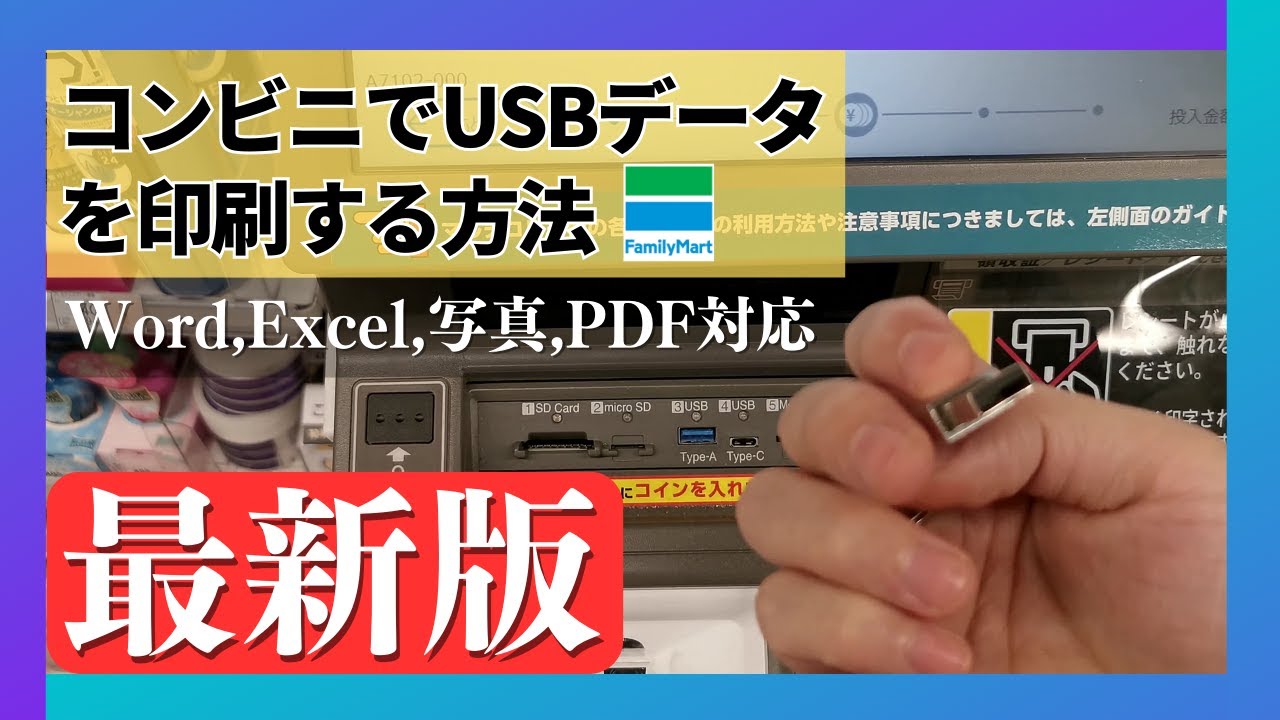
タッチパネルのトップ画面から「プリント」を選択し、次に「普通紙プリント」または「写真プリント」をタップします。利用規約に同意後、メディア選択画面で「USBメモリー」を選びます。画面の指示に従ってカバーを開け、青く点灯した端子にUSBをまっすぐ挿入。読み込み完了後に画面上で印刷したいPDFファイルを選択し、カラーモード・部数・用紙サイズを指定して料金を投入すれば印刷がスタートします。
ファミリーマート・ローソンでのUSB印刷手順
シャープ製端末を導入している両社は、ほぼ共通のUI設計です。メイン画面で「プリントサービス」を押し、「PDFプリント」または「写真プリント」を選択。利用同意後に「USBメモリー」をタップすると挿入口のランプが点滅します。メモリをセットして読み込みが終わったら、画面内のフォルダ一覧からファイルを選択。印刷プレビューで余白や向きを確認し、コイン投入口または電子マネー決済を行ってプリントを実行します。
ミニストップでのUSB印刷手順
リコー製端末が設置されたミニストップでは、トップ画面の「いろいろなプリント」メニューから「文書プリント」を選択します。記憶メディアの中から「USBメモリー」を指定し、本体下部または液晶横の差込口にセット。一覧表示されたデータから対象ファイルを選び、両面印刷や2in1などのレイアウト設定を確定させて印刷を開始します。
一般に知られていない盲点とセキュリティリスク|抜き忘れとウイルス対策
手軽なコンビニUSB印刷ですが、セキュリティと衛生管理の面で見落としがちなリスクが存在します。利用者が最も警戒すべきは「USBメモリの抜き忘れ」と「マルウェア感染の二次被害」です。
警察庁や防犯関連の統計でも、公共の場における記憶媒体の紛失は個人情報漏洩の主要なトリガーとして警告されています。各社のマルチコピー機には、印刷完了後に画面上でメディア取り出しを完了しないとレシートが発行されない、あるいは大音量のアラームが鳴り続けるといった強力な抜き忘れ防止機能が標準装備されています。しかし、急いでいる時や電話をしながらの操作では、警報音に気づかず立ち去ってしまうトラブルが依然として報告されています。
また、不特定多数のユーザーが様々なデバイスを差し込むコンビニ端末は、理論上ウイルス感染の媒介地点になり得ます。マルチコピー機側のOSは強固なサンドボックス環境で保護されており、印刷処理ごとにテンポラリファイル(一時データ)が完全消去される設計になっていますが、万全を期すならば「仕事の機密データが入ったメインUSB」をそのままコンビニに持ち込むのは避けるべきです。コンビニ印刷専用の安価なUSBメモリを用意し、印刷対象のファイルだけを都度書き込んで持参する運用が最も安全です。
【実態検証】利用者の生の声から判明したメリット・デメリットと推奨基準
ネット上の口コミやSNS、知恵袋などに寄せられたユーザー体験談を調査すると、コンビニUSB印刷のリアルな利便性と落とし穴が浮き彫りになります。
ポジティブな意見としては、「アプリのログインや会員登録が不要で、挿すだけで数秒で印刷できるスピード感」や「自宅の安価なインクジェットプリンターとは比べ物にならないレーザー印刷の鮮明さ」が高く評価されています。特に公的機関へ提出する職務経歴書や確定申告書など、文字の滲みが許されない書類において圧倒的な支持を集めています。
一方でネガティブな体験談では、「急な雨の日にUSBを持参したがデータが破損していた」「混雑時に後ろに人が並んで焦り、フォントが崩れたまま印刷して100円以上無駄にした」といった精神的プレッシャーや準備不足による失敗が目立ちます。
【プロの結論】USB印刷が向いている人・ネットプリントを選ぶべき人の特徴
現場の検証データを踏まえると、すべての人にUSBメモリ印刷がベストとは限りません。状況に応じた明確な判断基準は以下の通りです。
▼USBメモリ印刷が向いている人
- 50MB〜100MBを超える大容量のPDF資料や高解像度ポートフォリオを印刷したい人(通信制限やアップロード上限に引っかからない)。
- 事前の会員登録や専用アプリのインストール、クラウドへのログインを一切省いて最速で済ませたい人。
- 通信環境が不安定な地下や郊外で作業しており、スマホの電波に頼らず印刷したい人。
▼ネットプリント(スマホ転送)を選ぶべき人
- USBメモリの紛失・盗難による情報漏洩リスクを1%でもゼロにしたい人。
- スマホの中にしかデータがなく、手元にUSBメモリやPCがない人。
- 出先で急に印刷番号だけを他人に共有し、代理で印刷してもらいたいビジネスパーソン。
【usb メモリ コンビニ 印刷】に関するよくある質問(FAQ)
Q1:セブン-イレブンでWordファイルをそのまま印刷する方法はありますか?
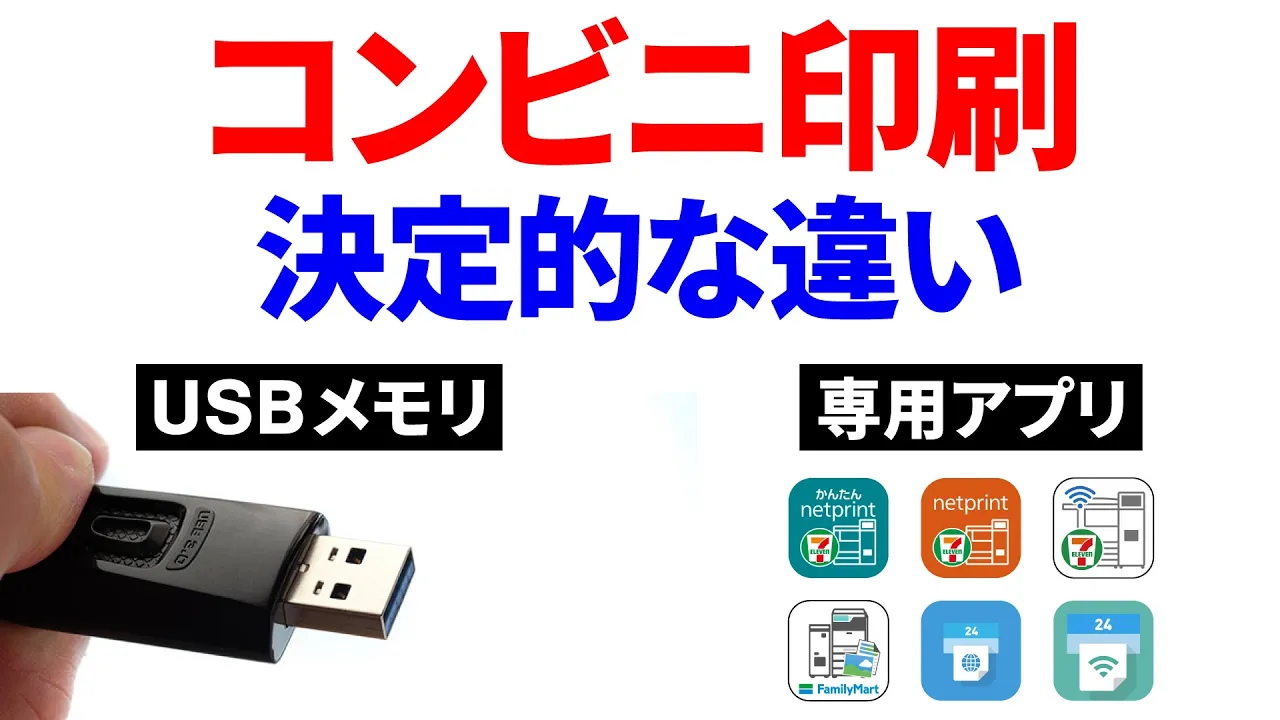
A1:USBメモリからの直接印刷ではWordファイル(.docx)を読み込めません。ただし、セブン-イレブンが提供する公式WEBサービスやアプリ「ネットプリント」にスマホやPCからWordファイルを事前アップロードすれば、サーバー側で自動的にPDF変換が行われ、店頭でプリント予約番号を入力して印刷することが可能です。
Q2:USBメモリ内のデータが流出したり、コンビニ端末からウイルスに感染したりする危険はありませんか?
A2:マルチコピー機は印刷処理が終了するたびに内部の一時データを完全消去するセキュリティ仕様になっており、第三者にデータが閲覧される心配はありません。ただし、極めて機密性の高い重要書類を扱う場合は、他データが入っていない専用のUSBメモリを使用し、念のためPC側で最新のセキュリティソフトによるスキャンを行ってから使用することを推奨します。
Q3:コンビニのUSB印刷で領収書(レシート)は発行されますか?
A3:全チェーンのマルチコピー機で発行可能です。印刷終了後、タッチパネル画面に「領収書を発行しますか?」という確認ボタンが表示されますので、「はい」を押すことでインボイス制度に対応した適格簡易請求書(レシート)が排出口から印刷されます。
Q4:スマートフォンからOTGアダプタを使ってUSBメモリに保存したPDFも印刷できますか?
A4:問題なく印刷可能です。ただし、スマートフォンで保存した際にファイル名に特殊記号や長すぎる日本語が含まれていると、コピー機側でエラーを起こす場合があります。ファイル名は「print.pdf」など、半角英数字でシンプルにリネームしておくと確実です。
まとめ:失敗しないコンビニUSBプリントの実践ポイント
コンビニのマルチコピー機によるUSB印刷は、仕様とルールさえ押さえておけば、24時間いつでも最高精度のプリントを入手できる非常に利便性の高い手段です。
失敗を防ぐための鉄則は、「事前にPCでPDF化しフォントを埋め込むこと」「ファイルシステムがFAT32またはexFAT形式の標準的なUSBメモリを使うこと」「深いフォルダに入れず第一階層に保存しておくこと」の3点に集約されます。出先でのトラブルを未然に防ぎ、スムーズでストレスのないコンビニプリントを活用してください。 (出典: usb メモリ コンビニ 印刷(Yahoo!ニュース))
SEOライティングとマーケティング戦略の専門家。分かりやすい解説記事で定評があります。