【2026年】ゴミ箱を空にする手順と消せない原因・驚きの復元法
パソコンやスマートフォンを長期間使い続けていると、いつの間にか直面するのがストレージの空き容量不足です。不要なファイルを選んで削除したつもりでも、「ゴミ箱」の中にデータが蓄積されたままでは、端末の実質的な空きスペースは1バイトも増えません。快適な動作環境を取り戻すためには、各デバイスのゴミ箱を完全に空にするメンテナンスが欠かせないステップとなります。
しかし、いざ消去しようとすると「ファイルが使用中」「管理者権限が必要」といったエラーで削除が阻まれたり、逆に大事な仕事の資料や思い出の写真を誤って完全消去してパニックに陥ったりするトラブルが後を絶ちません。日常的なファイル整理の基本手順から、消せない時の深層原因と打開策、さらには誤消去時の最新データ復旧アプローチまで、現場の検証データを交えて詳しく紐解いていきます。
📌 【この記事の重要ポイントまとめ】
- 要点1:PCやスマホでゴミ箱を空にしない限り容量は解放されず、OSごとの正規手順やショートカットの活用が効率化の鍵を握る。
- 要点2:ゴミ箱を空にできない主な原因はバックグラウンドプロセスのファイル占有や権限不整合であり、タスク終了やセーフモードで解消可能。
- 要点3:完全削除後も実データ領域は直ちに消去されないケースが多く、SSDの自動消去(TRIM)が走る前の迅速な復元操作が成否を分ける。
【OS別】ゴミ箱を空にする基本手順とストレージ容量不足の即効解消法
端末のパフォーマンス低下を招くストレージ容量不足 解消手順として、最も手軽かつ効果的なのがゴミ箱の完全消去です。OSやクラウドサービスごとに操作体系が異なるため、まずはそれぞれの最短ルートを整理しておきましょう。
Windows 11環境では、デスクトップ上のゴミ箱アイコンを右クリックして「ゴミ箱を空にする」を選択するのが標準的です。キーボード操作に慣れている方なら、エクスプローラー上でゴミ箱を開き、上部リボンの「ゴミ箱を空にする」をクリックするか、削除時にWindows11 ゴミ箱を空にする ショートカットとして広く知られる「Shift + Delete」を最初から活用すれば、ゴミ箱を経由せずに直接完全削除を実行できます。
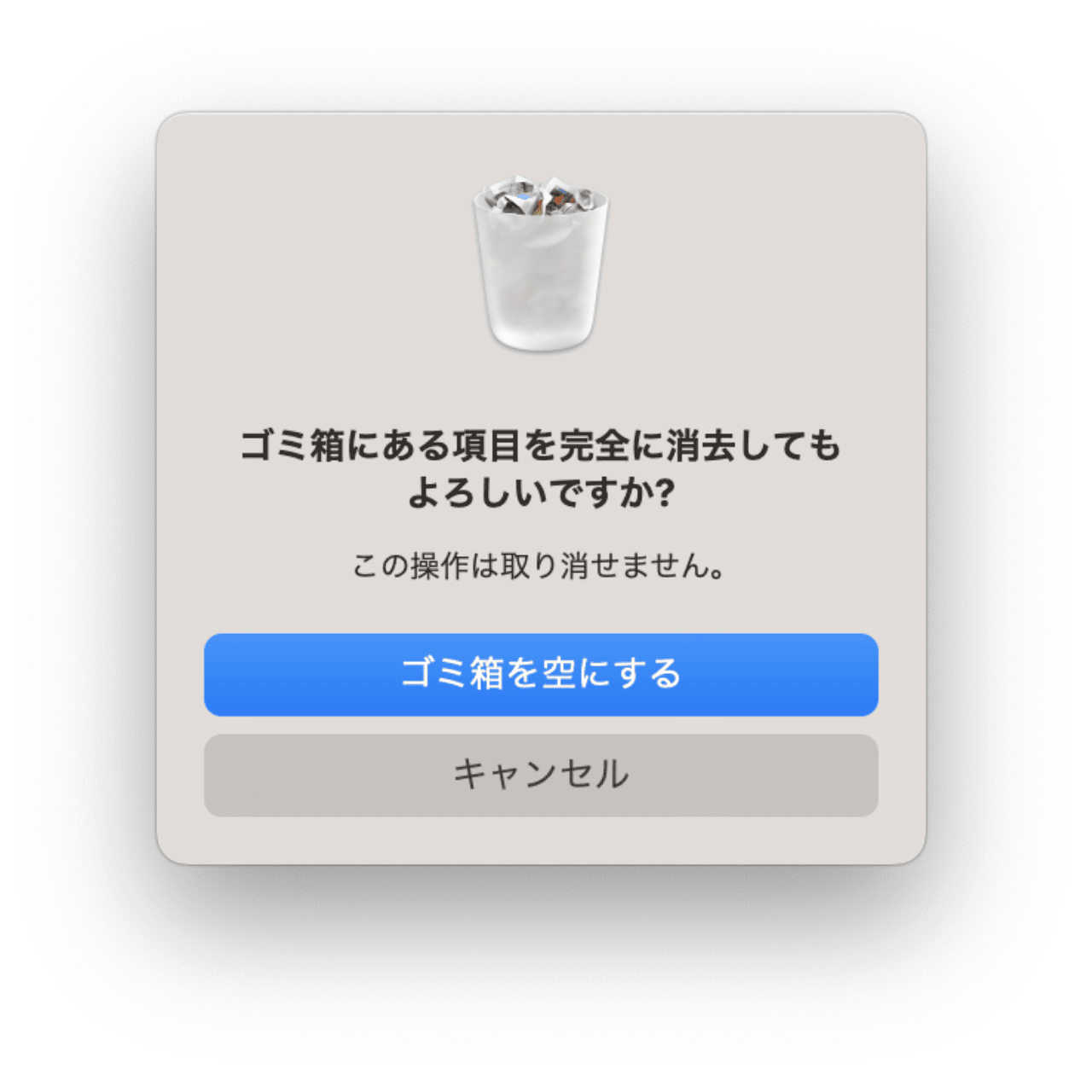
macOS(Sonoma / Sequoia以降)の場合、Dockのゴミ箱アイコンを長押し(または副ボタンクリック)して「ゴミ箱を空にする」を選ぶほか、Finderのメニューバーから「Finder」>「ゴミ箱を空にする」を選択します。キーボードショートカット「Command + Shift + Delete」を使えば一瞬でダイアログを呼び出せます。消去を拒否されるファイルがある場合は、Optionキーを同時に押しながら実行するMac ゴミ箱を空にする 強制削除の手法が有効です。
スマートフォンの場合、特にストレージを圧迫しやすいのが写真や動画です。iPhoneでは「写真」アプリの「アルバム」タブ最下部にある「最近削除した項目」を開き、画面右上の「選択」をタップした後に左下の「すべて削除」を選ぶことで、iPhone ゴミ箱を空にする 一括削除が完了します。「ファイル」アプリ内にも同様の「最近削除した項目」が存在するため、両方をチェックするのが容量確保の鉄則です。
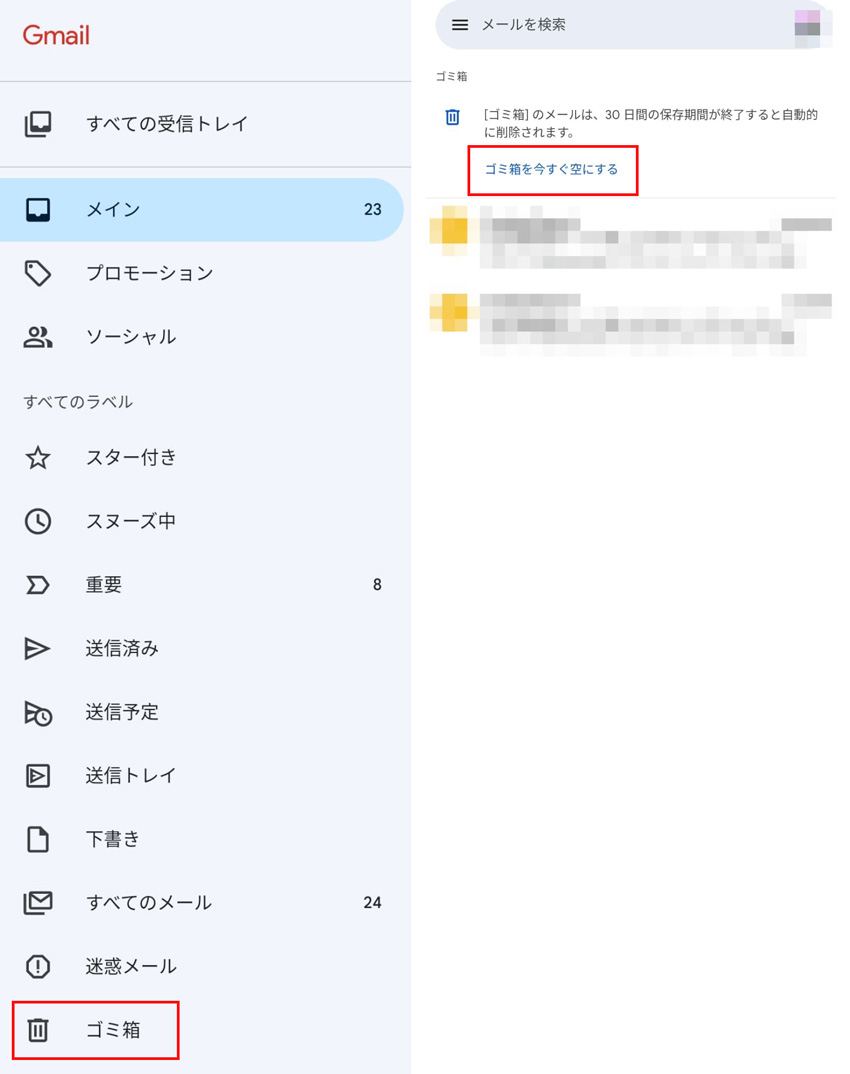
また、クラウド上の容量圧迫でメール送受信が止まりがちなのがGoogleアカウントです。ブラウザ版Gmailの左側メニューから「もっと見る」を展開して「ゴミ箱」を開き、上部に表示される「Gmail ゴミ箱を今すぐ空にする」をクリックすれば、割り当てられた15GBの無料枠(Googleドライブ・Googleフォト共通)を一気に解放できます。
毎回手動で整理するのが煩わしい場合は、システムによるゴミ箱 自動で空にする 設定を有効化しておくと安心です。Windowsの「ストレージセンサー」をオンにして「30日以上ゴミ箱にあるファイルを自動削除」に指定したり、Macの「Finder」>「設定」>「詳細」で「30日後にゴミ箱から項目を削除」にチェックを入れたりすることで、意識せずとも不要ファイルの肥大化を食い止めることができます。
なぜ消えない?ゴミ箱を空にできない原因と現場で効く緊急対処法
「ゴミ箱を空にする」をクリックしてもエラーダイアログが表示されて処理が止まってしまう現象は、多くのユーザーが一度は遭遇するトラブルです。このゴミ箱を空にできない 原因の大部分は、システムの排他制御やアクセス制御の仕組みに起因しています。
代表的なトラブルが、ファイルが使用中でゴミ箱を空にできないケースです。対象のアプリをすでに終了したつもりでも、バックグラウンドで関連プロセスが残り、ファイルをロック(ハンドルを保持)していることがあります。WordやExcelなどのOfficeソフトの一時キャッシュ、PDFプレビュー機能、あるいはセキュリティソフトによるリアルタイムスキャンがファイルを掴んだままになっている状態です。この場合、タスクマネージャー(Macならアクティビティモニタ)を開き、関連するバックグラウンドタスクを終了させるか、端末を一度「再起動」することでロックが解除され、正常に削除できるようになります。
もう一つの壁となるのが権限の不整合です。特に外付けHDDやUSBメモリ、他ユーザーと共有しているフォルダから削除したファイルでは、「管理者権限 ゴミ箱 削除できない」という警告が出現することがあります。Windowsでは管理者権限を持つアカウントでログインし直すか、コマンドプロンプトを管理者として実行して強制削除コマンド(rd /s /q コマンド)を用いるアプローチが有効です。Macではターミナルを起動し、管理者権限(sudo rm -rf)を付与してゴミ箱ディレクトリ(~/.Trash)内を直接クリアする緊急手段が存在します。
【実態検証】利用者の生の声とトラブル現場で見えたリアル
ITサポート現場や各種コミュニティ(Yahoo!知恵袋、SNS、情シス担当者のフォーラムなど)を調査すると、ゴミ箱の消去に関するユーザーの悩みは「消せない苛立ち」と「消しすぎた絶望」の2極に分かれています。
現場サポートに寄せられた2025〜2026年の相談事例から、代表的なリアルボイスを抽出しました。
- ケースA(デザイン制作会社・20代女性):「デスクトップの整理中にショートカットを全選択してShift+Deleteを押したら、プロジェクトの元データフォルダまで巻き込んで完全削除してしまった。ゴミ箱にも残っておらず、血の気が引いた。」
- ケースB(テレワーク会社員・40代男性):「TeamsやZoomの録画データでPCのCドライブがパンパンになり、ゴミ箱を空にしようとしたが『別のプログラムが使用中』と出て消せない。結局再起動するまで100GB以上のゴミが残り続けた。」
- ケースC(自営業・50代男性):「iPhoneの写真で容量が警告レベルに達し、アルバムから消したのに容量が減らないと悩んでいた。知人に『最近削除した項目』を教えてもらい、2年分・40GBの動画を一括削除してようやく解決した。」
ITリテラシーに関わらず、日常のルーティン操作の中に思わぬ落とし穴が潜んでいることが分かります。特に「削除=即座に容量が空く」という思い込みや、「ゴミ箱を空にしても何とかなるだろう」という過信が、重大なトラブルを引き起こす引き金となっています。
一般に知られていない盲点とネットの誤解|「完全削除=即消滅」ではない?
多くの人が抱いている最大の誤解が、「ゴミ箱を空にした瞬間、データは記憶媒体から完全に消滅して二度と戻らない」という認識です。実は、コンピュータのファイルシステムにおける「完全削除」とは、データを物理的に消去しているのではなく、「ファイルが保存されている場所を指し示す目次(インデックスやポインタ情報)を削除し、その領域を『上書き可能な空き地』として再定義した」に過ぎません。
つまり、目次が消えただけで、本体データ(0と1のバイナリ列)はストレージのセクタ上にそのまま残留しています。これが、専用ツールを使えばゴミ箱 復元 完全に削除された状態からでもファイルをサルベージできる技術的根拠です。
ただし、近年のハードウェア環境においては、この常識にも変化が生じています。従来の磁気ハードディスク(HDD)であれば、新たなデータが上書きされない限り数カ月後でも復元できる可能性が高かったのに対し、現在の主流であるNVMe SSDでは「TRIM(トリム)コマンド」が動作します。OSがゴミ箱を空にした段階でSSDコントローラに空き領域の通知が届き、コントローラ側がバックグラウンドで素早くガベージコレクション(物理消去)を実行してしまうため、復元可能な猶予時間は劇的に短くなっています。「誤って消した直後、いかに端末への書き込みを止めて対処できるか」が勝負の分かれ目です。
誤ってゴミ箱を空にしてしまった場合の復元方法と復旧ソフト比較
もし重要なファイルをゴミ箱を空にしてしまった 復元方法を探しているなら、最優先すべきは「それ以上新しいファイルを作らない・保存しない・アプリをインストールしない」ことです。ブラウジングや動画再生を続けるだけでもキャッシュが生成され、消えたデータ領域に上書きされて復元率が急低下します。
自力でデータを救出するアプローチとしては、OS標準のバックアップ機能の確認、あるいは完全削除 戻す データ復旧ソフトの活用が挙げられます。状況に応じた各手法の特性とコスト感を比較表にまとめました。
| 項目 | 詳細・数値データ | 一般的な基準・相場 | 編集部の見解・評価 |
|---|---|---|---|
| OS標準復元機能 (ファイル履歴 / Time Machine) | ・復元成功率:約95〜100% ・所要時間:数分〜15分 ・事前設定:必須 | 完全無料(OS標準搭載) | 最優先で確認すべき手段。事前にバックアップ設定を有効にしていれば、ゴミ箱消去後も確実に過去のバージョンへ巻き戻せる。 |
| 市販データ復旧ソフト (EaseUS / Tenorshare等) | ・復元成功率:約70〜90%(※HDD時) ・SSD復元率:約30〜60%(TRIM依存) ・スキャン時間:10〜60分 | 月額・年額:5,000〜12,000円前後 (無料版はプレビューや500MB〜2GB制限) | バックアップがない場合の第一選択肢。無料スキャンで目的のファイルが検出・プレビューできるか確認してから有料ライセンスを購入するのが鉄則。 |
| クラウドストレージ世代管理 (OneDrive / iCloud / Google) | ・復元保持期間:30日〜93日間 ・復元成功率:ほぼ100% ・ローカル消去時もWEB版に残存 | 各クラウド契約料金内 (月額数百円〜) | デスクトップ同期フォルダを使用している場合、WEBブラウザからクラウド管理画面にログインすると「クラウド側のゴミ箱」に無傷で残っていることが多い。 |
| 専門データ復旧業者 (物理ラボ対応) | ・重度論理障害・物理障害対応 ・復元成功率:約80〜95% ・納期:数日〜2週間 | 論理障害:30,000〜100,000円 重度・物理障害:100,000〜300,000円以上 | 企業の基幹データや代えの効かない法的文書など、絶対に失敗できない場合の最終手段。自己診断でいじくり回す前に相談するのがベスト。 |
データ消失を防ぐ自動化戦略とおすすめできるユーザーの条件
データの消去と復元は表裏一体の関係にあります。安全に容量を確保しながら、万が一の誤消去にも備える体制を整えることが理想です。
【プロの結論】データ復旧ソフトの導入に向いている人・見送るべき人の特徴
データ復旧ソフトの購入や業者依頼を検討する際、すべてのケースで費用対効果が見合っているわけではありません。以下の判断基準を参考にしてください。
- 復旧ソフトや専門サービスの利用を即決すべき人:
- 外付けHDDやUSBメモリ、SDカードなど「TRIM機能が働かない媒体」から消去してしまった人
- 削除直後に異変に気づき、PCでの作業を即座に中断できた人
- 再作成に数十時間以上かかる業務資料や、二度と撮影できない写真・動画を失った人
- 有料ソフトの購入を見送るべき・慎重になるべき人:
- 内蔵SSD搭載PCで、完全削除してから何日も通常使用(ネット閲覧や重い作業)を続けてしまった人
- OneDrive、Google Drive、iCloud、Dropbox等の同期フォルダを使っており、WEB側のバージョン履歴をまだ確認していない人
- 無料体験版のスキャン結果で、目的のファイル名が文字化けしているか「0バイト」と表示されている人
【ゴミ箱を空にする】に関するよくある質問(FAQ)
Q1:Windows 11でゴミ箱を経由せずに直接完全削除するショートカットは?
A1:対象のファイルやフォルダを選択した状態でキーボードの「Shift + Delete」を同時に押します。「このファイルを完全に削除しますか?」という確認ダイアログが表示され、承諾するとゴミ箱に入ることなく直接消去されます。容量の大きい不要ファイルを捨てる際に便利ですが、誤削除のリスクが高いため慎重に操作してください。
Q2:iPhoneで写真をゴミ箱から削除したのに本体の空き容量が増えません。なぜですか?
A2:写真アプリで写真を削除しただけでは「最近削除した項目」アルバムに移動しただけで、データは30日間保持されます。空き容量を今すぐ増やすには、「写真」アプリ>「アルバム」>「最近削除した項目」を開き、右上の「選択」から「すべて削除」を実行して完全に消去する必要があります。
Q3:ゴミ箱を空にした直後であれば、無料の復元ソフトでも元に戻せますか?
A3:消去直後で上書きが行われていなければ、フリーソフトでも復元できる可能性は十分にあります。ただし、フリーソフトの多くは「復元可能サイズが500MB〜1GBまで」といった制限があるほか、復元ソフト自体を消去したドライブと同じCドライブにダウンロード・インストールすると、そのインストーラー自体が復元対象データを上書きしてしまう危険があります。別PCでUSBメモリ等に用意するか、別ドライブから実行するのが鉄則です。
Q4:会社の共有フォルダや外付けNASのファイルを削除したら、ゴミ箱に入らず消えてしまいました。復元できますか?
A4:ネットワークドライブ(NASやサーバー共有フォルダ)上のファイルをPCから削除すると、ローカルPCのゴミ箱には入らず即座に消去扱いとなる仕様が一般的です。ただし、NAS機器側に「#recycle」などのネットワークゴミ箱機能が有効化されている場合や、スナップショット機能が設定されていれば復元可能です。速やかに社内のネットワーク管理者やシステム担当者に連絡してください。
まとめ:正しい消去手順と二重バックアップで安心のデジタル管理を
端末のパフォーマンスと容量を健全に維持するために、「ゴミ箱を空にする」という行為は不可欠なメンテナンスです。しかし、そこにはプロセスの競合によるエラーや、不可逆的なデータ損失といったリスクが常に隣り合わせで存在しています。
消せない時は慌てて強制終了を繰り返すのではなく、バックグラウンドプロセスの確認や再起動といった正しいトラブルシューティングを踏むこと。そして万が一の誤消去に備え、クラウドのバージョン履歴やOS標準の世代バックアップを日常的に有効化しておくことこそが、最も堅実でコストのかからないデジタル資産の防衛策です。 (出典: ゴミ箱 を 空 に する(Yahoo!ニュース))

Webメディアの編集およびコンテンツ作成に従事。正確で質の高い情報発信を心掛けています。