Windows ProとHomeの違いを比較!価格差以上の価値と選び方
新しいパソコンの購入やBTOのカスタマイズ画面で、多くの人が頭を悩ませるのが「Windows 11 Home」と「Windows 11 Pro」のどちらを選ぶべきかという選択です。本体価格にして約6,000円から1万円前後の差額が存在するため、「日常使いやゲーム目的ならHomeで十分なのか」「Proにしておかないと後で困る機能があるのか」という疑問は絶えません。
両者の間には、単なる上位互換という言葉では片付けられない、明確な機能設計とターゲット層の違いが存在します。知らずにHomeを選んで後悔するケースもあれば、Proを選んで使わない機能に無駄な出費をしてしまうケースも珍しくありません。2026年現在の最新機能仕様を踏まえ、両エディションの決定的な違いと後悔しない選び方を徹底的に解剖します。
📌 【この記事の重要ポイントまとめ】
- 要点1:基本的な動作速度やゲーム描画性能に差はなく、決定的な違いはセキュリティ(BitLocker)、リモート操作、仮想化機能にある。
- 要点2:初期設定時のローカルアカウント作成制限や最大メモリ容量(Home:128GB/Pro:2TB)など、運用面での制約が存在する。
- 要点3:後からHomeからProへアップグレードすると約13,800円前後かかるため、ビジネス利用やリモートワーク前提なら最初からPro搭載機を選ぶのが賢明。
【2026年最新】Windows 11 HomeとProの決定的な違い|主要スペック・機能比較表
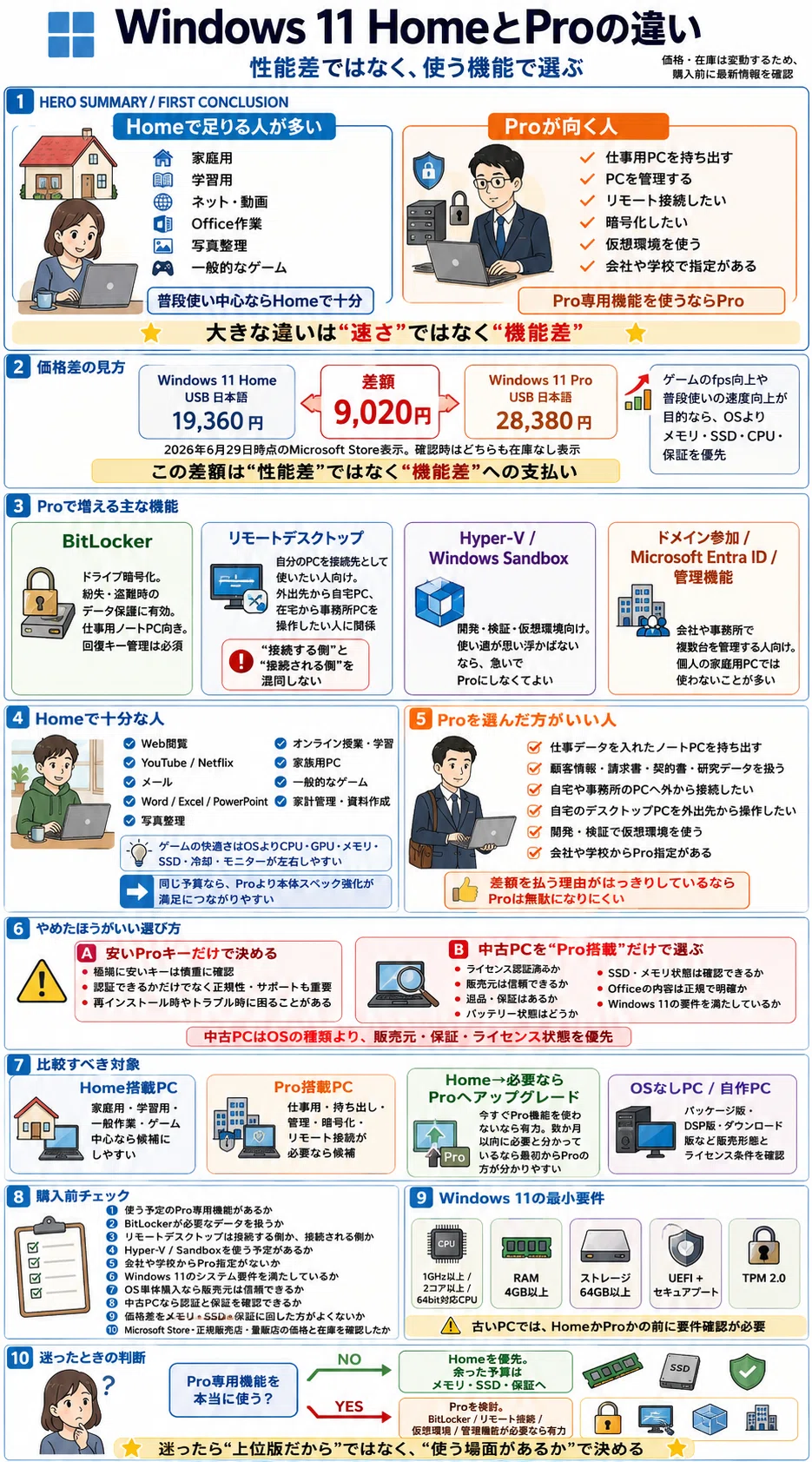
Windows 11のエディション選びで迷った際は、まずカタログスペック上の差分を俯瞰することが近道です。日常的なWebブラウジング、動画視聴、オフィス作業、PCゲームの動作といった基本性能自体は、どちらのエディションを選んでも変わりません。OSのカーネルやグラフィック描画エンジンは共通だからです。
一方で、セキュリティの強度、外部からのリモートアクセス権限、システム管理者向けの制御機能において、明確な境界線が引かれています。
| 項目 | 詳細・数値データ | 一般的な基準・相場 | 編集部の見解・評価 |
|---|---|---|---|
| 価格差(BTOカスタマイズ時) | 約6,000円〜11,000円 | 後日ストア変更:約13,800円 | 購入時に追加するほうがコストパフォーマンスは圧倒的に高い。 |
| BitLocker ドライブ暗号化 | Proのみ標準対応(AES 128/256bit) | Homeは一部制限付きデバイス暗号化 | ノートPCを持ち運ぶユーザーや機密データを扱う層には必須の防壁。 |
| リモートデスクトップ機能 | Home:クライアント(操作側)のみ Pro:ホスト(操作される側)・クライアント両対応 | サードパーティ製ツールで代替可能 | 外出先から自宅・職場のメインPCを遠隔操作したいならPro一択。 |
| 仮想化(Hyper-V / サンドボックス) | Proのみ標準搭載 | Homeは非対応(WSL2は一部動作) | 安全な検証環境や開発者向け機能。一般利用では不要なケースが多い。 |
| 最大搭載可能メモリ(RAM) | Home:最大128GB Pro:最大2TB | 一般的な用途:16GB〜64GB | 大規模3DレンダリングやAIローカル開発を行わない限りHomeで十分。 |
| 初期セットアップ | Home:原則Microsoftアカウント必須 Pro:ローカルアカウント単体で設定可能 | オンライン接続前提の仕様 | 完全オフライン運用や管理アカウントを分離したい現場ではProが有利。 |
価格差以上の価値はあるか?実務・日常で差がつくPro限定機能の深層
Windows Proに搭載されている機能は、一見すると専門的で難解に見えます。しかし、日々の作業効率やセキュリティリスクに直結する重要な役割を担っています。特に利用頻度が高い代表的な4つの機能について、その本質的な価値を掘り下げます。
第1に、BitLocker ドライブ暗号化です。ストレージ全体を強力な暗号で保護し、万が一パソコンが盗難や紛失に遭った場合でも、SSDやHDDを物理的に抜き取ってデータを盗み見られる被害を完全に防ぎます。Homeにも「デバイス暗号化」と呼ばれる簡易機能が備わっていますが、ハードウェア要件(TPMやモダンスタンバイ対応)が厳しく、外付けドライブの暗号化(BitLocker To Go)には対応していません。機密文書や個人情報、業務データを扱うノートPCを持ち運ぶなら、この機能だけでもProを選ぶ価値があります。
第2に、リモートデスクトップのホスト機能です。Homeエディションでも「他のPCを操作する側」にはなれますが、「操作される側(ホスト)」として待ち受けることができません。Proであれば、自宅の高性能デスクトップPCを外出先からノートPCやタブレットで安全に操作する環境が標準機能だけで整います。サードパーティ製アプリを常駐させる必要がなく、OS標準の安定性と低遅延で遠隔作業が行える点は大きな強みです。
第3に、Hyper-V 仮想化機能とWindows サンドボックスの存在です。Windows サンドボックスを使えば、OS内部に使い捨ての独立した安全な仮想環境をワンクリックで起動できます。出所が怪しいフリーソフトをテスト導入したり、不審なリンクを開いたりする際も、ウィンドウを閉じればシステムへの変更が跡形もなく消去されます。エンジニアだけでなく、安全性を最優先したいヘビーユーザーにとっても強力な盾となります。
第4に、企業におけるビジネス利用でWindows Proが必須とされる理由です。企業の情シス部門がPCを一括管理するための「Active Directory(ドメイン参加)」や「グループポリシー設定」、クラウド経由の端末管理(Microsoft Intune)はPro以上でなければ動作しません。会社規定で「Pro以外の持ち込み・リモート接続禁止」と定められているケースが多いのはこのためです。
【実態検証】利用者の生の声と現場目線で見えたリアル
SNSやコミュニティ掲示板、Q&Aサイトを分析すると、エディション選びにおけるリアルな後悔や満足の声が浮き彫りになってきます。
購入後の失敗談として最も目立つのは、「テレワーク用にHome搭載の安価なノートPCを購入したが、会社のネットワークポリシーに適合せずドメイン参加できなかった」「自宅のメインPCに外部からリモート接続しようとしたら、Homeはホストになれないことを後から知った」というケースです。
さらに見逃せないのが、後からアップグレードする際のコスト負担です。PC購入時のBTOオプションでは約6,000円前後の追加でProを選べる場合が多いのに対し、初期状態でHomeを選んだ後にMicrosoft Store経由でProへ変更すると、約13,800円(税込)の費用が発生します。差額の負担が倍近くに跳ね上がるため、「最初からProにしておけばよかった」と嘆く声は後を絶ちません。
一方で、純粋な家庭用デスクトップやリビングPCとして利用しているユーザーからは、「動画鑑賞とWebブラウジング、Office作業だけならHomeで不自由したことは一度もない」「Proの付加機能は一度も起動したことがない」という率直な意見も多数を占めています。用途が明確に定まっている場合、余分なコストを削ってメモリやストレージの容量アップに資金を回すほうが実用的な恩恵は大きくなります。
一般に知られていない盲点とネットの誤解|ゲーミングPCや性能差の真実
インターネット上では、Windowsのエディションに関して事実と異なる誤解が散見されます。無駄な出費や誤った判断を防ぐために、よくある3つの誤解を正しく整理します。
誤解1:「ProのほうがゲームのFPSが上がる・動作が軽い」
ゲーミングPCを選ぶ際、「Proのほうがプロ向けだからゲーム性能が高いのではないか」と考えがちですが、これは完全な誤解です。DirectX 12 UltimateやDirectStorage、各種グラフィックドライバの挙動はHomeもProも同一です。ベンチマークスコアやフレームレート(FPS)に有意な差は生じません。純粋にゲームの快適さだけを追求するのであれば、Homeを選んで浮いた予算をグラフィックボード(GPU)や高速なSSDに充てるのが最も合理的なアプローチです。
誤解2:「最大メモリ容量の違いで一般ユーザーが困る」
スペック表を見ると、Homeの最大メモリ容量は128GB、Proは2TBと大きな差があります。しかし、一般的なゲーミングやオフィスワークで使われるメモリは16GB〜32GB、動画編集などのクリエイティブ用途でも64GBあれば大半の作業は快適にこなせます。128GBを超えるメモリを消費するのは、サーバー運用、大規模な科学技術計算、ローカルでの超巨大AIモデル構築といった特殊環境に限られます。一般的な用途においてHomeの128GB制限がボトルネックになることはまずありません。
誤解3:「Homeではローカルアカウントが絶対に作れない」
Windows 11の初期セットアップ時、Homeはインターネット接続とMicrosoftアカウントの登録が原則必須となっています。Proは「職場または学校用」の選択肢を経由してスムーズにローカルアカウントを作成できます。Homeでもコマンドプロンプトを使った回避策は存在しますが、OSのアップデートによって手順が塞がれるなどハードルが上がっています。プライバシー保護の観点からMicrosoftアカウントと紐付けずに運用したいユーザーにとっては、Proの簡便さが大きなメリットとして機能します。
【プロの結論】おすすめできる人・見送るべき人の特徴
以上の機能差、コスト、実用性を踏まえ、どちらのエディションを選ぶべきかの明確な判断基準を提示します。
Windows 11 Proを選ぶべき人
- テレワーク・個人事業主・法人利用:会社のネットワーク接続、グループポリシー適用、情報漏洩対策が必須な環境。
- ノートPCを持ち歩く頻度が高い人:紛失・盗難時にデータを確実に保護するBitLocker暗号化を活用したい層。
- 外出先から自宅のデスクトップPCを遠隔操作したい人:純正リモートデスクトップのホスト機能を使いたい場合。
- 開発者・ITエンジニア:Hyper-V、Windows サンドボックス、ローカルアカウント運用をストレスなく行いたい層。
Windows 11 Homeで見送る(十分な)人
- 純粋なゲーマー:PCの用途がゲームプレイ中心で、少しでもGPUやCPUに予算を集中させたい場合。
- 据え置き型の家庭用デスクトップ利用者:PCを外へ持ち出さず、Web閲覧、動画鑑賞、一般的な事務作業がメインの層。
- リモート操作をサードパーティ製ツールで完結できる人:Chromeリモートデスクトップや各種遠隔操作ツールで事足りる環境。
【Windows ProとHomeの違い】に関するよくある質問(FAQ)
Q1:HomeからProへ後からアップグレードすることは簡単ですか?
A1:非常に簡単です。「設定」>「システム」>「ライセンス認証」からMicrosoft Storeを開き、アップグレード版のライセンスを購入すれば、クリーンインストールを行うことなく数回の再起動と機能のアンロックだけで完了します。ただし、前述の通りBTO注文時に追加するよりも費用が割高(約13,800円前後)になります。
Q2:ゲーミングPCを購入する際、迷ったらどちらにするべきですか?
A2:ゲーム用途のみであればHomeで何一つ不自由しません。ただし、「そのPCを将来的に仕事でも使う可能性がある」「外からスマホやノートPCでゲーム用PCにリモート接続して作業したい」という計画があるなら、最初からProを選んでおくのが無難です。
Q3:BitLockerがないHomeエディションではセキュリティが危険ですか?
A3:危険というわけではありません。Windows Defenderによるウイルス対策、ファイアウォール、フィッシング保護などはHomeでも完全に同等の機能が働きます。BitLockerはあくまで「PC本体やドライブが物理的に盗まれた際のデータ抜き出し防止」に特化した機能です。自宅に据え置くデスクトップPCであれば、Homeでも日常的な危険性は極めて低いです。
Q4:自作PCを作る場合、DSP版のProとHomeはどちらがお得ですか?
A4:自作パーツとセット購入するDSP版でも、HomeとProの価格差は約6,000円〜8,000円程度です。長く使うメインマシンとして自作し、OSの再インストールや検証作業を頻繁に行う自作ユーザーの間では、機能制限のないProを選択するケースが圧倒的に多くなっています。
まとめ:2026年に後悔しないエディション選択の基準
Windows 11におけるHomeとProの選択は、「パソコンをどのような環境で、どこまで深く使い倒すか」という一点に集約されます。基本性能やエンタメ体験に差がないからこそ、セキュリティの担保、リモート接続の要否、システム運用の自由度という実利に対して差額を支払う価値があるかを見極めることが肝要です。
持ち運び前提のモバイルPCやビジネス用途、将来的な開発・リモート運用を視野に入れているなら、後日の割高なアップグレードを避けるためにも購入時にWindows 11 Proを指定するのが賢明な投資となります。一方で、据え置きでの動画視聴や純粋なゲームプレイに特化するのであれば、Windows 11 Homeを選び、浮いた予算をハードウェアの基本スペック強化に振り向けるのが最も満足度の高い選択肢です。 (出典: windows pro home 違い(Yahoo!ニュース))
Webメディアの編集およびコンテンツ作成に従事。正確で質の高い情報発信を心掛けています。