パワポ縦向きA4設定の完全攻略!印刷の罠と崩れない裏ワザ解説
企画書や報告書を紙で配布する場面はもちろん、社内ポスターやイベント告知チラシの制作において、プレゼンテーションツールであるパワーポイントを縦向きA4サイズで活用するケースが定着しています。しかし、メニューから単に縦向きを選んだだけでは「印刷すると周囲に妙な余白ができる」「既存スライドの図形やテキストがぐちゃぐちゃに崩れる」といった現場のトラブルが後を絶ちません。
実は、Microsoft PowerPointに長年潜む仕様上のトラップや、1ファイル内での縦横混在ができない制約など、事前に把握しておくべきポイントが複数存在します。本記事では、2026年現在の最新環境(Microsoft 365 / PowerPoint 2024–2026)に即したパワーポイントの縦向きA4設定の正しい手順から、レイアウト崩壊を防ぐ実践テクニック、フチなし印刷の裏ワザまで徹底解説します。
📌 【この記事の重要ポイントまとめ】
- 要点1:プリセットの「A4」を選ぶと実寸より小さくなるため、「ユーザー定義」で幅21.0cm×高さ29.7cmを手動入力するのが鉄則。
- 要点2:制作途中での縦向き変更はレイアウト崩壊を招くため、必ず「新規作成時の初期設定」で行うか別ファイルからの移植を行う。
- 要点3:1つのファイル内で縦横混在は不可。別ファイルをリンクで繋ぐか、PDF結合ツールを活用することで実務上の課題をスマートに解決できる。
【最速1分】パワーポイントを縦向きA4サイズに設定する基本手順
パワーポイントで縦型文書を作成する場合、作業を始める最初のアクションとしてスライドサイズを変更することが極めて重要です。後から変更すると配置済みのオブジェクトが自動変形されてしまうため、新規プレゼンテーションを開いた直後に以下の設定を実行してください。
設定手順は以下の3ステップで完了します。
① 上部リボンメニューの「デザイン」タブをクリックし、右端にある「スライドのサイズ」を選択します。
② ドロップダウンメニューから「ユーザー設定のスライドのサイズ(またはスライドのサイズと向き)」をクリックします。
③ 開いたダイアログボックスで、スライドの向きを「縦」に変更し、「OK」をクリックします。
このとき、画面に「最大化」と「サイズに合わせて調整」の選択肢が表示された場合は、まだ何も描画していない初期状態であればどちらを選んでも問題ありません。すでにテキストや画像を配置している場合は、コンテンツの比率維持を優先して「サイズに合わせて調整」を選択するのが安全です。
一般に知られていない盲点とネットの誤解|プリセット「A4」の罠
ここで多くのユーザーが見落としている重大な落とし穴があります。それは、スライドサイズ一覧にあるプリセットの「A4(210×297 mm)」をそのまま選んでしまうミスです。
パワーポイントの初期プリセットにある「A4」を選択すると、内部的な設定寸法は幅19.05cm×高さ27.517cmという、本来の国際規格(JIS規格)A4サイズ(21.0cm×29.7cm)よりも約10%小さい特殊な比率に設定されてしまいます。これはかつてOHPシートや古いオフィスプリンターで印刷する際、印刷可能領域からはみ出さないようMicrosoftが設けたレガシーな余白マージン仕様の名残です。
このプリセットのまま作業を進めると、家庭用やオフィスの複合機で等倍印刷した際に天地左右に広大な白フチが発生し、意図したデザインバランスが完全に損なわれます。
| 設定項目 | 詳細・数値データ | 一般的な基準・相場 | 編集部の見解・評価 |
|---|---|---|---|
| パワポ標準A4プリセット | 19.05 cm × 27.517 cm | 旧型プロジェクター・印刷余白基準 | 印刷時に意図しない白枠が発生。チラシ・ポスター作成には非推奨。 |
| ユーザー定義(真のA4実寸) | 21.0 cm × 29.7 cm(210×297mm) | 国際規格(ISO 216 / JIS A列) | 商業印刷・PDF配布・チラシ作成における絶対推奨設定。 |
| 標準ワイド画面(16:9) | 33.867 cm × 19.05 cm | 一般的なPC・モニター表示標準 | 画面プレゼン特化型。紙の印刷配布には不向き。 |
| A3ポスター拡大設定 | 29.7 cm × 42.0 cm | 学会ポスター・店頭掲示板 | A4縦と同じ「1:√2」比率のため、A4作成後に品質劣化なく拡大可能。 |
真のA4サイズでチラシや資料を作成したい場合は、「スライドのサイズ」ダイアログボックスの「幅」に21cm、「高さ」に29.7cmを直接手入力する「ユーザー定義スライドサイズ設定」を徹底してください。
【実態検証】現場を悩ませるレイアウト崩れと縦横混在の限界を突破する技術
企業の資料作成現場やSNSのコミュニティで頻繁に相談が寄せられるのが、「既存の横向きスライドを縦向きに変えた途端、レイアウトが壊滅的に崩れる」という現象と、「1つのファイルの中で縦スライドと横スライドを混在させたい」という要望です。これらの構造的理由と解決策を検証します。
まず、横長(16:9や4:3)から縦長(A4縦)へとスライドサイズ変更を行う際、パワーポイントは配置されたオブジェクトの座標とアスペクト比を自動再計算します。この処理によって、円形が楕円に歪んだり、テキストボックスの改行位置が強制的に変わって枠外に文字が溢れたりします。このレイアウト崩れを完全に防ぐ自動機能は、現在のOffice環境にも存在しません。
実務で既存の横スライド資産を活用したい場合は、無理に一括変換をかけるのではなく、「新規で作成したA4縦テンプレート」を用意し、そこへパーツ単位でコピペして手動調整するのが最も手戻りの少ない最短ルートです。
また、パワーポイントはシステム構造上、1つのプレゼンテーションファイル内で縦向きスライドと横向きスライドを混在させる機能を持っていません。この制限を回避し、実務で縦横が入り混じるプレゼンを成立させるには以下の2つの裏ワザを用います。
① アクション設定(ハイパーリンク)によるファイル連携
横向きファイル(本編)と縦向きファイル(補足資料など)を別々に作成し、スライド上のボタンやテキストに「ハイパーリンク」を設定して相互にジャンプさせます。スライドショー実行中もシームレスに別ウィンドウが立ち上がり、見た目上ひとつのプレゼンとして進行可能です。
② PDF化後のページ結合
配布資料や印刷を目的とする場合、横向きファイルと縦向きファイルをそれぞれ「PDF形式で保存」し、Adobe AcrobatやブラウザのPDF結合ツールを用いて1つのドキュメントに結合します。現在はこの手法が最も汎用性が高く、現場で広く採用されています。
【印刷とデザイン】パワポでA4縦チラシ・ポスターを余白なしで美しく仕上げる極意
パワーポイントで縦向きチラシやポスターを作成し、家庭用プリンターやオフィス複合機で出力すると、外周に必ず数ミリから1センチ程度の白いフチが入ってしまいます。
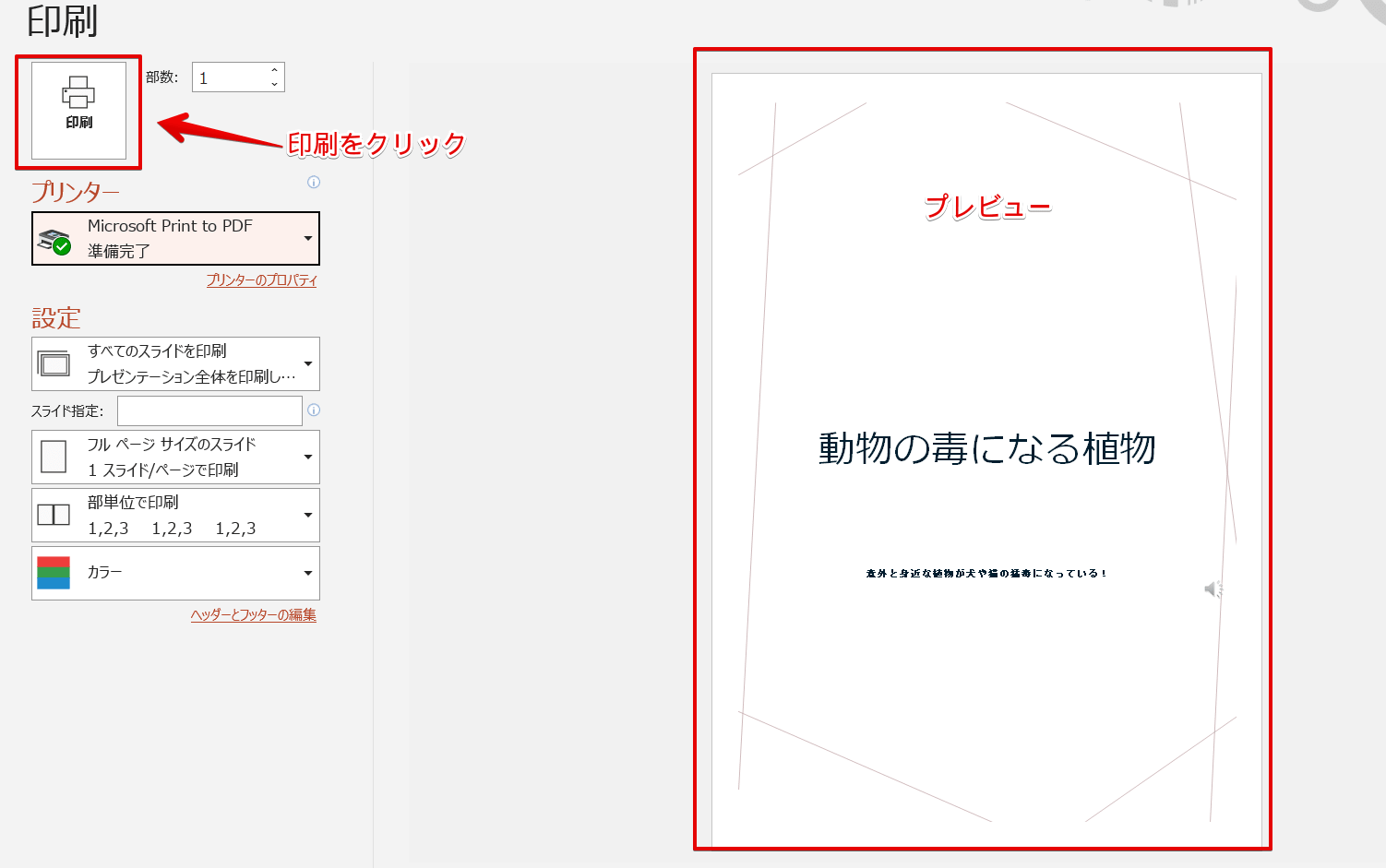
パワーポイント自体にはプリンターの物理マージンを無視する機能がありません。用紙の端まで色を敷き詰めた「フチなし印刷」を実現するには、印刷実行画面での適切なハンドリングが必要です。
① 作成したスライドを「ファイル」>「名前を付けて保存」からPDF形式(.pdf)でエクスポートします。
② 書き出したPDFをAdobe Acrobat Readerなどの専用ビューアーで開きます。
③ 印刷ダイアログのプロパティ(プリンターの環境設定)を開き、用紙設定項目で「フチなし全面印刷」にチェックを入れます。
④ ページサイズ処理を「合わせる」または「実際のサイズ」に指定して印刷を実行します。
なお、ネット印刷通販(ラクスルやグラフィックなど)へ入稿して本格的なポスター印刷を行う場合は、仕上がり位置から外側に3mmずつ絵柄を伸ばす「塗り足し(裁ち落とし)」が必要になります。その際は、スライドサイズをA4実寸(210×297mm)ではなく、上下左右に6mm足した幅21.6cm×高さ30.3cmで設定してデザインを作成・PDF入稿するのが印刷事故を防ぐプロの常識です。
【プロの結論】パワポ縦A4作成に向いている文書・見送るべきシーンの判定基準
パワーポイントは自由なレイアウト配置が可能な反面、長文の自動流し込みや厳密な組版には向いていません。ツールの得手不得手を理解した上で使い分けることが生産性を最大化する鍵となります。
▼ パワポ縦A4作成を強く推奨するケース
・社内掲示用の案内ポスター、セミナー告知チラシ
・図解、グラフ、アイコンを多用した1枚完結型の企画サマリー
・表紙+数ページ程度の視覚的パンフレット・会社概要
・Illustratorなどの専用ソフトを持たないチームでの共同デザイン作業
▼ パワポ縦A4作成を見送るべき(WordやInDesignを使うべき)ケース
・契約書、報告書、学術論文など、文章量がメインとなる複数ページのドキュメント
・ページ番号に連動した目次自動生成や、脚注管理が必要な長文資料
・ミリ単位での高精細な文字詰めや、商業出版レベルの色校正が求められる印刷物
【パワーポイント 縦 a4】に関するよくある質問(FAQ)
Q1:既存の横向きスライドを縦向きA4に変更したら文字や図形が歪みました。元の比率に戻す方法はありますか?
A1:サイズ変更を実行した直後であれば「Ctrl + Z(MacはCmd + Z)」で元に戻せます。すでに保存して閉じてしまった場合は自動修復が難しいため、図形を選択して「図の形式」>「サイズ」から手動で縦横比を再設定するか、元の横向きファイルから再度パーツをコピーしてください。縦向き化は必ずファイル作成の最初に行うのが鉄則です。
Q2:作成したA4縦のスライドを、画質を落とさずにA3やA2ポスターサイズで印刷できますか?
A2:可能です。A4、A3、A2はすべて縦横比が「1:1.414(1:√2)」の相似形であるため、A4縦で作ったデータを拡大印刷してもレイアウトが破綻することはありません。ただし、スライド内に貼り付けた写真画像の解像度が低いと拡大時にモザイク状の粗さが目立つため、配置する画像はあらかじめ高解像度(300dpi以上推奨)のものを使用してください。
Q3:スライドサイズを「21.0cm × 29.7cm」と入力しても、勝手に「20.999cm」などに微妙に数値が変わってしまいますが問題ないですか?
A3:全く問題ありません。これはパワーポイント内部でインチ(Inch)からセンチメートル(cm)へ単位変換計算を行う際に生じる微小な端数処理によるものです。実際の印刷やPDF書き出しにおいて肉眼で認識できるズレにはなりませんので、そのまま作業を進めてください。
Q4:スマホで閲覧するための縦長資料(縦スクロール用)もA4縦設定で作れますか?
A4縦設定のPDFを作成すればスマートフォンでも閲覧可能ですが、スマホ画面の主流アスペクト比(16:9〜19.5:9)に最適化させたい場合は、ユーザー定義で「幅10.8cm × 高さ19.2cm」や「幅10.8cm × 高さ23.4cm」など、デバイスの縦横比に合わせたカスタムサイズを指定するとより読みやすい電子資料が完成します。
まとめ:今後の動向と失敗しないための実践チェックリスト
パワーポイントは単なるスクリーンプレゼンテーションの枠を超え、ビジネス現場における「最も身近なレイアウトデザインツール」として進化を続けています。特に縦向きA4サイズのドキュメントは、タブレット端末での閲覧性や紙配布時の取り回しの良さから、今後も需要が高まり続けることは確実です。
最後に、制作時の失敗をゼロにするための必須チェックリストをまとめます。
・作業開始前の白紙状態でスライドサイズを変更したか?
・プリセットのA4ではなく「ユーザー定義:21.0cm × 29.7cm」を入力したか?
・フチなし印刷を行う場合、PDF書き出し経由でプリンター設定を調整したか?
・縦横混在が必要な場合、別ファイル分割+ハイパーリンク(またはPDF結合)を設計したか?
これらのポイントを押さえるだけで、レイアウトの予期せぬ崩壊や印刷ミスによる時間の浪費を完全に防ぐことができます。正しい初期設定をマスターし、完成度の高い縦型ドキュメント作成に役立ててください。 (出典: パワーポイント 縦 a4(Yahoo!ニュース))

Webメディアの編集およびコンテンツ作成に従事。正確で質の高い情報発信を心掛けています。