手元のiPadは何世代?モデル番号で一発判別する2026年最新手順
新しい保護ケースを買おうとした際や、Apple Pencilの買い足し、フリマアプリへの出品、買取査定の申し込み時に「このiPad、何世代だっけ?」と手が止まってしまった経験はないでしょうか。iPadは外観のデザインが似通っているモデルが多く、画面サイズだけで世代を特定しようとすると、アクセサリの不適合や下取り額の減額といった手痛いミスにつながります。
現在流通している歴代iPadを正確に見分ける鍵は、本体に割り振られた「モデル番号(Aから始まる4桁の数字)」と「設定アプリ内の機種名表示」にあります。本稿では、手元にある端末の正確な世代を一瞬で割り出す実践的な手順から、2026年時点の最新iPadOSサポート状況、ケースやペンの互換性、下取り相場までを徹底解説します。
📌 【この記事の重要ポイントまとめ】
- 要点1:iPadの世代は「設定アプリ」または「本体背面のAから始まる4桁の刻印」から10秒で特定可能。
- 要点2:同じ「11インチ」「10.9インチ」でも世代によりカメラ穴や厚みが異なり、Apple Pencilの互換性も4系統に分かれるため世代確認が必須。
- 要点3:2026年現在のiPadOSサポート動向と下取り相場を把握することで、使い続けるべきか買い替えるべきかの明確な判断ができる。
【2分で完了】iPadの世代・モデル名を今すぐ確認する2つの基本手順
手元のiPadの世代を特定する方法は、大きく分けて「設定アプリから確認する方法」と「本体背面の刻印を確認する方法」の2種類が存在します。電源が入る状態であれば設定アプリを使うのが最も確実で手軽です。
方法1:設定アプリから「機種名」と「モデル番号」を確認する(推奨)
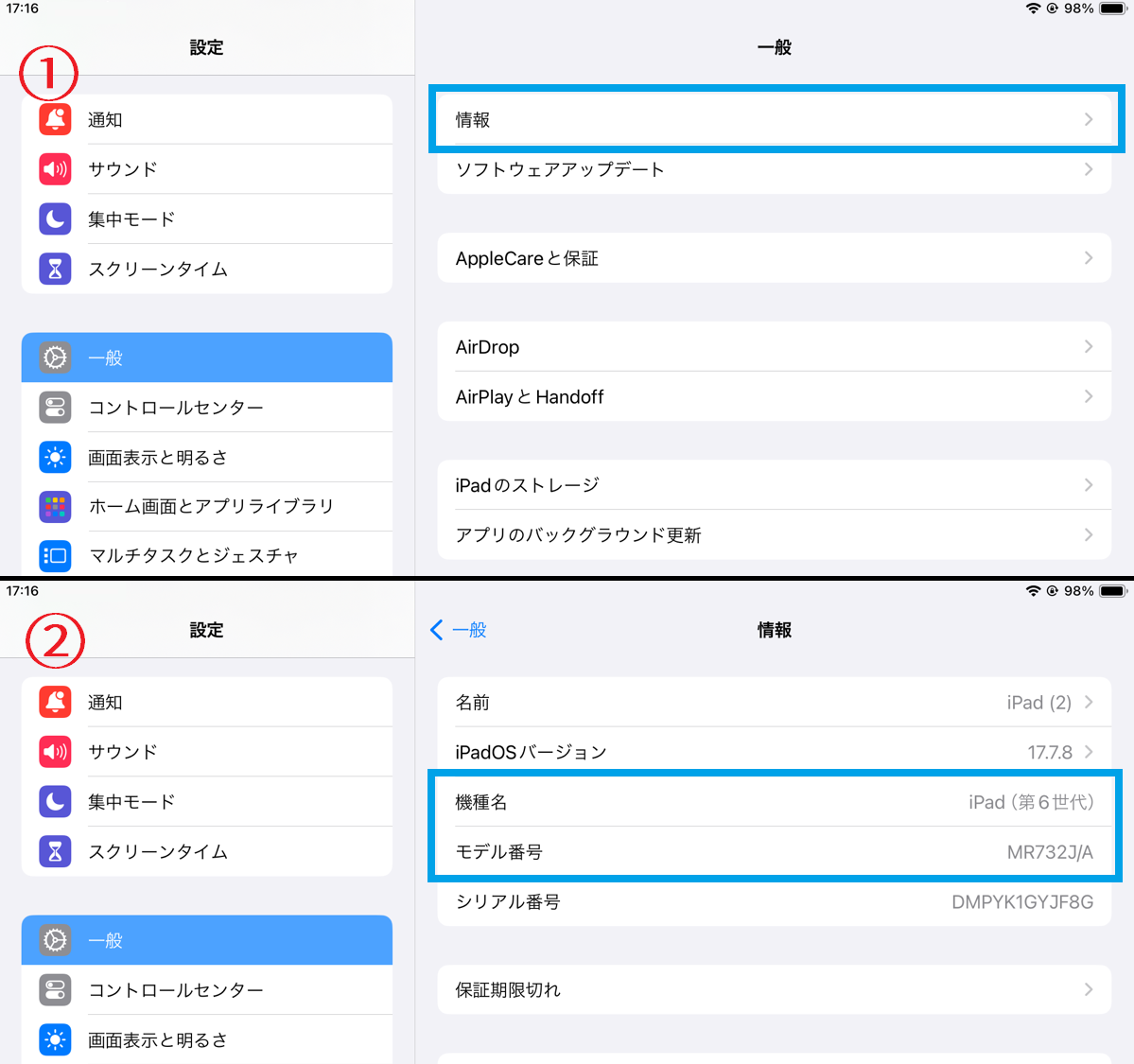
iPadの電源が入り、画面操作ができる場合は以下の手順を踏むだけで、公式の世代名称がダイレクトに表示されます。
1. ホーム画面から「設定」アプリを開く
2. 画面左側のメニューから「一般」をタップする
3. 右側最上段の「情報」をタップする
「情報」画面が開くと、上から順に「機種名」(例:iPad Air(第5世代)、11インチiPad Pro(第4世代)など)、「モデル番号」、「シリアル番号」が一覧表示されます。ここに表示される「機種名」こそが、正式な世代そのものです。
ここで1点注意したいのが「モデル番号」の表記です。初期状態では「MY232J/A」のようなアルファベットから始まる英数字(部品番号)が表示されています。この部品番号部分を指で1回タップすると、「A2228」のような「Aから始まる4桁の数字」に切り替わります。ケース購入や中古査定の現場では、このAから始まる番号が世界共通の識別コードとして重宝されます。
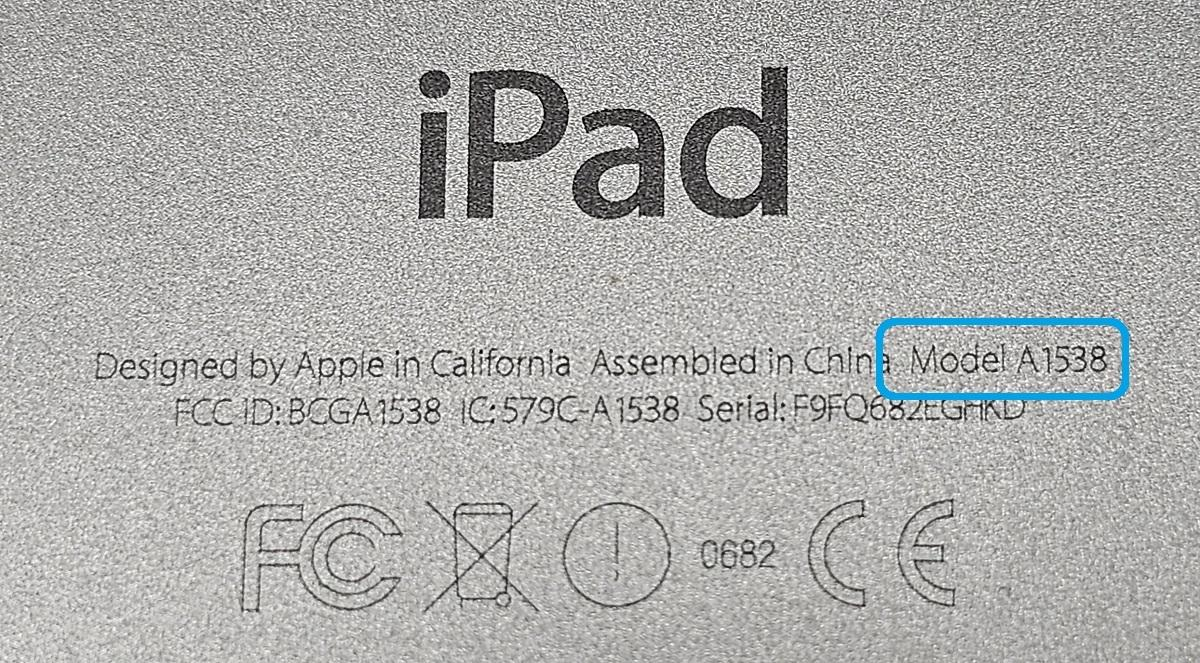
方法2:本体背面の刻印から「Aから始まるモデル番号」を確認する
「画面が割れて映らない」「バッテリーが切れていて電源が入らない」「パスコードを忘れて初期設定画面から進まない」といった状態でも、物理的な本体背面を見れば世代を判別できます。
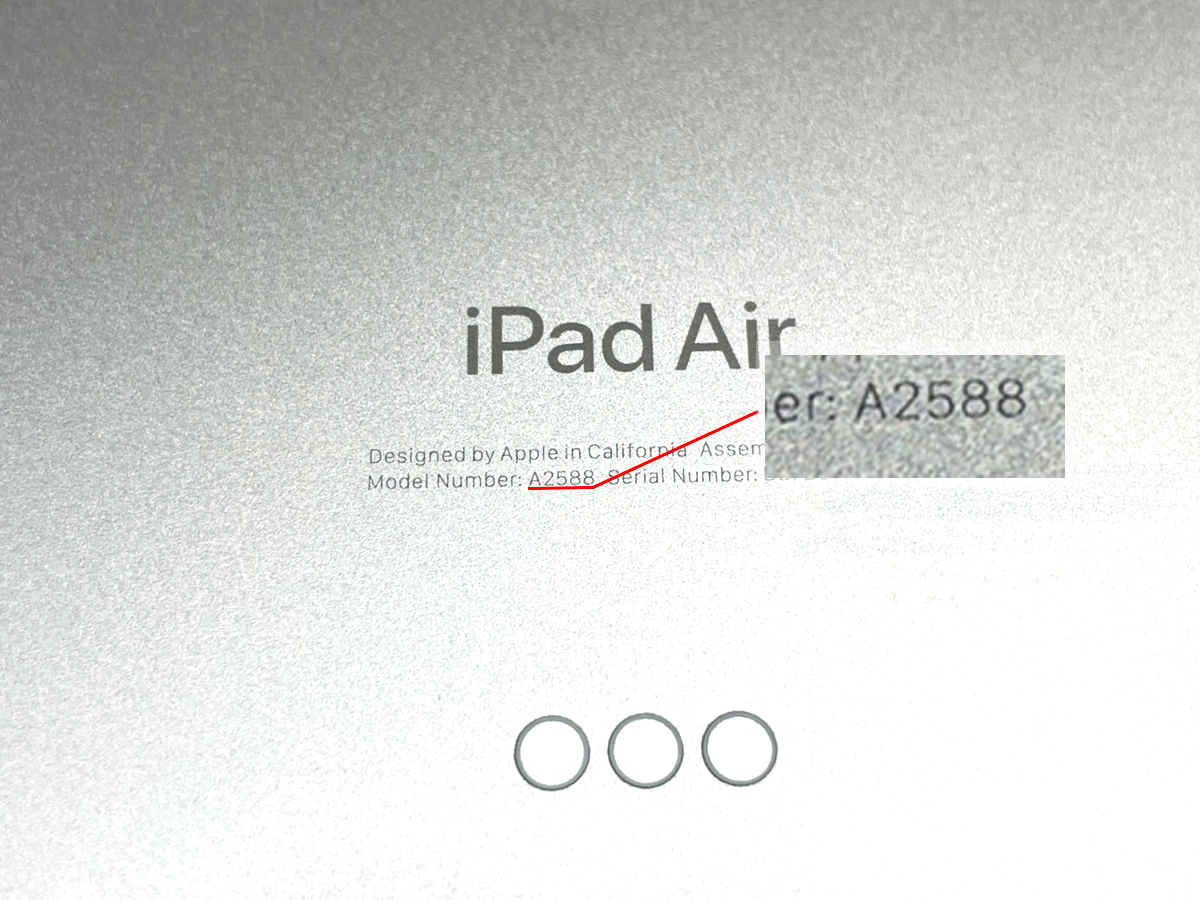
iPadの背面下部中央には、小さな文字で「Designed by Apple in California...」というテキストがレーザー刻印されています。その文章の中に、「Model A○○○○」という形でアルファベットの「A」に続く4桁の数字が印字されています(近年の欧州・一部モデルでは印字が極めて薄い、または外装変更されている場合がありますが、国内流通品の多くで確認可能です)。
この「A○○○○」の4桁を後述の世代一覧表と照合することで、端末が起動しないジャンク品であっても正確な世代と通信仕様(Wi-FiモデルかWi-Fi + Cellularモデルか)を100%特定できます。
【2026年最新】iPad世代・モデル番号一覧表と主要スペック比較
手元のモデル番号(Aから始まる4桁)が判明したら、以下の対応一覧表で照合してください。各シリーズの世代、発売年、Apple Pencil対応状況、2026年時点の中古買取相場の目安を網羅しています。
| シリーズ・世代 | モデル番号(A番号) | 発売年 / 画面サイズ | 対応Apple Pencil | 2026年買取相場・状況 |
|---|---|---|---|---|
| 無印 iPad(第10世代) | A2696 / A2757 / A2777 | 2022年 / 10.9型 | 第1世代 (要アダプタ) / USB-C | 28,000円〜36,000円(現役主力) |
| 無印 iPad(第9世代) | A2602 / A2604 / A2603 | 2021年 / 10.2型 | 第1世代 | 16,000円〜22,000円(ホームボタン最終) |
| iPad Air(第6世代 / M2) | A2902 / A2903 / A2898 | 2024年 / 11型・13型 | Pro / USB-C | 62,000円〜85,000円(高水準維持) |
| iPad Air(第5世代 / M1) | A2588 / A2589 / A2591 | 2022年 / 10.9型 | 第2世代 / USB-C | 42,000円〜52,000円(需要安定) |
| iPad mini(第7世代 / A17 Pro) | A2993 / A2995 / A2996 | 2024年 / 8.3型 | Pro / USB-C | 55,000円〜68,000円(高リセール) |
| iPad mini(第6世代) | A2567 / A2568 / A2569 | 2021年 / 8.3型 | 第2世代 / USB-C | 35,000円〜44,000円(値崩れ緩やか) |
| iPad Pro 11型(第5世代 / M4) | A2836 / A2837 / A3006 | 2024年 / 11.0型 (OLED) | Pro / USB-C | 95,000円〜130,000円(フラッグシップ) |
| iPad Pro 11型(第4世代 / M2) | A2759 / A2435 / A2761 | 2022年 / 11.0型 | 第2世代 / USB-C | 65,000円〜78,000円(クリエイター人気) |
【実態検証】現場で見えたアクセサリの落とし穴|ケースとApple Pencilの互換性トラブル
大手家電量販店の店頭サポートやフリマアプリの取引メッセージにおいて、最も頻発しているトラブルが「購入したケースがはまらない」「新しく買ったApple Pencilがペアリング・充電できない」というアクセサリの互換性問題です。
Apple Pencil「4系統」の複雑怪奇な罠
現在市場には「Apple Pencil(第1世代)」「Apple Pencil(第2世代)」「Apple Pencil(USB-C)」「Apple Pencil Pro」という4種類の純正ペンシルが混在しています。見た目は酷似していますが、世代判定を誤ると一切使えません。
代表的な事故例が、iPad Air(第5世代)からiPad Air(M2/第6世代)に買い替えたケースです。iPad Air(第5世代)で使えていた「第2世代Apple Pencil」は、マグネットの極性と内部充電コイルの配置変更により、M2搭載のiPad Air(第6世代)やM4搭載のiPad Proでは一切認識されず充電もできません。これらの最新モデルには「Apple Pencil Pro」または「Apple Pencil(USB-C)」が必須となります。
また、無印のiPad(第10世代)は側面に吸着充電機能がないため、第2世代やProは使えず、ペアリングに専用変換アダプタを要する第1世代か、ケーブル直挿し充電のUSB-Cモデルを選ぶ必要があります。正確な世代判別を行わずに「Pro用」「第2世代用」という名称だけでペンを購入するのは極めて危険です。
ケース選びで致命傷になる「ミリ単位の設計変更」
ケース選びにおいても、見た目のサイズだけで判断したことによる買い間違いが絶えません。
例えば、無印iPadの「第9世代(10.2インチ)」と「第10世代(10.9インチ)」は画面サイズ・ベゼル幅・端子形状(LightningからUSB-Cへ)が全く異なるためケースの流用は不可能です。さらに見落とされがちなのが、同じ11インチを冠するiPad Pro同士の互換性です。初代11インチ(2018)と第4世代(2022)、そして薄型OLEDディスプレイを採用した最新のM4モデル(2024〜)では、厚み・スピーカーホールの穴数・背面カメラユニットのスクエアサイズ・マイク穴の位置がそれぞれミリ単位で異なり、強引に装着するとカメラが覆われたりフレームが歪んで画面を圧迫します。
一般に知られていない盲点とネットの誤解
ネット上のQ&AサイトやSNSで散見される、iPadの世代特定に関する代表的な「2大誤解」を整理します。
誤解1:「Mから始まる型番」でググっても世代がすぐ出ない
設定画面に最初に表示される「MY232J/A」や「MK2L3J/A」などの型番は、Apple内部で「部品番号(Part Number)」と呼ばれるものです。これは「仕向け地(J/A=日本)」「本体カラー(スペースグレイ等)」「ストレージ容量(64GB/256GB等)」までを細分化したコードです。
部品番号を検索エンジンに入力しても中古ショップの個別商品ページばかりがヒットし、正式な世代(例:iPad 第9世代)にたどり着くまでに余計な時間がかかります。前述の通り、タップして「Aから始まるモデル番号」に切り替えてから検索するのが最も手戻りのないアプローチです。
誤解2:「セルラー版」と「Wi-Fi版」で背面のA番号が異なる
同じiPad Air(第5世代)であっても、Wi-Fi専用モデルは「A2588」、通信キャリア回線が使えるWi-Fi + Cellularモデルは「A2589(国内向け)/ A2591(海外向け)」と、刻印されるA番号が異なります。「一覧表の数字と自分の刻印が1文字だけ違うから偽物ではないか」と不安視するユーザーが少なくありませんが、これは通信モジュールの仕様違いによる正常な差異です。
【シリーズ別】無印・Air・mini・Proの世代見分け方と決定的な特徴
外見の特徴からおおよその世代を瞬時に絞り込むための、ハードウェア別の着眼点を解説します。
1. 無印iPad:ホームボタンの有無と充電端子
画面下に丸いホームボタンがあれば第9世代(2021年)以前のモデルです。ホームボタンがなく、全面スクリーンのフラットデザインで側面にTouch ID電源ボタン、充電端子がUSB-Cになっていれば第10世代以降と判別できます。
2. iPad Air:電源ボタンと背面の刻印ロゴ
第3世代以前はホームボタン付きの旧デザイン。第4世代(2020年)以降はベゼルレス化され、トップボタンにTouch IDが統合されています。さらに「M1チップ(第5世代)」か「M2チップ(第6世代・11/13インチ展開)」かを見分けるには、設定アプリ内の機種名または背面下部のA番号照合が不可欠です。
3. iPad mini:画面比率と音量ボタンの位置
第5世代以前は上下に太いベゼルとホームボタンを搭載。第6世代からは8.3インチの全画面デザインに刷新され、音量ボタンが本体上部(トップボタンの並び)に移動しました。第6世代と第7世代(A17 Pro)の外観は極めて酷似しているため、外装だけで見分けるのは困難であり、設定アプリのチップ名称(A15 BionicかA17 Proか)またはA番号(A2567かA2993か)で判別します。
4. iPad Pro:カメラのレンズ数と本体の薄さ
2018年の第1世代(11インチ)/第3世代(12.9インチ)は単眼カメラ。2020年の第2世代以降は「広角+超広角+LiDARスキャナ」のスクエア型複眼カメラユニットを搭載しています。そして2024年に登場したM4搭載モデルは、タンデムOLEDディスプレイの採用によって本体の厚みが約5.1mm〜5.3mmへと劇的に薄型化されており、持った瞬間の圧倒的な薄さと軽さで歴代モデルと明確に識別可能です。
【プロの結論】下取りに出すべき?使い続けるべき?2026年の買い替え判断基準
手元のiPadの世代が判明したあと、次に直面するのが「このまま使い続けるべきか、下取りに出して最新機種へ買い替えるべきか」という選択です。2026年現在のソフトウェア環境とハードウェア性能を軸に、明確な基準を提示します。
【買い替えを強く推奨するユーザーの条件】
- A10 / A12チップ世代以前の端末を使用している(無印第8世代以前、Air第3世代以前、mini第5世代以前): 最新のiPadOSメジャーアップデートから順次対象外となっており、主要アプリの起動速度低下やWeb閲覧時のクラッシュが目立ち始めます。セキュリティ更新の観点からも買い替えが賢明です。
- Lightning端子のアクセサリ管理にストレスを感じている: 周辺機器がUSB-Cに統一されている現代において、充電環境を一本化するメリットは日常生活の利便性を大きく引き上げます。
- Apple Intelligenceなどの先進AI機能をフル活用したい: Mシリーズチップ(M1以降)またはA17 Pro以降を搭載した端末でなければ、今後拡充される高度なオンデバイスAI処理の恩恵をフルに享受できません。
【現役で使い続けて問題ないユーザーの条件】
- M1 / M2搭載のiPad Air・iPad Proを所有している: 基本的なブラウジング、動画視聴、ノート作成、高画質なイラスト制作において処理性能は今なおオーバースペックと言えるほど快適です。バッテリーの著しい劣化がない限り、無理に買い替える必要はありません。
- 無印iPad(第10世代)で動画視聴・電子書籍がメイン用途: 画面サイズ、スピーカー性能、動作速度ともに日常ユースでは完成されており、あと数年は現役でストレスなく稼働します。
【ipad 世代 調べ方】に関するよくある質問(FAQ)
Q1:箱やレシートを捨ててしまい、画面も割れて映らないiPadの世代はどう調べる?
A1:本体背面の刻印を確認してください。下部に微細な文字で印字されている「Model A○○○○」という4桁の数字をメモし、本記事の一覧表と照合すれば確実に世代が判明します。また、以前そのiPadと同期していたPC(MacのFinderやWindowsのiTunes/Appleデバイスアプリ)に接続するか、Apple IDの管理画面(appleid.apple.com)の「デバイス」一覧にサインインすることでも機種名を確認できます。
Q2:中古ショップで「第〇世代」と書かれていないiPadを買うのは危険?
A2:危険です。「iPad Air 64GB」などと世代を濁して安価に出品されている場合、数世代前の旧モデルであるケースが多々あります。必ず出品者に対して「設定画面のスクリーンショット(機種名)」または「背面のAから始まるモデル番号」の開示を求め、納得した上で購入してください。
Q3:下取り査定や買取に出す際、事前にやっておくべき世代確認以外の準備は?
A3:世代特定と合わせて「シリアル番号」を控えた上で、必ず「iPadを探す(アクティベーションロック)」の解除と本体の初期化(すべてのコンテンツと設定を消去)を行ってください。ロックが有効なまま買取店やフリマへ送付すると、査定不可で返送されるトラブルになります。
まとめ:手元のiPadの世代を把握して賢く活用・アップデートしよう
iPadの世代を正確に特定することは、アクセサリの買い間違いを防ぐだけでなく、不要な出費を抑え、適正な価格で下取り・売却を行うための第一歩です。
画面が操作できるなら「設定 > 一般 > 情報」から機種名を確認し、操作不能なら「背面刻印のA番号」を照合する。この原則さえ押さえておけば、いかなる場面でも迷うことはありません。まずは手元の端末の正確な世代を割り出し、快適なデジタルライフや賢い買い替え計画に役立ててください。 (出典: ipad 世代 調べ方(Yahoo!ニュース))
Webメディアの編集およびコンテンツ作成に従事。正確で質の高い情報発信を心掛けています。