ピン留めとは?相手にバレる噂の真相と2026年最新の使い方まとめ
スマートフォンやPCで日々の連絡や業務をこなすなかで、毎日のように目にする「ピン留め」機能。LINEやX(旧Twitter)、ビジネスチャットのTeams、Windowsのタスクバーやブラウザのタブに至るまで、今やあらゆるデジタルインターフェースに標準搭載されています。しかし、手軽に使える一方で「設定したことが相手に通知でバレるのではないか」「誤って変な場所に固定してしまったらどう解除すればいいのか」と不安を感じるユーザーも少なくありません。
情報過多が加速する2026年のデジタル環境において、ピン留めは単なるお気に入り機能を超え、情報の優先順位を整理するための必須スキルとなっています。本稿では、デジタルメディア編集部の取材データと現場検証に基づき、ピン留めの仕組みや通知の真相、各主要プラットフォームにおける最新の設定・解除手順を徹底解説します。
📌 【この記事の重要ポイントまとめ】
- 要点1:ピン留め(Pin)の本質は「特定データを画面上部や目立つ位置に常時固定する機能」であり、探索時間を大幅に削減できる。
- 要点2:LINEやiPhone、Teamsなどの個人画面におけるピン留めは相手に通知されず100%バレないが、SNSの投稿やコメント固定は全体公開される。
- 要点3:固定しすぎるとかえって重要情報が埋もれるため、上限数を自主的に決めて定期的に解除・整理する運用が不可欠である。
【基礎知識】ピン留め(Pin)の意味とデジタル環境における役割
そもそもピン留めの意味とは、コルクボードに重要なメモを押しピン(画鋲)で留めておく動作をデジタル画面上で再現したUI(ユーザーインターフェース)設計を指します。メッセージアプリでは受信日時順に古いトークが押し流されてしまいますが、ピン留めを設定することで、更新頻度にかかわらず常にリストの最上部へ固定できます。
PC環境においても同様で、頻繁に起動する業務ソフトウェアや毎日閲覧するWEBサイトをタスクバーやブラウザ最上部に固定化することで、作業効率を底上げする役割を果たしています。
実務や日常生活におけるピン留めのメリット・デメリットを整理すると、以下の明確なトレードオフが存在します。
【メリット】
・新着メッセージに埋もれることなく、最優先の相手やタスクへ瞬時にアクセスできる。
・アプリを探す検索時間やスクロールの手間が削減され、日々の操作ストレスが激減する。
・返信漏れやタスクの失念といったヒューマンエラーを未然に防止できる。
【デメリット】
・便利だからと多数の項目を固定しすぎると、画面が固定枠で埋まり一覧性が損なわれる。
・一度固定すると「いつでも目に入る」安心感から、かえって対応を後回しにしてしまう心理的落とし穴がある。
・公開設定のプラットフォーム(Xやインスタグラムなど)では、固定した内容が他者全員に閲覧される。
相手にバレる?通知の仕組みと主要サービス比較【徹底検証】
検索エンジンの相談窓口や知恵袋などで最も多く寄せられるのが、「ピン留めを設定すると相手に通知が飛んでバレるのか?」という疑問です。結論から述べると、ピン留めの通知の仕組みは「自分専用のプライベート固定」か「他者と共有するパブリック固定」かによって挙動が完全に分かれます。
編集部が主要OS・各種アプリの最新バージョンを用いて行った検証結果は以下の通りです。
| プラットフォーム・機能 | 通知・公開の有無(相手にバレるか) | 固定上限・仕様の目安 | 編集部の見解・実務アドバイス |
|---|---|---|---|
| LINE(トークリスト) | 一切バレない(通知なし) | 上限なし(無制限) | 相手の端末には一切影響しないため、家族や頻繁に連絡を取る相手を気兼ねなく固定して問題ありません。 |
| iPhone(メッセージ / iMessage) | 一切バレない(通知なし) | 最大9件まで(アイコン表示) | ピン留めすると上部に大きな丸いアイコンで表示されますが、相手側に通知が届くことはありません。 |
| Microsoft Teams(チャット) | 一切バレない(通知なし) | 最大15件程度推奨 | 個人ごとのローカル表示設定です。チャンネル全体のピン留めとは異なり、個人のチャット固定は誰にも知られません。 |
| X(旧Twitter / プロフィール固定) | 全体に完全公開(通知はなし) | 1アカウントにつき1件 | プロフィールを訪れた全ユーザーの最上段に表示されます。通知は飛びませんが、固定した事実は全員に見られます。 |
| Instagram(コメント・投稿) | 相手に通知が届く(完全公開) | 投稿3件 / コメント3件まで | コメントをピン留めすると、その投稿者に「コメントがピン留めされました」と通知が送信されます。 |
| Windows / Google Chrome | 完全非公開(端末内完結) | タスクバー・タブの許容量まで | 個人のPC環境ローカルに保存されるため、外部ネットワークや同僚に知られるリスクはありません。 |
上記の通り、日常的なメッセージアプリ(LINEやiPhoneメッセージ、Teams)において「LINEのピン留めで相手にバレる」という心配は技術的に一切不要です。ただし、Instagramのコメント固定のように「相手に明確なアクション通知が届く仕様」も存在するため、利用するサービスごとの性質を把握しておく必要があります。
【2026年最新】主要アプリ&OS別ピン留め・解除の手順完全ガイド
ここからは、実務や私生活で直面する各プラットフォームにおける具体的な設定と、不要になった際のピン留めの解除方法を整理して解説します。
1. LINEのトーク画面
【設定方法】
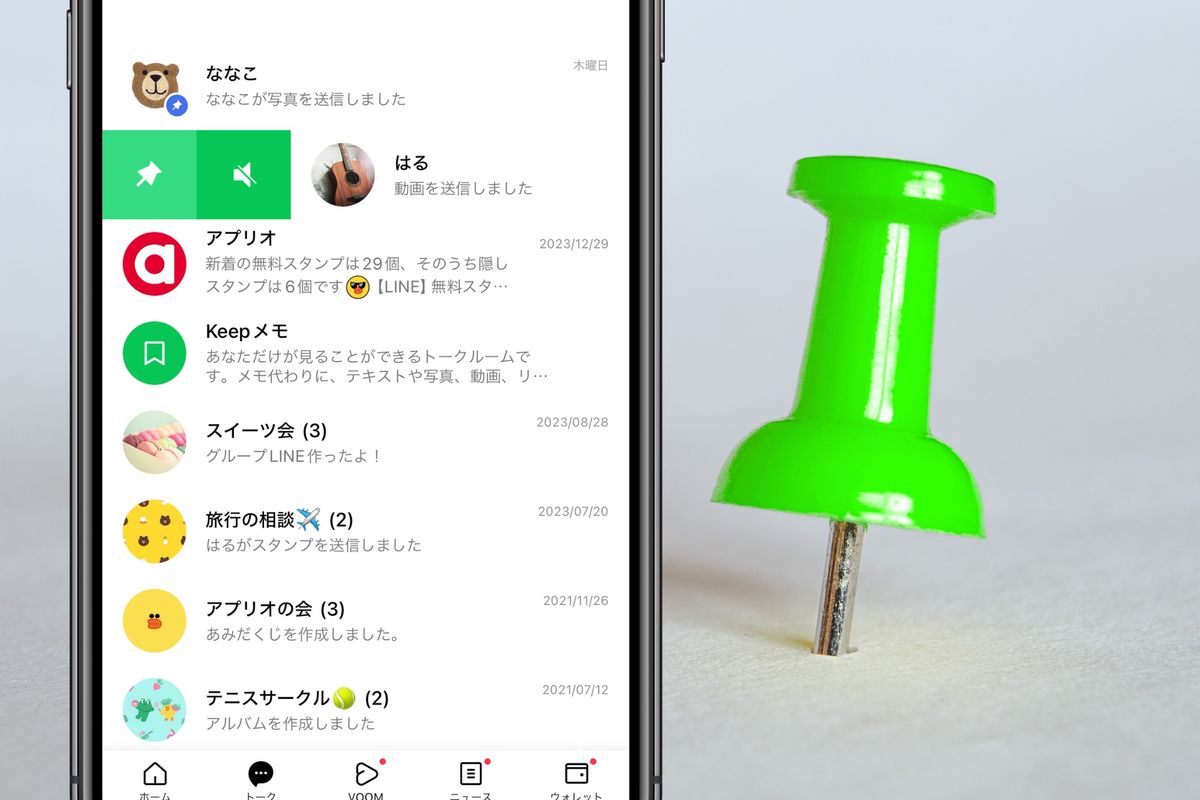
・iOS(iPhone):トーク一覧で固定したい相手のトークを右へスワイプし、ピンのアイコン(画鋲マーク)をタップします。
・Android:固定したいトークを長押しし、表示されたメニューから「ピン留め」を選択します。
【ピン留め解除方法】
同様に右スワイプまたは長押しを行い、「ピン留め解除」をタップすると元の時系列配置へ戻ります。
2. iPhoneのメッセージアプリ(iMessage / SMS)
【設定方法】
・対象のメッセージを右スワイプして黄色のピンマークをタップ、またはメッセージを長押しして「ピン固定」を選択します。
【ピン留め解除方法】
画面上部に並んだ丸いアイコンを長押しし、「ピン留めを外す」を選択します。
3. X(旧Twitter)のプロフィール
【Xのピン留めのやり方】
・自身のポスト(ツイート)の右上にある「…(三点リーダー)」をタップし、「プロフィールに固定表示する」を選択します。
【解除方法】
固定されたポストの「…」を再度タップし、「プロフィールへの固定表示を解除」を選択します。
4. Instagram(コメント欄・プロフィール投稿)
【インスタのピン留め(コメント)】
・自身の投稿に付いたコメントを左スワイプ(Androidは長押し)し、画鋲アイコンをタップします。最大3件まで上部に固定可能です。
【解除方法】
固定中コメントを再度スワイプし、画鋲に斜線が入ったアイコンをタップして解除します。
5. Microsoft Teams(ビジネスチャット)
【Teamsチャットのピン留め】
・左側チャット一覧から対象チャットの「…」をクリックし、「ピン留めする」を選択します。一覧の最上位グループ「ピン留め済み」に格納されます。
【解除方法】
ピン留め済みリスト内のチャット横「…」から「ピン留めを外す」を選択します。
6. PC環境(Windowsタスクバー & Chromeタブ)
【Windowsタスクバーのピン留め】
・起動中のアプリアイコンをタスクバー上で右クリックし、「タスクバーにピン留めする」を選択します。アプリ終了後もアイコンが常駐します。解除は右クリックから「タスクバーからピン留めを外す」です。
【Chromeタブの固定(ピン留め)】
・固定したいブラウザタブを右クリックし、「タブを固定」を選択します。タブが左端に縮小固定され、誤って「×」ボタンで閉じる事故を防止できます。解除はタブを右クリックして「タブの固定を解除」を実行します。
【実態検証】利用者の生の声と現場目線で見えたリアルな失敗事例
ITmediaや各種SNSのコミュニティで報告される利用者の体験談を分析すると、ピン留め機能の利便性を享受する一方で、いくつかの特有なトラブルや摩擦が生じています。
現場の声1:仕事用Teamsでピン留めが溢れて機能不全に(30代・IT企業勤務)
「急ぎの案件があるたびにチャットをピン留めしていたら、気づけばピン留め枠が20件以上になり、どれが最優先か分からなくなりました。結局、毎朝ピン留めを外すルールを作って3件以内に絞るようにしました」
現場の声2:インスタのコメント固定でフォロワーとの関係に配慮が必要(20代・インフルエンサー)
「インスタのコメントを固定すると相手に通知が行くため、特定のファンだけを固定すると『なぜあの人だけ?』と角が立つことがあります。現在は有益な質問への回答や補足情報だけを固定するルールに徹底しています」
現場の実態から浮き彫りになるのは、ピン留めは「設定すること」よりも「定期的に外して整理すること」に運用の肝があるという事実です。
一般に知られていない盲点とネットの誤解を暴く
デジタルツールのピン留め機能には、ネット上で誤解されがちな仕様や注意すべき技術的盲点が存在します。
誤解1:「ピン留めした相手からの連絡は通知音が変わる・優先される」
ピン留めはあくまで「画面上の表示順序」を変更する機能であり、OSレベルの通知優先度(おやすみモードの突破や個別着信音)とは連動していません。重要な通知を確実に受け取りたい場合は、別途「通知の個別設定」や「VIP連絡先登録」を行う必要があります。
誤解2:「機種変更してもピン留め状態は完全に引き継がれる」
クラウド同期されるTeamsやXとは異なり、LINEや一部のブラウザ設定では、端末移行時のバックアップ設定やOSの違い(iOSからAndroidへの移行など)によってピン留め設定が初期化されるケースが散見されます。端末移行後は最優先トークの再確認が推奨されます。
【プロの結論】おすすめできる人・見送るべき人の特徴
◎ ピン留めを積極的に活用すべき人
・毎日受送信するメッセージ数が50件を超え、特定の人との連絡が埋もれやすい人
・ブラウザで定時巡回する業務管理画面やカレンダーを誤って閉じてしまいがちな人
・SNSで自身の最新実績や重要なお知らせを新規フォロワーへ確実に届けたい発信者
▲ ピン留めの多用を見送る・慎重にすべき人
・整理が苦手で、一度設定したものを放置してしまう人(固定枠が形骸化して逆効果)
・Instagram等で他者との人間関係において公平性を保ちたいコミュニティ管理者
【ピン留めとは】に関するよくある質問(FAQ)
Q1:LINEでグループや個人をピン留めしたら相手に通知でバレますか?
A1:相手に通知が送られることは一切なく、相手側の画面表示にも何の影響もありません。完全にあなた自身の端末内だけで完結する設定ですので安心してご利用ください。
Q2:X(旧Twitter)で他人のポストを自分のプロフィールにピン留めできますか?
A2:他人の通常ポストを直接固定することはできません。ただし、他人のポストを「引用リポスト(引用ツイート)」した自分自身の投稿であれば、プロフィール上部にピン留めすることが可能です。
Q3:Chromeでタブを固定(ピン留め)したのにブラウザを再起動したら消えてしまう原因は?
A3:Chromeの設定で「起動時」の挙動が「新しいタブページを開く」になっていると固定タブがリセットされる場合があります。設定メニューの[起動時]項目で「前回開いていたページを開く」を選択しておくと、固定タブが確実に復元されます。
Q4:ピン留めの上限数に達して新しく設定できない場合の対処法は?
A4:iPhoneメッセージ(9件)やInstagram(3件)のようにシステム上限が厳密なツールでは、現在固定されている項目の中から優先度の下がったものを一度「解除」してから、新しい項目を登録してください。
まとめ:情報の奔流を制するデジタル整理の判断基準
ピン留め機能は、膨大な通知や情報が行き交う現代のデジタルライフにおいて、自分自身の認知リソースを守るための極めて有効な防壁です。LINEやTeamsにおけるプライベートなピン留めは相手に気兼ねなく活用し、探索コストの削減に役立てましょう。
一方で、ピン留めの効果を最大化させる唯一の鉄則は「固定数は最小限(3〜5件程度)に絞り、役目を終えたら即座に解除する」というメンテナンスの習慣です。本稿で紹介した最新手順を参考に、快適でミスのない情報環境を整えてみてください。 (出典: ピン 止め と は(Yahoo!ニュース))


情報を整理して届けることが得意なWebディレクター。ユーザー視点に立った記事作成を目指しています。