IPhoneのパスワード確認方法!アプリやWi-Fiの保存先を徹底解説
ログインが必要なWebサイトや各種アプリ、自宅や職場のWi-Fi暗証番号など、日常的に扱う認証情報は膨大な数にのぼります。いざ別の端末でログインしようとした際や、知人に自宅のWi-Fiを共有したい場面で「iPhoneのどこにパスワードが保存されているのか分からない」と戸惑うケースは後を絶ちません。
Appleはセキュリティ性能を年々強化しながらも、ユーザー自身が必要な情報へ素早くアクセスできる管理システムを構築しています。手元のiPhoneさえあれば、Safariで入力したログイン情報から接続済みWi-Fiのパスワードまで、生体認証を通じてわずか数秒で可視化が可能です。本稿では、最新のiOS環境における具体的な確認手順から、一覧に出てこないトラブルの盲点、万が一Apple IDのパスワードを忘れた場合の救済手順まで、現場目線で詳しく解明します。
📌 【この記事の重要ポイントまとめ】
- 要点1:Webサイトやアプリの認証情報は、iOS標準の専用アプリまたは「設定」からFace ID認証を行うだけで即座に確認・変更ができる。
- 要点2:Wi-Fiの暗証番号は「設定>Wi-Fi」のネットワーク詳細から可視化でき、手動入力なしで共有する仕組みも備わっている。
- 要点3:パスワードが表示されない主な原因は「自動入力の無効化」「別ブラウザの利用」「保存拒否」にあり、正しい設定見直しで解決できる。
【保存先はどこ?】iPhoneで保存したパスワードを確認する基本手順
iPhone内で自動保存された認証情報の確認において、まず把握すべきはデータの格納場所です。以前は「設定」アプリの奥深くを探す必要がありましたが、近年のアップデートによってiOS パスワード管理 最新機能として独立した専用アプリが用意され、アクセスの利便性が飛躍的に向上しました。
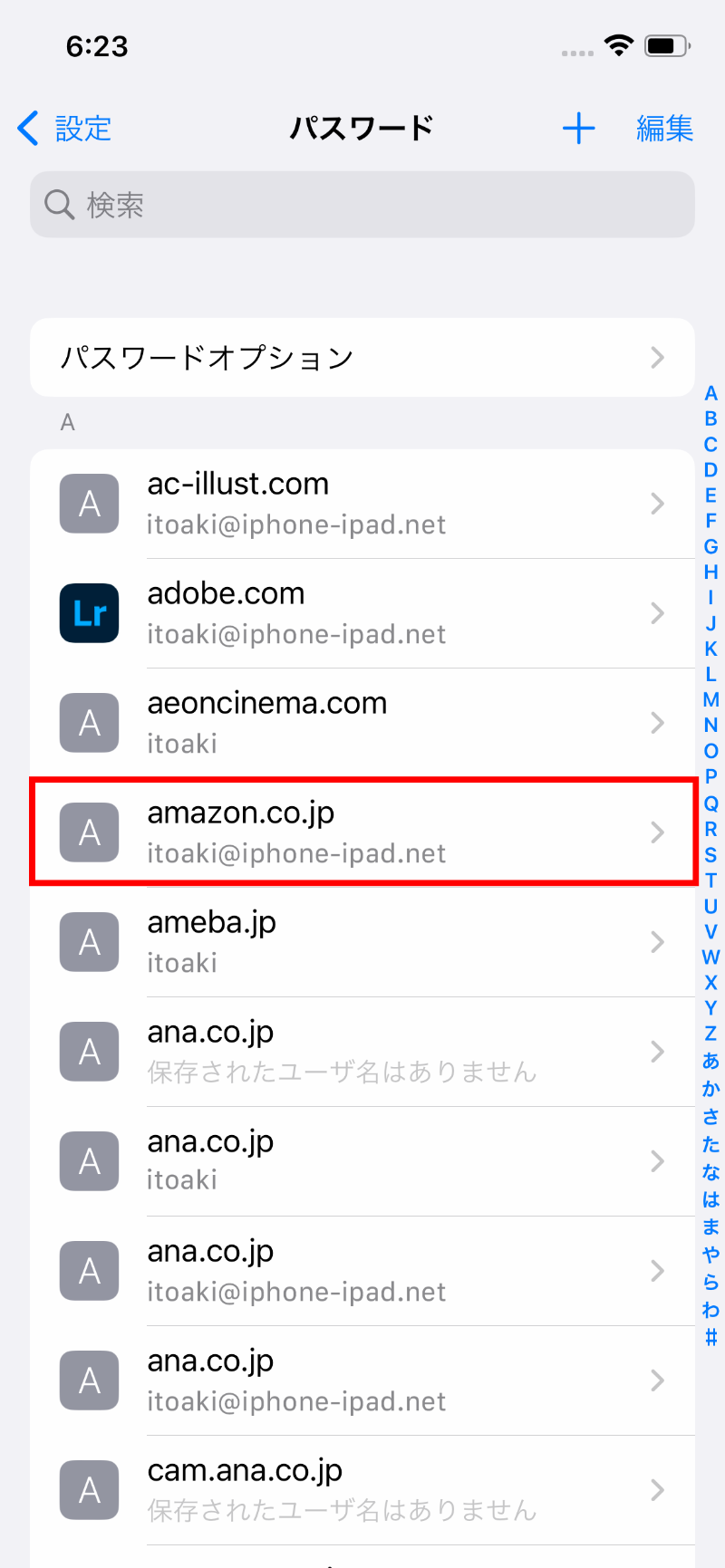
「iPhone パスワード 確認 どこにあるのか」という疑問を持つ場合、まずはホーム画面にある「パスワード」アプリを開くか、「設定」>「パスワード」へと進みます。画面を開くとFace ID パスワード 自動入力と同じ強固な生体認証(またはパスコード入力)が瞬時に要求され、ロックが解除されると保存済みの全アカウントがアルファベット・五十音順で一覧表示されます。
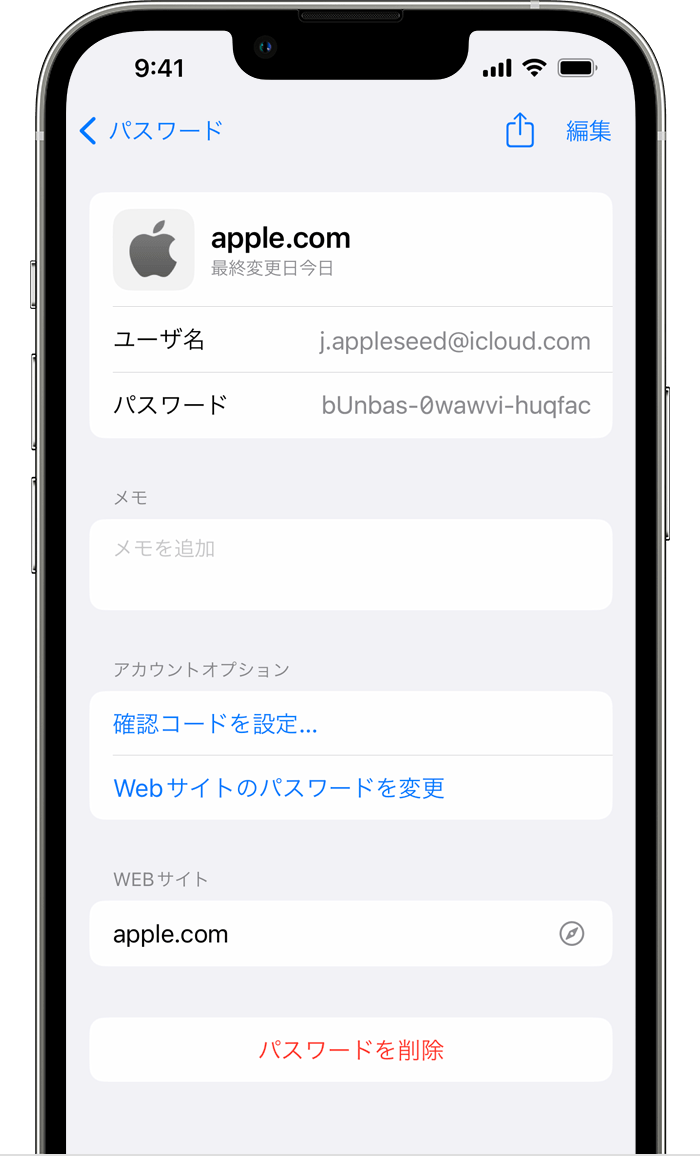
このiPhone パスワード 保存先となっている基盤が「iCloudキーチェーン」です。エンドツーエンドの暗号化によって保護されており、同一のApple IDでサインインしているiPadやMacともシームレスに同期されます。確認したいWebサイト名やアプリ名をタップするだけで、伏字(●●●●)になっているパスワードがクリアテキストで表示され、ワンタップでクリップボードへコピーすることも可能です。
【用途別の確認ワザ】Safari・各種アプリ・Wi-Fi暗証番号の表示方法
日常のシーンによって確認したい情報は異なります。Webブラウザ、個別アプリ、Wi-Fiネットワークそれぞれの確認手順を押さえておくことで、いざという時のもたつきを完全に防ぐことができます。
1. Webサイトとアプリのパスワード確認・編集
Safari パスワード 確認方法およびアプリ パスワード 確認 iPhoneの手順は共通化されています。「パスワード」アプリを開き、上部の検索バーに該当のサービス名(例:「Amazon」「Twitter」など)を入力します。目的のアカウントを選択すると、ユーザー名(ID/メールアドレス)とパスワードが一覧で表示されます。パスワード文字列を軽くタップするだけで「パスワードをコピー」というコンテキストメニューが出現し、別アプリへの貼り付けが完了します。
パスワードを変更した際や古いログイン情報が残っている場合は、画面右上の「編集」からiPhone パスワード 変更 削除を行えます。ここで不要なアカウントを削除しておくと、自動入力の候補が乱立するストレスを解消できます。
2. 接続中・過去接続したWi-Fiの暗証番号の確認
友人や家族にWi-Fiを教える際、ルーターの裏面を覗き込む必要はありません。iPhone Wi-Fi パスワード 表示は以下の手順で即座に行えます。
- 「設定」>「Wi-Fi」を開く。
- 現在接続しているネットワーク名の右側にある「i(詳細情報)」アイコンをタップ。
- 「パスワード」欄の伏字部分をタップし、Face IDまたはTouch IDで認証。
- 暗証番号が平文で表示され、そのまま「コピー」を選択可能。
さらに、画面右上の「編集」をタップすれば、過去に一度でも接続したことのあるWi-Fiネットワークの履歴が一覧表示され、現場にいなくても過去の暗証番号を振り返って確認できます。
【データ比較】iOS標準パスワード管理と外部ツール・他社機能の徹底比較
パスワード管理の手段として、iOS標準機能(iCloudキーチェーン)以外にも専用のサードパーティアプリやGoogleの管理機能が存在します。セキュリティ強度、利便性、同期対応端末などの観点から客観的に比較したデータが以下の通りです。
| 項目 | iOS標準(パスワード/キーチェーン) | サードパーティ(1Password等) | Google パスワードマネージャー |
|---|---|---|---|
| 基本利用料 | 完全無料(OS標準搭載) | 月額約400円〜700円(サブスク) | 完全無料(Googleアカウント連携) |
| 暗号化方式 | AES-256(エンドツーエンド) | AES-256 + Secret Key | AES-256(オンデバイス暗号化対応) |
| Face ID / 生体認証 | OS完全統合・最速レスポンス | API経由で高速動作 | ブラウザ/アプリ内で個別認証 |
| 複数OS同期 | Apple端末 + Windows(拡張機能) | 全OS完全対応(Android/Win/Mac) | 全OS対応(Chrome/Google経由) |
| 二要素認証(2FA)生成 | 標準対応(確認コード自動入力) | 標準対応(高度な管理可能) | Google Authenticator連携等 |
| Wi-Fiパスワード管理 | OS標準で直接確認・共有可能 | 非対応(手動メモのみ) | 非対応(Android OS機能に依存) |
Apple製品を中心にデジタル環境を構築しているユーザーであれば、追加コストが一切かからずOSレベルで深く統合されているiOS標準機能がもっとも堅牢かつ軽快に動作します。
【実態検証】「パスワードが表示されない」トラブルの原因と現場のリアルな声
サポート窓口やSNSのコミュニティで頻繁に見受けられるのが、「パスワードを保存したはずなのに一覧に出てこない」「自動入力のポップアップが出ない」というトラブルです。この現象には明確な構造的要因が存在します。
1. アカウントが保存されない3大要因
iPhone パスワード 表示されない 理由として現場で最も多く確認されるのは以下の3点です。
- 保存ダイアログで「保存しない」を選択した:初回ログイン時に誤って拒否を押してしまうと、そのドメインに対して「保存しないリスト」が適用され、以降保存確認が出なくなります。
- プライベートブラウズモードの常用:プライベートブラウズ中はセキュリティ保護のため、ログイン情報の自動記憶やキーチェーンへの書き込みが無効化されます。
- Chromeなど別ブラウザでのみログインしていた:Safari以外のサードパーティ製ブラウザでログインし、Googleアカウント側に情報が保存されている場合、iOS標準のパスワード一覧には自動反映されません。
2. iCloudキーチェーンの同期状態をリセットする手順
端末間でパスワードが同期されていない場合は、iCloudキーチェーン 設定手順を一度再確認する必要があります。「設定」>「自分の名前(Apple Account)」>「iCloud」>「パスワードとキーチェーン」を開き、「このiPhoneを同期」がオンになっているかを確かめます。もしオンになっているにもかかわらず同期が滞っている場合は、一度オフにしてから再起動し、再度オンに切り替えることでクラウド側の最新データベースと強制再同期が行われます。
一般に知られていない盲点とApple IDパスワードを忘れた時の緊急対処法
パスワード管理において最も致命的なトラブルが「Apple ID(Apple Account)自体のパスワードを忘れてしまった」という事態です。端末の暗号化解除キーに直結するため、これが分からないと機種変更やバックアップ復元が立ち行かなくなります。
Apple IDを忘れた場合のリカバリー実務
Apple ID パスワード 忘れた 対処として、現在iPhoneが手元にあり、画面ロックのパスコードが分かっている状態であれば、端末内から直接再設定が可能です。
- 「設定」>「自分の名前」>「サインインとセキュリティ」を選択。
- 「パスワードの変更」をタップ。
- iPhoneの画面ロックパスコード(6桁または英数字)を入力。
- 古いパスワードを入力することなく、新しいApple IDパスワードをその場で即時設定可能。
この仕組みは、手元のデバイスが「信頼できる端末」として認証されているために成立する救済策です。万が一iPhone自体がロックされて開かない場合は、ブラウザからApple公式の復旧サイト(iforgot.apple.com)へアクセスし、事前に設定した「復旧用の連絡先」や「復旧キー」を用いてアカウントリカバリーを進めることになります。
セキュリティ遅延(盗難デバイスの保護)という仕様の罠
自宅や職場など普段滞在する場所以外でパスワードを変更しようとすると、「1時間の待機時間」が発生するケースがあります。これは盗難被害時に第三者が即座にアカウントを乗っ取るのを防ぐ「盗難デバイスの保護」機能による仕様です。故障や不具合ではないため、画面のカウントダウン指示に従い、指定時間が経過した後に生体認証をやり直す必要があります。
【プロの結論】iOS標準パスワード機能が向いている人・サードパーティを選ぶべき人
日々の認証管理をOS標準機能に任せるべきか、専用ツールを導入すべきかは利用環境によって明確に分かれます。
- iOS標準機能が向いている人:iPhone、Mac、iPadなどApple製品を中心に生活しており、月額料金をかけずに強固なセキュリティと最速のFace ID自動入力を享受したい人。Wi-Fiパスワードの一括管理や共有を重視する人。
- サードパーティ製ツールを選ぶべき人:仕事でWindows PC、私生活でAndroidスマホとiPadを併用するなど、クロスプラットフォームでの高度な運用が必須な人。会社のチーム内で機密ログイン情報を安全に共同管理したい人。
【パスワード 確認 iphone】に関するよくある質問(FAQ)
Q1:削除してしまったWebサイトのパスワードを復活させることはできますか?
A1:はい、復活可能です。「パスワード」アプリ内の左上メニューから「最近削除した項目」を開くと、過去30日以内に削除されたパスワードが一時保管されています。復元したい項目を選択して「復元」をタップすれば、元の保存場所に戻すことができます。
Q2:パスワード一覧に「セキュリティに関する勧告」と表示されるのはなぜですか?
A2:保存しているパスワードが「他のサイトと使い回されている」「簡単すぎる文字列である」「既知のデータ漏洩事故に含まれている」とAppleのセキュリティ機構が検知した場合に警告が出ます。勧告をタップすると該当サイトの変更画面へ直接誘導されるため、速やかに強固なパスワードへ変更することを推奨します。
Q3:パスワードの自動入力候補がキーボード上に出てこない時の直し方は?
A3:「設定」>「パスワード」>「パスワードオプション(または自動入力)」を開き、「パスワードとパスキーを自動入力」がオンになっているか確認してください。また、対象の入力元として「パスワード(Apple)」にチェックが入っているかも併せてチェックが必要です。
まとめ:強固なセキュリティと手軽さを両立させる管理術
iPhoneに搭載された認証管理システムは、複雑化するデジタル社会において安全性と利便性を両立させる強力な基盤です。Safariや各種アプリのログイン情報だけでなく、忘れがちなWi-Fi暗証番号までが手元の生体認証ひとつで即座に呼び出せます。
保存場所や確認ルートを正しく把握しておけば、ログインに詰まってパスワードの再発行を繰り返す無駄な時間をゼロに抑えられます。万が一に備えて「信頼できる電話番号」や「アカウント復旧機能」の整備も怠らず、安全で快適なデジタルライフを維持してください。 (出典: パスワード 確認 iphone(Yahoo!ニュース))

Webメディアの編集およびコンテンツ作成に従事。正確で質の高い情報発信を心掛けています。