クリスタの左右反転で絵が崩れる謎を解明!表示だけ反転の神設定とプロ技
デジタルイラストの制作中、会心の出来だと思って画面を左右反転した瞬間に「顔のバランスが崩壊して絶望した」という経験を持つクリエイターは後を絶ちません。CLIP STUDIO PAINT(クリスタ)における左右反転は、客観的な視点を手に入れてデッサン狂いを即座に発見するための必須テクニックですが、機能の仕組みを正しく把握していないと、知らぬ間にデータそのものを反転保存してしまったり、描画作業に無駄なロスを生じさせたりするリスクを孕んでいます。
特に現場で混同されやすいのが、「画面上の見え方だけを切り替える表示反転」と「画像データそのものを書き換える編集反転」の決定的な違いです。2026年現在の制作現場において、第一線で活躍するプロイラストレーターやマンガ家はどのようなワークフローを構築し、どのショートカットやUI設定を駆使して作画スピードとクオリティを両立させているのか、その実践的なノウハウを徹底解剖します。
📌 【この記事の重要ポイントまとめ】
- 要点1:反転時の違和感は脳の視覚順応が原因であり、「表示だけ反転」を使えば元データを崩さずデッサン狂いを瞬時に補正可能。
- 要点2:キャンバス反転・レイヤー反転・ナビゲーター反転の挙動差を把握し、ショートカットやクイックアクセスへ登録することで作業効率が数倍に跳ね上がる。
- 要点3:コマ枠やテキストレイヤー、ロック状態など「反転できない原因」を正しく把握し、意図しない反転保存トラブルを未然に防止する。
【根本原因】なぜ左右反転すると絵が崩れるのか?脳の錯覚とデッサン狂いの構造
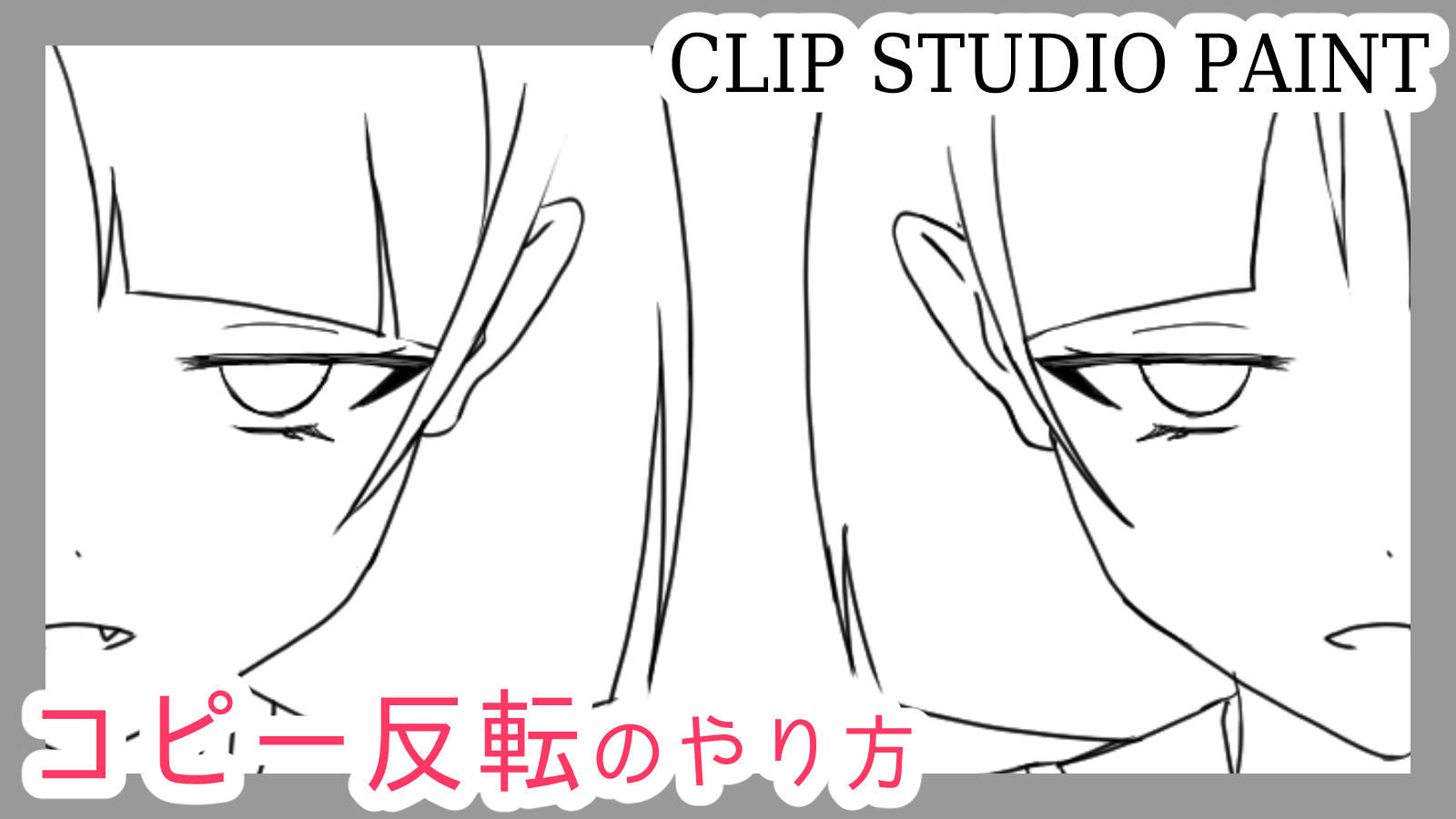
作画中に左右反転を実行した際、まるで別人のように歪んで見える現象は、描画技術の未熟さだけが原因ではありません。最大の要因は、人間の脳が持つ「片道視覚順応(片側への見慣れ)」という認知的錯覚にあります。同じ角度から長時間キャンバスを見つめ続けることで、脳が歪みを勝手に「正しい形状」として補正して認識してしまい、微小なデッサンの狂いを見落としてしまうのです。
利き手による運筆の癖も大きく影響します。右利きの作家は左向きの顔を描きやすく、アゴのラインや目線の水平バランスが無意識のうちに右下がりに傾く傾向があります。この状態でクリスタ 左右反転 デッサン狂いのチェックを行うと、脳内の補正フィルターが強制的に解除され、蓄積されていた物理的なズレが露わになります。
CLIP STUDIO PAINTにおける回転・反転機能を正しく活用することは、いわば「他人の目で自分の絵を冷徹に検閲するプロセス」に他なりません。プロの現場では下書きからペン入れの段階に至るまで、数分おきに反転を繰り返して輪郭やパーツ配置の破綻をミリ単位で潰していく手法が標準化されています。
【機能比較】「表示だけ反転」と「キャンバス・レイヤー反転」の決定的な違い
クリスタには複数の反転機能が用意されていますが、用途に応じた使い分けができていないと重大な作画トラブルを招きます。最優先でマスターすべきは、作業キャンバスの画像データを一切変更せずに画面表示のみを鏡像化するクリスタ 表示だけ反転の仕組みです。
下記の比較表は、主要な反転コマンドの適用範囲とデータへの影響度を整理したものです。
| 機能名称 | 適用範囲と特徴 | データへの影響 | おすすめの用途・現場評価 |
|---|---|---|---|
| 表示の左右反転(ビュー反転) | 作業ウィンドウ内の表示のみを水平反転。描画中もリアルタイムに反転可能。 | なし(保存ファイルや書き出し画像は正位置のまま) | 作画中のデッサン狂い確認に必須。処理負荷が極めて低く動作が軽快。 |
| キャンバスの左右反転(回転反転) | 作品全体のすべてのレイヤー・コマ枠・テキストを物理的に反転。 | あり(画像データそのものが左右逆に書き換わる) | 作品全体の構図を根本から左右逆に変更したい場合にのみ使用。 |
| レイヤーの左右反転 | 現在選択している単一または複数レイヤーの描画内容のみを反転。 | あり(選択レイヤーのみ左右逆に書き換わる) | 左右対称の装飾パーツ、目のコピー&ペースト後の配置調整に最適。 |
| 選択範囲の部分反転 | 投げなわツール等で囲んだ一部分のみを変形マニピュレーターで反転。 | あり(囲んだ範囲の描画データのみ反転) | クリップスタジオ 左右反転 一部だけを行いたい輪郭やパーツ修正に多用。 |
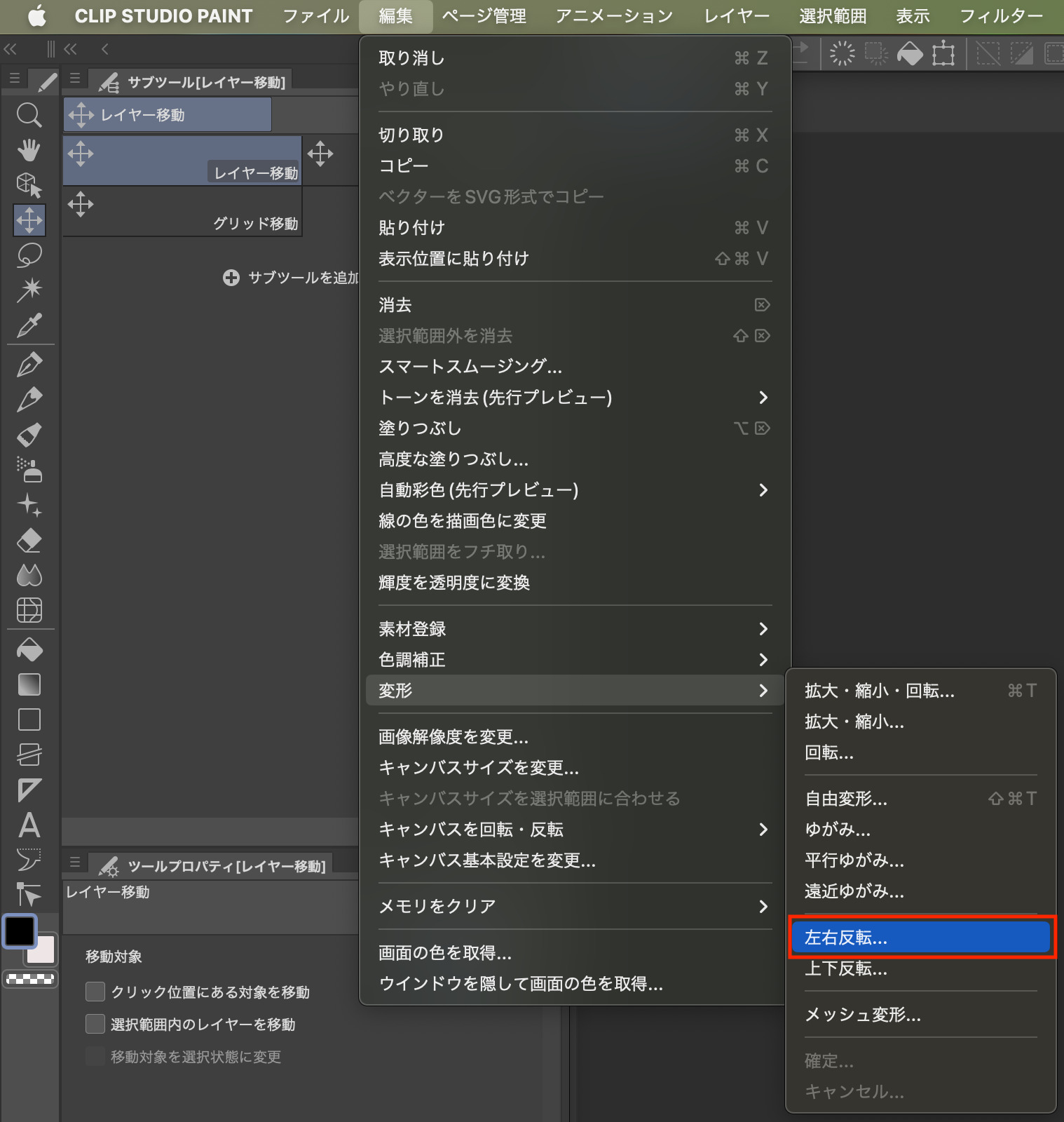
メニューバーの[表示]→[回転・反転]→[左右反転]を実行するのが「表示だけ反転」であり、[編集]→[キャンバスを回転・反転]→[左右反転]を実行するのが「キャンバス全体のデータ反転」です。デッサンの確認目的であれば、必ず[表示]メニュー側の反転またはナビゲーターパレットの反転ボタンを使用してください。
【作業爆速化】プロが導入する左右反転ショートカットとクイックアクセスの神設定
作画中にメニューバーを何度も往復していては、集中力が途切れ作業スピードが著しく低下します。制作効率を極限まで高めるためには、ワンアクションで反転表示を切り替えられる操作環境の構築が欠かせません。
1. 単独キーや修飾キーへのショートカット割り当て
PC版(Windows/macOS)では、[ファイル]→[ショートカットキー設定]を開き、設定領域を[メインメニュー]に指定して[表示]→[回転・反転]→[左右反転]を選択します。押しやすいキー(例:テンキーの「5」や、左手で即座に届く「F」や「H」など)にクリスタ 左右反転 ショートカットを割り当てるだけで、作画と確認のサイクルが瞬時に完結します。
2. クイックアクセスパレットへの常駐
ツールプロパティの近辺に配置できるクリスタ クイックアクセス 左右反転の登録も極めて有効です。[クイックアクセス設定]から[表示]の[左右反転]アイコンをドラッグ&ドロップしておけば、ペン先が画面から離れることなくタップ1回で反転表示の切り替えが可能になります。
3. iPad版・タブレット端末でのジェスチャー&エッジキーボード活用
画面領域が限られるiPad環境では、クリスタ iPad 左右反転の設定が作画テンポを大きく左右します。[コマンドバー]に表示左右反転アイコンを常時設置するか、コンパニオンモードを利用して手元のスマートフォンをコントローラー化する運用が定着しています。また、エッジキーボードの「T1〜T8」キーへの割り当てや、3本指タップジェスチャーへの登録を行うことで、画面に触れる最小限の動作で視界を切り替えることが可能です。
【実態検証】利用者の生の声と現場目線で見えたリアルな事故トラブル
作画コミュニティやSNSの投稿を調査すると、左右反転に関するトラブルの大半は「表示反転とデータ反転の混同」に起因していることが浮き彫りになります。
「朝起きてファイルを開いたら、絵が左右反転した状態で保存されていた」「締め切り直前のWeb用書き出しでキャラクターの利き腕や衣装の合わせが逆になっていることに気付いた」という悲鳴は、イラストレーターの間で毎年数多く報告されています。これは、作業確認のつもりでクリスタ キャンバス反転を実行したまま[上書き保存]して作業を終了してしまった典型的な事故事例です。
また、クリスタ 左右反転 保存 戻るのトラブルにおいては、作業履歴(ヒストリー)の上限を超えて作業を進めてしまい、[元に戻す(Ctrl+Z)]コマンドで正位置へ復帰できなくなるケースも散見されます。表示反転であればファイル保存を行っても実データは変更されないため、このような人為的ミスを根本からゼロに抑えることができます。
一般に知られていない盲点とネットの誤解|「反転できない」トラブルの対処法
「コマンドがグレーアウトして左右反転が実行できない」というトラブルも頻発します。ネット上では「クリスタのバグではないか」と疑われるケースもありますが、その多くはレイヤーの属性やツールの選択状態による仕様上の制限です。クリスタ 左右反転 できない 理由として代表的な5つの要因と解決策を押さえておきましょう。
- レイヤーがロックされている:レイヤーパレット上で鍵マークが付いている場合、データ編集を伴う「レイヤー反転」は拒絶されます(表示反転なら実行可能)。
- 複数レイヤー選択時に特殊レイヤーが含まれている:テキストレイヤー、3D素材レイヤー、グラデーションマップレイヤーなどは、通常のラスター変形コマンドで一括反転できません。
- コマ枠フォルダーを選択している:マンガ制作でクリスタ 左右反転 コマ枠を処理する場合、枠線と内部描画の一括反転には[編集]→[変形]ではなく、キャンバス全体の反転かオブジェクトツールでの枠線変形が必要です。
- ベクターレイヤーの参照点が固定されている:ベクター線画を変形する際、変形マニピュレーターの確定を行わないと反転処理が完了しません。
- 極小の選択範囲が画面外に残っている:気付かない場所に数ピクセルの選択範囲が存在すると、キャンバス全体ではなくその微小エリアだけが反転処理されてしまい、画面全体が反応していないように見誤ります。
【プロの結論】左右反転チェックを多用すべき作風・見送るべき作風の判断基準
デッサン補正に絶大な威力を発揮する左右反転ですが、あらゆるイラストにおいて盲目的に完全対称を目指すのは危険です。作風や媒体の特性に応じた適切な向き合い方が求められます。
【積極的に多用すべき制作領域】
- 正面顔・立ち絵・キャラクター設定画:ゲームの立ち絵やVTuberのLive2D用原画など、左右の対称性や正確なプロポーションが商品価値に直結する案件。
- 厚塗り・リアル調のポートレート:骨格や筋肉の付き方、陰影のパースペクティブに厳密さが求められるハイディテールなイラスト制作。
【反転チェックに囚われすぎないほうが良い領域】
- 躍動感のあるアクションポーズ・パース強調構図:広角レンズ風の歪みや大胆な「嘘パース」を用いた作画では、左右反転すると不自然に見える場合があります。反転時の整合性よりも、本来の構図が持つ迫力や視線誘導を最優先すべきです。
- 独特のデフォルメや手描き感を重視するアニメ調作画:反転して「左右対称の黄金比」に整えすぎると、線画の勢いや作家固有のニュアンス、愛嬌のある表情が失われて硬直した絵になってしまうリスクがあります。
【クリスタ 左右 反転】に関するよくある質問(FAQ)
Q1:ナビゲーターパレットの反転ボタンと表示メニューの反転は同じですか?
A1:完全に同一の機能です。クリスタ ナビゲーター 反転アイコンをクリックすると、キャンバスウィンドウの表示が連動して反転します。どちらを操作してもデータそのものは書き換わらないため、安全に作画確認を行えます。
Q2:イラストの一部分(目や装飾品)だけを左右反転して複製・移動したい場合は?
A2:対象の描画部分を選択範囲ツールで囲み、[編集]→[変形]→[左右反転]を実行するか、[Ctrl+T]で変形ボックスを表示させてツールプロパティ内の[左右反転]アイコンをクリックします。複製したい場合は、あらかじめ[Ctrl+C][Ctrl+V]で別レイヤーに貼り付けてから反転させてください。
Q3:左右反転を繰り返しているうちに、正解の顔がわからなくなってしまいました。どうすればいいですか?
A3:視覚のゲシュタルト崩壊が起きている状態です。この段階で無理に描き直すと絵が硬直化するため、反転した状態で10分から数時間の休憩を挟むか、一度スマートフォン等の別モニターに転送して縮小表示で全体バランスを確認することをおすすめします。
まとめ:反転機能を武器にして作画クオリティを一段引き上げる
CLIP STUDIO PAINTの左右反転機能は、作画の歪みを暴き出す厳しい鑑識眼であると同時に、クリエイターの成長を加速させる強力なアシスタントでもあります。もっとも重要なのは、「データ反転」と「表示だけ反転」の役割を明確に切り分け、事故を防ぎながら直感的に操作できるショートカット環境を整えることです。
日々のルーティンワークの中に適切な反転チェックを組み込み、客観的な視点を味方につけることで、作品の完成度とデッサンの説得力は格段に研ぎ澄まされていきます。 (出典: クリスタ 左右 反転(Yahoo!ニュース))
情報を整理して届けることが得意なWebディレクター。ユーザー視点に立った記事作成を目指しています。