Googleコンタクトとは?スマホ同期と重複統合の裏技を徹底解説
スマートフォンの機種変更時や、PCとスマホの間で連絡先がバラバラになり、連絡相手の電話番号やメールアドレスを探して時間を浪費した経験は誰しもあるはずです。そこで注目されているのが、Googleが提供するクラウド型アドレス帳サービス「Googleコンタクト」です。単なる電話帳アプリにとどまらず、Gmailや各種デバイスとシームレスにつながる情報ハブとして機能します。
本稿では、Googleコンタクトの基本的な仕組みから、iPhone・Androidとの自動同期設定、知っておくべき重複データの統合機能、さらには誤削除時の復元バックアップ術まで、現場の検証データを交えて分かりやすく解説します。
📌 【この記事の重要ポイントまとめ】
- 要点1:Googleコンタクトは連絡先をクラウドで一元管理し、PC・iPhone・Android間で即座に自動同期できる無料ツール。
- 要点2:ワンクリックでの「連絡先重複統合」や「ラベル分け」、最大30日前まで巻き戻せる「復元バックアップ」が標準装備。
- 要点3:Gmailの自動登録機能によるアドレス帳の散らかりを防ぐ設定見直しと、機種変更時のCSV移行を押さえることで管理効率が劇的に向上する。
【2026年最新】Googleコンタクトとは?基本の仕組みとGmail連携の全貌
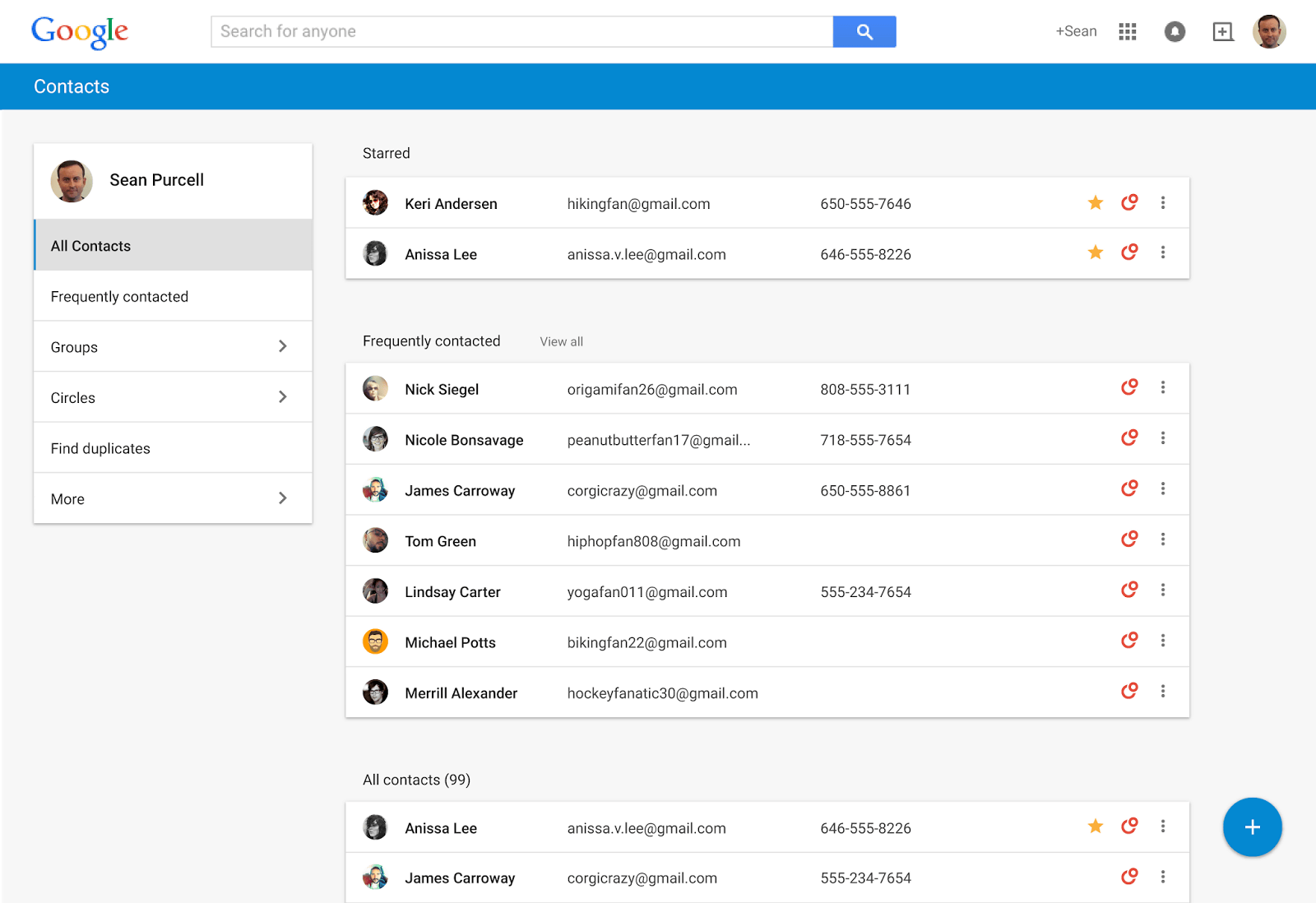
Googleコンタクト(Google Contacts)は、Googleアカウントに紐づく形で電話番号、メールアドレス、会社名、役職、住所などをクラウド上に保存・管理できるWebサービスです。端末本体のメモリやSIMカードに保存する従来型のアドレス帳とは異なり、データがすべてGoogleのセキュアなクラウドサーバーに保管される点が最大の特徴です。
ブラウザ版だけでなく、Android向けには公式アプリが提供されており、iPhoneでも標準の連絡先アプリと連携させることで全く同じデータを扱えます。さらに、Gmailでメールを送受信した相手の情報からGmail連絡先追加を自動または手動でスムーズに行えるため、ビジネスやプライベートを問わず連絡先管理の手間を大幅に削減できます。
Google Workspaceなどの法人環境でも標準採用されており、組織内での連絡先共有やグループ管理にも対応する強固な基盤を持っています。
【iPhone・Android両対応】スマホとの連絡先同期・移行完全マニュアル
デバイスごとに連絡先を個別登録する時代は終わりました。手持ちのデバイスすべてでGoogleコンタクトを主軸に据えることで、どの端末から編集しても数秒以内に変更内容が反映されます。
iPhoneでGoogle連絡先をリアルタイム同期させる手順
iPhoneユーザーであっても、Googleコンタクトをメインのアドレス帳として活用することは極めて簡単です。iOSの設定アプリを開き、Google連絡先iPhone同期を有効にするだけで、Apple純正の「連絡先」アプリ内にGoogleのデータがそのまま表示されます。
設定手順は以下の通りです。
1. iPhoneの「設定」>「連絡先」>「アカウント」をタップします。
2. 「アカウントを追加」から「Google」を選択し、利用中のGoogleアカウントでログインします。
3. アカウント設定画面で「連絡先」のトグルスイッチをオンにします。
4. 新規追加する連絡先を常にGoogleへ保存したい場合は、「設定」>「連絡先」>「デフォルトアカウント」を「Gmail(Google)」に指定します。
この設定を行うだけで、iPhone上で新規登録した電話番号も自動的にGoogleコンタクトへ保存され、PCのブラウザからも即座に確認可能になります。
iCloudからGoogle連絡先へのスマート移行術
これまでiPhone本体やiCloudに溜め込んでいた連絡先をGoogleへ移すiCloudからGoogle連絡先移行も手軽に行えます。ブラウザでiCloud.comにアクセスして連絡先を「vCard形式」で書き出し、ブラウザ版Googleコンタクトの「インポート」メニューから読み込ませるだけで、数千件のデータであっても1〜2分程度で完了します。
Androidユーザーの場合は、端末の「設定」>「パスワードとアカウント」からGoogleアカウント同期設定を確認し、「連絡先」が同期中になっていれば特別な操作なしで自動連携されます。万が一端末を紛失・破損した場合でも、新しい端末で同一アカウントにログインするだけでAndroid連絡先復元が一瞬で完了します。
【検証データで比較】Googleコンタクトと端末標準アドレス帳の性能差
なぜ端末固有のアドレス帳ではなくGoogleコンタクトを選ぶべきなのか、機能性と運用面における違いを客観的な指標で比較しました。
| 項目 | 詳細・数値データ | 一般的な基準・相場 | 編集部の見解・評価 |
|---|---|---|---|
| データ保存上限 | 最大25,000件(合計20MBまで) | 端末メモリ依存(数百〜数千件) | 個人・個人事業主レベルでは上限に達する心配が皆無の十分な容量。 |
| 同期速度・クロスプラットフォーム | PC・iOS・Android間で数秒以内に自動反映 | 同一OS間のみ(例: iOS同士のみ同期) | OSの壁を越えてデータが連携するため、PC作業時のメール送信やスマホ乗り換えが極めて快適。 |
| 履歴復元機能 | 過去30日前までの任意の日時へロールバック可能 | 基本的に復元不可(個別バックアップ必須) | 誤って全件削除したり上書き同期ミスが起きても確実に元に戻せる最高水準の安全網。 |
| データ移行(エクスポート) | Google CSV / Outlook CSV / vCard形式に対応 | vCard形式のみ、または専用移行アプリが必要 | 他社ツールや年賀状ソフト、CRM連携など外部展開の自由度が圧倒的。 |
【実態検証】プロが現場で愛用する「重複統合」と「ラベル分け」の裏技
連絡先を長年運用していると、同じ人物が電話番号違いやメールアドレス違いで複数登録され、検索時に混乱を招くケースが多発します。Googleコンタクトに備わっている最適化機能を活用することで、アドレス帳のメンテナンス工数を大幅に削減できます。
第一に活用すべきは連絡先重複統合の自動サジェスト機能です。ブラウザ版のサイドメニューにある「統合と修正」をクリックすると、アルゴリズムが同一人物と推測される連絡先を瞬時にリストアップします。「すべて統合」を押すだけで、名前、電話番号、メールアドレス、メモ欄の情報が1つの連絡先カードへ綺麗にまとめられます。
第二に実用性が高いのがGoogleコンタクトラベル分けです。従来の「グループ機能」に相当するもので、「仕事関係」「クライアントA社」「大学友人」「PTA」といったラベルを作成して連絡先をタグ付けできます。1人の相手に対して複数のラベルを付与できるため、階層構造に縛られない柔軟な分類が可能です。Gmailの宛先欄にラベル名を入力するだけで、所属メンバー全員へ一括同報メールを送信できる点も大きな強みです。
また、定期的な安全確保としてGoogleコンタクトバックアップを作成しておくことも推奨されます。「エクスポート」機能からGoogle連絡先エクスポートCSVを選択してPCローカルに保管しておけば、アカウントトラブル時にも万全の体制を維持できます。
一般に知られていない盲点とネットの誤解|セキュリティと自動保存の落とし穴
非常に便利なGoogleコンタクトですが、仕様を正しく理解していないと思わぬトラブルに直面することがあります。特に注意すべき2つの盲点を解説します。
最も多いトラブルが、Gmailで1度やり取りしただけの相手が勝手にアドレス帳に溜まっていく現象です。これはGoogleアカウントの連絡先自動保存設定が有効になっているために起こります。GmailのWeb設定画面にある「連絡先を作成してオートコンプリートを利用」の項目が「メールを送信した相手をその他の連絡先に追加する」になっていると、「その他の連絡先」という分類に見知らぬアドレスが大量蓄積されます。不要なアドレスで検索候補を汚したくない場合は、この設定を「自分で連絡先を追加する」に変更しておくのが鉄則です。
また、ネット上では「Googleに個人情報を預けるのはプライバシー面で危険」という声も散見されます。しかし、Googleアカウントの2段階認証(パスキー設定)を正しく有効化していれば、端末紛失時の物理的な情報漏洩リスクに比べ、クラウド保護の方が安全水準は高いと言えます。退職時やアカウント乗り換え時のGoogleコンタクト移行方法もCSV形式を介してスムーズに行えるため、特定サービスへの過度な囲い込みリスクも回避できます。
【プロの結論】Googleコンタクトを活用すべき人・注意すべき人
Googleコンタクトの導入が適しているユーザーと、あえて別のアプローチを検討すべきユーザーの境界線は明確です。
【今すぐ活用すべき人】
・iPhoneとWindows PC、あるいはMacとAndroidなど異なるOSを併用している人
・機種変更時のデータ移行作業に不安やストレスを感じている人
・Gmailを仕事や日常の連絡手段として頻繁に利用している人
・重複した連絡先の整理やグループ一括送信を効率化したい人
【運用の見直しや注意が必要な人】
・企業の厳格なセキュリティポリシーにより、外部クラウドへの個人情報保存が禁じられている法人端末利用者
・Googleアカウントのパスワード管理が甘く、2段階認証を設定していない人
【google コンタクト と は】に関するよくある質問(FAQ)
Q1:Googleコンタクトの利用料金はかかりますか?
A1:完全無料で利用可能です。通常のGoogleアカウントを持っていれば、追加課金なしで最大25,000件の連絡先をクラウド上に保存・管理できます。
Q2:誤って大事な連絡先を削除してしまった場合、元に戻せますか?
A2:可能です。ブラウザ版Googleコンタクトの右上にある歯車アイコン(設定)から「変更を元に戻す」を選択すると、10分前、1時間前、昨日、あるいは最大30日前までの指定日時の状態へ連絡先全体をロールバックできます。
Q3:Googleコンタクトの使い方がよく分かりません。アプリは必須ですか?
A3:Android端末では公式アプリの利用が便利ですが、iPhoneやPCでは専用アプリをインストールしなくても利用できます。iPhoneは標準の連絡先アプリと同期設定を行うだけで動作し、PCからはWebブラウザ(contacts.google.com)でアクセスするだけで全機能を使えます。
まとめ:連絡先の一元管理でデジタルライフの生産性を劇的に高める
Googleコンタクトは、単なるアドレス帳のバックアップ先にとどまらず、複数デバイス間の情報格差を解消し、日々のコミュニケーションを円滑にする強力なツールです。iPhoneやAndroidとの自動同期、散らかったアドレス帳を瞬時に整える重複統合、過去30日間の復元機能など、実用的な機能が網羅されています。
これまで端末ごとに連絡先を手動入力していたり、機種変更のたびにデータ移行で苦労していた方は、この機会にGoogleコンタクトを中心とした連絡先管理へ移行し、快適で安全なデジタル環境を整えてみてください。 (出典: google コンタクト と は(Yahoo!ニュース))


SEOライティングとマーケティング戦略の専門家。分かりやすい解説記事で定評があります。