Apple Watch機種変更で失敗ゼロ!Suica・データ移行の罠と最新手順
iPhoneやApple Watchの買い替えシーズンを迎えるたびに、サポート窓口やSNS上で「ペアリングを解除したら過去数年分のワークアウト履歴が消えた」「改札でSuicaが反応しなくなった」といった悲鳴が後を絶ちません。日々の活動ログや決済手段の中核を担うデバイスだからこそ、移行時のトラブルは日常生活に直結する大きなストレスとなります。
現在のiOSおよびwatchOS環境では、デバイス間の連携や自動バックアップ機能が大きく洗練されています。しかし、Suicaのサーバー退避ルールや暗号化同期の仕組みを正しく把握していないと、思わぬデータ消失や再設定のループに陥るリスクが存在します。本稿では、編集部が実際の移行検証と取材を通じてまとめた、失敗しないための実践的な引き継ぎ手順と落とし穴の回避策を詳しくお伝えします。
📌 【この記事の重要ポイントまとめ】
- 要点1:Suicaは同一カードを2台で同時に使えないため、旧端末のウォレットから一度「削除(サーバー退避)」する手順が必須。
- 要点2:ヘルスケアデータの確実な引き継ぎには、iCloud同期の事前オン設定またはPC暗号化バックアップの作成が前提条件。
- 要点3:セルラー契約(ワンナンバー等)やLINE・Apple Payは自動では完全移行されないため、個別再設定の手順を把握しておく必要がある。
【最重要】「データが消えた・Suicaが消滅」の真相|移行失敗の原因と落とし穴
機種変更時に最も多くのユーザーがパニックに陥るのが、交通系ICカード(Suica / PASMO / ICOCA)の消失とヘルスケアデータの欠落です。しかし、構造的な仕組みを理解していれば、データが完全に消え去るケースは極めて稀であり、大半は「表示されていないだけ」か「事前の同期不足」に起因しています。
まず、交通系ICカードの仕様として、同一のバーチャルカードを複数のAppleデバイスに同時登録することはできないという厳格なセキュリティルールが存在します。旧端末に残したまま新しい端末で登録しようとしてもエラーが表示されるため、旧端末のウォレットアプリからカードを削除してApple IDのサーバーへ一度退避させるプロセスが欠かせません。
また、運動ログや睡眠データなどのApple Watch ヘルスケアデータ 移行手順においてトラブルが発生する主因は、同期設定の不備です。ヘルスケアデータは極めて機微な個人情報であるため、エンドツーエンドの暗号化が行われており、以下の条件を満たしていないと新端末へ反映されません。
- iCloud同期の場合:iPhoneの「設定」>「ユーザー名」>「iCloud」>「iCloudを使用しているアプリ」で「ヘルスケア」がオンになっており、直近の同期が完了していること。
- PC(Mac/Windows)バックアップの場合:FinderまたはiTunesでのバックアップ時に「ローカルバックアップを暗号化」にチェックを入れていること(非暗号化バックアップにはヘルスケアやパスワード情報が含まれません)。
シーン別・Apple Watch機種変更の完全移行フロー
機種変更のパターンは、「iPhoneのみを新しくする」「Apple Watch本体を買い替える」「両方を同時に一新する」の3つに分かれます。それぞれのパターンに応じた正しい順序を守ることがトラブル回避の鉄則です。
パターン1:iPhoneのみを機種変更する場合(ペアリング移行)
新しいiPhoneへのデータ移行(クイックスタート等)を行う際、旧iPhoneとApple Watchがペアリングされたままであれば、初期設定の途中で「新しいiPhone Apple Watchペアリング移行」を促すダイアログが自動表示されます。画面の案内に従って「続ける」をタップし、パスコードを入力するだけで、ペアリング情報が新iPhoneへとシームレスに引き継がれます。
パターン2:Apple Watch本体を買い替える場合(データ引き継ぎ)
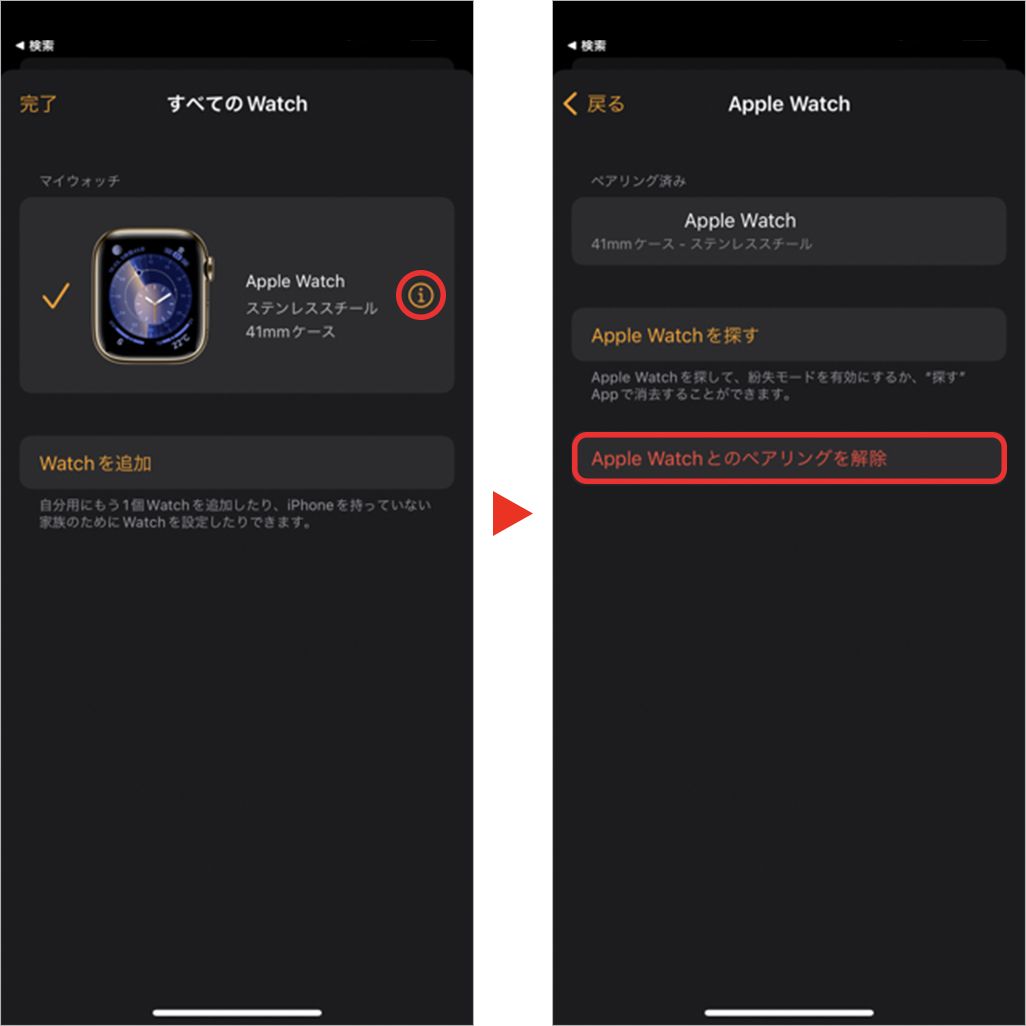
手元のiPhoneはそのまま使い、時計本体のみを更新するApple Watch買い替え データ引き継ぎでは、旧Watchのペアリング解除が最初のステップとなります。iPhoneの「Watch」アプリから旧Watchの「ペアリング解除」を実行すると、その瞬間に最新のApple Watchデータ移行 バックアップ復元用データがiPhone内に自動作成されます。その後、新しいWatchの電源を入れてiPhoneに近づけ、「バックアップから復元」を選択すれば、文字盤の配置やアプリ設定がそのまま蘇ります。
パターン3:両方を同時に買い替える場合
最も慎重さが求められる組み合わせです。必ず「旧iPhone上で旧Apple Watchのペアリングを解除して最新バックアップを作成」→「旧iPhoneから新iPhoneへクイックスタート等で全データを移行」→「新iPhoneと新Apple Watchをペアリングしてバックアップを復元」という厳密な順序を守る必要があります。
【比較表】キャリア別セルラー契約の引き継ぎ手順と手数料一覧
GPS + Cellularモデルを利用している場合、本体の移行とは別に各通信キャリアが提供するウェアラブル専用オプション(副回線サービス)の引き継ぎが必要です。Apple Watch セルラー契約 機種変更の仕様はキャリアごとに異なるため、以下の比較表で事前に確認しておきましょう。
| キャリア・サービス名 | 詳細・数値データ | 一般的な基準・相場 | 編集部の見解・評価 |
|---|---|---|---|
| NTTドコモ (ワンナンバーサービス) | 月額550円(税込) 登録手数料:550円 | ペアリング解除時にeSIMプロファイルを保持すれば手数料不要な場合あり | ワンナンバーサービス 機種変更 Apple Watchの移行時は、Watchアプリ内のモバイル通信設定から「既存の契約を引き継ぐ」を選択することでスムーズに完結します。 |
| au (ナンバーシェア) | 月額385円(税込) 初回加入時手数料:無料〜2,200円(手続き経路による) | 機種変更時のプロファイル再発行はオンライン完結可能 | au IDの再認証が必要となるため、あらかじめIDとパスワードを手元に用意しておくことでトラブルを防止できます。 |
| ソフトバンク (Apple Watch モバイル通信サービス) | 月額385円(税込) 再発行手数料:無料(My SoftBank手続き) | キャンペーン等による月額割引が適用される場合あり | 旧端末の契約解除と新端末での再登録が比較的シンプルで、画面の案内に従うだけで失敗が少ない設計です。 |
| 楽天モバイル (Apple Watch ファミリー共有 / 単体通話) | 月額550円(税込) eSIM再発行手数料:0円 | my 楽天モバイルから即時再発行が可能 | 手数料がかからずコスト面で優位ですが、楽天回線エリアの電波状況を事前に確認しておくことが実用上のポイントです。 |
【実態検証】利用者の生の声と現場目線で見えたリアルなトラブル
ネット上のコミュニティや相談掲示板を調査すると、手順書通りに進めているつもりでも予期せぬ壁に突き当たるケースが散見されます。検証現場で確認された代表的な盲点をピックアップしました。
まず頻発するのが、Apple Watch 機種変更できない 繋がらない原因として挙げられる「OSのバージョン不一致」です。新しく購入したApple Watchに搭載されているwatchOSが古い場合、または移行先のiPhoneのiOSが最新版にアップデートされていない場合、ペアリング画面でプログレスバーが停止して先に進まなくなります。移行作業を始める前に、双方のデバイスを最新OSへアップデートしておくことが鉄則です。
次に注意したいのが、決済とコミュニケーションの個別設定です。Apple Watch ウォレット Apple Pay再設定では、クレジットカード情報はiCloud経由で自動引き継ぎの対象となりますが、セキュリティ上の理由からカード裏面のセキュリティコードの再入力や、カード会社によるSMS/電話認証が必須となります。自動ですぐに買い物ができると思い込んで外出すると、レジ前で決済が通らない事態に陥ります。
また、Apple Watch LINE引き継ぎ 設定においても、Watch側アプリが「ログインしてください」と表示されたままフリーズする現象が報告されています。これはiPhone側のLINEアプリで「設定」>「アカウント」>「他端末ログイン許可」が有効になっていないことが主な原因です。
一般に知られていない盲点とネットの誤解を完全解消
機種変更に関する情報の中には、古い仕様に基づいた誤解や都市伝説が少なからず存在します。代表的な2つの誤解を正しく整理しておきましょう。
誤解1:「ペアリングを解除すると過去のデータがすべて消える?」
真相:正反対です。iPhoneのWatchアプリからiPhone機種変更 Apple Watchペアリング解除を実行すると、解除処理の直前にApple Watchの最新状態がiPhone側へ完全バックアップされます。むしろ、手動でWatch本体を「すべてのコンテンツと設定を消去」で初期化してしまうと、最新バックアップが作成されない危険性があります。必ずiPhone側のアプリから解除を行ってください。
誤解2:「Suicaの残高がゼロになったら復元できない?」
真相:Apple Watch Suica移行 手順において、ウォレットからSuicaを削除する操作は「カードの破棄」ではなく「サーバーへの預託」です。残高や定期券の情報はJR東日本のサーバー上でApple IDに紐づいて厳重に管理されています。新端末のウォレットアプリで「カードを追加」>「以前利用したカード」を選択すれば、残高をそのまま維持した状態で即座に再登録できます。
【実践チェックリスト】Apple Watch 機種変更前の準備と注意点
- 旧iPhoneとApple Watch双方のバッテリーが50%以上あるか、または充電器に接続されているか。
- 旧端末で「ヘルスケア」のiCloud同期が完了しているか(最終同期時刻を確認)。
- Apple WatchのウォレットからSuica・PASMO・ICOCAを「削除(サーバー退避)」したか。
- Apple IDの2ファクタ認証に必要なパスコードや確認コードの受け取り手段があるか。
- 最新のiOSおよびwatchOSに双方がアップデートされているか。
【プロの結論】モデル買い替えを見送るべき人・即座に移行すべき人の条件
日進月歩で進化するスマートウォッチ市場において、今回の機種変更を機に本体の買い替えを検討している方も多いはずです。現場目線での客観的な判断基準を提示します。
即座に買い替え・移行をおすすめできる人
- Series 6以前または初代SEを使用している人:処理速度の向上、ディスプレイの大型化・常時点灯、急速充電への対応により、日常の快適性が劇的に向上します。最新OSのサポート終了リスクを回避する意味でも買い替え時期です。
- バッテリー最大容量が80%未満に低下している人:1日持たずに充電が必要なストレスから解放され、睡眠ログの計測も安定して継続できるようになります。
- 高精度な健康管理やアウトドア機能を求める人:最新センサーによる皮膚温計測や睡眠時無呼吸の兆候検知など、ヘルスケア機能の恩恵を最大限に享受できます。
今回の買い替えを見送っても問題ない人
- Series 8やSeries 9、Ultraをすでに愛用している人:基本的な操作感や主要機能において現行最新モデルとの体感差は限定的です。バッテリー状態が良好であれば、本体はそのままにiPhoneのみの機種変更で十分な満足度が得られます。
- 通知の確認と簡単な電子決済のみが目的の人:旧世代モデルであっても基本機能は十分実用レベルにあり、無理に新モデルへ投資する必要性は薄いと言えます。
【apple watch 機種 変更】に関するよくある質問(FAQ)
Q1:ペアリング解除を忘れて古いiPhoneを下取りや初期化に出してしまいました。どうすればいいですか?
A1:新しいiPhoneとApple Watchを接続するには、Apple Watch本体の「設定」>「一般」>「リセット」>「すべてのコンテンツと設定を消去」を実行して時計を初期化する必要があります。この場合、直前のバックアップは失われますが、iCloud上に過去のヘルスケアデータが同期されていれば、健康ログ自体は新iPhoneへ復元されます。
Q2:Suicaを新端末で追加しようとしても「カードを追加できませんでした」と表示されます。
A2:旧端末のウォレットからSuicaが正しく削除(サーバー退避)されていないか、Appleの決済サーバーで一時的な処理遅延が発生している可能性があります。旧端末が手元にある場合はウォレットアプリを開いてカードを削除してください。すでに手元にない場合は、ブラウザから「Apple Account」ページへアクセスし、デバイス一覧から旧端末のApple Payカード情報を手動で削除することで再登録が可能になります。
Q3:新しいApple Watchへ移行後、アクティビティのリングやバッジが消えてしまいました。
A3:バックアップからの復元直後は、写真や過去のアクティビティ履歴のダウンロードに数時間から半日程度の時間がかかる場合があります。Wi-Fi環境に接続し、iPhoneとApple Watchを双方充電器にセットした状態でしばらく時間を置いてから再度ご確認ください。
Q4:セルラーモデルのモバイル通信契約は、ペアリング解除で自動解約されますか?
A4:自動解約はされません。ペアリング解除画面で「モバイル通信プランを保持」を選択していれば、新端末でそのまま引き継ぐことが可能です。完全にサービスを解約したい場合は、別途契約している通信キャリアのマイページや店舗での解約手続きが必要となります。
まとめ:失敗を防ぐ鍵は「Suica退避」と「iCloud同期の確認」
Apple Watchの機種変更において発生するトラブルのほとんどは、事前の数分間の準備で未然に防ぐことができます。「ヘルスケアのiCloud同期状態を確かめる」「旧端末からSuicaをサーバーへ退避させる」「iPhoneアプリ経由で正規のペアリング解除を行う」という基本ルールさえ押さえておけば、大切なログや日常の利便性を損なう心配はありません。
万が一設定が途中で止まってしまった場合でも、あわててリセットを繰り返さず、OSバージョンの適合確認や充電環境の見直しを一つずつ進めてみてください。正しいステップを踏んで、快適でシームレスな最新のスマートウォッチライフをスタートさせましょう。 (出典: apple watch 機種 変更(Yahoo!ニュース))

情報を整理して届けることが得意なWebディレクター。ユーザー視点に立った記事作成を目指しています。