ワイモバイル機種変更を自分で!手数料0円と失敗防ぐ全手順【2026】
スマートフォンの買い替えを検討する際、ショップ店頭での長い待ち時間や各種手数料に煩わしさを感じる人は少なくありません。ワイモバイルでは、公式オンライン窓口を活用してユーザー自身が手続きを完結させることで、金銭的コストと時間的コストの双方を劇的に圧縮できる仕組みが整っています。
しかし、SIMカードの差し替えやeSIMプロファイルの再発行、旧端末からのデータ移行など、自力作業には事前に把握しておくべき技術的なポイントが複数存在します。2026年現在の最新システムやキャンペーン体系に基づき、初心者がつまずきやすい落とし穴を回避しながら、ノーミスで新しい端末へ切り替えるための実践的な全手順を詳解します。
📌 【この記事の重要ポイントまとめ】
- 要点1:オンライン手続きを選ぶだけで店舗契約時に発生する事務手数料(税込3,850円)が完全無料になり、WEB限定の端末値引き特典も併用できる。
- 要点2:SIMカードの差し替えやeSIMのプロファイル切り替え、OS別のデータ移行は事前バックアップとWi-Fi環境の確保があれば自力で30分以内に完結可能。
- 要点3:開通受付時間外の申請やAPN構成プロファイルの競合など、自力変更特有のトラブルパターンをあらかじめ理解しておくことが失敗を防ぐ鍵となる。
【店舗とオンラインの違い】自分で機種変更を行うと事務手数料3,850円が無料に?
ワイモバイルで端末を更新する際、街のワイモバイルショップや家電量販店などの対面窓口を利用するか、公式のWEB窓口を利用するかで、トータルコストと所要時間に決定的な差が生じます。最大の分岐点となるのが契約事務手数料3,850円(税込)の有無です。実店舗ではスタッフの人件費や運営維持費が手数料として請求されますが、ワイモバイルの機種変更をオンラインで行う場合はこの事務手数料が完全に無料化されます。
さらに、公式のワイモバイル オンラインストア キャンペーンでは、端末代金からの大幅な直接値引きやPayPayポイント還元などの限定施策が常時展開されています。店舗では頭金と呼ばれる上乗せ料金(店舗独自手数料)が設定されているケースも散見されるため、同一機種であっても総支払額に1万円以上の価格差が生じることも珍しくありません。
| 項目 | オンライン(自分で手続き) | 店舗(対面手続き) | 編集部の見解・評価 |
|---|---|---|---|
| 事務手数料 | 0円(無料) | 3,850円(税込) | オンライン最大の直接的金銭メリット |
| 端末割引・独自施策 | WEB限定値引き・ポイント還元が充実 | 店舗限定施策はあるが頭金のリスクあり | 型落ちハイエンドや高コスパ機はWEBが圧倒的有利 |
| 所要時間・待ち時間 | 待ち時間0分(24時間いつでも受付) | 予約必須、手続き完了まで1〜2時間 | スケジュールに縛られず自宅で完結できる利便性 |
| 初期設定・データ移行 | 自身で実施(マニュアル完備) | 有料サポート(1回あたり数千円)が基本 | 手順さえ理解していれば自力移行で十分対応可能 |
このように、ワイモバイルの機種変更における店舗とオンラインの違いは単なる手続き場所の差にとどまりません。浮いた費用を端末のアップグレードや周辺アクセサリーの購入に充当できる点こそが、多くのユーザーが自力変更を選択する合理的な動機となっています。
【準備編】持ち込み端末か公式購入か?自力手続き前のチェックリストとバックアップ注意点
自分で機種変更を進めるにあたり、まず「ワイモバイル公式で新しい端末を購入する」か、「Apple Storeや他キャリア、中古ショップなどで入手したスマートフォンを用意する(ワイモバイルの持ち込み機種変更を自分で行う)」かの2つのルートに分かれます。
他社から持ち込む端末を利用する場合、最も重要な確認事項は「対応周波数帯(バンド)」と「SIMロック解除の有無」です。ワイモバイル回線(ソフトバンク網)の主要バンドであるBand 1 / 3 / 8に対応している必要があります。近年のSIMフリー端末であれば大半が網羅していますが、キャリア版の旧機種を流用する際は公式サイトの「接続実績のある他社端末一覧」を必ず照合してください。
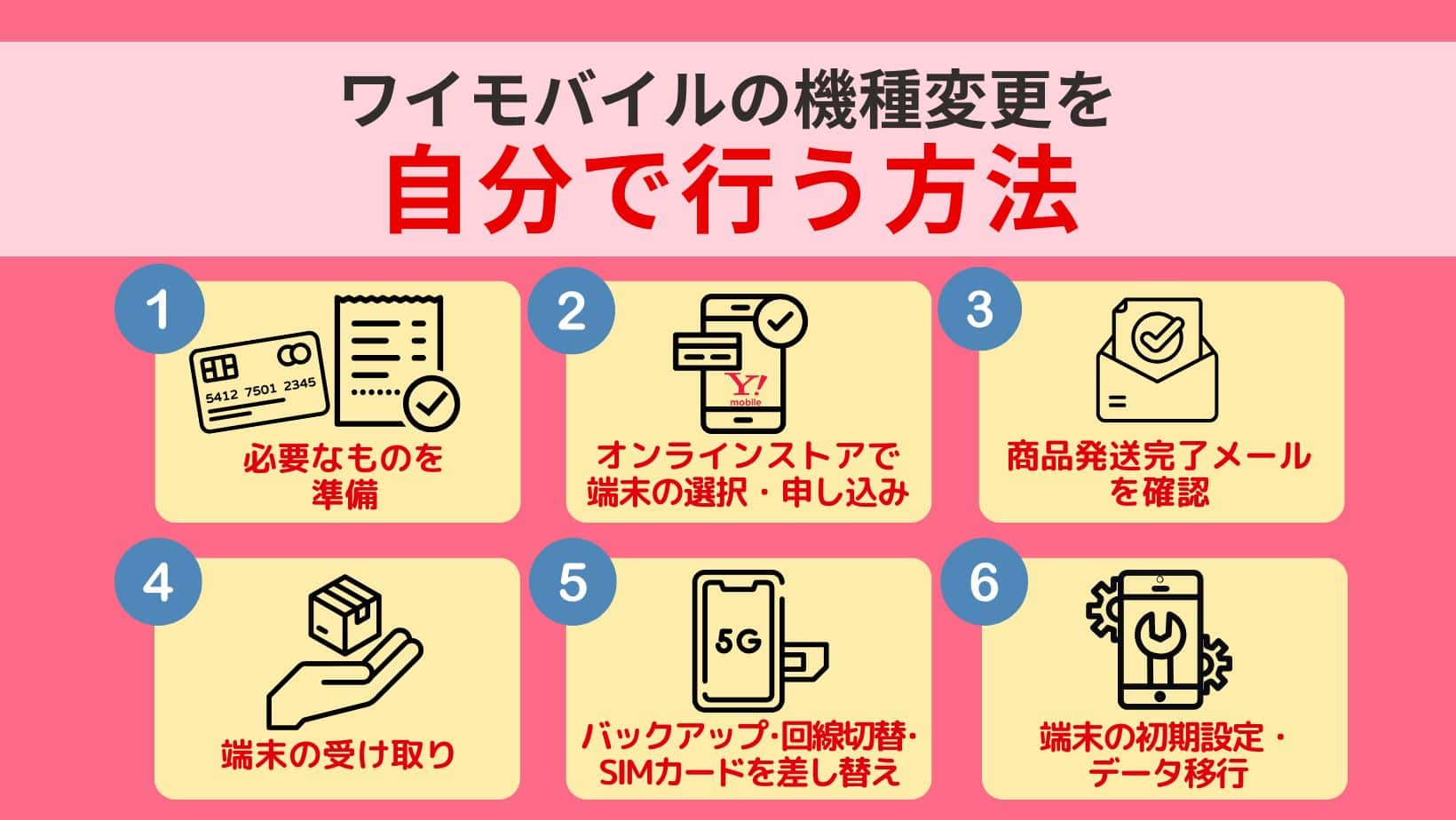
端末の調達方法に関わらず、旧端末から新端末へ移行する前段階で絶対に怠ってはならないのがワイモバイルの機種変更時のバックアップ注意点の確認です。クラウドによる自動同期が進んだ現在でも、以下の領域は手動での事前操作が必須となります。
- LINEのトーク履歴とアカウント引き継ぎ設定:「アカウント引き継ぎ」をONにし、GoogleドライブまたはiCloudへ最新のトークバックアップを手動作成する。
- おサイフケータイ(FeliCa)の残高預け入れ:Suica、PASMO、楽天Edy、iDなどの交通系・電子マネーは、各専用アプリ内で残高をサーバーへ一時退避させる。
- 二段階認証(2FA)アプリの移行準備:Google Authenticatorなどの認証アプリは、新端末へ引き継ぐためのエクスポート用QRコードを表示・確保しておく。
- ゲームアプリ等の個別引き継ぎコード発行:OS間を跨ぐ移行(iOSからAndroid、またはその逆)の場合、有償アイテムやゲーム内通貨が消失しないか各アプリの利用規約を確認する。
【実践手順】SIMカード差し替え・eSIM切り替えと開通手続きの流れ
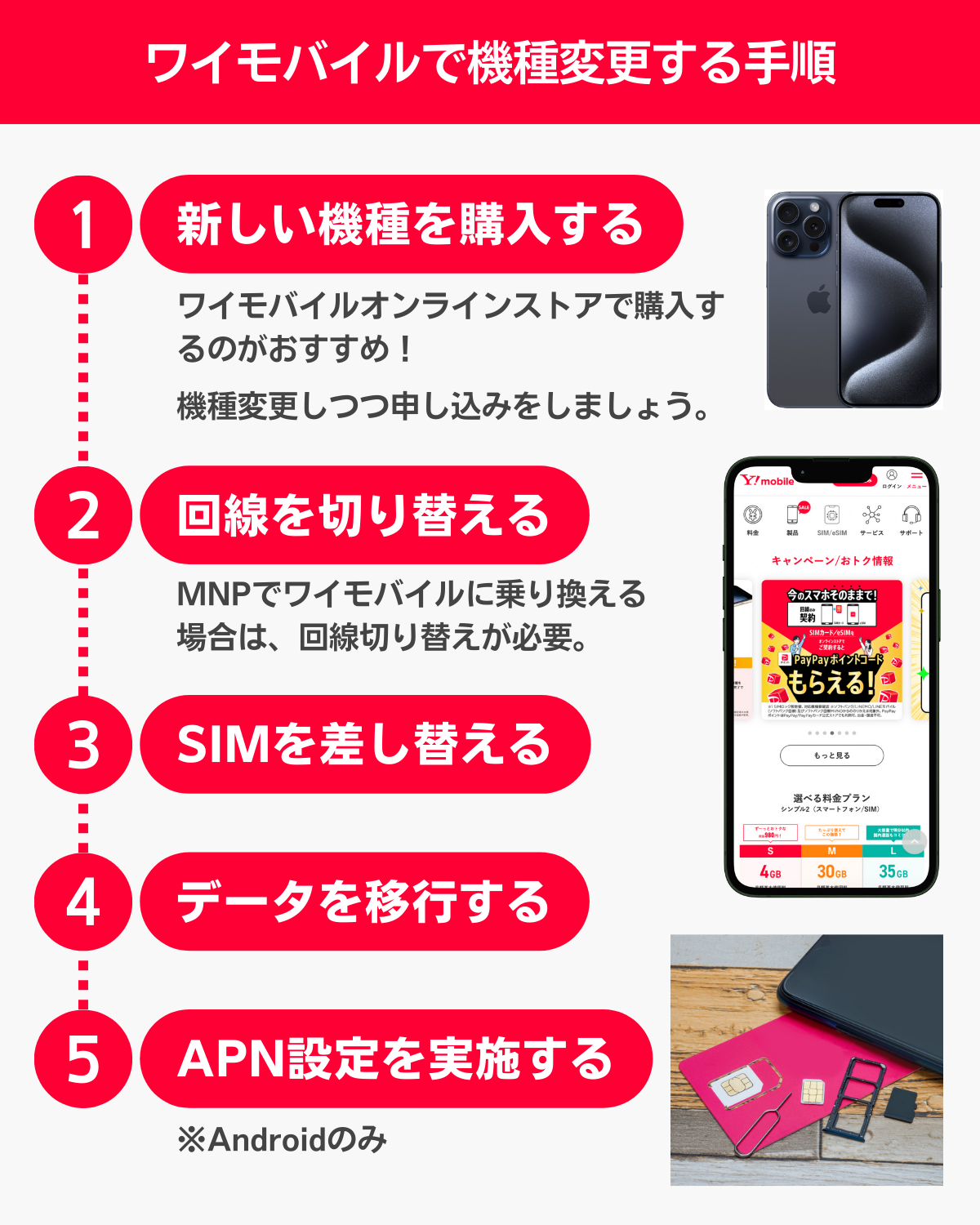
事前準備が整ったら、通信回線を新しいスマートフォンへ開通させる実作業に移ります。利用するSIMのタイプ(物理SIMかeSIMか)によって手順が異なります。
パターン1:物理SIMカードを差し替える手順
手元にあるSIMカードをそのまま継続利用、あるいは新しく届いたSIMを装着する場合、ワイモバイルの機種変更を自分でSIMカードを使って行う流れは極めてシンプルです。
- 旧端末および新端末の電源を完全にオフにする。
- 付属のSIMピンを端末側面の小さな穴に垂直に差し込み、トレイを引き出す。
- SIMカードの金属端子面を傷つけないよう注意しながら、トレイの切り欠きに合わせて正確にセットする(nanoSIMサイズ)。
- トレイを奥までしっかりと押し込み、端末の電源を投入する。
パターン2:eSIMへの切り替え・再発行手順
物理カードを用いず、デジタル上で通信プロファイルを書き込むワイモバイルの機種変更でのeSIM切り替えは、SIMの配送を待つことなく即日で利用開始できる点が最大の強みです。
- My Y!mobileへログインし、「eSIM再発行」または「機種変更手続き」メニューを選択。
- 新端末のEID(製造番号・32桁)を入力して申請を行う。
- 登録メールアドレスに届く認証コードを入力し、画面に表示されたプロファイルダウンロード用QRコードを新端末のカメラで読み取る。
- 端末の指示に従ってモバイル通信プランを追加し、設定を完了させる。
開通手続きの受付時間とタイムラグの把握
オンラインで機種変更用のSIMや端末が届いた後に行うワイモバイルの機種変更の開通手続き時間には、システム上の受付枠が定められています。WEBサイト上の「WEB受注マイページ」からの切り替え受付時間は午前9:00〜午後8:30までとなっており、この時間内に申請を行えば通常10〜15分程度で電波が開通します。午後8:30を過ぎてから申請した場合は翌朝9:00以降の順次切り替えとなるため、夜間に作業を行う際はスケジュール管理に留意してください。
【データ移行と初期設定】OS別の移行手順とAPN設定の裏ワザ
回線の開通と並行して、ワイモバイルの機種変更におけるデータ移行手順を実施します。現代のスマートフォンはOS標準の移行機能が高度に洗練されており、パソコンを使わずに端末同士を近づけるだけで大半のデータが複製されます。
iPhone同士の移行であれば「クイックスタート」を利用します。新iPhoneの電源を入れ、初期設定画面で旧iPhoneを隣に置くだけでアニメーション認証が表示され、写真、アプリ、各種アカウント情報がWi-Fiダイレクト通信でダイレクトに転送されます。
Android同士の移行であれば、初期セットアップ時に表示される画面指示に従い、両端末をUSB Type-Cケーブルで直接接続するか、同一Wi-Fiネットワーク経由で「Googleドライブ」のバックアップを復元します。アプリの配置から連絡先、壁紙設定まで高精度に再現されます。
データ移行が完了したら、仕上げとしてワイモバイルの機種変更を自分で行う初期設定を完了させます。ここを怠ると「アンテナピクトは立っているのにインターネット通信ができない」という状態に陥ります。
- iPhoneの場合(APN設定):最新のiOSにアップデートされていれば、SIMカードを挿入するかeSIMを設定するだけでキャリア設定が自動適用されます。ただし、過去に他社格安SIMを利用していた端末の場合、旧他社の「APN構成プロファイル」が残っているとワイモバイルの通信がブロックされるため、「設定」>「一般」>「VPNとデバイス管理」から古いプロファイルを必ず削除してください。
- Androidの場合(APN設定):「設定」>「ネットワークとインターネット」>「アクセスポイント名(APN)」を開きます。一覧に「Y!mobile」が表示されていればそれを選択。表示されない場合は右上の「+」から新規作成し、名前を「Y!mobile」、APNを「plus.acs.jp」、ユーザー名を「ym」、パスワードを「ym」、認証タイプを「PAPまたはCHAP」に指定して保存・適用します。
- My Y!mobile初期登録:「My Y!mobile」アプリをインストールし、ワイモバイル回線(Wi-Fiを一旦オフにした状態)からログインして初期パスワードを設定。これにより月々のデータ残量確認や請求額チェック、PayPay連携が可能になります。
【実態検証】「自分でやってみた」ユーザーのリアルな声と現場の落とし穴
編集部がSNS、知恵袋、コミュニティサイト上で「ワイモバイルの機種変更を自分でやってみた」というユーザーの生データを収集・分析したところ、成功体験の裏で共通する初期トラブルの傾向が浮き彫りになりました。
最も多く見受けられたのは「eSIM設定時のWi-Fi切断トラブル」です。eSIMのプロファイルをサーバーからダウンロードする瞬間は、端末が一時的に完全なオフライン状態となります。このとき安定した固定Wi-Fiに接続されていないとプロファイルのダウンロードが途中で破損し、My Y!mobileへの再ログインすらできなくなるケースが報告されています。
また、古いワイモバイルSIM(旧型のmicroSIMや、過去の特定契約用SIM)を長年使っていたユーザーが、新しい5G端末にそのまま挿入した際に「通信規格の不整合によりVoLTE音声通話が利用できない」という現象も一部で発生しています。契約期間が5年以上におよぶユーザーが持ち込み機種変更を行う際は、SIMカード自体のバージョンアップが必要かどうか、My Y!mobileの契約状況照会で事前に確認しておくことが推奨されます。
【専門家の結論】自分で機種変更すべき人・店舗へ行くべき人の明確な判断基準
セルフでの機種変更には明確な費用対効果がある反面、すべての人に無条件でおすすめできるわけではありません。自身のITリテラシーや状況に合わせて選択することが賢明です。
自力での機種変更を強く推奨する人
- コストパフォーマンスを最優先したい人:事務手数料3,850円を確実に浮かせ、オンライン限定の端末値引きを最大限に享受したい層。
- 日中にショップへ足を運ぶ時間が取れない人:仕事や家事で忙しく、深夜や早朝の空き時間に自宅で完結させたい層。
- 基本的なスマホ操作に抵抗がない人:画面の指示に従ってバックアップやQRコードの読み取りを自己解決できる層。
店舗窓口での手続きを検討すべき人
- 名義変更や複雑な家族割の再編を同時に行いたい人:回線契約の根本的な変更はオンライン単体では手続きが煩雑になるケースがあります。
- 端末の実物を手にとって重量や操作感を確かめたい人:最新機種のサイズ感やカメラの画質を対面で直接確認したい層。
- 初期設定やアプリ移行に強い不安があり、有償でも対面代行を望む人:バックアップの概念が分からず、万が一のデータ消失リスクを完全に回避したい層。
【ワイモバイルの機種変更を自分で行う方法】に関するよくある質問(FAQ)
Q1:自分で機種変更をした場合、これまで使っていた古い端末はどうすればよいですか?下取りは可能ですか?
A1:古い端末は手元に残してWi-Fi専用機やサブ端末として自由に利用できます。また、ワイモバイル公式の「下取りプログラム」はオンラインでの機種変更時にも申し込むことが可能です。申し込み後に送付キットが自宅へ届くため、期日までに旧端末を梱包してポスト投函すれば、PayPayポイントまたは端末代金引き値の形で還元を受けられます。
Q2:新しい端末にSIMをセットしたのに「圏外」と表示され通信できません。何が原因でしょうか?
A2:主な原因として「開通手続き(WEB切り替え)が完了していない」「端末が再起動されていない」「APN構成プロファイルが正しく設定されていない(または旧他社プロファイルが残っている)」の3点が挙げられます。まずは端末を一度完全に再起動し、それでも解消しない場合はWi-Fiに接続した状態でプロファイルの設定状況とMy Y!mobile上の回線切り替え状態を確認してください。
Q3:ワイモバイル以外で購入した中古スマートフォンでも、自分でSIMを挿せばそのまま使えますか?
A3:原則としてSIMフリー端末、あるいはSIMロックが解除されている端末であれば利用可能です。ただし、ソフトバンク回線の主要周波数(Band 1 / 3 / 8)に対応している必要があります。また、端末代金の分割支払いが滞っている「ネットワーク利用制限(赤ロム)」がかかった中古端末は通信ができませんので、購入時に製造番号(IMEI)の状態を確認しておく必要があります。
まとめ:2026年最新ルールを押さえて損せず快適な機種変更を
スマートフォンの購入・運用形態が多様化した現在において、ワイモバイルの機種変更を自分自身の手で進める選択は、無駄な出費と拘束時間を排除するための最も合理的なアプローチです。オンライン窓口を利用するだけで手に入る事務手数料の無料特典やWEB限定値引きは、家計防衛の観点からも見逃せません。
LINEや電子マネーの事前退避、受付時間内の開通処理、そして旧プロファイルの整理という要点さえ押さえておけば、作業自体は決して難しいものではありません。本稿の手順を一つずつ確認しながら、安全かつ経済的に新しいスマートフォンライフをスタートさせてください。 (出典: ワイ モバイル 機種 変更 自分 で(Yahoo!ニュース))
毎日更新されるトレンド情報を分析・発信中。役立つ裏技やおすすめ情報を分かりやすく紹介します。