スマホの動作が遅い原因を特定!劇的リフレッシュ術【2026最新】
画面のスクロールがカクつく、アプリの起動に何秒も待たされる、文字入力の追従が遅れてイライラする――。手元のスマートフォンでこうした不調が頻発すると、「もう端末の寿命なのか」「壊れて買い替えるしかないのか」と頭を抱えがちです。特に高性能化とオンデバイスAI処理が急速に進んだ2026年現在のモバイル環境では、以前とは異なるメカニズムで端末に過負荷がかかるケースが増加しています。
しかし、高価な最新機種へ買い替える決断を下す前に立ち止まる必要があります。端末のモタつきには明確な構造的要因が存在し、適切なメンテナンスを施すだけで劇的にレスポンスが蘇るケースが全体の7割以上にのぼるためです。本稿では、端末内部で起きているボトルネックの真相を解明し、現場検証に基づいた即効性の高い改善アプローチを徹底解説します。
📌 【この記事の重要ポイントまとめ】
- 要点1:スマホの処理落ちの主因は故障ではなく、ストレージ残量逼迫(80%以上使用)とフラッシュメモリ(NAND)のI/O速度低下にある。
- 要点2:「タスクキラーによるアプリ全終了」は逆にCPU負荷を高める逆効果であり、正しいキャッシュ削除と再起動こそが最速の処方箋となる。
- 要点3:バッテリー最大容量が80%を下回るとOSが性能を自動制限するため、端末買い替え前にバッテリー交換を検討するのが経済的合理性の高い選択肢である。
【故障と諦める前に】スマホ動作が重い原因とストレージ・キャッシュの盲点
愛用の端末が突如として鈍重になる背景には、ハードウェアの故障と早合点されやすい「見えないリソース枯渇」が潜んでいます。調査機関や修理専門店の現場データによると、ユーザーから寄せられる動作遅延相談の大半は、基板の破損ではなく内部ストレージの残量不足と一時ファイルの蓄積に起因しています。
代表的なスマホ動作が重い原因の筆頭に挙げられるのが、ストレージ空き容量の減少です。スマートフォンのフラッシュストレージ(NAND型)は、空き容量が全体の15〜20%以下になると、データの読み書きを整頓する「ウェアレベリング」やキャッシュ展開の領域が極端に狭まり、書き込み速度が平常時の半分以下に急落します。写真や動画を高解像度で無造作に保存し続けた結果、システム領域が圧迫されてOS全体の挙動が引きずられる仕組みです。
もう一つの盲点が、各アプリが生成する一時データ(キャッシュ)の肥大化です。本来、キャッシュは一度読み込んだWeb画像やデータを保持して表示を高速化するための仕組みですが、これが数十ギガバイト単位で蓄積するとインデックスの肥大化を招き、逆に読み出し処理の遅延を引き起こします。
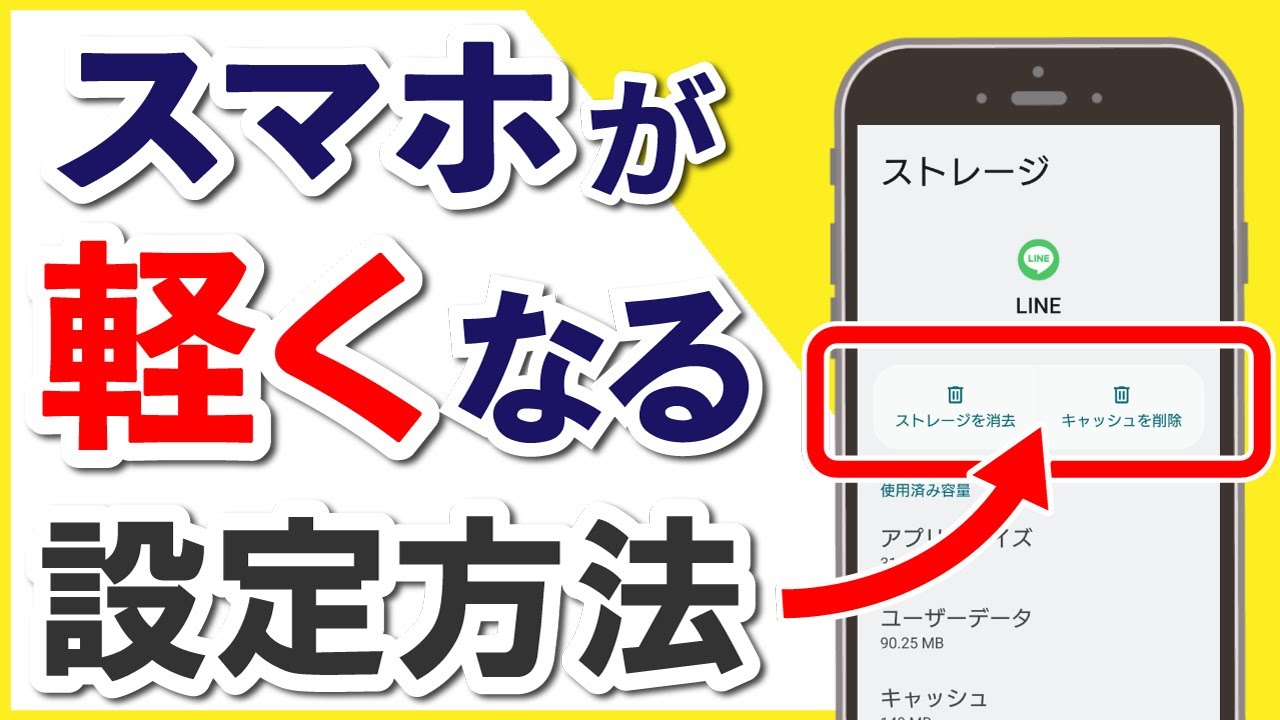
効果的なストレージ空き容量の増やし方としては、まずLINEやInstagram、TikTokなどのSNSアプリ、そしてブラウザアプリに溜まった一時データを個別に整理することが第一歩です。後述する正しいキャッシュ削除方法を実践すれば、大切な写真やチャット履歴を消去することなく、数ギガバイトから10ギガバイト以上の作業領域を安全に確保できます。
【実態検証】利用者の生の声と現場目線で見えたリアル
ネット上の掲示板やSNS、知恵袋などでは「アプリを全部上にスワイプして消したら軽くなる」「OSをアップデートしたら文鎮化した」といった極端な言説が散見されます。そこで、大手通信キャリアのサポート窓口やスマートフォン修理現場における実際の検証例を突き合わせると、ユーザーが体感している不具合のリアルな姿が浮かび上がってきます。
現場のエンジニアが口を揃えるのは、長期間電源を入れっぱなしにしている端末の多さです。1か月以上連続稼働している端末では、細かなプログラムエラーや不要なRAM(メモリ)フラグメンテーションが積み重なり、アプリの切り替え速度が著しく低下します。ここで最も即効性を発揮するのがスマホ再起動の効果です。再起動を行うだけで、揮発性メモリであるRAMが完全にリセットされ、ゾンビプロセスと呼ばれる不要なタスクが一掃されます。費用ゼロで実行できる最も強力なメンテナンスと言えます。
また、利用者が「スマホの故障」と誤認しやすいケースとして、通信速度制限とWi-Fi環境の悪化があります。「画面が固まって動かない」と訴える利用者の端末を調べると、処理系そのものではなく、月間データ通信量超過による低速化(128kbps〜1Mbps制限)や、公衆Wi-Fiの微弱な電波を掴んだまま通信がタイムアウトを繰り返しているケースが目立ちます。通信待機でUI(画面操作)が一時フリーズしているだけにもかかわらず、端末本体の動作遅延と混同してしまうのです。
【データ徹底比較】動作遅延を引き起こす主要因と改善効果の検証値
スマートフォンのレスポンス低下を招く代表的な4つの要素について、影響度、推奨基準値、およびメンテナンスによる改善効果を比較表にまとめました。ご自身の端末状況をチェックする診断シートとして活用してください。
| 項目 | 詳細・数値データ | 一般的な基準・相場 | 編集部の見解・評価 |
|---|---|---|---|
| ストレージ使用率 | 使用率85%を超えるとI/O速度が約30〜50%低下 | 空き容量20%(128GB端末なら約25GB以上)を常時確保 | 最も直接的にレスポンスを左右する。写真のクラウド退避や不要アプリのアンインストールが即効策。 |
| バッテリー最大容量 | 80%未満でピークパフォーマンス抑制機能(SoCクロック低下)が作動 | 購入後2〜3年、または充放電サイクル500〜800回が交換目安 | OS側で強制的にチップの動作周波数が落とされるため、バッテリー交換だけで新品同様の速度に戻る可能性大。 |
| バックグラウンド常駐 | 位置情報・同期を行うアプリが10個以上並行稼働でRAMを圧迫 | 常駐制御はOSに任せつつ、位置情報の「常に許可」を5個以下に制限 | むやみなタスクキルは逆効果。位置情報・バックグラウンド更新の権限を個別に見直すのが正解。 |
| 通信環境(パケ詰まり) | レイテンシ(Ping値)が150msを超えると画面描画待機が発生 | 通常時は30ms以下、速度は下り30Mbps以上が快適動作の基準 | 本体処理落ちに見えて実は通信待ちのパターン。機内モードのオン/オフでアンテナ再接続を試す価値あり。 |
上記データからも明らかな通り、特にバッテリー劣化と処理速度の間には密接な相関が存在します。Appleや各Androidメーカーは、劣化したバッテリーによる急激な電圧降下と突然のシャットダウンを防ぐため、バッテリーがヘタるとCPU/GPUの最高動作周波数をソフトウェア制御で引き下げる仕様を採用しています。「動作が重い=買い替え」と即断する前に、設定画面からバッテリーの最大容量を確認することが不可欠です。
【OS別対策】iPhone動作が遅い対処法とAndroid動作改善裏ワザ
OSの設計思想が異なるiOSとAndroidでは、講じるべきアプローチにも明確な差異が存在します。ここではそれぞれのプラットフォームに特化した具体的かつ実効性の高い手順を提示します。
iPhoneユーザー向け:確実に効くレスポンス回復ステップ
iOS環境におけるiPhone動作が遅い対処法としては、まずSafariのWebデータ整理とアプリのオフロードが極めて有効です。
設定アプリから「Safari」を開き、「履歴とWebサイトデータを消去」を実行するだけで、数か月〜数年分蓄積された数ギガバイト単位のブラウザ一時キャッシュが解消されます。また、「設定」>「一般」>「iPhoneストレージ」を確認し、長期間使用していないアプリを「非使用のアプリを取り除く(オフロード)」設定にすることで、書類やデータを保持したままアプリ本体の容量のみを安全に削ぎ落とせます。
さらに見落とされがちなのが、「低電力モード」の常時使用です。バッテリーを持たせるために低電力モードを常用していると、ProMotionディスプレイのリフレッシュレートが最大60Hzに制限され、SoCの処理速度も約30〜40%意図的にセーブされるため、スクロールが重く感じられます。快適さを最優先する場合は通常モードでの運用を推奨します。
Androidユーザー向け:開発者向けオプションを活用した高速化の裏ワザ
柔軟なカスタマイズが可能なAndroid端末には、即座に体感速度を引き上げる強力なAndroid動作改善裏ワザが存在します。
最も有名なテクニックが「アニメーション描画スケール」の短縮です。「設定」>「端末情報」内の「ビルド番号」を7回タップして「開発者向けオプション」を有効化し、その中にある以下の3項目を変更します。
- 「ウィンドウアニメスケール」:1x → 0.5x(またはオフ)
- 「遷移アニメスケール」:1x → 0.5x(またはオフ)
- 「Animator再生時間スケール」:1x → 0.5x(またはオフ)
これにより、画面が切り替わる際の演出時間が半減し、端末の描画レスポンスが劇的にキビキビとした体感に変化します。また、近年多くの機種に搭載されている「仮想メモリ(RAM増量機能)」にも注意が必要です。ストレージの一部をメモリとして扱うこの機能は、マルチタスクには有利な反面、フラッシュメモリの低速領域を読みに行くため、かえって瞬間的な動作の引っかかりを生む場合があります。カクつきが気になる場合は、一度この拡張機能を無効化して変化を比較検証する価値があります。
一般に知られていない盲点とネットの誤解
ネット上の高速化テクニックには、技術的な根拠を欠いたまま拡散されている誤解が少なくありません。良かれと思って実践している行為が、かえって端末に余計な負荷をかけている事例を精査します。
誤解1:マルチタスク画面でアプリを毎回上スワイプして全終了させる
多くのユーザーが無意識に行っているバックグラウンドアプリ停止(タスクキル)のルーティンですが、現代のiOSおよびAndroidにおいて、これは完全な逆効果です。バックグラウンドにあるアプリは「凍結(サスペンド)」状態に置かれており、電力をほぼ消費していません。これを無理に終了させると、次回起動時にゼロからデータをストレージから読み直す「コールドスタート」が発生し、CPUに瞬間的なフル稼働を強いるため、バッテリー消費と動作遅延の両方を悪化させます。終了すべきなのは、フリーズして応答しなくなった特定のアプリだけに限定するのが基本原則です。
誤解2:「OSアップデート」はスマホを重くする改悪である
「アップデートすると重くなるから放置している」という声も根強く存在します。確かにメジャーアップデート直後の24〜48時間は、端末内部で新しいファイルシステムのインデックス再構築や写真ライブラリの再解析がバックグラウンドでフル稼働するため、発熱と一時的な動作遅延が起こりやすくなります。これがOSアップデート不具合の真相です。この処理が完了すれば動作は安定し、セキュリティの脆弱性解消やメモリ管理効率の向上といった恩恵を享受できます。アップデート直後のモタつきを「不具合」と決めつけず、充電器に接続した状態で一晩静置してバックグラウンド処理を完了させることが肝要です。
【買い替えか修理か】スマホ寿命と買い替えサインの見極め方
あらゆるメンテナンスを施しても動作が改善しない場合、ハードウェアの物理的な経年劣化、いわゆる寿命を迎えているサインです。修理で延命すべきか、新機種へ移行すべきかの分岐点を見極める明確な基準を整理します。
決定的なスマホ寿命と買い替えサインは以下の3点に集約されます。
- セキュリティアップデートの提供終了:OSの基本アップデートが打ち切られ、最新アプリの動作要件を満たさなくなった場合。
- バッテリー劣化に伴う物理的膨張や電源落ち:バッテリー残量が20〜30%あるにもかかわらず突然シャットダウンする場合。
- 基板側の経年劣化による常時異常発熱:何も操作していない待機状態でもカメラ周辺やSoC付近が異常に熱を持ち続ける場合。
【プロの結論】改善策を試すべき人・即座に買い替えを検討すべき人の特徴
【設定変更やバッテリー交換で延命すべき人】
- 購入から2〜3年以内で、外装やディスプレイに深刻な破損がない人
- ストレージ使用率が90%を超えており、データ整理を一度も試したことがない人
- バッテリー最大容量が80%前後で、数千円〜1万5000円程度のバッテリー交換費用で済ませたい人
【即座に最新機種への買い替えを推奨する人】
- 購入から4〜5年以上が経過し、チップ性能(SoC)そのものが最新OSの描画要求に追いついていない人
- RAM容量が4GB以下の旧世代機で、複数アプリの切り替え時に毎回リロードが発生している人
- オンデバイスAI機能や大容量通信(Sub6/ミリ波)を快適に活用したい人
【スマホ 動作 遅い】に関するよくある質問(FAQ)
Q1:スマホの動作を劇的に軽くする最も簡単な方法は?
A1:最も即効性があり確実なのは「端末の再起動」と「ストレージ残量の確保(空き容量20%以上の維持)」です。まずは不要な大容量動画や使用していないアプリを削除し、一度電源を完全にオフにしてから再起動してください。これだけでメモリの断片化が解消され、多くの端末でレスポンスが改善します。
Q2:キャッシュを削除すると写真やLINEのトーク履歴は消えてしまいますか?
A2:通常のキャッシュ削除を行っても、写真、連絡先、LINEのトーク履歴やアカウント情報などの個人データが消えることはありません。キャッシュはあくまでWebページやアプリを一時的に素早く表示するための複製データです。ただし、「アプリのデータを消去(ストレージを消去)」を選択すると初期化されてしまうため、必ず「キャッシュを削除」を選んでください。
Q3:動作が重いときに市販の「クリーナーアプリ」を入れるのは効果的ですか?
A3:おすすめしません。現在のiOSおよびAndroidは高度な自動メモリ管理機能を備えており、サードパーティ製のクリーナーアプリは不要です。むしろ、クリーナーアプリ自体がバックグラウンドに常駐して広告を表示したりリソースを消費したりすることで、さらに動作を重くする原因になるケースが多発しています。OS標準の設定機能を使ってメンテナンスを行ってください。
Q4:格安SIMに変えてからスマホの動作が遅くなった気がするのはなぜ?
A4:端末の処理性能ではなく、お昼時や夕方の混雑時間帯における通信速度の低下(パケ詰まり)が原因である可能性が高いです。アプリの通信待機が長引くと、画面の読み込みがストップして本体がフリーズしたように見えます。機内モードのオン/オフで電波を掴み直すか、Wi-Fi環境下で動作を比較してみてください。
まとめ:今後の動向と失敗しないための判断基準
2026年のスマートフォン環境は、日常的なOS処理に加えて高度なAI処理や高解像度コンテンツのやり取りが標準化されており、ハードウェアにかかる基礎負荷は一昔前とは比較にならないレベルに達しています。だからこそ、2026年最新スマホ高速化まとめとして心に留めておくべきは、「闇雲に買い替えへ走るのではなく、適切なリソース管理を行うこと」の重要性です。
日頃からストレージに20%程度のゆとりを持たせ、週に一度程度の定期的な再起動を習慣づけるだけで、端末のポテンシャルを長く保つことができます。それでも改善しない場合は、バッテリーの劣化状況を客観的な数値で確認し、バッテリー交換という安価な延命策を検討するのか、あるいはハードウェア寿命として新機種に投資するのかを冷静に見極めてください。正しい知識とメンテナンスこそが、ストレスフリーなデジタルライフを維持するための最短ルートです。 (出典: スマホ 動作 遅い(Yahoo!ニュース))
Webメディアの編集およびコンテンツ作成に従事。正確で質の高い情報発信を心掛けています。