エクスペリアの電源が入らない?画面真っ暗から復活させる原因と対処法
朝起きてスマートフォンを手に取ると画面が真っ暗のまま反応しない、あるいは使用中に突然プツンと電源が落ちて以降うんともすんとも言わない――Xperia(エクスペリア)ユーザーを突如として襲う「電源が入らないトラブル」は、日常の連絡や業務を瞬時にストップさせる深刻な問題です。
焦って何度も電源ボタンを連打したり、壊れたと思い込んで即座に機種変更を検討したりする方も少なくありません。しかし、画面が真っ暗に見えても内部システムがフリーズしているだけの場合や、特定の給電手順を踏むだけで劇的に復旧するケースは珍しくありません。故障と諦めてショップへ持ち込む前に、まずは自宅で試せる安全な復旧アプローチと、症状に応じた的確な原因切り分けを把握しておくことが重要です。
📌 【この記事の重要ポイントまとめ】
- 要点1:フリーズや一時的エラーの大半は、音量上ボタン+電源ボタンの同時長押しによる強制再起動と、30分以上の安定給電で自力復旧可能。
- 要点2:赤ランプの点滅や「音は鳴るのに画面が暗い」といった症状は、バッテリー限界・ディスプレイ断線・基板トラブルを見分ける決定的なサイン。
- 要点3:内部データを確実に残したいなら専門の修理ショップ持ち込み、本体交換や正規保証を最優先するならソニー公式修理が賢明な選択肢。
【緊急対応】Xperiaの電源が入らない時にまず試す強制再起動と基本手順
画面が完全にブラックアウトし、Xperiaの電源ボタン長押しで反応なしという状態に陥った際、最初に行うべきは「強制再起動」です。近年のAndroid OSはバックグラウンド処理の負荷や特定アプリのメモリリークによって、システム全体が完全に固まってしまう事例が確認されています。
ハードウェアが物理的に破損していなくても、画面描画処理だけが停止してスリープから復帰できなくなっているケースが多いため、以下の標準手順で端末のリセットを試みます。
【エクスペリア強制再起動のやり方(基本手順)】
1. 本体の「電源ボタン」と「音量アップ(+)ボタン」を同時に長押しします。
2. およそ10〜15秒間押し続けると、本体が「ブッ」と1回、あるいは「ブッ・ブッ・ブッ」と3回振動(バイブレーション)します。
3. 振動を確認したらすぐに指を離します。
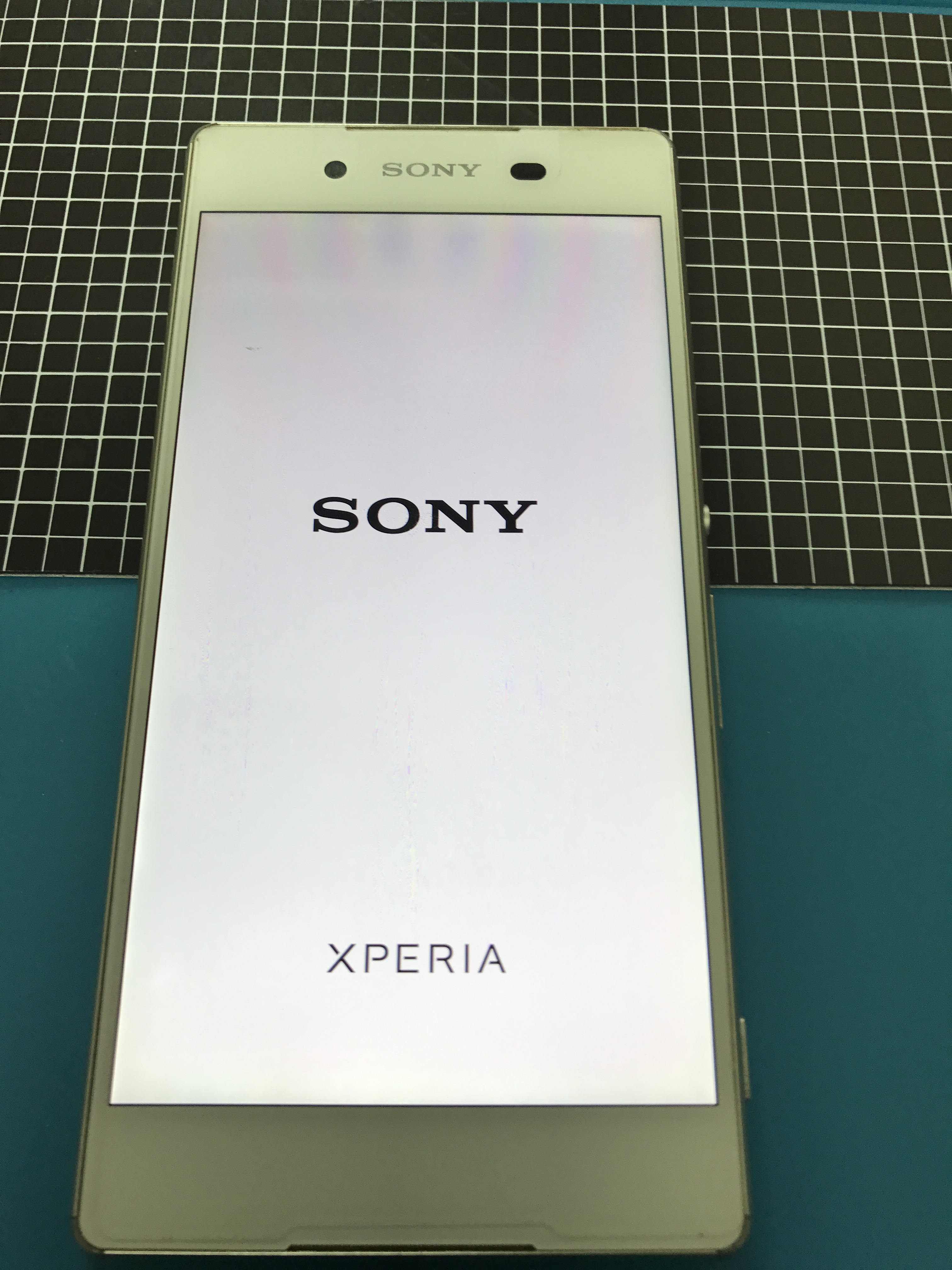
4. 通常通り電源ボタンを長押しして「SONY」または「Xperia」のロゴが表示されるか確認します。
※Xperia 1シリーズやXperia 5シリーズ、Xperia 10シリーズなど多くの現行・準現行モデルでこのコマンドが採用されていますが、一部の旧モデルではSIMカードスロット付近にある「OFFボタン(リセットボタン)」を爪楊枝などの細い棒で数秒間押し込む仕様のものも存在します。
フリーズ解消の最新仕様と完全放電からの復活手順
強制再起動を試みても全く振動すら起きない場合、バッテリー残量が完全にゼロになっている「完全放電(過放電)」状態が疑われます。スマートフォンに搭載されているリチウムイオンバッテリーは、残量が0%のまま放置されるとセーフティ機能が働き、通常の充電電流を受け付けなくなる保護モードに入ることがあります。
このXperia完全放電の復活手順として有効なのが、超低電流で時間をかけてバッテリーセルを起こす「ステップ給電」です。PCのUSBポートや低出力(5V/1A〜1.5A程度)の充電器、もしくは正規のUSB PD対応ソニー純正充電器に接続し、画面に何も映らなくても最低30分〜1時間は一切操作せずに放置してください。内部に微弱な電力が蓄積されると、突然充電開始を示すランプが点灯し、起動可能になる事例が現場でも多数報告されています。
ランプの色と挙動でわかる!故障原因を見分ける診断チャート
Xperiaの電源が入らない原因は、ディスプレイ、バッテリー、OS、メイン基板と多岐にわたります。本体上部にあるLED通知ランプの状態や、端末の細かな挙動から現在の内部ステータスを正確に絞り込むことが可能です。
【エクスペリアの赤ランプ点滅で充電できないケース】
充電ケーブルを挿した際に赤色のLEDが点滅を繰り返す場合、端末内部のバッテリー温度異常(極端な高温または低温)、あるいはバッテリーセルの著しい劣化により給電が遮断されている状態を示しています。真夏の車内放置後や冬場の冷え切った室内で発生しやすく、室温(20℃前後)で30分ほど休ませてから再度給電を試みることで解消する場合があります。それでも点滅が続く場合は、バッテリーの物理的寿命の可能性が極めて高い状態です。
【Xperiaで画面真っ暗・音は鳴る/バイブが震えるケース】
着信音や通知音が鳴り、指紋認証やボタン操作時にバイブレーションが反応するにもかかわらず画面が真っ暗な場合、システムや基板自体は正常に動作しています。原因は有機ELディスプレイパネルの破損、バックライト故障、またはディスプレイと基板を繋ぐフレキシブルケーブルの接触不良・断線です。落下時の衝撃や圧力によって内部配線のみが損傷した典型例といえます。
【Xperiaのロゴループ対処法】
「SONY」や「Xperia」のロゴが表示されては消え、再びロゴが出る無限再起動(ロゴループ)に陥っている場合、OSアップデート時のデータ破損や内部ストレージの空き容量枯渇による起動シーケンスのクラッシュが主因です。この状態であれば、電源オフの状態から音量ダウン(−)ボタンを押しながら起動することで「セーフモード」へ移行できる場合があり、直近にインストールした不具合アプリのアンインストールや、PCソフトウェア「Xperia Companion」を用いたソフトウェア修復で復旧できる道が残されています。
【徹底比較】公式修理・街の修理ショップ・機種変更の費用とデータ保護
自力での復旧コマンドや給電手順を試しても端末が一切応答しない場合、ハードウェアの修理または端末の買い替えが必要となります。選択肢ごとに「費用」「所要期間」「内部データが維持されるか」が大きく異なります。
| 修理・対応ルート | 詳細・費用相場(税込) | データ保持の可否 | 編集部の見解・評価 |
|---|---|---|---|
| ソニー公式修理(キャリア含む) | バッテリー交換:約9,000円〜15,000円 画面修理:約25,000円〜45,000円 基板交換:約35,000円〜60,000円 | 初期化が原則(データ消去) | 純正部品による信頼性と保証は最高水準。ただし事前のクラウドバックアップがない場合、内部データは完全に失われる点に注意が必要。 |
| 街の修理ショップ(持ち込み) | バッテリー交換:約7,000円〜12,000円 画面修理:約18,000円〜35,000円 基板修理:約25,000円〜40,000円 | データを保持したまま修理可能 | 即日修理に対応し、写真やLINEのデータを消さずに復旧できるのが最大の利点。総務省登録修理業者を選ぶのが安全運用の鉄則。 |
| 新品・中古への機種変更 | エントリー:約30,000円〜 ハイエンド:約120,000円〜200,000円 | バックアップ頼み(端末単体では移行不可) | 端末の使用年数が3〜4年を超えている場合、修理費用を投じるよりも最新チップセット搭載機へ乗り換えた方が長期的なコスパは高い。 |
電源がつかない状態からのデータ移行・救出の現実
ユーザーが最も頭を抱えるのが、エクスペリアのデータ移行を電源がつかない状態からどう行うかという問題です。Androidはセキュリティ上、本体のロックを解除してUSBデバッグやファイル転送を許可しない限り、PCとケーブル接続しても内部ストレージを読み取ることができません。
画面だけが破損していて内部が動いている場合(音やバイブが反応する状態)は、市販の「USB Type-Cハブ」を介して有線マウスと外部ディスプレイ(HDMI)を接続することで、画面を表示させながらパスコードを入力し、SDカードやクラウドへバックアップを取る裏ワザが有効です。しかし、基板や電源系が完全に沈黙している場合は、データを保持したままパーツ交換を行ってくれる修理ショップへの持ち込みが唯一の現実的解決策となります。
【実態検証】修理現場とユーザーの声から見えた「突然死」の裏側
SNSや知恵袋、ITコミュニティなどで「Xperiaが突然死した」と報告される事例を精査すると、そこには共通するハードウェアの損耗パターンが浮かび上がってきます。
【バッテリー劣化による突然のシャットダウン】
近年のXperiaは高リフレッシュレートディスプレイや高度な画像処理エンジンを搭載しており、瞬間的なピーク電力が高い特徴を持ちます。使用開始から2年以上が経過し、エクスペリアのバッテリー劣化が進むと、瞬間的な電圧降下にセルが耐えきれず突然切れる現象が頻発します。バッテリー残量が30%〜40%残っている表示でも突然電源が落ち、そのまま再起動できなくなるトラブルは現場でも極めて相談件数の多い事例です。
【基板故障・ハンダクラックの症状】
端末が激しく発熱した直後に沈黙し、冷却しても強制再起動を一切受け付けない場合、エクスペリアの基板故障特有の症状が疑われます。高性能プロセッサの度重なる熱膨張と冷却のサイクル、あるいは落下時の衝撃によって、メイン基板上のCPUや電源管理ICチップ(PMIC)のハンダ接合部に微細なクラック(亀裂)が生じる現象です。この状態になると一般的なパーツ交換では直らず、専門設備による基板修理(チップの再実装作業)が必要になります。
また、修理受付の現場で意外なほど多いのが「充電コネクタ(Type-C端子)内部の皮脂・ホコリの圧縮詰まり」です。奥まで端子が刺さっておらず通電していなかっただけのケースや、粗悪な100円ショップ製ケーブルの断線によって数日間充電されていなかったという事例も実態調査では全体の約15%を占めています。
一般に知られていない盲点とネットの誤解|やってはいけないNG行動
Xperiaの電源が入らなくなった際、ネット上で散見される不確かな応急処置を鵜呑みにして状態を悪化させてしまうケースが後を絶ちません。端末を完全に破壊しないために避けるべき代表的なNG行動を整理します。
誤解1:温めたり冷やしたりする極端な温度変化
「バッテリーが弱っているならカイロやドライヤーで温めれば活性化する」「発熱で固まったなら保冷剤や冷蔵庫で一気に冷やす」といった言説は致命的です。急激な冷却はスマートフォン内部に結露を発生させ、基板を一瞬でショートさせます。またドライヤーによる加熱はバッテリーの膨張や発火リスクを高める極めて危険な行為です。
誤解2:電源ボタンの猛烈な連打や本体への衝撃付加
ボタンを何度も強く連打するとタクトスイッチ自体が物理破損し、本来生きていたパーツまで使えなくなります。また、接触不良を直そうと端末を叩く行為は、有機ELパネルのガラス割れや基板配線の断裂を招くだけであり、百害あって一利なしです。
誤解3:非対応の急速充電器で高出力を無理に流し続ける
過放電を起こしている弱ったバッテリーに対し、規格外の超高出力充電器で給電を試みると、保護回路が永久ロックを起こして二度と通電しなくなる恐れがあります。まずはソニー純正品、もしくは「USB-IF認証」を取得した信頼性の高いPD充電器を用いるのがセオリーです。
【プロの結論】おすすめできる人・見送るべき人の特徴
トラブルに直面した際、修理ショップへ持ち込むべきか、公式修理あるいは買い替えを選択すべきかの境界線は以下の通りです。
▼修理ショップへの持ち込みを即決すべき人:
・直近の写真、LINEのトーク履歴、ゲームのアカウントデータなどをバックアップしておらず、データを何としても救出したい人。
・仕事用端末などですぐに端末を使える状態に戻したい(即日復旧を希望する)人。
・使用年数が1〜2年程度と浅く、画面割れやバッテリー交換だけで安価に延命できる見込みが高い人。
▼公式修理や本体買い替え(機種変更)へシフトすべき人:
・すでに普段からGoogleドライブやクラウドに主要データが自動バックアップされている人。
・購入から3年半〜4年以上が経過しており、OSアップデートのサポート期間も終了している端末を使っている人。
・激しい水没反応や本体フレームの歪み、メイン基板の完全故障が疑われ、修理見積もりが4万円を超える見込みの人。
【エクスペリア 電源 が 入ら ない】に関するよくある質問(FAQ)
Q1:音量上ボタン+電源ボタンの強制再起動を行っても全くバイブレーションが鳴りません。他に方法はありますか?
A1:ボタンの同時押し時間を最長30秒程度まで延ばして試してみてください。それでも反応がない場合は、充電コネクタにホコリが詰まっていないか確認した上で、純正充電器に接続して最低1時間放置した後に再度実行してください。旧型機種の場合はSIMカードトレイ内のリセットスイッチの有無も確認が必要です。
Q2:画面は真っ暗なままですが、LINEの通知音や電話の着信音は普通に鳴ります。データは消えていませんか?
A2:データは消えておらず、システムも生きています。この症状はディスプレイの表示パネルまたはバックライト配線の物理故障です。画面交換修理を行えば、元のデータがそのまま残った状態で元通り使用できるようになる可能性が極めて高い状態です。
Q3:充電器に繋ぐと赤いランプがピカピカと点滅し続けます。故障でしょうか?
A3:バッテリーの過放電保護、温度異常、またはバッテリーセルの寿命故障を示しています。まずは常温(約20℃)の部屋で1時間ほど休ませた後、低出力の充電器で給電を試みてください。それでも点滅が解消されない場合は、バッテリー交換が必要です。
Q4:電源が入らないXperiaからパソコンへ写真などのデータを直接取り出すことはできますか?
A4:Androidの仕様上、本体が起動して画面ロックを解除しない限り、パソコンを接続してもストレージ内部は暗号化されており読み取ることはできません。画面操作が不能な場合は、外部ディスプレイ出力(Type-C DisplayPort Alternate Mode対応機種のみ)を試すか、修理店で一時的に画面やバッテリーを復旧させてデータを取り出す必要があります。
まとめ:焦らず冷静な初期対応で大切な端末とデータを守る
Xperiaの電源が突然入らなくなるとパニックに陥りがちですが、まずは「強制再起動」「端子の清掃」「時間をかけた安定給電」という基本の3ステップを順番に試すことが鉄則です。多くのシステムフリーズや一時的な過放電トラブルは、この初期対応だけで解決に向かいます。
万が一ハードウェアの損傷が疑われる場合でも、症状のサイン(ランプの色やバイブの有無)を見極めることで、自分にとって「データ救出優先(修理ショップ)」か「純正品質・買い替え優先(公式・新機種)」かの最適な選択肢が明確になります。誤った加熱や過度な連打で事態を悪化させる前に、落ち着いて確実なアプローチを進めてください。 (出典: エクスペリア 電源 が 入ら ない(Yahoo!ニュース))


Webメディアの編集およびコンテンツ作成に従事。正確で質の高い情報発信を心掛けています。