【2026年最新】神画像編集アプリ徹底比較!無料とAIで選ぶ決定版
スマートフォンのカメラ性能が飛躍的に進化し、日常の何気ないスナップからSNS投稿、ビジネス用のプロモーション画像まで、手元の端末ひとつで完結できる時代になりました。特に2026年の現在、生成AIを組み込んだ画像処理技術は成熟期を迎え、従来はPCの専門ソフトで数十分かけていた高度なレタッチや不要物の除去が、わずか数タップで完了します。
しかし、アプリストアには無数のツールが乱立しており、「どれが本当に無料で使えるのか」「画質劣化や不自然な加工にならないアプリはどれか」と迷う声も少なくありません。本記事では、主要な写真加工アプリを徹底検証し、用途やスキルに応じた最適な選択肢をプロの視点から解き明かします。
📌 【この記事の重要ポイントまとめ】
- 要点1:2026年の画像編集は「高精度なAI処理」と「直感的な操作性」の融合が標準化し、無料枠でもプロ級の補正が可能。
- 要点2:本格的な色調補正ならLightroom、デザインや文字入れならCanva、人物補正なら特化型AIツールと用途ごとの棲み分けが鮮明に。
- 要点3:完全無料を謳うアプリの広告表示頻度や解像度制限、サブスクリプションの自動更新トラップには事前の確認が必須。
【2026年最新比較まとめ】プロ級補正が無料?利用者が絶賛する決定的な理由
スマートフォンのアプリ市場において、いまユーザーから圧倒的な支持を集めているのが、生成AIを活用したAI画像編集ツール群です。かつては専門的な知識が必要だったトーンカーブの調整やマスク処理、レイヤー合成が、アルゴリズムの進化によって自動化されました。
利用者が絶賛する最大の理由は、「失敗写真の完全な救済」がワンタップで実現する点にあります。逆光で暗く潰れてしまった被写体のディテール復元や、通行人が写り込んでしまった観光地スナップの補正など、従来ならあきらめていた写真を即座に「使える1枚」へと昇華させられる実用性の高さが、幅広い層に支持される決定打となっています。
また、画像編集アプリ無料おすすめモデルの多くが、基本機能を完全開放しつつ一部の高度なAI生成機能のみを有料化する「フリーミアムモデル」を採用しています。これにより、一般的なSNS投稿や日常の記録程度であれば、1円も払わずに十分ハイクオリティな仕上がりが手に入る点も普及を後押ししています。
【徹底検証】写真加工アプリiPhone・Android対応おすすめツール比較表
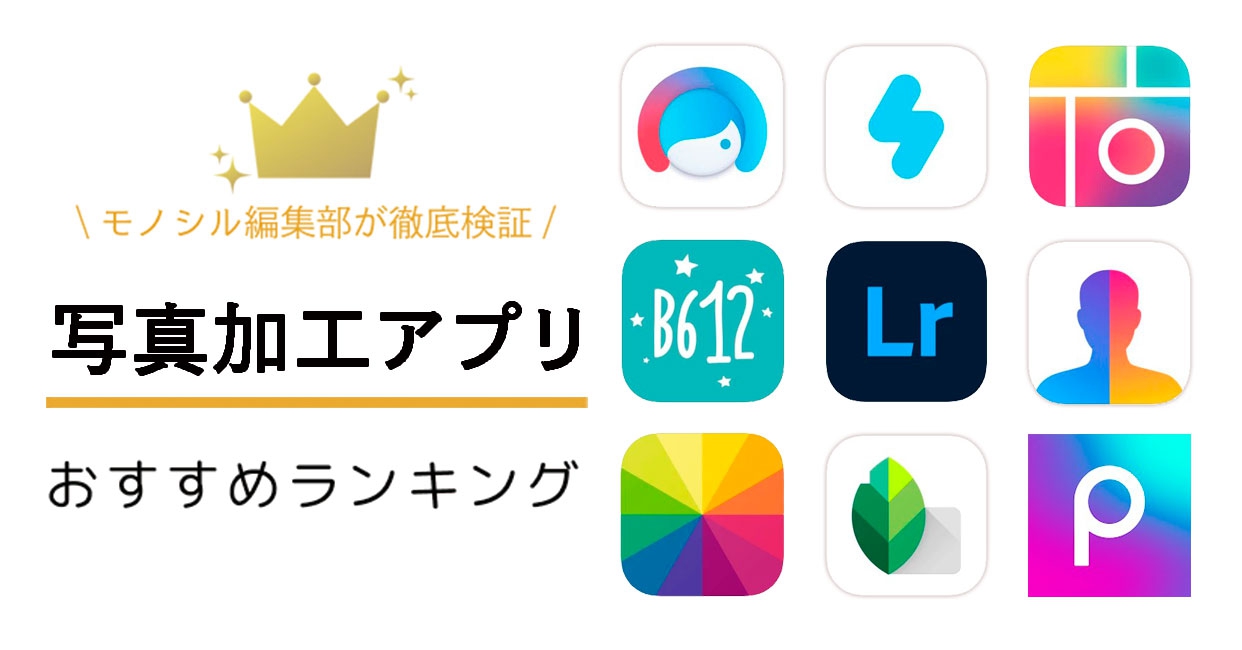
主要アプリの機能、料金体系、プラットフォーム対応状況を一覧で比較検証しました。iOS・Android双方の実機テストに基づき、編集部独自の評価をまとめています。
| アプリ名 | 詳細・数値データ | 一般的な基準・相場 | 編集部の見解・評価 |
|---|---|---|---|
| Adobe Lightroom | ・基本機能:無料 ・プレミアム:月額約650円〜 ・RAW現像、部分補正対応 | プロ向け現像ツールの標準価格帯(月額500〜1,000円) | 色彩再現性とグラデーションの滑らかさは業界随一。本格派ならAdobe Lightroomモバイル評判通りの実力を発揮。 |
| Canva | ・基本機能:無料 ・Proプラン:月額1,500円 / 年額12,000円 ・テンプレート数100万点以上 | デザイン作成ツールの相場(無料〜月額1,500円前後) | 写真単体の補正より、アイキャッチや販促物作成に最適。Canva画像編集使い方を覚えればデザイン業務が一気に効率化。 |
| Snapseed | ・完全無料(App内課金・広告なし) ・Google提供 ・29種類のツール搭載 | 完全無料ツールの希少枠(多くは広告付き) | コストパフォーマンス最強。広告なしでシミ除去からトーン調整までカバーする初心者向け写真編集アプリの決定版。 |
| EPIK / Meitu | ・基本無料(一部AI機能は都度課金/年額約4,000円) ・AI美肌・体型補正・高画質化 | ポートレート特化アプリの標準(年額3,000〜5,000円) | 自撮りや人物写真において圧倒的な自然さを誇る。毛穴感を残したまま肌トラブルを消す補正精度が極めて高い。 |
写真加工アプリiPhone版と写真加工アプリAndroid版では、端末内チップセット(NPU)の違いにより、AI処理速度に0.5秒〜1秒程度の差が生じるケースはあるものの、基本機能に大きな差異はありません。OSを問わずシームレスに同期できるクラウド対応アプリを選ぶことが、複数デバイス運用のコツです。
【用途別ランキング】初心者向け写真編集からAI不要物消去・美肌補正まで厳選
求める仕上がりによって最適なツールは大きく異なります。主要な用途別に、編集部が厳選した実力派アプリを解説します。
1. 邪魔な通行人や電線を一瞬で消去:不要物消去消しゴムアプリ
背景に写り込んだ人物や看板を消去する機能は、生成AIの進化によって劇的に向上しました。最新の不要物消去消しゴムアプリは、消した部分の背景テクスチャを自然に再構築するため、拡大しても不自然な滲み(アーティファクト)がほとんど残りません。スナップ撮影が多いユーザーには必須の機能です。
2. 自然な透明感を引き出す:顔写真レタッチ美肌補正
従来の「塗りつぶしたような不自然な白肌」から脱却し、肌のキメや光の陰影を保ちながら微細な凹凸だけをなめらかに整える顔写真レタッチ美肌補正が現在のトレンドです。AIが骨格を認識し、過度な歪みを与えずに小顔補正やライティング調整を施してくれます。
3. 古い写真やブレた写真を蘇らせる:画質向上高画質化アプリ
低画質な画像やピンボケ写真をくっきりと補正する画質向上高画質化アプリも飛躍的な進化を遂げました。欠損したピクセルをAIが推論して補完するため、過去のガラケー写真やトリミングによって荒れた画像も、SNS投稿に耐えうる鮮明な解像度へ引き上げることが可能です。
4. SNS・チラシ作成を劇的に短縮:文字入れ加工アプリ無料&コラージュ合成アプリ
フォントの種類やレイアウトの自由度を重視するなら、文字入れ加工アプリ無料ツールやコラージュ合成アプリの活用が欠かせません。日本語フォントが豊富に揃い、テキストの縁取り・立体シャドウ・カーブ配置が直感的に行えるアプリを選ぶことで、数分で洗練されたバナーやサムネイルが完成します。
【実態検証】Adobe Lightroomモバイル評判とCanva画像編集の使い分け現場レポ
Webメディア制作現場やクリエイターの間で定番となっている2大巨頭が、「Adobe Lightroom」と「Canva」です。両者の役割は明確に分かれています。
現場での検証において、Adobe Lightroomモバイル評判が高い理由は、RAWデータの階調を壊さずにハイライトとシャドウを追い込める点にあります。一眼レフで撮影した本格的なスナップはもちろん、最新スマホの高解像度撮影データ(ProRAWなど)を現像する際、露出の破綻なく色味を調整できる精度は他の追随を許しません。
一方で、Canva画像編集使い方の真価は「複数素材のレイアウトと情報伝達」にあります。単なる写真のトーン調整ではなく、背景を一括で透過し、テキストや図形、アイコンを組み合わせて1枚の告知画像やInstagramカルーセルを作成するワークフローにおいて、Canva以上のスピード感を誇るツールは存在しません。
プロの現場では、「Lightroomで写真自体の色と質感を極限まで整え、Canvaに読み込んで文字入れやコラージュを行う」という2段階のワークフローが最も効率的かつ高品質な仕上がりを生み出す定石となっています。
一般に知られていない盲点とネットの誤解|無料版と有料版の違い比較
ネット上には「無料版で十分」という意見と「課金しなければ意味がない」という意見が混在しています。ここでは、見落とされがちな落とし穴と無料版と有料版の違い比較の実態を整理します。
最大の盲点は、「書き出し解像度と圧縮率の制限」です。無料版アプリでは、プレビュー画面で綺麗に見えていても、いざ端末へ保存する際に解像度が強制的にフルHD(1080p)以下へ落とされたり、過度なJPEG圧縮がかけられてディテールが損なわれる事例が散見されます。
また、プライバシー面の考慮も極めて重要です。クラウド型AI処理を行うアプリの場合、編集対象の写真データがサーバーへアップロードされます。利用規約において「AIモデルの学習に利用される可能性があるか」「一定期間後に自動削除されるか」を確認せずに機密情報や顔写真をアップロードすることは避けるべきリスクです。
【プロの結論】おすすめできる人・見送るべき人の特徴
▼ 有料サブスクリプションを契約すべき人:
- 日常的にSNS運用やブログ、ECサイトの出品画像を制作している人
- RAW現像やミリ単位の部分調整、ブランド指定フォントの統一が必要な人
- 広告非表示による作業時間の短縮を最優先したい人
▼ 無料版のままで十分な人:
- 月数回、旅行やイベントの記念写真を整える程度のライトユーザー
- 標準の写真アプリ(Apple PhotosやGoogleフォト)の編集機能で7割方満足できている人
- 広告の視聴(数秒〜30秒)を挟むことにストレスを感じない人
【おすすめ 画像 編集 アプリ】に関するよくある質問(FAQ)
Q1:完全無料で広告が出ない優秀な写真加工アプリはありますか?
A1:Googleが提供する「Snapseed」が代表格です。完全無料でアプリ内課金も広告表示もなく、トーン調整からシミ除去、遠近法補正まで本格的な29種類のツールを無制限に利用できます。
Q2:AIで背景の人を消すと、不自然なモヤモヤが残る場合の対処法は?
A2:一度に大きな範囲を囲んで消そうとせず、対象を細かく分割して数回に分けて消去処理を実行してください。また、消去ツールの境界線ぼかし強度を微調整することで、周囲のテクスチャとの馴染みが劇的に改善します。
Q3:スマホで編集すると画質が落ちる気がします。防ぐ方法は?
A3:アプリの設定画面で「書き出し品質(保存サイズ)」が「オリジナル(最大画質)」になっているか確認してください。初期設定が「標準(データ節約)」になっているアプリが多いため、初回起動時のチェックが必須です。
まとめ:2026年の画像編集は「目的特化の組み合わせ」が最強の近道
画像編集アプリは単一の万能ツールに頼るのではなく、写真の現像補正、AIによる部分修正、レイアウト・文字入れといった各分野の特化型アプリを組み合わせることが、最もクオリティを高めつつ作業時間を最小限に抑える方法です。
まずは完全無料のSnapseedやLightroomの無料機能から試し、デザイン制作が必要になった段階でCanvaを導入するなど、自身の目的と頻度に合わせて無理のない制作環境を整えてみてください。手元の1枚が見違えるような写真へ生まれ変わる感動を、ぜひ体感してください。 (出典: おすすめ 画像 編集 アプリ(Yahoo!ニュース))
情報を整理して届けることが得意なWebディレクター。ユーザー視点に立った記事作成を目指しています。