消さずに解決!スマホとPCのストレージを劇的に増やす2026年最新決定版
スマートフォンのカメラが高画質化し、日常的に4K動画や高解像度写真を撮影するようになった現在、突如として画面に現れる「ストレージの空き領域がありません」という警告通知に頭を抱えるユーザーが後を絶ちません。OSのアップデートすら拒否され、決定的なシャッターチャンスを逃してしまうストレスは計り知れないものです。
大切な写真や思い出の動画、使い慣れたアプリを1つも削除することなく、端末の空き容量を安全かつ劇的に拡張する手段は確実に存在します。無料クラウドの賢い併用テクニックから、見落とされがちな不可視データの除去、さらには外付けデバイスを活用した物理拡張まで、現場検証に基づいた最新のストレージ最適化アプローチを網羅的に解説します。
📌 【この記事の重要ポイントまとめ】
- 要点1:思い出の写真や動画を消さずとも、キャッシュの最適化やOS標準の圧縮機能を駆使するだけで10GB〜30GB以上の空き容量を即座に生み出せる。
- 要点2:iCloudやGoogleドライブの無料枠・最新料金体系を正しく把握し、PC外付けSSDやUSB-C直結ストレージを組み合わせることで、月額コストを最小限に抑えた運用が可能。
- 要点3:Androidの内部ストレージ化やクラウド同期には「速度低下」や「誤消去」といった見落としがちな落とし穴があり、用途に応じた正しい切り分けが必須となる。
【原因追及】なぜ端末の容量は急激に枯渇するのか?ストレージ容量不足の原因と対処法
現代のデジタル端末において、容量圧迫の主因は単に「保存した写真の枚数」だけではありません。OSや主要アプリのリッチコンテンツ化に伴い、ユーザーが意図しないバックグラウンドデータが肥大化し続けている点が、ストレージ容量不足の原因と対処法を考える上で最も重要な出発点です。
端末内部を占有しているデータの構造を分解すると、主に以下の3つの要素が容量を圧迫しています。
- 高ビットレート動画とLive Photos:1分間の4K/60fps動画は約400MB、HDR撮影や動く静止画機能は通常の写真の約2〜3倍の容量を静かに消費します。
- アプリ内の蓄積キャッシュ:SNSや動画ストリーミング、メッセージアプリが一時保存する画像・動画キャッシュが数十ギガバイト規模に達するケースが頻発しています。
- 肥大化するシステムデータ(その他):OSの一時作業ファイル、ログ、ストリーミングのバッファが正常にパージされず残留し続ける現象です。
根本的な解決を図るためには、場当たり的にアプリを消すのではなく、データ種別ごとの特性に応じた正しいスマホのストレージを増やす方法を順序立てて適用していく必要があります。
【即効ワザ】写真を消さずに空き容量を劇的確保する実践テクニック
端末の空き領域を一気に回復させたい場合、真っ先に実践すべきなのが「ユーザーデータそのものを削除せず、不要な一時ファイルのみを一掃する」アプローチです。メディアデータを守りつつスペースを生み出す、現場検証済みの具体策を展開します。
1. LINEキャッシュ削除で安全にギガ単位の容量確保
日常のコミュニケーションインフラであるLINEは、トーク内で送受信された画像やスタンプのプレビューデータを膨大に蓄積します。LINEキャッシュ削除で容量確保を行う手順は極めてシンプルです。
LINEアプリ内の「設定(歯車マーク)」>「データの削除」>「キャッシュ」を選択して削除を実行します。この操作によって写真やテキストのトーク履歴自体が消去されることはなく、一時ファイルのみが安全にクリアされ、端末によっては5GB〜15GB前後の空き領域が一瞬で復帰します。
2. iPhoneストレージ容量不足解消:写真最適化とアプリの非ロード
iOS環境におけるiPhoneストレージ容量不足解消の決定打となるのが、「写真の最適化」と「非使用のAppを取り除く」機能の併用です。
「設定」>「写真」から「iPhoneのストレージを最適化」を有効化すると、オリジナル解像度の写真・動画はクラウド側に保持され、端末内には画面表示用の軽量版のみが残されます。これにより、写真ライブラリが占有する端末容量を最大80〜90%削減することが可能です。また、「設定」>「App Store」内の「非使用のAppを取り除く」をオンにしておけば、アプリ内のユーザーデータを維持したまま、実行バイナリのみを自動削除して空き容量を維持してくれます。
3. 不可視の肥大領域を一掃するシステムデータその他削除方法
ストレージ管理画面で大きな割合を占める「システムデータ」や「その他」の項目は、通常のファイル操作では削除できません。このシステムデータその他削除方法として最も確実なのは、ブラウザのキャッシュクリア(SafariやChromeの履歴・Webサイトデータ消去)に加え、端末の強制再起動を行うことです。
OS再起動時にテンポラリファイルが自動破棄される設計になっていますが、それでも数か月以上クリアされない頑固なシステムデータに対しては、「PCへ暗号化バックアップを作成した直後の初期化・復元」を実行することで、数万件のゴミログが一掃され、劇的な容量改善が確認されています。
【徹底比較】クラウド・有料プラン・外付け機器のコスト&利便性
内部データの整理だけでは追いつかない場合、外部リソースへのデータオフロードが必須となります。ここでは、無料枠の活用から本格的な外部ストレージまで、主要な選択肢を客観的データに基づいて比較検証します。
| ストレージ拡張手段 | 詳細・数値データ | 一般的な基準・相場 | 編集部の見解・評価 |
|---|---|---|---|
| 無料クラウドストレージ(iCloud / Google / Proton) | iCloud: 5GB無料 Googleドライブ: 15GB無料 TeraBox等: 100GB〜1TB無料 | 0円 / 月 | Googleの15GBは実用的だがGmail/フォト共有で即圧迫。複数サービスの適材適所運用が前提。 |
| クラウド有料プラン(Google One / iCloud+) | Google One: 100GB (約290円/月)〜2TB (約1,450円/月) iCloud+: 50GB (150円/月)〜2TB (1,500円/月) | 月額150円〜1,500円帯 | 家族共有や完全自動バックアップの利便性は随一。長期的なランニングコストが唯一の課題。 |
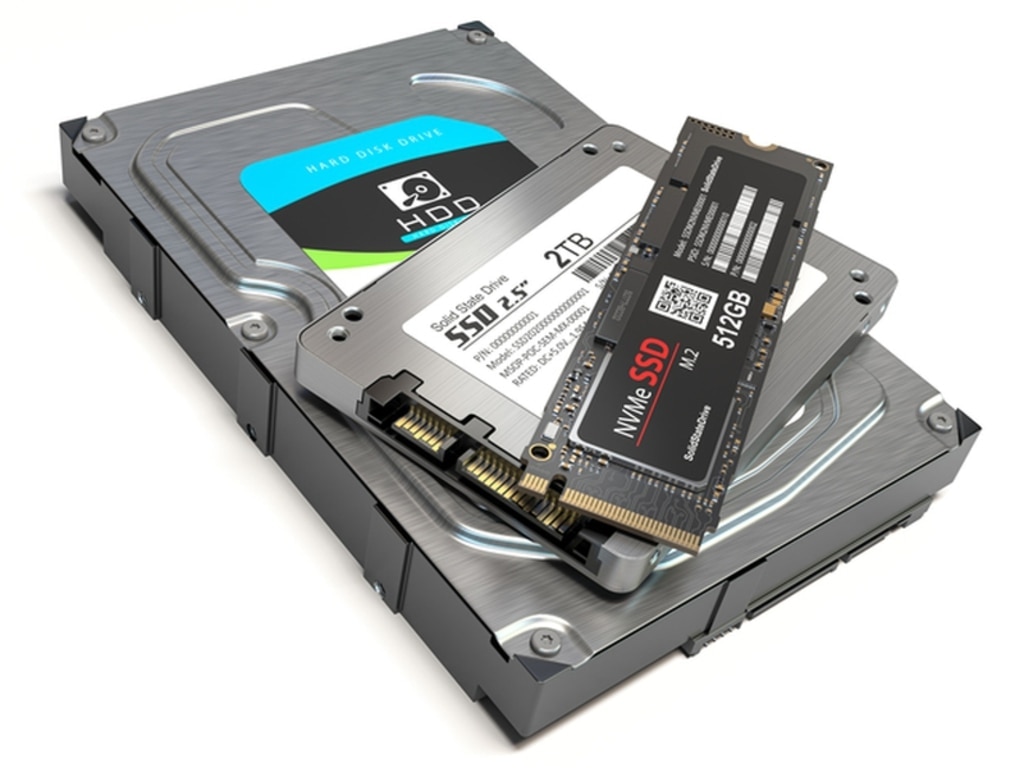
| PC外付けSSD(USB 3.2 Gen2 / NVMe) | 読込速度: 1,050MB/s〜2,000MB/s 容量: 1TB〜2TB | 1TB: 12,000円〜18,000円 2TB: 22,000円〜30,000円 | 動画撮影データの一括退避に最適。買い切りで月額費用がかからず、長期コスパは圧倒的。 |
| スマートフォン直結型USB-Cメモリ | USB-C/A両対応デュアルコネクタ 容量: 128GB〜512GB | 128GB: 3,000円〜5,000円 512GB: 8,000円〜12,000円 | PCを介さずiPhone 15/16/Androidに直挿しで写真・4K動画を即時移動可能。携帯性抜群。 |
現在展開されている無料クラウドストレージ比較2026の観点では、手軽さのGoogleドライブ(15GB)、セキュリティ重視のProton Driveなどが挙げられます。しかし、実用性を重視するならGoogleドライブ容量追加料金プラン(Google One)の年額契約や、iPhoneユーザーであれば月額150円のiCloud+ 50GBプランが極めて現実的な投資となります。
また、iCloud容量を無料で増やす裏ワザとしてネット上で語られる「Apple IDの複数作成による容量分散」や「共有アルバム機能のストレージ非消費枠の活用」は、同期の煩雑さや規約・仕様変更のリスクを伴うため、実用面では「写真共有アルバムへの動画退避(解像度制限あり)」に留めるのが賢明です。
【デバイス別攻略】AndroidのSDカード拡張とWindows 11の最適化設定
プラットフォームごとの独自機能を活用することで、コストをかけずに大幅な領域確保が実現できます。
AndroidのSDカード内部ストレージ化と注意点
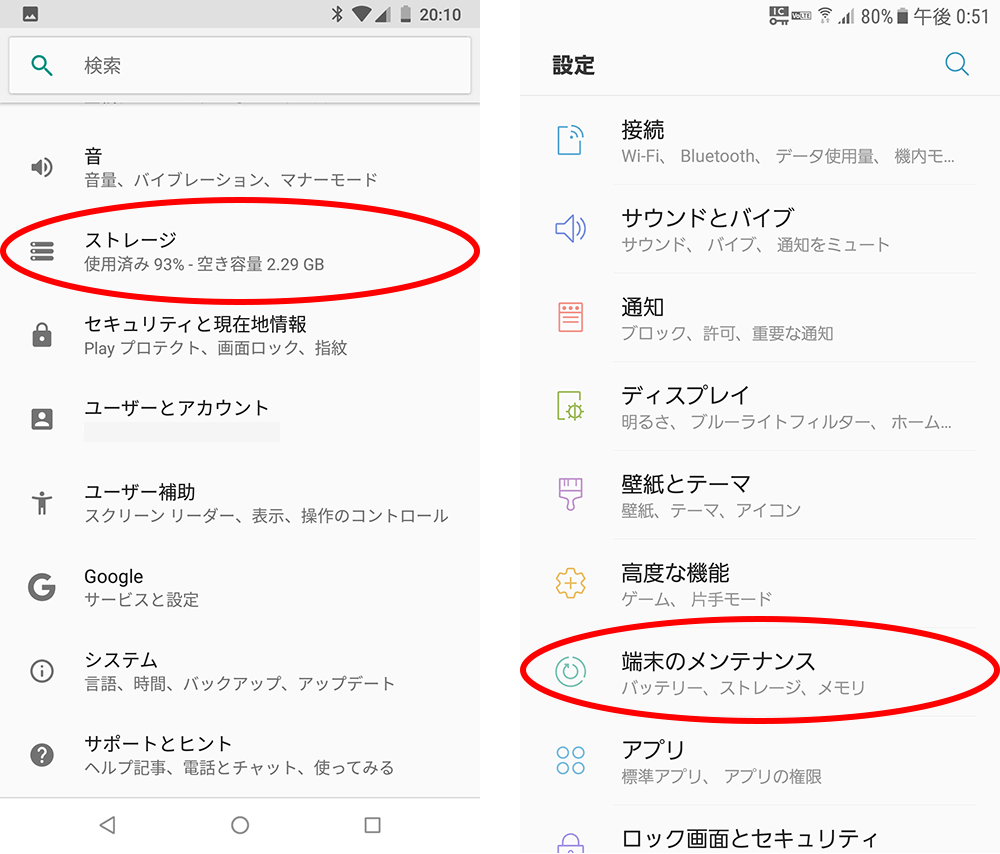
microSDスロットを備える端末では、AndroidのSDカード内部ストレージ化(Adoptable Storage機能)によって、外部メモリをシステム領域の一部として統合できる場合があります。設定メニューのストレージ項目からSDカードを「内部ストレージとしてフォーマット」することで、アプリ本体のインストール領域としても機能します。
ただし、近年のAndroid端末ではメーカー独自UI(GalaxyのOne UIやXiaomiのHyperOS等)によってこの機能が無効化されているケースが多く、利用には開発者向けオプションの開放など専門知識を要する点に留意してください。
Windows11空き容量を増やす設定の実践手順
PC環境において劇的な空き領域を生み出すWindows11空き容量を増やす設定として、以下の3つを即座に実行することを推奨します。
- ストレージセンサーの常時稼働:「設定」>「システム」>「ストレージ」からストレージセンサーをオンにし、不要な一時ファイルやゴミ箱内のデータを自動破棄するスケジュールを設定します。
- 過去のWindows更新プログラム(Windows.old)のパージ:大型アップデート後に残留する旧バージョンデータは、「一時ファイル」の詳細スキャンから「以前のWindowsのインストール」にチェックを入れて削除することで、15GB〜30GBの容量が即時解放されます。
- 配信最適化ファイルのクリア:ネットワーク経由でダウンロードされたアップデートキャッシュを手動削除します。
大容量の写真や動画を日常的に編集・保存するユーザーであれば、内蔵ドライブを圧迫させないためにPC外付けSSDおすすめ比較で上位に挙がるSanDisk ExtremeやCrucial X9 Proなどの高耐久ポータブルSSDを導入し、作業用ワークスペースとアーカイブ領域を完全に分離するのが鉄則です。
【実態検証】利用者の生の声と現場目線で見えたリアル
ストレージ拡張をめぐる現場の生々しい実態として、各種SNSやコミュニティフォーラムでは以下のようなトラブルや発見が頻繁に報告されています。
「月額料金をケチってAndroidのSDカード内部ストレージ化を試みたが、低速なカードを選んだせいでアプリの起動が劇的に遅くなり、最終的にカードが破損して全データを失った」(20代・ITエンジニア)
「iCloudの容量を空けようとiPhone上で写真を削除したら、クラウド上のオリジナル写真まで連動して消去されて青ざめた。『同期』と『退避バックアップ』の違いを理解していなかった」(30代・会社員)
現場検証から浮き彫りになるのは、「手軽な自動同期クラウドは誤削除の連動リスクを孕んでいる」という点と、「物理メディアの性能選定を誤ると致命的なパフォーマンス低下を招く」という冷徹な事実です。
一般に知られていない盲点とネットの誤解
Web上には数多くのストレージ対策情報が溢れていますが、構造的な仕組みを誤解した危険な情報も散見されます。代表的な2つの誤解を正します。
誤解1:iCloudやGoogleフォトは「外付けハードディスク」と同じである
多くのユーザーが「クラウドに上がっているから端末内の写真を消しても大丈夫」と誤認していますが、標準機能はあくまで双方向同期(Sync)です。端末から「ゴミ箱」へ移動すれば、クラウド側のデータも同時に削除されます。端末容量を物理的に空けたい場合は、前述の「ストレージの最適化」を有効にするか、同期対象外の独立ストレージ(Google Driveのフォルダ手動アップロードや外付けSSD)へ移動させる必要があります。
誤解2:安価な超大容量SDカード・USBメモリで安泰
ECサイトで見かける「2TBで数千円」といった極端に安価なメモリ製品は、ファームウェアを偽装した容量詐欺製品が大多数を占めています。規定容量を超えた書き込みを行うと古いデータから順次破損・上書きされる仕組みになっており、大切な思い出を一瞬で失う極めて高いリスクが存在します。物理メディアは必ずSanDisk、KIOXIA、Samsung、Transcendなど、信頼性の確立された正規メーカー品を選択してください。
【プロの結論】おすすめできる人・見送るべき人の特徴
有料クラウドプラン(iCloud+ / Google One)が向いている人:
- バックアップやファイル整理に時間をかけたくない人
- 複数台の端末(iPhone、iPad、Mac、Windows)間でシームレスに写真を共有したい人
- 紛失や水没時のデータ復元保険を月数百円で買いたい人
外付けSSD / 直結USBメモリの導入を推奨する人:
- 4K動画やRAW写真を日常的に撮影し、データサイズが数百GB規模に達する人
- 毎月のサブスクリプション固定費を増やしたくない人
- クラウドへのアップロード待ち時間をゼロにし、超高速でローカル移動させたい人
【ストレージ を 増やす】に関するよくある質問(FAQ)
Q1:写真を1枚も消さずに今すぐスマホの容量を空ける一番早い方法は?
A1:LINEアプリ内の「キャッシュ削除」と、iPhoneの場合は「設定」>「写真」>「iPhoneのストレージを最適化」のオン、Androidの場合はGoogleフォトの「空き容量を増やす」機能の実行です。写真データそのものを消去することなく、即座に数GBから数十GBの空き領域を確保できます。
Q2:外付けSSDをスマホに直接繋いで写真を移行することは可能ですか?
A2:USB-C端子を搭載したiPhone 15/16シリーズや近年のAndroidスマートフォンであれば、USB-C対応の外付けSSDを直結するだけで標準の「ファイル」アプリから直接写真や動画を高速転送・バックアップ可能です。
Q3:パソコンの容量が急に減った場合、最初に確認すべき場所は?
A3:Windows環境では「Windows Updateの旧ファイル(Windows.old)」や「ごみ箱」、ダウンロードフォルダです。Mac環境では「Time Machineのローカルスナップショット」や各アプリのキャッシュが原因であることが多いため、標準のストレージ管理機能から不要な一時ファイルを一括削除してください。
まとめ:リスクを避けて最適なストレージ環境を構築する
端末の容量不足は、単なる利便性の低下にとどまらず、OS動作の著しい遅延やフリーズ、最悪の場合はアップデート失敗による起動不能トラブルを引き起こす引き金となります。
まずはLINEキャッシュのクリアや写真最適化といった即効性のある内部クリーンアップを実施し、日常的なバックアップには信頼性の高いクラウドサービス、そして重厚な動画アーカイブにはポータブルSSDというように、役割を明確に分担させたストレージ設計を構築してください。正しい知識と適切なツール選定さえ行えば、大切な記録を消去することなく、快適で余裕のあるデジタル環境を維持し続けることが可能です。 (出典: ストレージ を 増やす(Yahoo!ニュース))

最新のトレンドや話題のニュースをわかりやすく解説するWebライターです。読者の皆様に役立つ情報を日々お届けしています。