YouTubeプレミア公開とは?完全無料の活用法とライブ配信との違い
新曲のミュージックビデオ解禁や人気YouTuberの重大発表などで頻繁に目にする「プレミア公開」。画面にカウントダウンが表示され、視聴者同士がチャットで盛り上がる様子を見て、特別なイベントだと感じた経験がある方も多いはずです。
名称に「プレミア」と付いていることから、「有料会員しか見られないのでは?」「追加料金が発生するのでは?」と勘違いされがちですが、プレミア公開は誰でも完全無料で参加できる標準機能です。あらかじめ編集した完成動画を、テレビ番組のように「決まった日時に全視聴者へ同時配信」し、リアルタイムの熱量を共有できる仕組みが整っています。
📌 【この記事の重要ポイントまとめ】
- 要点1:プレミア公開は有料サービス「YouTube Premium」とは無関係であり、投稿者・視聴者ともに完全無料で利用できる。
- 要点2:通常投稿やライブ配信と異なり、「編集された高品質な動画」を「同時視聴しながらチャットやスパチャ」で楽しむことができる。
- 要点3:公開終了後は自動的に通常動画(アーカイブ)として残り、途中参加や見逃し時の巻き戻し再生にも対応している。
【誤解を解消】YouTubeプレミア公開とは?有料会員限定ではない完全無料の仕組み
「YouTubeプレミア公開」という名称から、月額制の有料プランである「YouTube Premium(プレミアム)」の会員専用機能だと誤認しているユーザーは少なくありません。しかし、この2つは全くの別物です。
YouTube Premiumは「広告非表示」「バックグラウンド再生」「オフライン保存」などを可能にする有料サブスクリプションサービスです。一方のYouTubeプレミア公開は、動画の公開形式のひとつに過ぎず、視聴する側も投稿するクリエイター側も利用料金は一切かかりません。
無料アカウントのまま、誰でも決まった時間にアクセスするだけで、新作動画を世界中のファンと一緒に「初放送」の空気感で楽しむことができます。
【徹底比較】プレミア公開・通常投稿・ライブ配信の決定的な違い
プレミア公開の立ち位置を理解するには、従来の「通常動画の投稿」および「ライブ配信(生配信)」との違いを整理するのが最も近道です。
通常投稿は、動画がアップロードされた瞬間に視聴者が各自のペースで自由に視聴します。一方のライブ配信は、配信者がリアルタイムでカメラの前に立ち、視聴者と双方向でコミュニケーションを取る形式です。
プレミア公開はその「いいとこ取り」を実現したハイブリッドな配信形態といえます。
| 比較項目 | プレミア公開 | 通常投稿 | ライブ配信(生配信) |
|---|---|---|---|
| 動画のクオリティ | 事前に完璧に編集・テロップ入れが可能 | 事前に完璧に編集・テロップ入れが可能 | 生放送のため編集不可(撮って出し) |
| 視聴タイミング | 指定日時に全視聴者が同時スタート | 公開後、視聴者が好きなタイミングで再生 | 配信中のリアルタイムのみ同時進行 |
| リアルタイムチャット | 公開中のみチャット欄が出現(参加可能) | なし(通常のコメント欄のみ) | 配信中にチャットでリアルタイム対話 |
| 投稿者の対応 | 自身もチャット欄でファンと一緒に鑑賞 | 公開後のコメント返信のみ | 映像・音声でリアルタイムに応答 |
| スーパーチャット(スパチャ) | 対応(収益化チャンネルのみ) | 非対応(Super Thanksのみ) | 対応(収益化チャンネルのみ) |
| 公開後の扱い | 終了後は通常のアーカイブ動画として残る | そのまま残る | アーカイブ化の設定次第で残る |
最大の特徴は、クリエイター側が生配信のような緊張感やトラブル(機材トラブルや失言など)のリスクを負うことなく、リアルタイムの熱気を作り出せる点にあります。投稿者自身もチャット欄に文字で書き込めるため、動画の裏話や補足解説をテキストでリアルタイム投稿しながら、ファンと一緒に盛り上がることが可能です。
【機能解説】チャット・スパチャ・カウントダウンの仕組み
プレミア公開には、初見の体験を劇的に盛り上げる独自の演出やシステムが備わっています。
第一に挙げられるのが「2分間のカウントダウン演出」です。公開時刻になると、自動的にカウントダウンアニメーションと専用BGMが流れ、視聴者の期待感をピークまで高めます。このカウントダウンのテーマはクリエイター側で複数のバリエーションから選択できます。
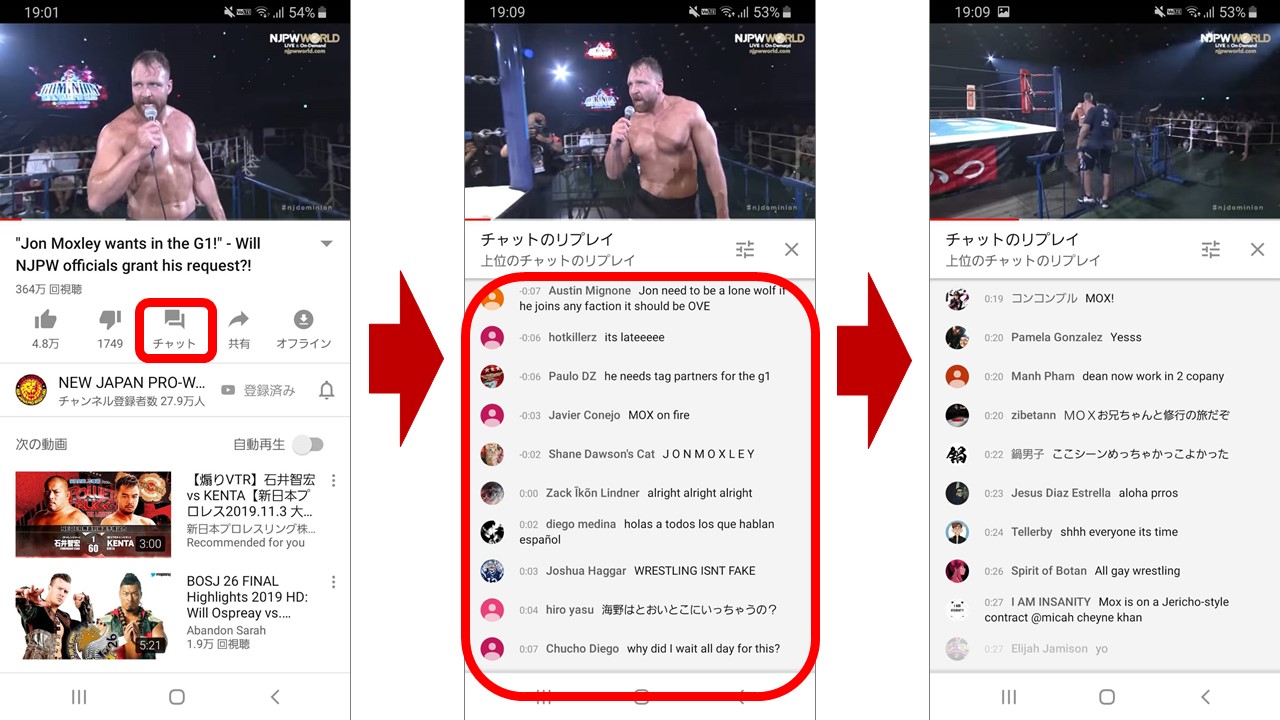
第二に、「リアルタイムチャットとスーパーチャット(投げ銭)」の機能です。動画再生中、画面横(スマホアプリでは画面下部)にチャットルームが開き、リアルタイムで感想を書き込めます。YouTubeのパートナープログラムに参加している収益化済みチャンネルであれば、生配信と同様にスーパーチャット(Super Chat)やスーパーステッカー(Super Stickers)を受け取ることも可能です。
第三に、「チャットリプレイとアーカイブ」の仕様です。プレミア公開が終了すると、その動画は即座に通常のオンデマンド動画へと切り替わり、いつでも通常通り再生できるようになります。公開中に交わされたチャットログも「チャットのリプレイ」として保存されるため、後から見返した視聴者も当時の盛り上がりを追体験できます。
【実態検証】利用者の生の声と現場目線で見えたリアル
実際にプレミア公開を活用している現場や、リアルタイムで視聴しているユーザーの間ではどのような反応があるのでしょうか。SNSやコミュニティでの生の声を集約・分析すると、明確なメリットと特有の視聴体験が浮き彫りになります。
視聴者側からは、「映画館のレイトショーやテレビのリアルタイム放送を見ているような一体感がある」「ネタバレを気にせず最速で一緒に楽しめる」といったポジティブな評価が目立ちます。特に、推しのアーティストのMV解禁や、ゲーム実況者の大型企画などで高いエンゲージメントを発揮しています。
一方で、「開始時間に遅れて途中から再生したら、すでに動画が進んでいて戸惑った」という声も少なくありません。プレミア公開中の動画は、テレビ放送と同じように進行しているため、遅れてアクセスすると進行中のタイムラインから再生されます。ただし、シークバーを左にドラッグすれば最初から巻き戻して視聴することも可能です。
また、見逃しを防ぐための手段として「リマインダー設定」の活用が定着しています。プレミア公開の予告ページでリマインダーをオンにしておけば、公開の30分前と直前にYouTubeアプリからプッシュ通知が届くため、大事な動画を見逃す心配を回避できます。
【図解手順】YouTubeプレミア公開の設定方法とスマホからのやり方
プレミア公開の設定は非常にシンプルで、特別な機材や複雑な配信ソフト(OBSなど)は一切必要ありません。PC(YouTube Studio)およびスマートフォンのYouTube公式アプリから手軽に予約できます。
【パソコン(YouTube Studio)からの設定手順】
1. YouTube Studioにログインし、画面右上の「作成」から「動画をアップロード」を選択。
2. 通常通り動画ファイルを選択し、タイトル、説明文、サムネイル、タグなどを入力。
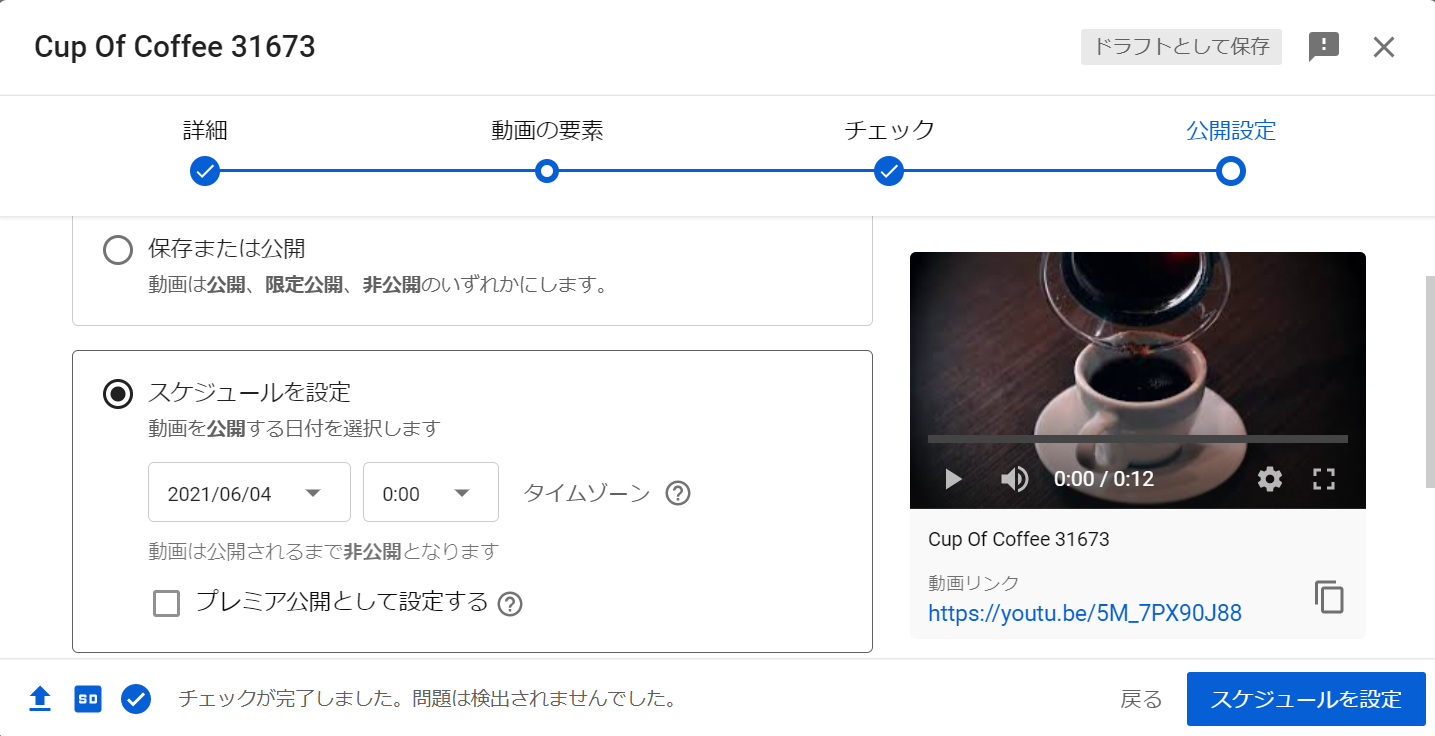
3. 「公開設定」のステップに進み、「スケジュールを設定」を選択。
4. 公開したい日時を指定し、「プレミア公開として設定」のチェックボックスにチェックを入れる。
5. カウントダウンのテーマや予告編動画を設定したい場合は「プレミア公開を設定」をクリックしてカスタマイズ。
6. 右下の「スケジュール設定」をクリックすれば予約完了。
【スマホ(YouTubeアプリ)からのやり方】
1. YouTube公式アプリを開き、画面下部中央の「+」ボタンから「動画をアップロード」をタップ。
2. アップロードする動画を選択し、タイトルや詳細情報を入力。
3. 「公開設定」をタップし、「スケジュール設定」を選択。
4. 希望の日時を指定した上で、「プレミア公開として設定」にチェックを入れる。
5. 戻るアイコンをタップし、右上の「次へ」から視聴者層の設定を行って「アップロード」を実行。
設定が完了すると、即座に「待機所(公開予定ページ)」が生成されます。このURLを事前にX(旧Twitter)などのSNSでシェアし、ファンにリマインダー登録を促すのが初動の視聴者数を最大化させる鉄則です。
一般に知られていない盲点とネットの誤解
プレミア公開を運用する上で、見落としがちな仕様や注意点が存在します。
ひとつは、「動画の再生速度変更やスキップがリアルタイム中は制限される」という点です。通常動画であれば1.5倍速再生や10秒送りでテンポよく視聴できますが、プレミア公開の最中は配信ペースに同期しているため、未来へスキップすることはできません(過去への巻き戻しは可能)。タイパを最優先する視聴者層にとっては、拘束感がストレスになるケースもあります。
もうひとつの盲点は、「短すぎる動画には向かない」という性質です。プレミア公開は開始直後の2分間にカウントダウンが流れるため、本編が1分未満のショート動画や極端に短い動画でプレミア公開を設定すると、カウントダウンのほうが長くなってしまい、視聴者の離脱を招く原因になります。
【プロの結論】プレミア公開を使うべき人・通常投稿が適している人の特徴
チャンネルの成長フェーズやコンテンツの性質によって、プレミア公開が武器になるケースと逆効果になるケースがはっきりと分かれます。
▼ プレミア公開を積極的に活用すべき人
・新曲MV、自主制作アニメ、大型コラボ、重大発表など「イベント性」の高い動画を出すクリエイター
・生配信で視聴者と交流したいが、トークの失敗や身バレ、通信切断トラブルのリスクを避けたい人
・固定ファンコミュニティがすでに形成されており、公開初動のチャット欄を盛り上げたい人
▼ 通常投稿のままにしておくべき人
・HowTo動画、プログラミングやツールの操作解説、資格学習など「自分のペースで辞書的に見たい」コンテンツ
・3分以内の短いテンポ重視の動画や、日常的なルーティン動画
・チャンネル開設初期で固定ファンがまだ少なく、待機所に人が集まらない段階のクリエイター
【YouTubeプレミア公開とは】に関するよくある質問(FAQ)
Q1:プレミア公開を見逃してしまった場合、後からでも視聴できますか?
A1:問題なく視聴できます。プレミア公開が終了した瞬間に通常のオンデマンド動画へ自動移行し、アーカイブとしてチャンネル上に残ります。公開終了後はいつでも好きな時間に最初から再生できます。
Q2:プレミア公開は完全無料ですか?本当にお金はかかりませんか?
A2:視聴者も動画投稿者も完全無料です。YouTube Premium(月額有料会員)に加入していなくても、一般の無料アカウントのまま全編をリアルタイムで楽しめます。
Q3:プレミア公開の途中で入室した場合、最初から見直すことはできますか?
A3:可能です。動画プレーヤーのシークバー(進行バー)を左端までドラッグして巻き戻せば、公開中であっても最初から再生できます。最新の進行状況に戻したい場合は「ライブ」ボタンを押すことで同期できます。
Q4:チャットのログは公開終了後も残りますか?
A4:原則として残ります。「チャットのリプレイ」機能により、動画の再生タイミングに合わせて当時のチャットが画面上に流れる仕組みになっています。なお、投稿者がYouTube Studioの設定からチャットリプレイを非表示にすることも可能です。
Q5:スマホからでもプレミア公開の予約設定はできますか?
A5:可能です。YouTube公式スマホアプリのアップロード画面から「公開設定」>「スケジュール設定」を選び、「プレミア公開として設定」にチェックを入れるだけで簡単に予約できます。
まとめ:プレミア公開を戦略的に活用してファンエンゲージメントを高める
YouTubeプレミア公開は、単なる動画投稿の選択肢にとどまらず、「コンテンツの価値をイベント化し、クリエイターとファンの結びつきを強める強力なコミュニケーションツール」です。
編集で極限までクオリティを高めた映像を届けつつ、生配信特有の熱気と一体感をチャットやスパチャを通じて生み出せるのは、プレミア公開ならではの大きな強みです。特別な告知や自信作を公開する際は、事前にSNSでリマインダー設定を呼びかけ、公開日をひとつの「イベント」として演出してみてはいかがでしょうか。 (出典: youtube プレミア 公開 と は(Yahoo!ニュース))

Webメディアの編集およびコンテンツ作成に従事。正確で質の高い情報発信を心掛けています。