IPhoneのSuica機種変更で残高消滅?2026年最新の移行手順と解決策
新型iPhoneへの機種変更時、多くのユーザーが直面するトラブルの筆頭が「Suicaの移行失敗」です。画面を開いた瞬間に残高が0円と表示されたり、ウォレットアプリにカードが再登録できなかったりして、改札前で冷や汗を流した経験を持つ人は少なくありません。
JR東日本のシステムとApple Payの連携仕様は非常に堅牢に設計されているものの、移行手続きの順序を一つでも誤ると、カード情報がクラウド上で一時的に「迷子」になります。本記事では、2026年現在の最新iOSおよびJR東日本のシステム仕様に基づき、トラブルを回避して確実にSuicaを引き継ぐための全手順とエラー対処法を徹底的に解剖します。
📌 【この記事の重要ポイントまとめ】
- 要点1:旧端末のウォレットからカードを削除する操作は「破棄」ではなく安全な「サーバー退避」であり、これを行わないと新端末へ再登録できない。
- 要点2:残高が消えたように見える現象の9割以上は、Apple IDの不一致、夜間メンテナンス中の操作、または通信同期の遅延によるものである。
- 要点3:定期券の継続利用やオートチャージの再設定には会員パスワードの再認証が必須となるため、機種変更前の登録情報確認が成否を分ける。
【緊急検証】「残高が消えた」と焦る人が続出する構造的理由
毎年、新型スマートフォンの発売時期になるとSNSやサポート窓口で急増するのが「Suica 機種変更 残高 消えた」という悲鳴にも似た投稿です。しかし、結論から言えば、正当な移行手順を踏んでいる限りSuicaの残高が物理的に消失することは原理上あり得ません。
なぜ残高が消えたと誤認してしまうのか。その最大の理由は、Apple Payのセキュリティ構造にあります。交通系ICカードは「1枚につき1台のデバイスにしか存在できない」という厳格な原則(1カード・1デバイスの原則)で管理されています。そのため、旧端末に残存しているカード情報を新端末が二重取得することはできません。
多くのユーザーは「新端末のウォレットアプリを開けば自動的にSuicaが表示されるはず」と思い込み、旧端末側の処理を飛ばしてしまいます。その結果、新端末で新規発行画面が表示されたり、残高0円の新規カードを作成してしまったりして、「データが消えた」とパニックに陥るケースが後を絶ちません。トラブルの正体はデータの消失ではなく、旧端末との紐付けが解除されていないことによる同期ブロックです。
【図解・比較】iPhoneのSuica機種変更手順|パターン別の作業一覧
Suicaの移行方法は、移行元の端末環境や周辺機器の利用状況によって手順が異なります。ご自身の状況に応じた正確なルートを把握してください。
| 移行パターン | 詳細・移行の流れ | 所要時間・準備物 | 編集部の見解・注意点 |
|---|---|---|---|
| iPhoneからiPhone | 旧端末でカード削除(サーバー退避)後、新端末のウォレットで再追加 | 約3〜5分(Apple ID同一が条件) | 最も安全。クイックスタート時も自動移行されない場合があるため手動確認が必須。 |
| AndroidからiPhone | おサイフケータイアプリで「カード預け入れ」後、iPhoneのSuicaアプリで受取 | 約10〜15分(会員登録必須) | AndroidからiPhone Suica 移行ではGoogleウォレットではなくJRのサーバーを経由する。 |
| Apple Watch連携 | Watchアプリ内でiPhone⇔Apple Watch間を相互転送 | 約2分(Bluetooth通信環境) | Apple Watch Suica 機種変更時はペアリング解除前に必ずカードをiPhoneへ戻す。 |
| 定期券・オートチャージ | Suica移行完了後、アプリ内でセキュリティ認証と決済カード再同期 | 約5分(VIEWカード等の情報) | Suica オートチャージ 再設定は端末ごとにセキュリティ再認証が求められる。 |
【失敗ゼロへ】iPhone Suica機種変更の完全ステップと旧端末の削除手順
確実な移行を実現するための、最も標準的なiPhone Suica 機種変更 手順を解説します。
ステップ1:旧端末での「サーバー退避」
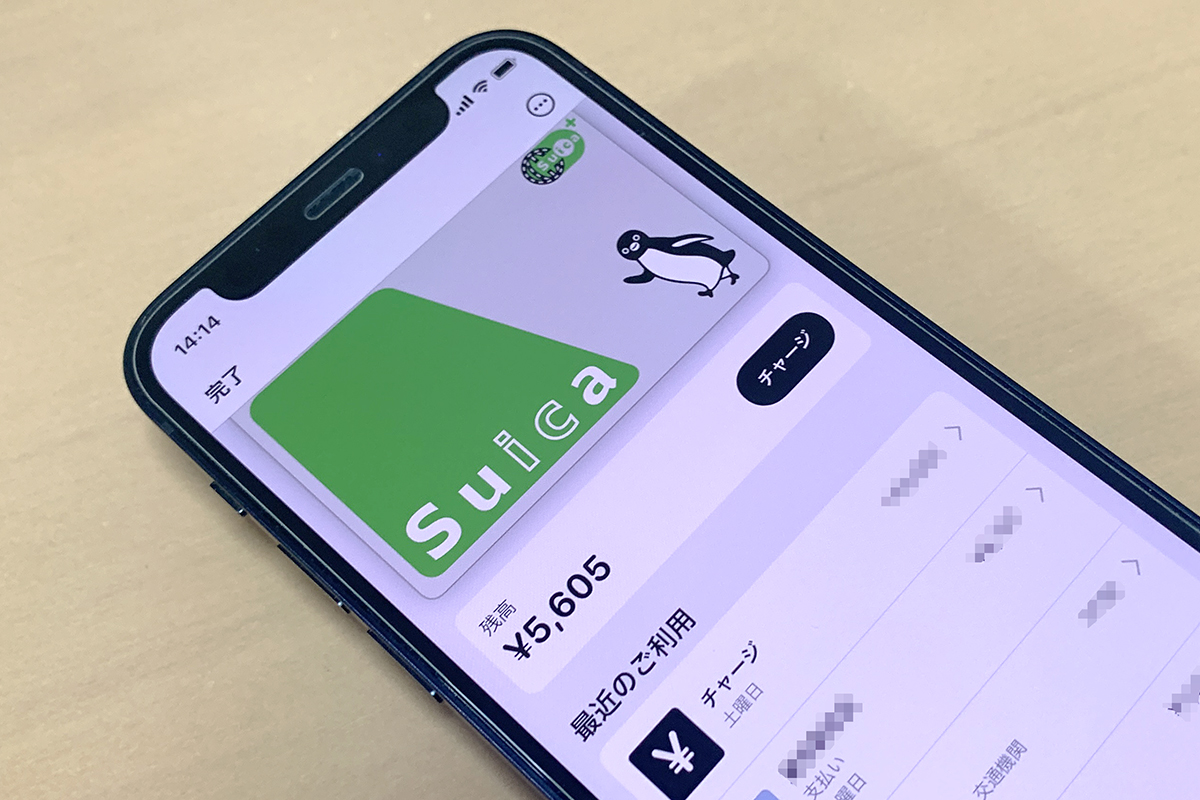
旧iPhoneの「ウォレット」アプリを開き、移行したいSuicaを選択します。画面右上の詳細アイコン(「…」)をタップし、「カードの詳細」から最下部にある「カードを削除」を実行してください。
ここで「削除」という文言に躊躇する人が多いですが、これはカードの破棄ではなく、Suica 旧端末 削除 サーバー退避を意味します。残高や定期券データはすべてJR東日本のクラウドサーバーへ安全に暗号化退避されます。
ステップ2:新端末での「カードの再追加」
同一のApple IDでサインインしている新端末の「ウォレット」アプリを起動します。右上の「+」ボタンをタップし、「以前利用したカード」を選択してください。先ほど退避させたカードが表示されるため、画面の指示に従って認証を行うことで、iPhone ウォレット Suica 追加が完了します。
ステップ3:定期券・オートチャージの動作確認
モバイルSuica 定期券 継続利用の場合、ウォレットへの再追加だけで定期券区間も同時に復元されます。ただし、モバイルSuica 会員登録 パスワードを用いたアプリ側へのログインを行わないと、継続購入や区間変更の操作ができません。ビューカード等によるオートチャージ機能も、新端末側で一度Suicaアプリを開いて認証を通すことで確実に再有効化されます。
【実態検証】現場の声とSNSトラブル事例から見る盲点
編集部が独自に調査したユーザーコミュニティやサポート掲示板の事例から、特につまずきやすい3大トラップが浮き彫りになりました。
第1の盲点は、Suica 移行 反映されない 原因として極めて多い「深夜メンテナンス」です。JR東日本のモバイルSuicaシステムは、毎日午前0時50分から午前5時00分までの間、定期メンテナンスを実施しています。この時間帯に旧端末からの削除や新端末への追加を試行すると、処理が途中で保留され、翌朝までカードが利用不能になるトラブルが発生します。
第2の盲点は、通信環境の不安定さによる処理のスタックです。格安SIMの低速モードや公衆Wi-Fi接続中に移行作業を行うと、AppleのサーバーとJRのサーバー間でのハンドシェイクがタイムアウトし、「カードを追加できませんでした」というSuica 機種変更 エラー 対処法を検索せざるを得ない状況に陥ります。
第3の盲点は、古いApple Watchを初期化する際にSuicaを消し去ってしまうケースです。ペアリング解除時に自動バックアップされるものの、通信状態によっては同期が不完全なままローカルから消えてしまう事故が報告されています。
一般に知られていない盲点とネットの誤解
ネット上で流布している情報の中には、現在の仕様と合致しない誤解が散見されます。
よくある誤解が「無記名のSuicaは機種変更できない」というものです。実際には、無記名Suicaであっても同一のApple IDを使用していれば、Apple Payの機能を通じて問題なく新端末へ引き継ぐことができます。ただし、紛失時やシステムエラー時の復旧難易度を考慮すると、機種変更前にモバイルSuicaアプリで会員登録を済ませ、記名式(My Suica)にしておくことが圧倒的に安全です。
また、「AndroidからiPhoneへは残高を引き継げない」という言説も正確ではありません。Androidの「おサイフケータイ アプリ」からJR東日本サーバーへ一度カードを預け入れ、iPhone側で同一の会員情報を使ってログインすれば、残高や定期券情報をそのまま引き継ぐことが可能です。手数料も一切かかりません。
【プロの結論】おすすめできる手順・避けるべき危険な操作
確実に移行できる人は、「日中の安定したWi-Fi環境下で、旧端末の削除を確認してから新端末で追加する」という基本を守っています。一方、最も危険なのは「新端末の初期設定(クイックスタート)中に、旧端末を手元から手放してしまう」ことです。下取りや売却で旧端末を初期化する前に、必ずウォレットからSuicaが完全に消去(退避)されていることを目視で確認してください。
【suica 機種 変更 iphone】に関するよくある質問(FAQ)
Q1:旧端末が壊れて画面が映りません。Suicaの残高は諦めるしかありませんか?
A1:諦める必要はありません。PCや別のデバイスからブラウザで「iCloud.com」にサインインし、「アカウント設定」または「探す」機能から故障した旧iPhoneを選択して「Apple Payを削除」を実行してください。これにより強制的にサーバー退避が行われ、新端末のウォレットからSuicaを復元できるようになります。
Q2:新端末のウォレットに「以前利用したカード」が表示されません。
A2:新旧の端末でログインしている「Apple ID(Apple Account)」が異なっている可能性が極めて高いです。新端末の「設定」アプリ最上部でApple IDが旧端末と完全に同一か確認してください。また、JR東日本の夜間メンテナンス時間帯(0:50〜5:00)を避けて再度お試しください。
Q3:移行後、改札でタッチしても反応しません。何が原因ですか?
A3:新端末で「エクスプレスカード」の設定が外れている可能性があります。「設定」>「ウォレットとApple Pay」>「エクスプレスカード」を開き、移行したSuicaが有効になっているか確認してください。これがオフになっていると、Face IDやTouch IDなしでの通過ができません。
Q4:Suicaを新端末に移したら、オートチャージが使えなくなりました。
A4:Suica自体のデータは引き継がれますが、セキュリティの都合上、クレジットカードの認証が一時的に無効化される場合があります。モバイルSuicaアプリを起動し、ログイン後に「カード情報」や「オートチャージ設定」画面を開いて、登録クレジットカードのセキュリティコード再入力を行ってください。
まとめ:事前準備と正しいサーバー退避でトラブルを防ぐ
iPhoneにおけるSuicaの機種変更は、一見複雑に見えるものの、「旧端末で削除(サーバー退避)し、新端末で追加する」という原則さえ理解していれば数分で完了します。
万が一のトラブルを防ぐ鍵は、移行作業を行う時間帯(日中を推奨)と、会員ログイン情報の事前把握です。大切な定期券やチャージ残高を守るためにも、端末の初期化や下取りを急がず、新端末での正常動作を確認してから旧端末の整理を進めてください。 (出典: suica 機種 変更 iphone(Yahoo!ニュース))


最新のトレンドや話題のニュースをわかりやすく解説するWebライターです。読者の皆様に役立つ情報を日々お届けしています。