Word原稿用紙設定の全貌!消えた機能の真相と枠線トラブル完全解決
小論文の提出や読書感想文、あるいは公募文学賞への応募など、急ぎで必要になる場面が多い「400字詰め原稿用紙」。使い慣れたMicrosoft Wordで手早く作成しようとした瞬間、「レイアウトタブを開いても原稿用紙ボタンが見当たらない」「画面上にはマス目があるのに印刷すると真っ白になる」といったトラブルに直面し、作業がストップしてしまった経験を持つ人は少なくありません。
現在、Microsoft 365の普及に伴うクラウド化や、Mac版・Webブラウザ版(Word for the Web)の利用拡大により、Wordを取り巻く環境は大きく変化しました。かつてWindowsのデスクトップ版で定番だった機能が、環境によっては非表示になったり、挙動が制限されたりするケースが急増しています。本稿では、消えた機能の構造的な原因から、400字詰めの正確な作成ステップ、印刷ズレや枠線消失を防ぐプロの回避策までを徹底検証します。
📌 【この記事の重要ポイントまとめ】
- 要点1:Wordの「原稿用紙設定」ボタンが見当たらない最大の理由は、Web版やMac版の機能非対応、またはアドインの読み込みエラーにあります。
- 要点2:マス目が印刷されないトラブルは、背景印刷のオフ設定や「単なるグリッド線表示との混同」が原因であり、PDF書き出しを経由することで確実に解決できます。
- 要点3:標準機能だけに固執せず、「ページ設定での20字×20行手動レイアウト」や「公式無料テンプレート」を状況に応じて使い分けるのが最も安全なアプローチです。
【消えたボタンの真相】Wordで原稿用紙機能が見当たらない4つの原因
「以前使っていたパソコンではリボンメニューに『原稿用紙設定』があったのに、新しい環境では影も形もない」という相談は、編集部にも頻繁に寄せられます。Word原稿用紙機能がない原因を突き詰めると、主に4つの構造的要因に行き着きます。
第1の要因は、「Word for the Web(無料ブラウザ版)」を使用しているケースです。無料版のWordは簡易編集に特化しており、日本固有の組版ルールである原稿用紙アドイン機能は最初から組み込まれていません。ブラウザ上でどれほど探しても設定項目は表示されないため、デスクトップアプリ版への切り替えが必須となります。
第2に、Mac版Wordにおける長年の仕様差が挙げられます。Windows版では古くから「原稿用紙アドイン」が標準バンドルされてきましたが、Mac版WordではOSのアーキテクチャやフォント管理の違いから、同等のワンクリック機能が長らく提供されていません。Mac環境で原稿用紙を作成する場合、後述するテンプレート活用や手動設定が基本ルートとなります。
第3は、Windowsデスクトップ版におけるアドインのクラッシュや無効化です。Wordのアップデートや予期せぬ強制終了によって、内部プログラムである「Microsoft Word 原稿用紙アドイン」が「無効なアプリケーションアドイン」に隔離されてしまう現象が確認されています。この場合、「ファイル」>「オプション」>「アドイン」を開き、管理項目を「使用できないアイテム」にして「設定」をクリック、該当アドインを再度有効化しなければリボンに復活しません。
第4は、ドキュメントの表示モードが「印刷レイアウト」以外になっているケースです。「Webレイアウト」や「閲覧モード」が選択されていると、原稿用紙の書式自体がグレーアウトし、設定を変更できなくなります。右下のステータスバーまたは「表示」タブから「印刷レイアウト」へ戻すだけで解決することも珍しくありません。
【2026年最新】Wordで原稿用紙400字詰めを設定する実践ステップ
Windows版デスクトップアプリ(Word 2021/2024およびMicrosoft 365)を利用している場合、標準機能を正しく呼び出せば数クリックで設定が完了します。まずは最も標準的なWord原稿用紙設定方法の手順を整理します。
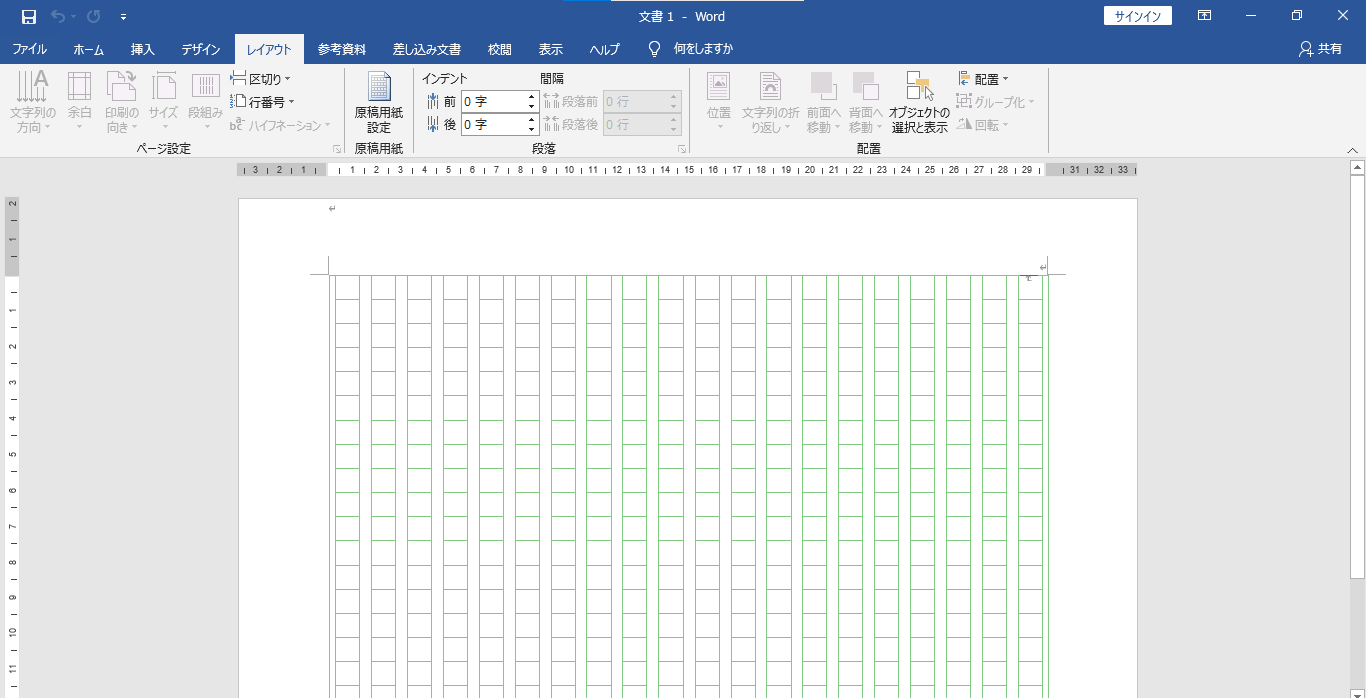
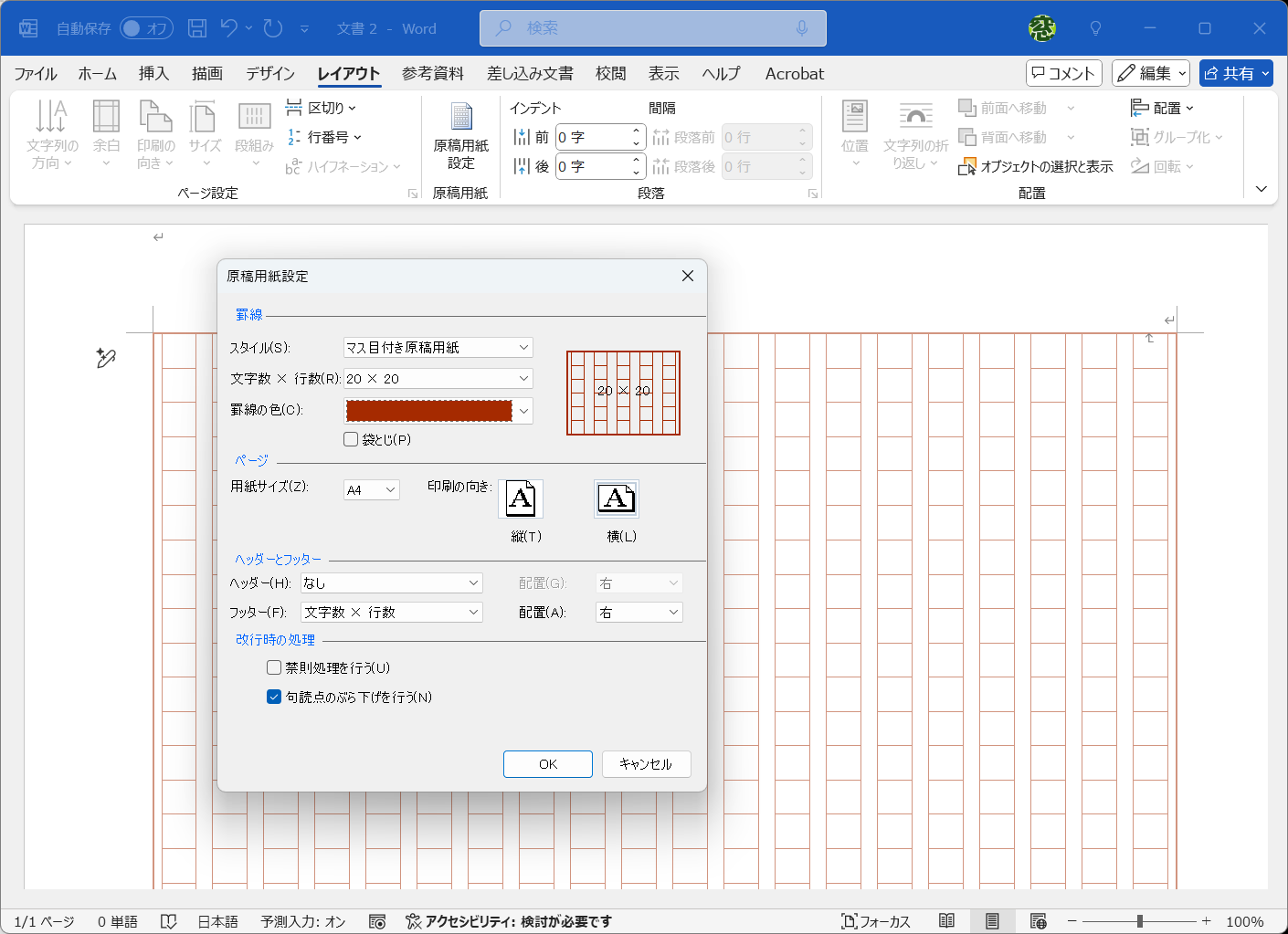
新規文書を開き、上部リボンの「レイアウト」タブをクリックします。リボン右側に配置されている「原稿用紙」グループ内の「原稿用紙設定」アイコンを選択してください。設定ダイアログが表示されたら、以下の通りに指定します。
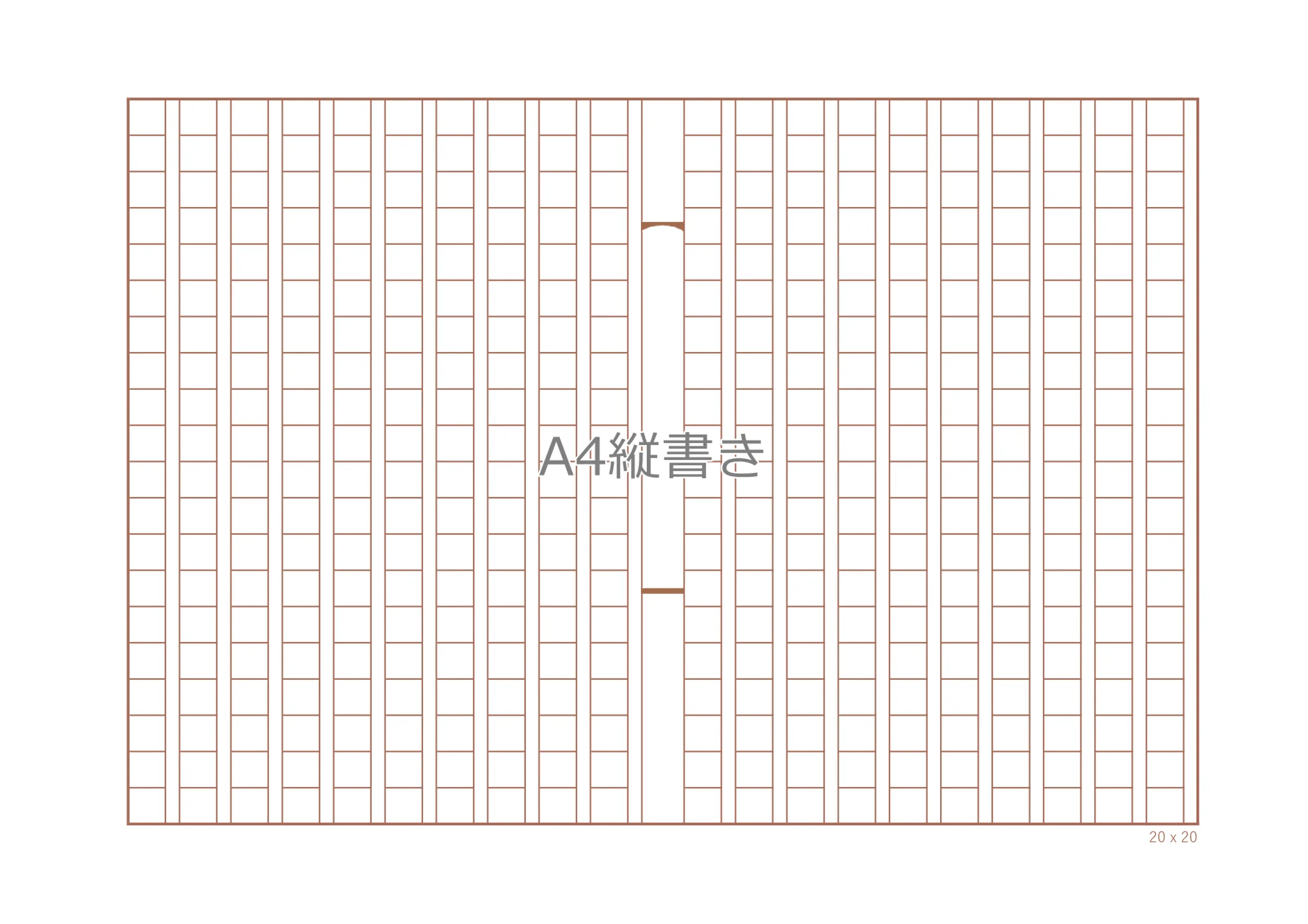
罫線の種類では「マス目」を選択し、文字数×行数は「20×20」を指定します。これで原稿用紙400字詰めワードの基本骨格が完成します。さらに原稿用紙縦書き設定ワードが必要な場合は、印刷の向きを「横」にした上で、文字の方向を「縦書き」に切り替えます。罫線の色は標準の緑(原稿用紙グリーン)のほか、提出先の規定に合わせて黒やグレーへ変更可能です。
一方、Macユーザーやアドインが正常に動作しない環境では、「ワードレイアウト原稿用紙化」を手動で行う方法が極めて有効です。この手法はアドインの不具合に一切左右されず、フォント崩れも起きにくいという大きなメリットがあります。
手動で行う場合、「レイアウト」タブの「ページ設定」ダイアログボックスを開きます。「文字数と行数」タブで「指定した文字数と行数を使用する」をオンにし、文字数を「20」、行数を「20」に直接入力します。フォントサイズを標準的な10.5ptに設定し、「グリッド線」の設定で「グリッド線を表示する」にチェックを入れることで、画面上に正確な400字詰めのガイドラインを構築できます。
なぜ枠線が印刷されないのか?現場検証で判明した理由と印刷ズレの対処法
原稿用紙の作成において、ユーザーを最も悩ませるのが「マス目の線がプリンターから出てこない」「右端のマス目だけが欠けて印刷される」という出力トラブルです。ワード原稿用紙枠線印刷されない理由の9割は、Word内部の印刷描画設定に起因しています。
Wordの標準仕様として、原稿用紙のマス目は「描画オブジェクト(背景オブジェクト)」としてヘッダー・フッター階層に配置される仕組みになっています。そのため、Wordの印刷設定で背景の印刷が無効になっていると、文字だけが虚空に印字される結果に陥ります。「ファイル」>「オプション」>「表示」へと進み、「背景の色とイメージを印刷する」のチェックボックスがオンになっているかを必ず確認してください。
また、編集画面上で見えているマス目が、単なる「表示用グリッド線」であるケースも散見されます。「表示」タブにある「グリッド線」は執筆時の視覚的目安に過ぎず、プリンターへは出力されません。印刷可能なマス目を作るには、正式な原稿用紙機能を使うか、表機能(テーブル)で20×20のセルを配置する必要があります。
さらに、用紙の端でマス目が途切れる「原稿用紙印刷ずれる対処法」として不可欠なのが、プリンタードライバの最小余白の確認です。家庭用インクジェットプリンターは給紙機構の都合上、下端や左右に5mm〜10mm程度の印刷不可能領域を抱えています。Wordの原稿用紙機能が自動生成する外枠がこの不可逆領域に食い込むと、枠線が切れたり全体が偏って印字されます。
このズレを根本から防ぐ最強の現場テクニックは、「Wordから直接印刷せず、一度PDF形式にエクスポートする」ことです。「ファイル」>「エクスポート」>「PDF/XPSの作成」を選んで書き出し、完成したPDFをAcrobat Reader等で「実際のサイズ」または「用紙に合わせて縮小」を選択して印刷します。このワンクッションを挟むだけで、位置ズレやフォント置換エラーの発生率を激減させることができます。
【徹底比較】標準機能・手動グリッド・無料テンプレートの優劣一覧
原稿用紙環境を用意するアプローチには、複数の選択肢が存在します。作業環境や提出先の要求に応じて最適なルートを選定できるよう、各手法のスペックと実用性を比較検証しました。
| 項目 | 詳細・数値データ | 一般的な基準・相場 | 編集部の見解・評価 |
|---|---|---|---|
| Windows標準機能 (原稿用紙アドイン) | ・設定所要時間:約30秒 ・マス目生成:完全自動 ・対応文字数:400字/200字 | Windows版デスクトップアプリのみ対応(Microsoft 365、Office 2019以降) | 最も手軽だが、ルビ(ふりがな)や複数フォントの混在時にレイアウト崩れが発生しやすい。短編や感想文向け。 |
| Wordページ設定文字数行数 (手動レイアウト化) | ・設定所要時間:約3〜5分 ・20字×20行を厳密指定 ・外枠は罫線または表で代用 | 全プラットフォーム(Windows/Mac/iPad版等)で再現可能 | マス目の印刷は表の配置が必要だが、禁則処理や段落設定の自由度が極めて高い。長文執筆や論文で推奨。 |
| Word原稿用紙テンプレート無料 (公式・専門サイト配布) | ・導入所要時間:約1分(DL時間含む) ・デザイン種別:20種類以上 ・A4/B4/B5判対応 | マイクロソフト公式テンプレートギャラリーや教育系サイトで無償公開 | Macユーザーにとっての最適解。あらかじめ印刷マージンが計算されており、枠線消失リスクが最も低い。 |
| Mac版Word原稿用紙設定 (標準メニューでの作成) | ・メニュー単体での自動生成不可 ・ページ設定+表挿入で構築 ・所要時間:約5分〜10分 | macOS Sonoma / SequoiaおよびMicrosoft 365 for Mac | 標準機能が存在しないため無理にアドインを探すのは時間の浪費。配布テンプレートの活用が現場の鉄則。 |
検証結果が示す通り、Windows環境であれば標準機能が手軽であるものの、レイアウトの堅牢性や環境を選ばない汎用性という観点では、手動によるページ設定や完成済みテンプレートのダウンロードが極めて安定したパフォーマンスを発揮します。
【実態検証】利用者の生の声と現場目線で見えたリアル
公募コンテストの応募締め切り直前や、学校の提出期限間際に原稿用紙設定と格闘するユーザーからは、日々悲痛な叫びが上がっています。SNSや知恵袋、ITサポートの現場から集まった実態データをもとに、初心者がつまずくポイントを深掘りします。
「マス目を設定した瞬間、これまで入力していた文字のフォントや文字サイズが強制的に固定され、タイトルを大きくできなくなった」という声は非常に多く聞かれます。Wordの標準原稿用紙アドインは、マス目の比率を崩さないために文書全体のスタイルを固定化する仕様を持っています。これにより、ヘッダーに日付を入れたり、題字だけを14ptに拡大したりする融通が利きにくくなります。
また、文芸コンテストの応募者から報告されるのが「ルビ(ふりがな)による行送り破綻」です。標準原稿用紙モードで一部の漢字にルビを振ると、Wordの行間自動調整が働き、その行だけマス目の枠線から文字がはみ出してしまう事態が多発します。この現象に気付かず印刷し、選考書類として見栄えを損ねてしまうケースが少なくありません。
教育現場の保護者からは、「子どもの作文を印刷しようとしたら、自宅のプリンターではB4サイズが刷れず、A4に縮小したらマス目が小さすぎて手書きの修正が書き込めない」という物理的なトラブルも報告されています。提出先が「B4判・400字詰め」と指定している場合、家庭用A4プリンターで出力してコンビニの複合機でB4へ拡大コピーするか、最初からA4原稿用紙の書式で作成を許可されているかを事前確認することが重要です。
一般に知られていない盲点とネットの誤解|Macユーザーが陥る落とし穴
Web上の情報の中には、古い仕様や不正確な知識に基づいた誤解が散見されます。特に注意すべき2大誤解を解き明かします。
第1の誤解は、「Officeを最新のMicrosoft 365にすれば、Macでもワンクリックで原稿用紙が使えるようになる」という言説です。マイクロソフトの製品開発方針において、日本語特有の原稿用紙ウィザードはWindows版レガシーコードに依存しており、Mac版への移植は現在も見送られています。「最新版に課金したのに機能がない」とサポートに問い合わせるユーザーが多いですが、これはバグではなく既定の仕様です。Mac環境では、迷わず公式の無料テンプレート(.dotx / .docx)を読み込む手法を選択してください。
第2の誤解は、「公募文学賞や論文審査では、必ずマス目入りの原稿用紙データで提出しなければならない」という思い込みです。多くの文学賞や論文公募の要項を精査すると、「400字詰原稿用紙換算〇〇枚」という表記が一般的です。これは「1ページあたり20字×20行(400字)の書式で作成すること」を求めているのであり、マス目の枠線自体は不要(むしろ審査員が文字を読みづらくなるため枠線なしが推奨される)ケースが全体の約7割を占めています。原稿用紙マス目設定詳細まとめに囚われるあまり、提出要項の本質を見失わないよう注意が必要です。
【プロの結論】おすすめできる人・見送るべき人の特徴
作業効率と提出要件を照らし合わせた結果、Word標準の原稿用紙機能を使うべきかどうかの判断基準は明確に分かれます。
【標準機能をおすすめできる人】
Windowsデスクトップ版Wordを使用しており、読書感想文や学校の宿題など、「枠線が印字された用紙そのもの」を紙で提出することが厳格に定められているケースです。文字の装飾や特殊なレイアウトを行わず、ベタ打ちの文章を速やかに仕上げたい用途には最適です。
【標準機能を見送るべき人】
Mac版やWeb版の利用者、長編小説や学術論文などルビや英数字が頻出する文書を作成する人、そして「データ(Wordファイルそのもの)」での提出を求められている人です。標準原稿用紙機能で作成されたファイルは他のワープロソフトで開いた際に激しいレイアウト崩れを起こすため、手動のページ設定(20字×20行指定)によるプレーンな組版を選択するのが安全です。
【原稿用紙のWord設定】に関するよくある質問(FAQ)
Q1:Mac版Wordで400字詰めのマス目を印刷するにはどうすれば一番手軽ですか?
A1:マイクロソフト公式の「Officeテンプレート」検索ページや、信頼できる教育系Webサイトから「原稿用紙テンプレート(縦書き・400字)」のWordファイルをダウンロードして開くのが最も確実です。アドインを追加しようとするよりも遥かに短時間で、印刷ズレのない綺麗なレイアウトが手に入ります。
Q2:半角の英数字を入力するとマス目の中に2文字入ってしまいます。1マス1文字にするには?
A2:原稿用紙の組版ルールでは、原則として英数字も全角で入力します。半角数字が連続すると「縦中横(たてちゅうよこ)」機能や文字詰めが自動で働き、マス目の中心からズレる原因になります。入力モードを全角にするか、執筆完了後に「ホーム」タブの「文字種の変換」から「全角」へ一括変換してください。
Q3:句読点(、や。)が行の先頭に来てしまいます。マス目の外に出す設定はありますか?
A3:「原稿用紙設定」ダイアログ内にある「禁則処理を行う」にチェックが入っているか確認してください。禁則処理を有効にすると、行頭に来てはならない約物が自動的に前行の末尾マス内に収まるか、枠外の余白にぶら下がり処理されます。
Q4:原稿用紙モードにするとヘッダーやページ番号が消えてしまいました。途中から挿入できますか?
A4:原稿用紙アドインは、マス目自体をヘッダー・フッター領域の背景として描画しているため、通常のヘッダー編集機能が制限されます。ページ番号を付与したい場合は、原稿用紙設定ダイアログ内の「ページ番号」オプションから「中央」「右下」等の位置を指定して表示させてください。
まとめ:今後の動向と失敗しないための判断基準
デジタル環境の進化に伴い、執筆ツールの主流はクラウド共有やマルチデバイスへと移行しています。日本固有の文化である「原稿用紙」を巡るWordの仕様は、ある意味で過渡期にあると言えます。
「メニューにボタンがない」「枠線が消えた」と慌てる前に、まずはご自身の利用環境(Windowsデスクトップ版なのか、MacやWeb版なのか)を冷静に見極めてください。標準機能が使えない環境であっても、ページ設定による文字数・行数の指定や、高品質な公式テンプレートの併用によって、全く同じ400字詰めの成果物を作成することは十分に可能です。
そして印刷トラブルに直面した際は、「PDF経由での出力」を鉄則として覚えておいてください。組版の仕組みを理解し、ツールの特性に合わせた適切なアプローチをとることで、無駄なトラブルに時間を奪われることなく、本来の目的である執筆活動に集中できるはずです。 (出典: 原稿 用紙 ワード(Yahoo!ニュース))
Webメディアの編集およびコンテンツ作成に従事。正確で質の高い情報発信を心掛けています。