Amazonフォト完全活用ガイド!容量無制限の真相と初期設定の罠
スマートフォンのカメラ性能が飛躍的に進化し、日常的に4K動画や高画素写真を撮影できるようになった現在、多くのユーザーが直面しているのが「端末ストレージの容量不足問題」です。写真や動画の保存先として筆頭候補に挙がるのが「Amazon Photos(アマゾンフォト)」ですが、宣伝文句である「写真の容量無制限」という言葉だけを信じて使い始め、予期せぬ落とし穴に陥るケースが後を絶ちません。
写真が自動で消去されたと勘違いするトラブルや、動画の保存容量制限による課金警告など、仕様を正しく理解していないことによる混乱が目立ちます。2026年現在の最新仕様に基づき、Amazonフォト使い方の基本から初期設定の注意点、Googleフォトとの決定的な違いまで、現場検証のデータを交えて徹底的に解説します。
📌 【この記事の重要ポイントまとめ】
- 要点1:プライム会員は写真ならRAWデータを含め「完全無劣化・無制限」で保存可能だが、動画は5GBの厳格な上限がある。
- 要点2:初期設定の「自動バックアップ」と「端末からの写真削除」の同期挙動を誤解すると、手元のデータを誤って消去するリスクがある。
- 要点3:Googleフォトが有料化・圧縮保存を基本とする中、写真保存に特化すればAmazonフォトのコストパフォーマンスは圧倒的。
【2026年最新】Amazonフォトの基本構造と「容量無制限」の真実
Amazonフォトの最大の魅力は、Amazonプライム会員向けに提供されているプライム会員写真保存特典にあります。ネット上では「本当に無制限なのか」「後から画質が落ちるのではないか」という疑問の声が散見されますが、写真データに関してはアマゾンフォト容量無制限の仕様は正真正銘の事実です。
気になるアマゾンフォト画質劣化の真相について検証したところ、他社サービスのようにアップロード時に不可逆圧縮が施されることは一切ありませんでした。iPhoneの「ProRAW」や一眼レフカメラの各種RAWファイル、4,800万画素を超える超高解像度データであっても、撮影時のオリジナル画質のままビット単位で完全保持されます。
ただし、ここで絶対に知っておくべき決定的な制約が存在します。それがAmazonフォト動画保存容量の壁です。
写真が無制限である一方、動画ファイルは無料会員・プライム会員問わず「合計5GBまで」に厳しく制限されています。スマートフォンで4K/60fpsの動画を撮影した場合、わずか10分〜15分程度の撮影データで5GBの上限に到達してしまいます。5GBを超過すると新規バックアップが停止するため、動画を大量に保管したい場合は追加の有料ストレージを契約するか、写真専用ツールとして割り切る戦略が必要です。
2026年最新料金プラン詳細は以下の通りです。プライム会費(月額600円または年額5,900円)を支払っていれば写真保存は追加費用ゼロで利用可能ですが、動画用ストレージを拡張する場合は100GB(月額250円/年額2,490円)、1TB(月額1,300円/年額13,800円)といった追加料金が発生します。
失敗しないためのAmazon Photos初期設定手順と必須チェック項目
アプリをインストールして安易に「OK」を連打してしまうと、思わぬパケット消費やプライバシー流出の懸念が生じます。導入時に確実に設定しておくべきAmazon Photos初期設定手順を整理しました。
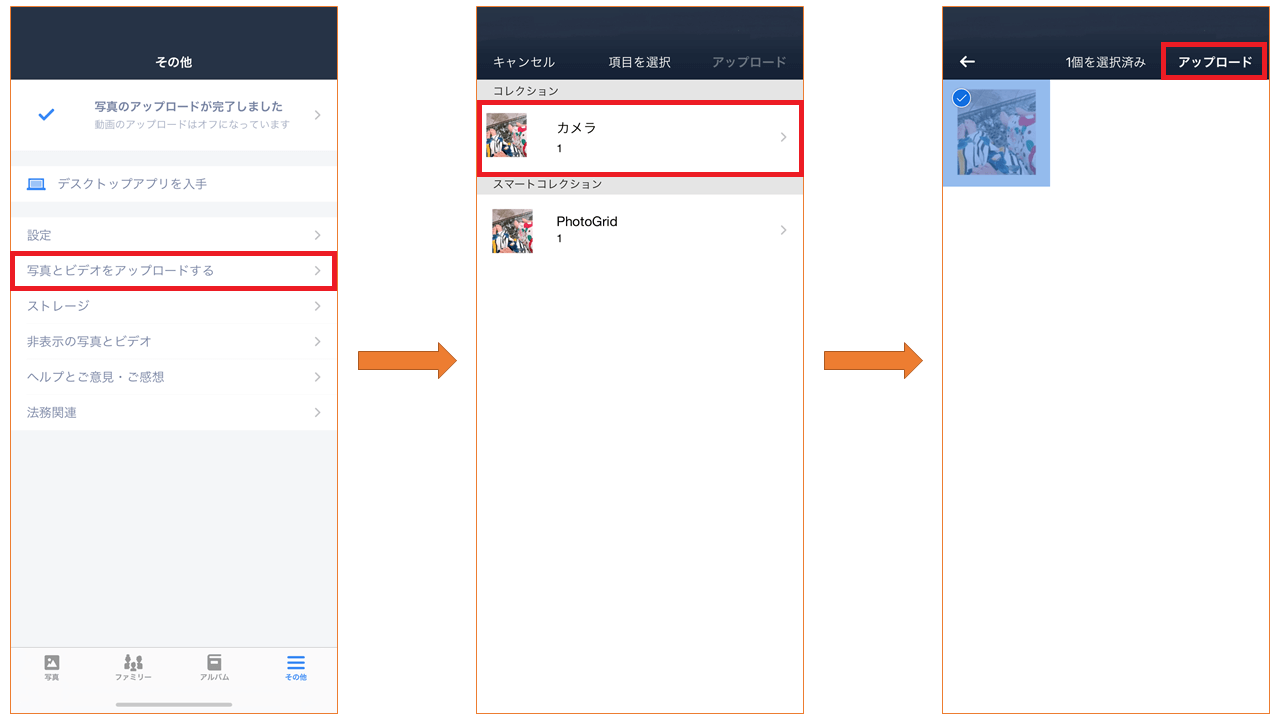
まず、iOSまたはAndroid版の公式アプリをダウンロードし、Amazonアカウントでサインインを行います。初期セットアップ画面で最も重要なのがAmazonフォト自動バックアップの通信設定です。
初期状態のまま放置すると、出先で撮影した大容量写真がモバイルデータ通信経由で次々とアップロードされ、スマートフォンの通信制限を引き起こす原因になります。アプリ内の「設定」>「アップロード設定」から、必ず「Wi-Fi接続時のみアップロード」をオンにし、「モバイルデータ通信の使用」をオフに切り替えてください。
次に設定を見直したいのがファミリーフォルダ共有設定です。この機能を利用すると、プライム会員本人のほかに最大5人までの家族や友人を招待し、共有ストレージプールを作成できます。招待されたメンバーはプライム非会員であっても写真を無制限に保存できるようになるため、家庭内での写真一括管理において絶大な威力を発揮します。ただし、ファミリーフォルダに追加した写真は参加メンバー全員に閲覧権限が付与されるため、個人用フォルダーとの混同には注意が必要です。
【実態検証】GoogleフォトとAmazonフォトを徹底比較|現場データで見る優劣
クラウドバックアップの二大巨頭であるGoogleフォトとAmazonフォト。どちらをメインストレージに据えるべきか迷うユーザーに向けて、主要スペックと現場での実測検証データを比較表にまとめました。
| 比較項目 | Amazonフォト(Amazon Photos) | Googleフォト(Google Photos) | 編集部の見解・評価 |
|---|---|---|---|
| 写真の保存容量 | 完全無制限(プライム会員) | 15GBまで無料(Gmail等と共用) | 写真のストック量はAmazonの圧勝 |
| 保存画質 | オリジナル画質・RAW完全対応 | 標準は「節約画質」(圧縮あり) | 画質劣化を嫌うならAmazon一択 |
| 動画の保存容量 | 5GBまで(以降は有料課金) | 15GBの無料枠内なら保存可能 | 動画の扱いやすさはGoogleが優勢 |
| AI検索・整理機能 | 人物・場所・被写体検索に対応 | 極めて高精度なAI認識・検索 | 過去写真の検索性はGoogleに軍配 |
| 利用維持コスト | プライム会費(年5,900円等)に内包 | 100GBで年額約2,900円〜 | 他特典も含む総合コスパはAmazon |
GoogleフォトAmazonフォト比較において最も際立つのは「保存哲学の違い」です。Googleフォトは高度なAI検索と動画を含めた統合管理に強みを持つ一方、無料枠15GBの消費が激しく、長期運用には有料プラン(Google One)への加入がほぼ前提となります。
対するAmazonフォトは、すでに日常的にAmazonプライムを利用しているユーザーであれば追加負担が一切なく、一眼カメラの高解像度写真であっても残容量を気にせず保管し続けられる点が圧倒的な強みです。
一般に知られていない盲点とネットの誤解|写真削除の同期トラブルを防ぐ
SNSやQ&Aサイトで定期的に炎上しているのが、「Amazonフォトから写真を消したらスマホ本体の写真まで消えた」という深刻なトラブルです。この原因はアマゾンフォト写真削除スマホ同期の仕組みを正しく把握していないことにあります。
Amazonフォトアプリ上で写真をゴミ箱に移動しようとすると、「端末からも削除しますか?」という確認ダイアログが表示されます。ここで不用意に許可を出してしまうと、クラウド上のバックアップだけでなく、スマートフォン内部の「カメラロール(写真アプリ)」の元データまで同時に消去されてしまいます。
スマホの空き容量を確保するために端末内の写真だけを消去したい場合は、以下の手順を厳守してください。
アプリの左上アイコンから「その他」>「端末の空き容量を増やす」を選択します。この機能を使うと、すでにAmazonフォトのクラウド上にバックアップが完了しているデータのみを判別し、スマートフォンのローカルストレージから安全に一括削除してくれます。個別で1枚ずつ削除する際も、クラウドとローカルのどちらを消去しようとしているのか、表示メッセージを必ず確認する習慣をつけてください。万が一誤って削除した場合でも、Amazonフォト内の「ゴミ箱」フォルダーに90日間は保持されているため、期限内であれば復元が可能です。
【独自視点】Amazonフォトのデメリットと評判|現場目線で見えたリアル
多大なメリットを持つ一方で、実際の運用現場ではいくつかの不満点や限界も浮き彫りになっています。Amazonフォトデメリットと評判をリサーチすると、特に以下の3点に対する指摘が目立ちます。
第1に、「動画管理のシビアさ」です。前述の通り動画は5GBしか保管できないため、スマホの「自動バックアップ」を完全に有効化していると、旅行先で撮影した数本の動画であっという間に容量が枯渇します。動画だけをバックアップ対象から除外する設定を施すか、動画専用に別のクラウド(iCloudやGoogleドライブ等)を併用する「ハイブリッド運用」の手間が発生します。
第2に、「UI(ユーザーインターフェース)の検索性と操作性」です。人物の顔認識や位置情報検索の機能は備わっているものの、Googleフォトの検索精度と比較すると、あいまいなキーワード検索(例:「青い服を着た写真」「レシート」など)の認識力において一歩譲る場面が見受けられます。
第3に、「プライム会員解約時のリスク」です。万が一プライム会員を退会した場合、写真の無制限特典は即座に失効し、一般会員枠の合計5GBストレージへと縮小されます。超過したデータは即日消滅するわけではありませんが、一定の猶予期間(通常180日〜1年程度)を過ぎると超過データが段階的に削除されるため、実質的に「プライム会員であり続けること」が利用の前提条件となります。
【プロの結論】Amazonフォトをおすすめできる人・見送るべき人の特徴
現場検証と機能分析を踏まえた、明確な導入判断基準は以下の通りです。
▼ Amazonフォトを即座に導入すべき人
・すでにAmazonプライム会員に加入している人
・スマートフォンの容量が写真データで圧迫されており、ローカルを身軽にしたい人
・ミラーレス一眼やデジタルカメラのRAW写真・高解像度写真を無劣化で永久保存したい人
・家族間で写真の共有フォルダーを手軽に運用したい人
▼ 別のサービスを検討すべき人
・Amazonプライム会員になる予定が一切ない人
・写真よりも日常的な「長尺動画」のバックアップを最優先したい人
・1つのアプリで写真も動画も完全に手間いらずで全自動バックアップしたい人
【アマゾン フォト 使い方】に関するよくある質問(FAQ)
Q1:プライム会員を解約したら、アップロード済みの写真はどうなりますか?
A1:解約と同時に写真無制限特典は終了し、無料ストレージ枠である「5GB」が適用されます。5GBを超過しているデータは新規の保存ができなくなり、一定期間(Amazonの規約に基づく猶予期間)内にデータをパソコン等へダウンロードして整理しない場合、超過分のデータが削除対象となるため注意が必要です。
Q2:Amazonフォトに保存した写真は、Amazonや他人に勝手に見られませんか?
A2:アップロードされた写真は完全に非公開(プライベート)として保護されており、本人のアカウント以外から閲覧されることはありません。また、「ファミリーフォルダ」に明示的に追加した写真以外は、家族であっても勝手に見られる心配はありません。
Q3:パソコン(PC)に保存してある古い写真もまとめてバックアップできますか?
A3:可能です。WindowsおよびMac向けに提供されているデスクトップ版アプリ「Amazon Photos」を使用すれば、パソコン内の特定フォルダーを指定して、大量の画像ファイルや外付けハードディスク内のRAWデータをバックアップできます。
まとめ:失敗しないための保存戦略
Amazon Photosは、仕様の境界線を正しく理解して活用すれば、スマートフォンの容量不足を恒久的に解消してくれる極めて強力なストレージサービスです。特にプライム会員にとって、写真データの無劣化・容量無制限バックアップは他社が真似できない破格の恩恵といえます。
運用の鍵を握るのは、「写真はAmazonフォトへ無制限退避させ、動画は別のストレージを活用する」という役割分担と、「自動バックアップ通信設定」「端末写真の削除手順」の事前把握です。初期設定の落とし穴さえ回避すれば、ストレージ残量を気にしてシャッターチャンスを逃すストレスから完全に解放されます。まずはアプリの通信設定を見直すことから、快適な写真保存環境を整えてみてください。 (出典: アマゾン フォト 使い方(Yahoo!ニュース))


最新のトレンドや話題のニュースをわかりやすく解説するWebライターです。読者の皆様に役立つ情報を日々お届けしています。