グーグルペイのチャージ方法と「残高チャージ不可」の真相【最新】
街中のコンビニや駅の改札でスマートフォンをかざすだけで瞬時に決済が完了するGoogle Pay(Googleウォレット)。キャッシュレス生活に欠かせないインフラとなった一方で、使い始めのユーザーから「アプリ内のどこを探してもチャージボタンが見当たらない」「残高にお金をチャージできない」という悲鳴にも似た相談が編集部へ頻繁に寄せられている。
実はこの混乱の裏には、世界標準のデジタルウォレット構想と日本独自のFeliCaインフラが交錯する構造的な仕組みの違いが隠されている。2026年の最新仕様に基づき、チャージにまつわる決定的な誤解を解き明かすとともに、現金チャージの現場手順やトラブルシューティングまでを徹底取材した。
📌 【この記事の重要ポイントまとめ】
- 要点1:Google Pay自体に「独自残高」は存在せず、紐付けたSuicaやnanacoなどの各電子マネーへ個別にチャージする仕組みである。
- 要点2:クレジットカードやデビットカードだけでなく、セブン銀行ATMやコンビニレジを使えば現金でのチャージも完全対応している。
- 要点3:オートチャージ設定やチャージが反映されない現象には明確な仕様上の制約があり、本家アプリとの併用が最短の解決策となる。
【2026年最新】なぜ「残高チャージできない」のか?Googleウォレットの構造的な真相
「Google Payに残高チャージができない」と頭を抱えるユーザーのほぼ100%が、ある根本的な勘違いに直面している。それは、Google Pay自体はPayPayや楽天ペイのような「独自マネー残高」を抱える決済サービスではないという事実だ。
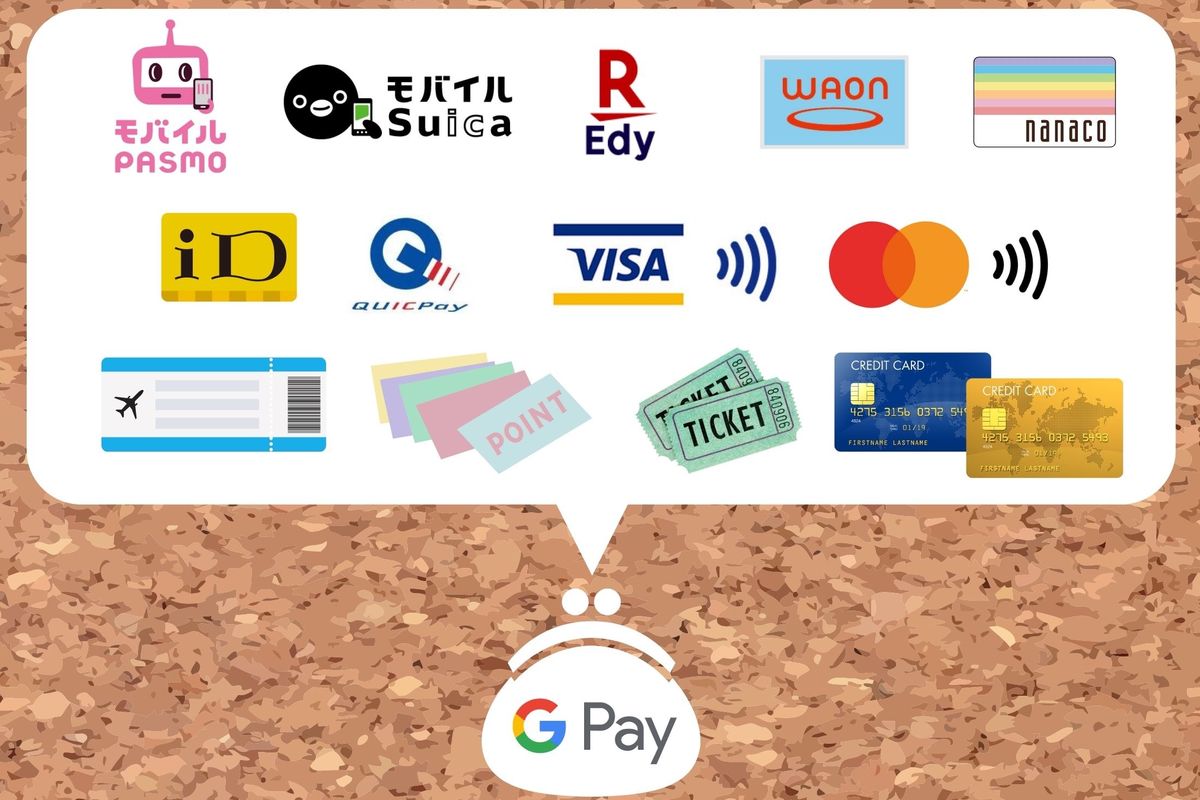
Google Pay(現在のGoogleウォレット)の本質は、複数の決済カードをひとまとめに束ねる「デジタルカードケース(財布そのもの)」に過ぎない。アプリを開いた際に見えるのは、中に差し込まれた交通系ICカード(SuicaやPASMO)や流通系電子マネー(nanacoやWAON)、クレジットカードのデジタル券面である。そのため、財布そのものにお金をチャージする機能は初めから設計されておらず、グーグルペイチャージできない理由を検索する人の多くは、この入れ子構造に戸惑っているのが実情だ。
日常のチャージ作業は、Google Payという箱に対してではなく、中に収めたSuicaやnanacoという個別の電子マネーに対して行う。この構造的背景を把握するだけで、アプリ内での操作迷子は一気に解消される。
【決済別比較】Google Payチャージ方法と手数料・還元率の一覧表
Googleウォレット内に登録された各電子マネーに対して、どのようなチャージ手段が用意されているのか。編集部が実機検証および各社公式データをもとに作成した比較データが以下の通りだ。
| 項目 | 詳細・数値データ | 一般的な基準・相場 | 編集部の見解・評価 |
|---|---|---|---|
| クレジットカード・デビットカード | Googleウォレット上で即時決済(1円単位〜設定上限まで) | 手数料0円/還元率0.5〜1.0% | 利便性・還元ともに最優秀。デビットカードチャージ可否も主要都市銀行・ネット銀行で広く対応を確認済み。 |
| セブン銀行ATM(現金チャージ) | ATMにおサイフケータイをかざして投入(1,000円単位) | 手数料0円/ポイント還元なし | 口座不要・審査なしで利用可能。クレジットカードを使いたくない現金派にとって最も信頼性の高いチャージルート。 |
| コンビニ店頭レジ(現金) | レジで店員に口頭申告してリーダーにかざす | 手数料0円/ポイント還元なし | 全国の主要コンビニで対応。駅改札前の急な残高不足を救う最後の防衛線として機能する。 |
| GooglePay銀行口座チャージ | アプリから直接の預金口座引き落としチャージは非対応 | 他社決済では口座直結が主流 | 構造上の最大の盲点。銀行からチャージしたい場合はデビットカードを中継させる迂回ルートが必須。 |
| nanaco・WAONの手数料と還元 | nanacoチャージ手数料は完全無料。WAONチャージポイント還元は指定イオンカード等で最大0.5% | 流通系カードは自社カード囲い込みが基本 | ポイント二重取りを狙うなら紐付けるクレジットカードの選定が決定打となる。 |
現金派も安心!セブン銀行ATM・コンビニレジでの現金チャージ手順
クレジットカードを持たない学生や、使いすぎを防ぐために現金管理を徹底したい層にとって、GooglePay現金チャージ方法の習得は必須といえる。街中で手軽に行える2大ルートの手順を整理した。
1. セブン銀行ATMチャージ手順
セブン-イレブンをはじめ、駅構内や商業施設に設置されている新型セブン銀行ATMを使えば、誰とも会話せずに現金チャージが完了する。
まず、ATM画面の右上に表示される「スマートフォンでの取引」ではなく、画面中央の「電子マネー チャージ」をタッチする。画面の案内に従い、ATM右側の読み取りリーダー部分におサイフケータイ対応のAndroidスマートフォンを静置する。画面上でチャージしたい電子マネー(Suica、PASMO、nanaco、WAON)を選択し、現金を投入口に入れるだけで即座に反映される。おつりが出る設定も可能なため、1万円札から3,000円分だけチャージするといった柔軟な使い方ができる。
2. Suicaチャージコンビニ店頭での手順
レジでのSuicaチャージコンビニ利用もシンプルだ。店員に「Suicaにチャージしてください」とはっきり伝え、希望金額(1,000円、2,000円など)を告げる。レジ液晶画面の金額確認ボタンを押し、指定された読み取り端末にスマートフォンをタッチしたまま現金を支払えば完了する。この際、「Google Payで」と伝えてしまうと店員がiDやQUICPay決済と誤認し、エラーの原因になるため、必ず「Suicaに」あるいは「nanacoに」と具体的な電子マネー名を告げるのが現場での鉄則だ。
【実態検証】利用者の生の声と現場目線で見えたリアルな決済トラブル
SNSや知恵袋等のコミュニティを調査すると、Google Payのチャージに関して日常的に数多くのつまずきポイントが報告されている。特に報告が多い2大トラブルの実態と回避策を取材した。
「PASMOチャージ反映されない」問題の真相
「アプリでクレジットカード決済したのに、残高が増えていない」というトラブルは、特に朝の通勤ラッシュ時間帯に多発している。このPASMOチャージ反映されない現象の多くは、端末側の通信環境の乱れや、決済サーバー側の混雑による通信タイムラグだ。
実際には決済自体は正常完了しているケースが大半で、Googleウォレットの画面を上から下へスワイプして手動更新するか、一度機内モードのオン・オフを切り替えて電波を掴み直すことで解消する。焦って再度チャージボタンを押すと二重決済になってしまうため、まずはGooglePay残高確認方法として、アプリの利用履歴一覧に該当の取引が「保留中」または「完了」で記録されているか確認する冷静さが求められる。
モバイルSuicaオートチャージ設定の「高い壁」
毎日の改札通過で残高を気にしなくて済むモバイルSuicaオートチャージ設定だが、ここにもGoogle Pay単体では解決できない罠がある。Googleウォレットのアプリ画面上からは、オートチャージの新規有効化や金額変更の設定画面が存在しない。
オートチャージを実現するには、JR東日本が公式提供する「モバイルSuica」アプリを別途インストールし、対象となる「ビューカード(View Card)」を親カードとして設定する必要がある。Googleウォレットにビューカードを登録しただけではオートチャージは作動しないという仕様は、多くの乗り換えユーザーが見落とす典型的な盲点となっている。
一般に知られていない盲点とネットの誤解|銀行直結チャージの真実
ネット上の情報で誤解されがちなのが、「メガバンクや地方銀行の口座番号を登録すれば、口座から直接チャージできる」という言説だ。結論から言えば、現在の日本版Googleウォレットにおいて、GooglePay銀行口座チャージという直結ルートは用意されていない。
PayPayやLINE Payのように、銀行残高から1円単位で直接引き落としてチャージする感覚に慣れているユーザーは注意が必要だ。どうしても銀行口座のお金でGoogle Payの各電子マネーを運用したい場合、三菱UFJ銀行や三井住友銀行、PayPay銀行、ソニー銀行などが発行する「Visaデビット」「Mastercardデビット」を用意し、それをGoogleウォレットにカード登録するのが唯一の正攻法となる。デビットカード経由であれば、チャージした瞬間に銀行口座から代金が即座に引き落とされるため、実質的な口座直結チャージと同等の運用環境を構築できる。
【プロの結論】おすすめできる人・見送るべき人の特徴
独自の検証と運用コスト、利便性を踏まえた編集部の判断基準は以下の通りだ。
▼Google Payチャージ運用をおすすめできる人: ・Suica、nanaco、クレジットカード決済など、複数の決済手段を1つのAndroid端末でスマートに束ねたい人 ・高還元率のクレジットカード(1.0%以上)を紐付け、チャージポイントと利用ポイントの多重取りを狙いたい人 ・セブン銀行ATMやコンビニを頻繁に利用し、現金チャージの身軽さを享受したい人
▼見送る(または本家アプリを主軸にすべき)人: ・ビューカード以外のクレジットカードでSuicaのオートチャージを行いたい人(そもそも不可) ・銀行口座からの直接振替チャージだけでシンプルに管理したい人(他社QR決済アプリの方が親和性が高い) ・定期券の新規継続購入やグリーン券の座席指定を細かくアプリ内で完結させたい人(本家モバイルSuica/PASMOアプリが必須)
【2026年最新チャージ手順まとめ】画面推移で迷わない設定ステップ
ここまでの仕様を踏まえ、最も利用頻度の高い「アプリ内でのクレジットカード/デビットカードによるチャージ」について、2026年最新チャージ手順まとめとして最短ステップを整理した。
前提として、まずはクレジットカード登録方法を済ませておく必要がある。Googleウォレットを開き、「ウォレットに追加」から「支払いカード」を選択。カメラでカードを読み取るか手動で番号・有効期限・セキュリティコードを入力し、SMS等による本人認証(3Dセキュア)を完了させればチャージ元カードの準備は整う。
実際のチャージは驚くほど短いステップで完了する。
- Googleウォレットアプリを起動:ホーム画面に並んでいるカード一覧から、チャージしたい電子マネー(例:Suica)をタップする。
- チャージボタンを選択:残高表示の直下に配置されている「残高を追加」または「チャージ」ボタンをタップ。
- チャージ金額の指定:1,000円、2,000円、5,000円などの定額ボタンを押すか、任意の金額を1円単位(上限20,000円)で入力。
- 支払いカードの確認と承認:あらかじめ登録したクレジットカードまたはデビットカードが選択されていることを確認し、生体認証(指紋・顔認証)または画面ロック解除を行って決済を確定する。
【グーグル ペイ チャージ 方法】に関するよくある質問(FAQ)
Q1:Googleウォレットのアプリ自体に残高をチャージしておくことは可能ですか?
A1:できません。Google Pay(Googleウォレット)はカードケースの役割を果たすアプリであり、アプリ固有のマネー残高を持つ仕組みはありません。チャージはすべて、ウォレット内に登録されたSuica、PASMO、nanaco、WAONなどの個別電子マネーに対して行います。
Q2:セブン銀行ATMでGoogleウォレットのSuicaにチャージする際、手数料は取られますか?
A2:手数料は終日無料です。早朝や深夜、土日祝日に利用した場合であっても、時間外手数料が差し引かれることは一切ありません。1,000円単位で投入した現金がそのまま100%残高へ反映されます。
Q3:クレジットカードからチャージしようとするとエラーが発生して弾かれます。何が原因ですか?
A3:チャージ元カードの「本人認証サービス(3Dセキュア2.0)」が未設定であるケースや、カード会社側の不正利用検知システムが作動して一時的にロックがかかっている可能性が高いです。また、海外発行カードや一部のプリペイドカードはGoogle Pay経由の電子マネーチャージを制限している場合があります。カード裏面のサポート窓口へ連絡するか、別のカードを登録してお試しください。
Q4:SuicaやPASMOへのチャージでクレジットカードのポイントは貯まりますか?
A4:利用するクレジットカードの規約によって大きく異なります。「電子マネーチャージはポイント付与対象外」と明記されている一般的なカードも多いため注意が必要です。確実にポイントを獲得したい場合は、ビューカード(Suicaチャージで最大1.5%還元)などの電子マネーチャージ特化型カードの紐付けを強く推奨します。
まとめ:今後の動向と失敗しないための判断基準
Google Payのチャージにおける戸惑いは、その仕組みが「独自決済」ではなく「インフラ統合ツール」である点に集約される。アプリそのものに残高をチャージしようとするのではなく、利用したい電子マネーを正しく見極め、最適なチャージ元を紐付けることが快適なキャッシュレス体験の第一歩となる。
2026年以降もスマートフォンのセキュリティ規格刷新やおサイフケータイ機能の統合は加速していく。デビットカードによる即時引き落としや、セブン銀行ATMをはじめとする現金チャージの併用など、自身のライフスタイルに合った防衛策と運用ルートを確立し、無用なチャージトラブルをスマートに回避してほしい。 (出典: グーグル ペイ チャージ 方法(Yahoo!ニュース))

毎日更新されるトレンド情報を分析・発信中。役立つ裏技やおすすめ情報を分かりやすく紹介します。