【2026最新】Netflix字幕設定の裏技!見やすさ改善から不具合対策まで
世界中で数億人が利用する動画配信の巨人「Netflix」。洋画や海外ドラマの臨場感を味わう上で欠かせないのが「字幕」の存在です。しかし、リビングの大画面テレビで見ると文字が小さすぎて目が疲れたり、夜間に視聴していると白い字幕が眩しすぎたり、あるいは英語学習のために日本語と英語を同時に表示させたかったりと、視聴環境によって求める字幕の形は大きく異なります。
作品本来の魅力を余すことなく引き出すためには、自身の視聴スタイルに合わせた適切なカスタマイズが不可欠です。本稿では、文字サイズや背景色の変更といった基本操作から、語学学習を劇的に効率化する同時表示テクニック、さらには「字幕が出ない・消えない」といったトラブルの根治策まで、現場の検証データをもとにわかりやすく解説します。
📌 【この記事の重要ポイントまとめ】
- 要点1:字幕のフォント・サイズ・背景色はアカウント設定から全7色・3サイズ・4種の縁取りへ自由に変更可能。
- 要点2:PCブラウザと専用拡張機能を連携させることで、日米両言語の「同時字幕表示」や即時単語検索が実現。
- 要点3:テレビやスマホで字幕が反映されない・消えないトラブルは、端末依存のアクセシビリティ設定とキャッシュ競合が主な原因。
【デバイス別手順】Netflix字幕設定2026年最新マニュアル|サイズ・フォント・背景色の変更法
映像コンテンツに集中できるかどうかは、字幕の視認性に直結します。まずは日頃使っているデバイスごとに、Netflix字幕サイズ変更やNetflix字幕フォントと背景色のカスタマイズ手順を整理しておきましょう。
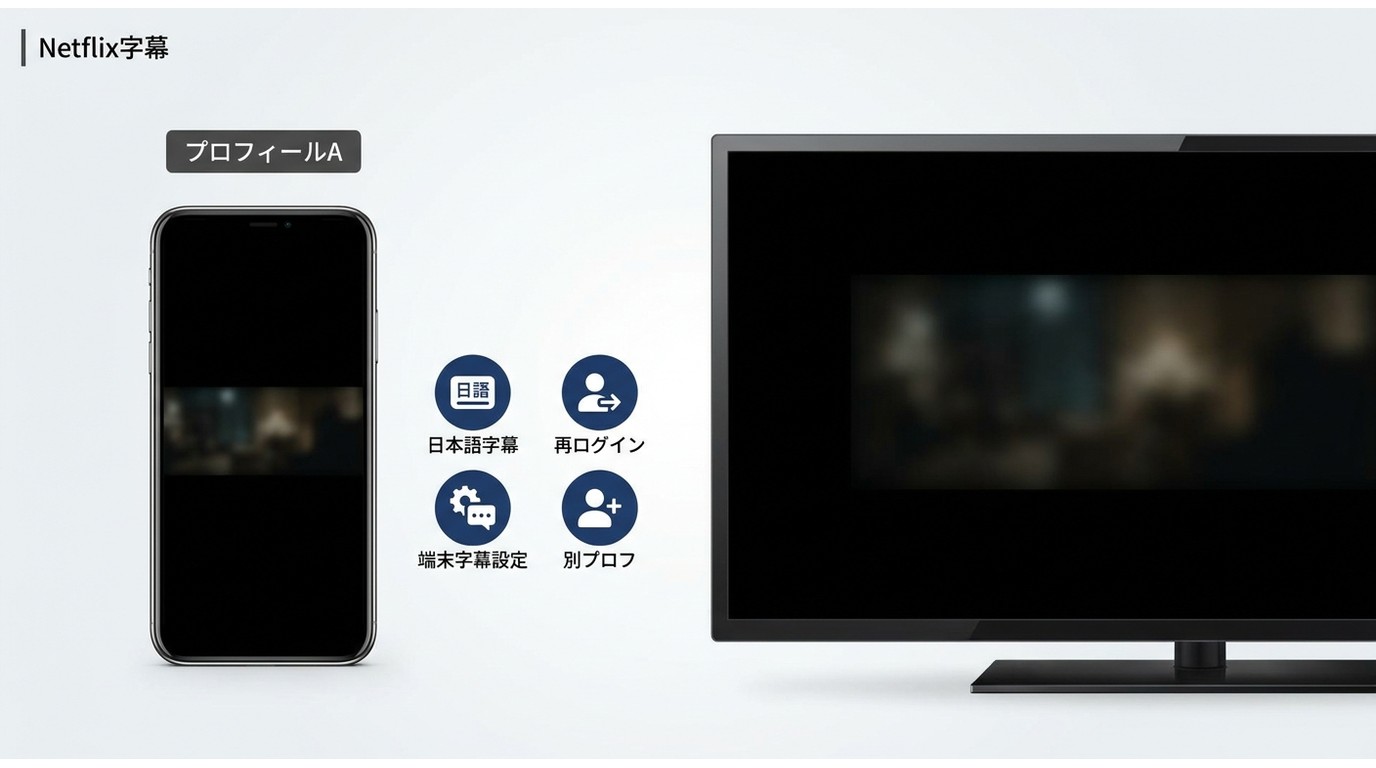
Netflixの字幕外観(フォント、文字色、背景色、文字サイズ)は、基本的に「アカウントのプロフィール単位」でクラウド上に保存されます。そのため、一度PCやスマホのブラウザから設定を保存すれば、同一プロフィールでログインしているスマートテレビやタブレットにも自動的に反映される設計です。
1. スマートフォン・タブレット(iOS / Android)での設定手順
Netflixスマホ字幕設定を行う場合、アプリ内またはブラウザ経由でプロフィールの外観設定を変更します。
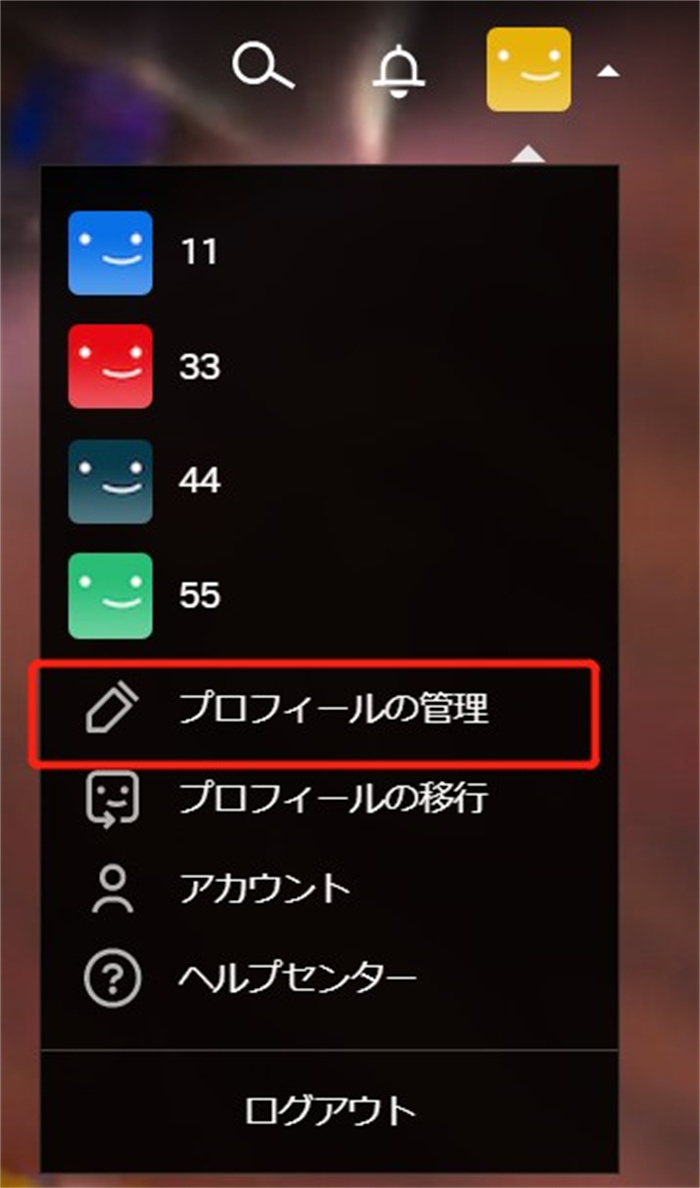
Android端末ではNetflixアプリ内の「マイネトフリ」>「メニュー(三本線)」>「アカウント」>「プロフィールの管理」>「字幕の表示・外観」から直接変更が可能です。一方、iOS(iPhone/iPad)の場合は、端末自体の「設定」アプリ内にあるアクセシビリティ(字幕とキャプション)が優先適用されるケースがあるため、アプリ内で変わらない場合はiOS本体の設定を見直す必要があります。
2. テレビ・ストリーミング端末での設定手順
リビングのNetflixテレビ字幕設定方法は、作品再生中のクイックメニューから行うのが最短です。リモコンの「上/下ボタン」または「決定ボタン」を押してコントロールバーを表示させ、吹き出しアイコン(音声および字幕)を選択します。ここで言語の切り替えだけでなく、画面下部に表示される「字幕のサイズとスタイル」から「小・中・大」の即時切り替えが可能です。
【徹底比較】主要デバイス別の字幕カスタマイズ自由度と反映ルール
Netflixはマルチプラットフォームに対応していますが、利用する機器によって設定可能な項目数や反映ルールに明確な差が存在します。以下の比較表で各デバイスの特性を把握しておくと、意図した通りの表示環境をスムーズに整えられます。
| 項目 | 詳細・数値データ | 一般的な基準・相場 | 編集部の見解・評価 |
|---|---|---|---|
| PCブラウザ(Web) | フォント7種 / サイズ3段階 / 背景・窓色各8色 / 縁取り4種 | VODサービス中トップクラスの自由度 | マスター設定として最適。ここで指定したスタイルが他端末の基準値となる。 |
| スマートテレビ / Fire TV | 再生中UIからサイズ3段階(小・中・大)および標準/影付きの簡易選択 | リモコン操作に特化した簡略UI | リビングで即座にサイズを変えたい時に便利だが、詳細な配色変更はWeb側で行う必要がある。 |
| iPhone / iPad(iOS) | iOS内「アクセシビリティ」連動(フォント、透明度、ハイライト等15項目以上) | OS側のユーザー補助機能に準拠 | OS設定がNetflixのクラウド設定を上書きするため、設定場所の混同に注意が必要。 |
| Androidスマートフォン | Web準拠のクラウド同期設定+アプリ内再生画面での言語切り替え | 直感的でアカウント同期が最も素直 | プロファイル変更がリアルタイムに最も反映されやすく、トラブルが少ない。 |
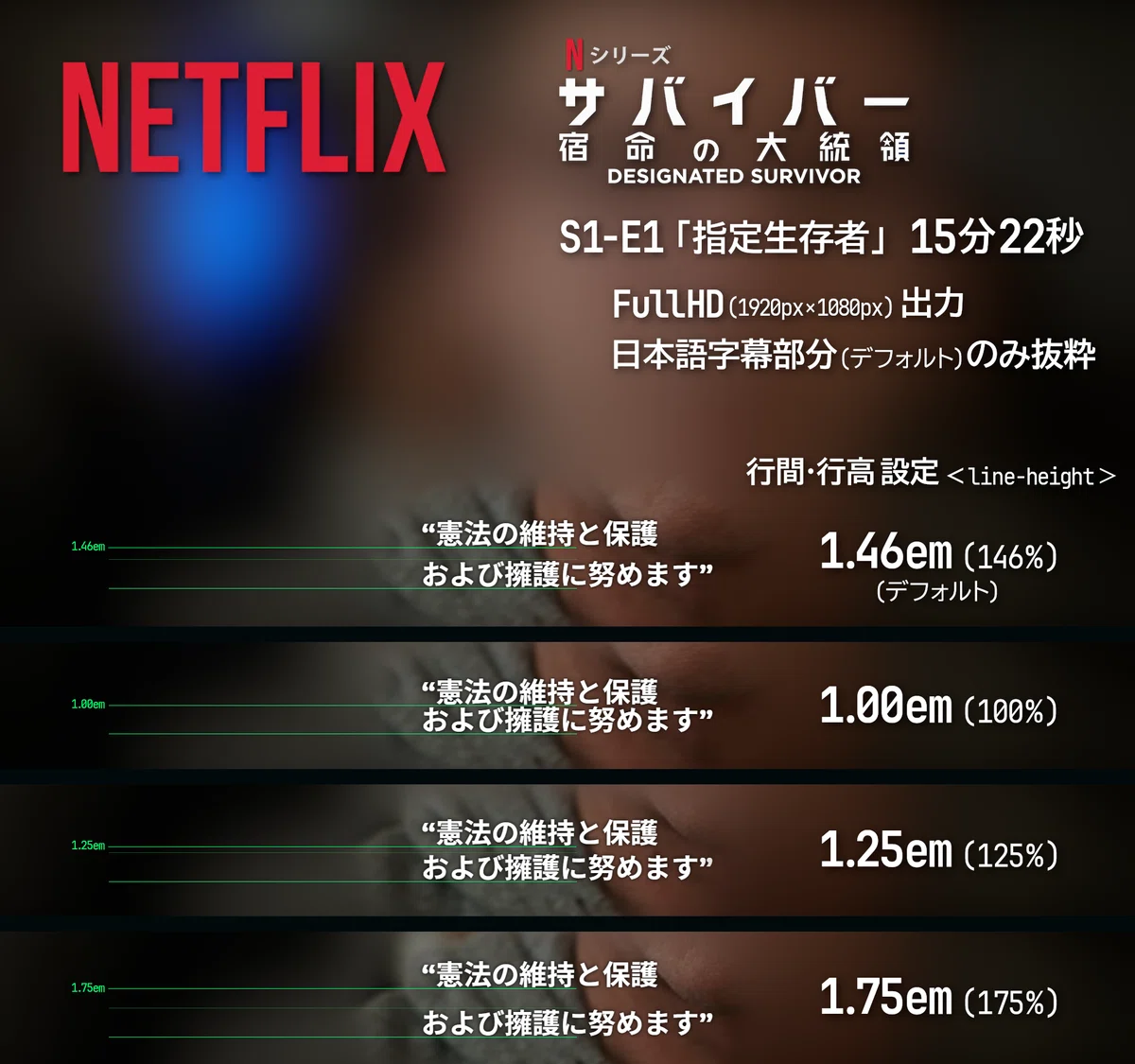
テレビの大画面で「白い字幕が明るいシーンと同化して読めない」という場合は、Webブラウザのアカウント設定から「文字の縁取り:ドロップシャドウ(影付き)」を選択するか、「背景色:半透明の黒」を指定するのが最も効果的な視認性向上策となります。
【語学学習ハック】Netflix英語字幕同時表示とLanguage Reactor活用の実践術
動画配信サービスを語学学習ツールとして活用するユーザーの間で、デファクトスタンダードとなっているのがNetflix英語字幕同時表示の技術です。通常、Netflix公式の再生プレーヤーでは「日本語」または「英語」のどちらか1言語しか選択できませんが、PCブラウザ環境を整えることで学習効率は飛躍的に跳ね上がります。
この環境を構築する鍵となるのが、Google ChromeおよびMicrosoft Edge向けの無料拡張機能「Language Reactor」(旧称:Language Learning with Netflix)です。
Language Reactor Netflix設定の導入手順は極めてシンプルです:
1. Chromeウェブストアから「Language Reactor」をインストールする。
2. 通常通りNetflixにアクセスし、作品を再生する。
3. 画面下部に表示されるLR専用のツールバーから「母国語(日本語)」と「学習言語(英語)」を指定する。
この設定を有効にすると、画面上に「英語のセリフ」と「日本語訳」が上下に2行で同時表示されます。さらに、セリフごとの自動一時停止機能や、単語にカーソルを合わせるだけで発音と辞書定義がポップアップする機能が利用可能となり、Netflix英語学習字幕活用法としてこれ以上の環境はありません。
【トラブルシューティング】Netflix字幕が出ない・消えない・ズレる決定的な対処法
動画鑑賞中に最もストレスとなるのが、字幕周りの予期せぬ不具合です。読者から編集部に寄せられる相談の中で特に多いトラブルとその解決策を、技術的な背景とともに解説します。
1. 字幕が表示されない時の即効チェック(Netflix字幕出ない対処法)
作品を再生しても字幕が一切表示されない場合、まずは「作品自体がその言語の字幕データを保持しているか」を確認してください。特に日本国外で製作された一部のインディーズ作品やクラシック映画では、日本語字幕が用意されていないタイトルが存在します。
字幕データが存在するにもかかわらず表示されない場合は、アプリの一時的なキャッシュ破損が疑われます。テレビやFire TV Stickの場合は、機器の「設定」>「アプリ」>「Netflix」から「キャッシュを消去」を実行し、アプリを強制再起動することで9割以上のケースで復旧します。
2. 字幕をオフにしても消えない現象(Netflix字幕消えない原因)
吹き替え版を視聴している際などに「字幕をオフ」に設定しても文字が残り続けるトラブルがあります。このNetflix字幕消えない原因の多くは、端末側のアクセシビリティ機能(クローズドキャプション/CC)が常時オンになっていることです。テレビ本体やApple TV側の「クローズドキャプション」が有効になっていると、Netflix側の設定に関わらず強制的に字幕が焼き込まれて描画されてしまいます。
3. 音声と字幕のタイミングが合わない(Netflix字幕ズレ修正方法)
映像・音声に対して字幕が数秒遅れて表示される現象は、「ストリーミングのバッファリング遅延」または「ブラウザ拡張機能の競合」によって発生します。Netflix字幕ズレ修正方法としては、一度10秒巻き戻しを行うことでタイムコードが再同期されます。PC環境の場合は、複数の拡張機能(広告ブロッカーや倍速再生プラグイン)を一時的に停止させてリロードを試みてください。
【実態検証】利用者の生の声と現場目線で見えたリアルな落とし穴
編集部がSNS上のコミュニティや知恵袋等のQ&Aプラットフォームにおけるユーザーの投稿を分析したところ、多くの人がつまずいている「意外な盲点」が浮き彫りになりました。
最も多く見られたのが、「家族でアカウントを共有している際、一人が字幕の文字サイズを『特大・黄色』に変更したところ、別室のテレビで見ている家族の画面まで黄色い特大字幕になってしまった」というトラブルです。
Netflixの字幕外観設定は「アカウント全体」ではなく「個別プロフィール単位」で紐付いています。家族で同一のプロフィールを使い回していると、誰か一人が行った変更が全員の視聴環境を強制的に書き換えてしまいます。字幕の好み(文字サイズや言語)が異なる場合は、必ず個別のプロフィールを新規作成して使い分けることが鉄則です。
一般に知られていない盲点とネットの誤解|アカウント設定と端末依存の壁
ネット上の情報では「Netflixの字幕はすべてWebのアカウントページから統一管理できる」と解説されがちですが、これは半分正しく、半分は誤解です。
実際には、「Netflixクラウド側の設定」と「再生デバイス固有のレンダリング機構」の力関係が存在します。特にAppleエコシステム(iOS / iPadOS / tvOS)においては、OS側のアクセシビリティフレームワークが最上位の優先権を持つため、ブラウザでいくらフォントや背景色を編集しても、端末の「スタイル」設定が有効になっている限りNetflix側の変更は完全に無視されます。Netflix字幕切り替えできない理由として悩んでいるユーザーの多くが、このOS優先ルールを見落としています。
【プロの結論】字幕カスタマイズを徹底活用すべき人・デフォルトで十分な人
ここまでの検証結果を踏まえ、字幕設定を能動的に変更すべき対象者を明確に分類しました。
【今すぐカスタマイズすべき人】
・55インチ以上の大型4Kテレビで視聴しており、明暗差の激しい映画を好む人(背景色を半透明黒に設定することで可読性が劇的に向上)
・海外ドラマを教材にしてリスニング・語彙力を鍛えたい語学学習者(Language Reactorによる同時字幕が必須)
・視力に不安があり、標準のフォントサイズでは目や肩が疲れやすいシニア層
【デフォルトのままで問題ない人】
・主にスマートフォン(6〜7インチ画面)で邦画や日本のアニメを中心に見る人
・日本語吹き替え音声のみで作品を視聴し、字幕を常時オフにしている人
【netflix 字幕 設定】に関するよくある質問(FAQ)
Q1:テレビ版Netflixで字幕の文字サイズを変える最短手順は?
A1:作品を再生中にリモコンの決定ボタンを押し、画面下部のメニューから「吹き出しアイコン(音声および字幕)」を選択します。右側に表示される「字幕サイズ」の項目から「小・中・大」を即座に選択できます。より詳細な色やフォントの変更は、PCまたはスマホのブラウザからアカウントページにログインして行ってください。
Q2:スマホアプリだけで英語と日本語の字幕を同時に出す裏技はありますか?
A2:残念ながら、現在の公式Netflixモバイルアプリ(iOS/Android)単体では2言語の同時表示には対応していません。同時字幕機能を利用したい場合は、PCのWebブラウザ(Chrome/Edge)で「Language Reactor」等の拡張機能を導入して視聴する必要があります。
Q3:字幕の設定を変更したのに、テレビ画面に反映されません。なぜですか?
A3:設定変更直後はテレビ側のアプリにデータが同期されていない場合があります。Netflixアプリを一度完全に終了(ログアウトではなくアプリのタスク終了)させるか、プロフィールの切り替え画面に戻って再ログインしてください。また、Apple TVをご利用の場合は端末本体のアクセシビリティ設定が優先されている可能性があります。
Q4:作品をオフラインダウンロードした場合でも字幕の変更はできますか?
A4:ダウンロード済みの作品でも、ダウンロード時に含まれている音声・字幕言語の範囲内であれば自由に切り替えが可能です。ただし、ダウンロード完了後にアカウント側でフォントや色を変更した場合、その変更はオンライン環境で次回アプリを起動し直すまで反映されないことがあります。
まとめ:字幕の最適化で映像体験と学習効率を劇的に高める
動画配信サービスの字幕は、単にセリフを目で追うための補助輪にとどまりません。文字の大きさやコントラストをわずかに調整するだけで、視線移動のストレスが軽減され、映像の細部や俳優の微細な演技にまで没入できるようになります。
また、PC環境を活かしたデュアル字幕の活用は、日常のエンターテインメント時間を最高品質の英語学習環境へと変貌させます。もし現在の表示に少しでも違和感や見づらさを感じているなら、本稿で紹介した手順をもとに、ご自身の環境に合わせた最適な字幕セッティングを試してみてください。 (出典: netflix 字幕 設定(Yahoo!ニュース))
情報を整理して届けることが得意なWebディレクター。ユーザー視点に立った記事作成を目指しています。