スマホのウイルスチェック決定版!偽警告の罠と無料の感染確認手順
ネットサーフィン中やアプリの利用中に突然「システムが破損しています」「ウイルスが検出されました」という激しいバイブレーションや警告画面が表示され、背筋が凍る思いをした経験はないでしょうか。総務省や情報処理推進機構(IPA)への相談件数でも、こうしたセキュリティ警告をめぐるトラブルは高水準で推移しており、スマートフォン利用者を動揺させる手口が日常化しています。
結論から言えば、画面に突如現れる警告のほとんどは利用者の恐怖心を煽って不正アプリをインストールさせたり、個人情報を盗み出したりする「偽警告(フェイクアラート)」です。しかし一方で、気付かぬうちにバックグラウンドで不正プログラムが動作し、個人情報流出や端末の乗っ取り被害に遭うリスクもゼロではありません。本稿では、偽警告の裏に潜むカラクリから、iPhone・Android別の無料確認手順、万が一感染が疑われる際の具体的な対処法まで、IT現場の知見を交えて徹底解説します。
📌 【この記事の重要ポイントまとめ】
- 要点1:画面に突然出る「ウイルス感染警告」は99.9%が偽物であり、慌てて指示に従わずタブを閉じることが最善手。
- 要点2:本物の感染兆候は「異常な通信量」「不自然な発熱・バッテリー急減」「勝手なアプリ起動や遠隔操作」に現れる。
- 要点3:iPhone・Androidともに標準機能で無料のウイルスチェックや設定点検が可能であり、高額な怪しいアプリを焦って契約する必要はない。
【真相解明】「ウイルスに感染しました」Google偽警告の見分け方と正体
ブラウザでWebページを開いた瞬間、Googleのロゴや警告アイコンとともに「お使いのシステムがウイルスによって深刻に破損しています」といった画面が表示される事例が後を絶ちません。こうした表示に直面すると「端末が乗っ取られたのでは」とパニックに陥りがちですが、まずはGoogleの警告を装うスマホウイルスの真相を冷静に理解する必要があります。
大前提として、GoogleやAppleなどのプラットフォーマーが、Webサイトの閲覧中に個々の端末内部を外部からスキャンしてウイルス感染をリアルタイム警告することは技術的に不可能です。Webブラウザ(SafariやChrome)はセキュリティ上、端末内のファイルシステムから隔離された環境(サンドボックス)で動作しているため、サイト運営側が端末内のウイルスを検知して通知することは構造上あり得ません。
これらは俗に「スケアウェア(恐怖を煽る詐欺広告)」と呼ばれ、悪質な広告配信ネットワークを通じて表示される単なるWebページに過ぎません。カウントダウンタイマーや激しい端末の振動で焦らせ、誘導先の不正なセキュリティアプリや高額サブスクリプションを登録させることが攻撃者の狙いです。
では、スマホの偽警告の見分け方はどうすればよいのでしょうか。判断基準は明快です。「ブラウザ(URLバーが表示される画面)上で警告が出ているか」を確認することです。URL欄に不審なドメインが表示されている場合、それは100%広告です。本物のOSのシステム警告はブラウザの中ではなく、OS標準のダイアログとしてポップアップします。怪しい警告画面に遭遇した際は、画面上のボタンは一切タップせず、ブラウザのタブ自体を速やかに閉じるか履歴を消去してください。
【実態検証】スマホがウイルスに感染した危険な症状と現場目線のサイン
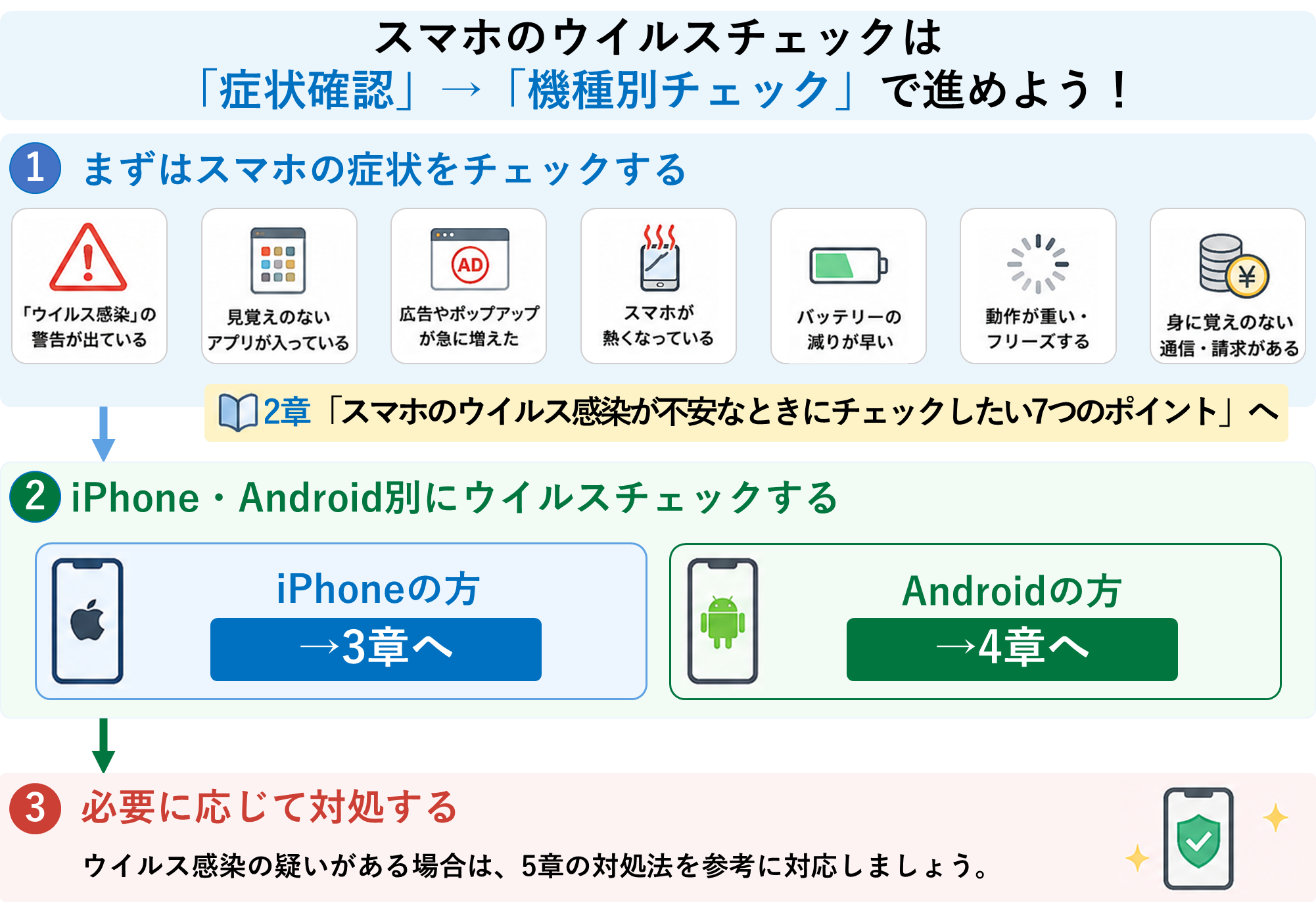
偽警告ではなく、本物の不正プログラム(スパイウェア、トロイの木馬、アドウェアなど)が端末内に潜伏している場合、どのような挙動が現れるのでしょうか。現場の調査やセキュリティサポート窓口に寄せられる実例から、スマホのウイルス感染症状における代表的な4つの兆候を整理しました。
第1の兆候は、スマホのバッテリーが急に減るウイルスの影響と異常な本体発熱です。動画視聴やゲームなどの高負荷な処理を行っていないにもかかわらず、端末が常に熱を持ち、充電の減りが極端に早くなるケースです。これは不正プログラムがバックグラウンドで常駐し、暗号資産の不正マイニングを行っていたり、外部サーバーと常時通信してデータを送信し続けている場合に頻発します。
第2の兆候は、身に覚えのないデータ通信量の急増です。月間の通信制限に突発的に達したり、設定アプリ内の「モバイルデータ通信」の項目で、見知らぬアプリが数GB単位の通信を行っている場合は強い警戒が必要です。
第3の兆候は、スマホの画面が勝手に動くウイルスの疑いです。操作していないのにアプリが勝手に起動したり、ブラウザで不審なページが開いたり、勝手にSMSが送信される現象です。ただし、画面がひとりでにタップされる現象(いわゆる「ゴーストタッチ」)は、液晶パネルの故障や保護フィルムの静電気、充電器のノイズなどハードウェア起因の不具合である場合も少なくありません。ハードウェアの不良かマルウェアによるものかを見極めるには、機内モード(通信を完全遮断した状態)に設定して現象が収まるかを確認するのが鉄則です。通信遮断後も勝手に動くならハードの物理故障、通信遮断で挙動が止まるならスマホのウイルスによる遠隔操作の確認方法として外部制御の可能性を疑う必要があります。
第4の兆候は、SMSやSNSにおける「アカウント乗っ取り」の兆候です。自分の連絡先に登録されている友人・知人宛に、自分自身が送信した覚えのないフィッシングSMS(不在通知や荷物追跡を騙るリンク)が勝手に送信されていた場合、すでに不正アプリが端末の制御権限限を握っている恐れがあります。
【OS別】今すぐ自分でできる!スマホの無料ウイルスチェック手順
「自分の端末は本当に安全なのか?」と不安になった際、サードパーティ製のアプリを契約する前に、まずはOS標準の機能を用いて自分で安全性を確認できます。iPhoneとAndroidではシステム設計が根本から異なるため、それぞれに応じた確認手順を踏む必要があります。
iPhoneのウイルスチェックを無料で行う手順
iOSは強固なサンドボックス構造を採用しており、アプリ同士が干渉できない設計になっているため、App Store経由で一般的なウイルスが侵入するリスクは極めて低いです。しかし、設定の悪用や不正なプロファイルのインストールによる被害は存在します。
以下の手順で設定内部を総点検してください。
1. 不審な構成プロファイルの確認:「設定」>「一般」>「VPNとデバイス管理」を開きます。身に覚えのない企業名やプロファイルが登録されている場合は、即座に「プロファイルを削除」を実行してください。
2. カレンダー共有スパムの確認:「設定」>「カレンダー」>「アカウント」内に、見覚えのない照会カレンダーが存在しないか確認します。スパムカレンダーに登録されていると、ウイルス感染を偽装したイベント通知が繰り返し届くようになります。
3. Safariの履歴とWebサイトデータの消去:「設定」>「Safari」>「履歴とWebサイトデータを消去」を実行し、偽警告を表示させ続けるキャッシュを完全に破棄します。
Androidのウイルススキャンを無料で実行する手順
Android端末には、Googleの標準セキュリティ機能であるGoogle Play プロテクトが標準搭載されています。追加費用なしでいつでも端末全体のスキャンが可能です。
1. 「Google Play ストア」アプリを開き、右上のプロフィールアイコンをタップします。
2. 「Play プロテクト」を選択し、「スキャン」ボタンをタップします。
3. 端末内の全アプリが自動検証され、有害な挙動を持つアプリが検出された場合は警告と削除案内が表示されます。
4. 「設定」>「アプリ」から、アイコン画像が表示されていないアプリや、「Viewer」「Cleaner」などの名称を持つ不審なアプリが勝手にインストールされていないか目視で確認します。
なお、インターネット上で提供されているスマホのウイルスチェックを行えるオンラインサイト(ブラウザ上で完結すると謳うスキャナー)の利用には注意が必要です。前述の通り、Webサイトから端末内部のファイル構造を直接スキャンすることは技術的に不可能なため、ブラウザ上で「オンラインスキャン」と称して結果を表示するサイトの多くは、スケアウェア広告への誘導口であるケースが目立ちます。スキャンを行う際は、必ず端末内の正規機能または信頼性の高いセキュリティアプリを使用してください。
【徹底比較】主要スマホセキュリティアプリの性能と特徴
OS標準の保護機能に加えて、悪質なフィッシングサイトの遮断やWi-Fi通信の保護を強化したい場合、定評のあるセキュリティアプリの導入が有効です。編集部が主要ベンダーの仕様と第三者機関(AV-Comparatives、AV-TESTなど)の検証データを基に作成した比較表は以下の通りです。
| セキュリティアプリ名 | 詳細・数値データ | 一般的な基準・相場 | 編集部の見解・評価 |
|---|---|---|---|
| Google Play プロテクト (Android標準) | ・費用:完全無料 ・定義ファイル:クラウド常時更新 ・動作負荷:極小 | 無料標準機能 | 追加アプリ不要で基本マルウェアを網羅。怪しいサイトへのアクセス遮断機能はやや限定的だが、基本的な防御力は十分。 |
| ノートン 360 モバイル | ・費用:年額約3,000〜4,500円 ・マルウェア検出率:99.9%水準 ・フィッシング遮断:高精度 | 年額3,000〜5,000円 | 危険なWi-Fi検知やSMS詐欺対策が非常に強固。個人情報の漏洩監視(ダークウェブモニタリング)を含めた総合防御を求める層に最適。 |
| ウイルスバスター モバイル (トレンドマイクロ) | ・費用:年額約3,000〜4,000円 ・国内詐欺サイト検出:特化 ・サポート:日本語対応 | 年額3,000〜4,000円 | 国内の宅配業者偽装SMSや銀行偽装フィッシングに対するブロック率が高い。シニア層やスマホ操作に不安があるユーザー向き。 |
| ESET モバイル セキュリティ (Android専用) | ・費用:年額約2,000〜3,000円 ・動作の軽快さ:トップクラス ・リアルタイム保護:高精度 | 年額2,000〜3,000円 | 端末への負荷が非常に小さく、古い端末でも軽快に動作する。余計な広告機能がなく、質実剛健なウイルス対策を安価に導入したい人向け。 |
スマホ向けセキュリティアプリのおすすめを選ぶ基準としては、単に「ウイルス検知」の能力だけでなく、昨今の脅威の主流である「フィッシング詐欺サイトのブロック機能」や「危険なSMSのフィルタリング機能」がどれだけ充実しているかが最大の差別化ポイントとなります。
【実態検証】利用者の生の声と現場目線で見えたリアル
大手Q&AサイトやSNS、情報セキュリティ窓口の現場に寄せられる相談を精査すると、技術的な感染そのものよりも「利用者の心理的隙を突く被害」が圧倒的多数を占めている実態が浮き彫りになります。
「大手通信キャリアのロゴが表示され、アンケートに答えたら最新スマートフォンが100円で当選したと表示された」「不在通知のSMSを開き、画面の指示通りにアプリをダウンロードしてしまった」という相談事例は2026年現在も後を絶ちません。利用者の声で共通しているのは、「自分のスマートフォンの画面に直接表示されたものだから、公式の連絡だと信じ込んでしまった」という点です。
現場取材で見えてきた最大の盲点は、多くのユーザーが「ウイルス=端末を物理的に破壊するもの」とイメージしている点にあります。現実のサイバー犯罪者が狙っているのは端末の破壊ではなく、静かに潜伏して「クレジットカード番号」「銀行のワンタイムパスワード」「SNSのアカウント情報」を抜き取ることです。そのため、何の異常も感じられないまま、ある日突然クレジットカードの限度額いっぱいまで不正利用されて初めて被害に気付くという深刻な事例が多発しています。
【2026年最新】スマホ乗っ取りの手口と自分で駆除する完全手順
手口が巧妙化するなか、2026年最新のスマホ乗っ取り手口と対策を把握しておくことは不可欠です。近年特に猛威を振るっているのは、正規のアプリストア外からダウンロードを促す「野良アプリ」の手口や、スマートフォンの電話番号宛に届く詐欺メッセージ(スミッシング)です。
もし不審なアプリを誤ってインストールしてしまったり、遠隔操作が疑われる状態になったりした場合、スマホのウイルスを自分で駆除する方法として以下の緊急手順を実行してください。
1. 通信の即時切断(機内モードON):Wi-Fiおよびモバイルデータ通信を遮断し、外部サーバーとの通信やデータの不正送信を物理的に食い止めます。
2. セーフモードでの起動:Android端末の場合、電源ボタン長押しから「再起動」アイコンを長押しすることで、サードパーティ製アプリを無効化した「セーフモード」で起動できます。これにより、画面をロックする悪質アプリの動作を止めた状態でアンインストール作業が可能になります。
3. 不正アプリのアンインストール:「設定」>「アプリ」から、直近で意図せず入ってしまったアプリを削除します。削除ボタンがグレーアウトして押せない場合は、「設定」>「セキュリティ」>「デバイス管理アプリ(端末管理アプリ)」から該当アプリの権限を解除した上で削除してください。
4. 最終手段としての初期化:システム領域深くに侵入された疑いがある場合や、不正な挙動が収まらない場合は、端末の「出荷時設定へのリセット(初期化)」を行います。初期化を行うと端末内のデータは全消去されるため、平時からのクラウドバックアップが決定的な意味を持ちます。
【プロの結論】セキュリティ対策アプリを入れるべき人・見送るべき人の特徴
市販のセキュリティアプリは万能薬ではなく、利用スタイルに応じた向き不向きが存在します。
【導入をおすすめする人】
・Android端末を利用しており、公式Playストア以外からもファイルやアプリを取得する機会がある人
・SMSやメールに記載されたリンクを不用意に開いてしまいがちな人、ネットの真偽判定に自信がない人
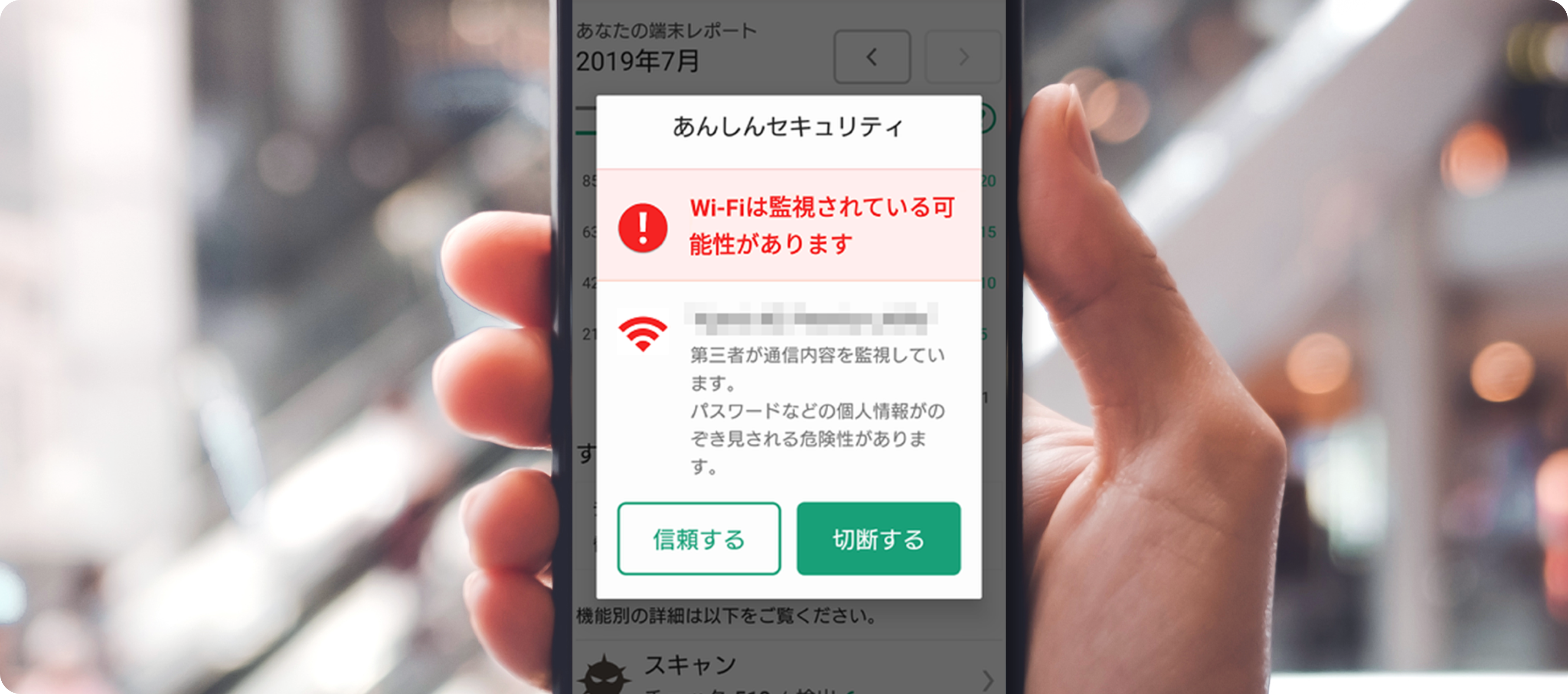
・フリーWi-Fiを日常的に利用し、外出先でオンラインバンキングや決済を行う人
【見送っても問題ない人(標準機能で十分な人)】
・iPhoneを利用しており、怪しいリンクや構成プロファイルを安易に許可しないITリテラシーがある人
・AndroidでGoogle Play プロテクトを有効にし、公式ストア以外からのアプリインストールを完全に制限している人
・端末の動作メモリ(スペック)に余裕がなく、常駐アプリによるバッテリー消費を極力抑えたい人
【ウイルス チェック スマホ】に関するよくある質問(FAQ)
Q1:iPhoneは絶対にウイルスに感染しないというのは本当ですか?
A1:完全な「絶対」ではありませんが、一般的なマルウェアに感染する確率は極めて低いです。iOSは厳格な制限下で動作しているため、通常の利用範囲でウイルスが広がることは稀です。ただし、「悪質なカレンダー通知」「フィッシング詐欺サイトでのパスワード入力」「不正な構成プロファイルのインストール」による被害はiPhoneでも発生するため、油断は禁物です。
Q2:「ウイルスが3個検出されました」という警告画面でボタンを押してしまいました。どうすればいいですか?
A2:ボタンを押しただけで、その後に個人情報の入力やアプリのダウンロードを行っていなければ、実害が発生している可能性は極めて低いです。速やかに開いたタブを閉じ、ブラウザのキャッシュ(閲覧履歴データ)を消去してください。万が一アプリをインストールしてしまった場合は、機内モードにしてから直ちに該当アプリをアンインストールしてください。
Q3:スマホの動きが重く、画面がたまに勝手に動くのはウイルス感染ですか?
A3:ウイルス感染よりも、端末の物理的な故障やメモリ不足であるケースが大半です。画面の誤動作(ゴーストタッチ)は保護フィルムの気泡・ゴミ、充電器からのノイズ、液晶パネルの経年劣化が主原因です。まずは通信を切った状態(機内モード)で現象が再現するか試し、再現する場合は端末の再起動や保護フィルムの貼り替え、修理窓口への相談を検討してください。
Q4:セキュリティアプリは無料版と有料版で何が違いますか?
A4:無料版は主に「既知のウイルスのスキャン・駆除」に機能が限定されていることが多く、有料版は「悪質な詐欺サイトへのアクセス遮断」「危険なWi-Fiの検知」「フィッシングSMSのブロック」「個人情報の流出監視」など、昨今主流のネット犯罪を防ぐ予防機能が包括的に備わっています。
まとめ:今後の動向と失敗しないための判断基準
生成AIの急速な発展に伴い、フィッシングメールや偽警告の日本語表現は年々自然になり、人間がパッと見ただけで違和感を見抜くことは難しくなりつつあります。しかし、どれほど手口が高度化しても、「ブラウザ上の警告画面で不安を煽る」「公式ストア外からアプリを入れさせようとする」という攻撃者の基本構造に変わりはありません。
不意に警告画面が表示されたときは、焦って画面の指示に従うのではなく、一度深呼吸してブラウザを閉じ、OS標準のセキュリティ機能や信頼できる手順で端末の状態を冷静に確認してください。「正しい仕組みを知り、パニックにならないこと」こそが、あらゆるサイバー脅威から愛機と個人情報を守る最も確実な防壁です。 (出典: ウイルス チェック スマホ(Yahoo!ニュース))
情報を整理して届けることが得意なWebディレクター。ユーザー視点に立った記事作成を目指しています。