【2026年最新】iPhoneアップデートの失敗しないやり方と注意点
iPhoneの画面に突如届く「ソフトウェア・アップデート」の通知。なんとなく「後で」をタップし続けたり、逆に仕組みを理解しないまま軽い気持ちで「今すぐインストール」を押してしまい、データ消失や起動不能といった重大なトラブルに巻き込まれるユーザーが後を絶ちません。最新のiOSではセキュリティの堅牢化やAI機能の拡張が進む一方で、端末にかかる負荷やデータ転送量も増加傾向にあります。
iPhoneを最新の状態に保つことは、不正アクセスや未知の脆弱性から個人情報を守るために欠かせない基本操作です。しかし、充電残量やストレージ容量、通信環境の確認を怠ると、最悪の場合は画面が固まる「リンゴループ」に陥るリスクも潜んでいます。初心者でも迷わず安全に作業を進められる基本手順から、Wi-Fi環境がない場合の回避策、万が一トラブルが起きた際のリカバリー手順まで、現場取材の知見をもとに徹底解説します。
📌 【この記事の重要ポイントまとめ】
- 要点1:事前バックアップなしの更新は危険!空き容量と充電環境の確保が失敗を防ぐ絶対条件。
- 要点2:Wi-Fiがない環境でも、5G回線の大容量プランやパソコン接続を活用すれば安全にアップデート可能。
- 要点3:画面がフリーズした際は慌てず時間を計測し、強制再起動やリカバリーモードで冷静に対処する。
【事前準備】そのまま更新は危険?iPhoneアップデート前の注意点まとめ
「アップデートボタンを押しただけなのに、写真やLINEのトーク履歴がすべて消えてしまった」——スマートフォンの修理現場やサポート窓口には、こうした悲痛な相談が毎月数多く寄せられています。iOSのアップデートは、端末内部のシステム基幹部分(ファームウェア)を全面的に書き換える非常にデリケートな作業です。事前の準備を怠ると、更新途中の予期せぬクラッシュによって内部データが破損する危険があります。
安全に作業を完了させるためには、実行前に確認すべき3つの鉄則が存在します。第1に「バッテリー残量が50%以上ある状態で、充電器に接続しながら行うこと」です。処理の途中で電源が落ちると、OSの書き込みが中途半端な状態で停止し、端末が起動しなくなる原因になります。第2に「安定した高速通信環境を確保すること」、そして第3に「確実なバックアップを取ること」です。
万が一の事態に備え、最も手軽で安全なのがiCloudバックアップ手順です。Wi-Fiに接続した状態で「設定」アプリを開き、最上段の「自分の名前(Apple Account)」をタップ。「iCloud」>「iCloudバックアップ」へ進み、「今すぐバックアップを作成」を押すだけで完了します。無料プランの5GBでは容量が足りない場合でも、iOSアップデート時には一時的に必要な容量を無料で利用できるApple公式の救済措置が用意されています。
パソコンを所有している場合は、ケーブルで接続してMacのFinderやWindowsのiTunes(Appleデバイスアプリ)に端末全体の暗号化バックアップを作成しておくのがベストなiPhoneバックアップのやり方です。写真やアプリのデータだけでなく、各種アカウントのログイン状態まで完全に復元できるため、万が一のシステム障害時にも確実に元の状態へ戻せます。
【初心者向け】iPhoneアップデートのパソコンなし手順と最新バージョン確認
iPhone単体でアップデートを完結させるワイヤレス(OTA: Over The Air)更新は、パソコンを持っていないユーザーにとって最も手軽で一般的な方法です。まずは、現在利用している端末がどのバージョンで動いているのか、iPhone iOS最新バージョン確認を行いましょう。
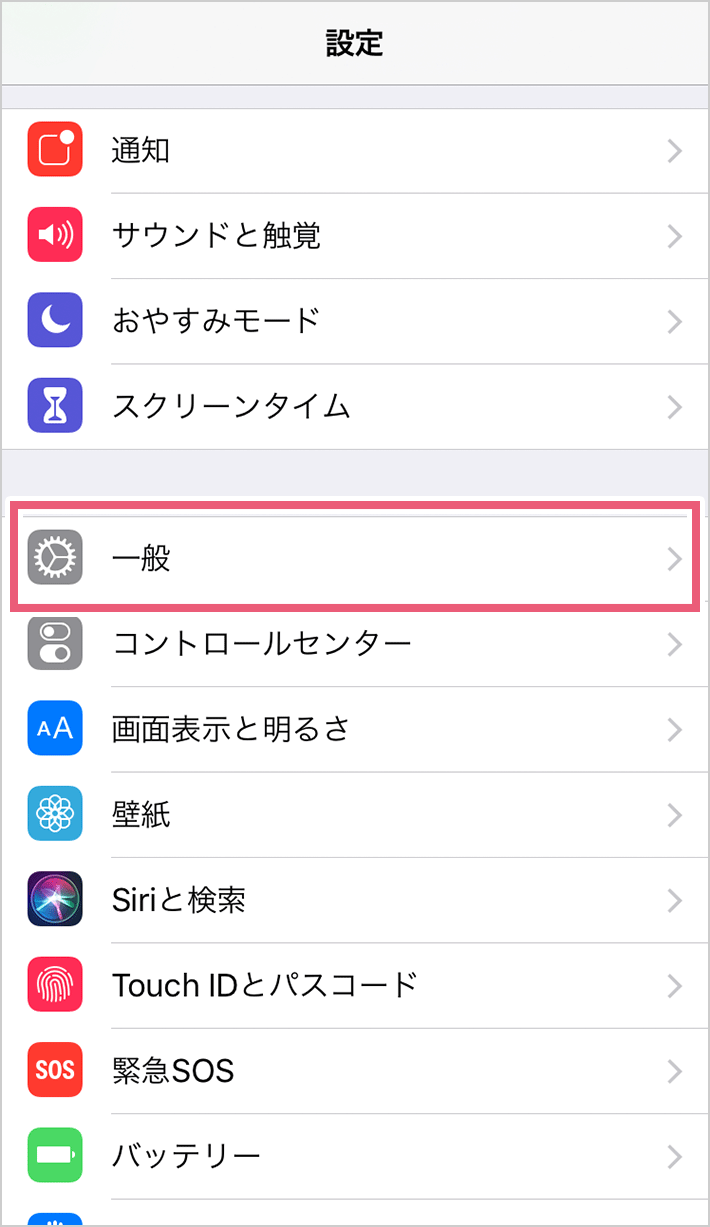
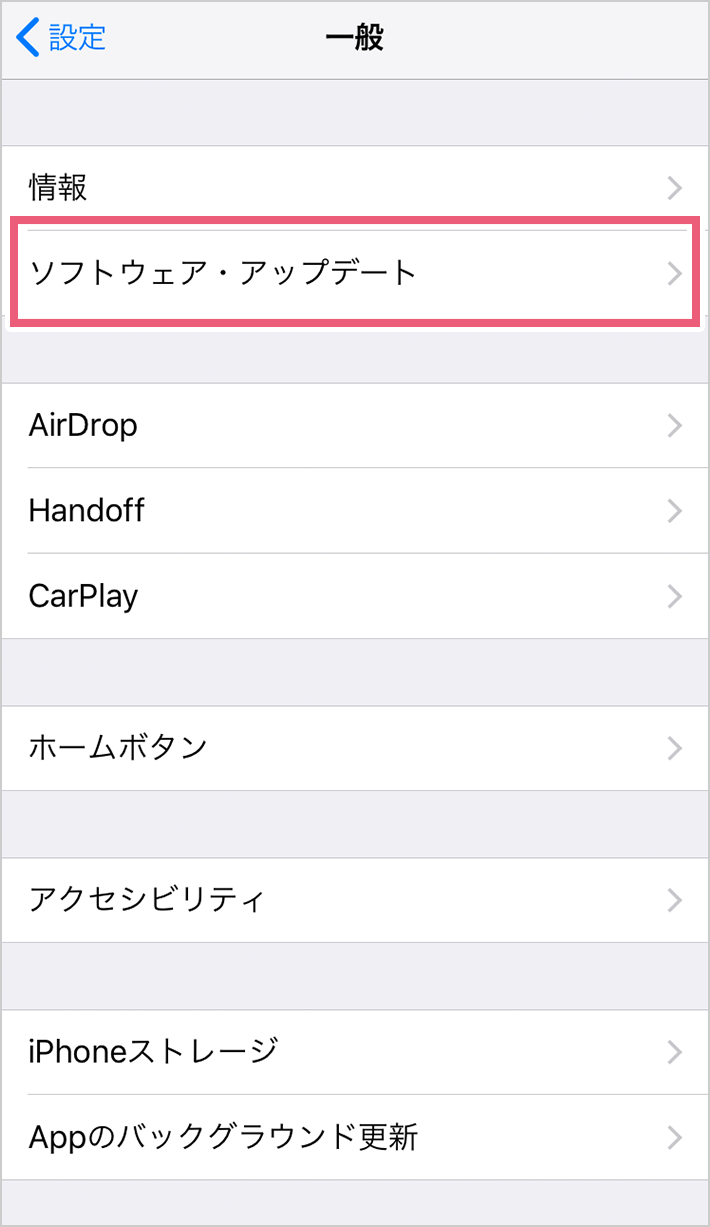
手順はシンプルです。「設定」アプリを起動し、「一般」>「ソフトウェア・アップデート」の順にタップします。画面中央に「iOSは最新です」と表示されていれば更新の必要はありません。新しいバージョンが配信されている場合は、アップデートの詳細内容やファイルサイズが表示されます。
パソコンを使わずにiPhone単体で更新を進めるiPhoneアップデート パソコンなし手順は以下の通りです。
- iPhoneを充電ケーブルに接続し、安定したWi-Fiネットワークに繋ぐ。
- 「設定」>「一般」>「ソフトウェア・アップデート」を開く。
- 画面下部の「ダウンロードしてインストール」または「今すぐインストール」をタップする。
- パスコードの入力を求められたら、画面ロック解除用のパスコードを入力する。
- 利用規約が表示されたら「同意する」をタップし、ダウンロードとインストールが完了するのを待つ。
また、寝ている間に自動で更新を済ませたい場合は、iPhone自動アップデート設定を活用すると便利です。「ソフトウェア・アップデート」画面内にある「自動アップデート」項目を開き、「iOSアップデートをダウンロード」および「iOSアップデートをインストール」をオンにしておきます。これにより、夜間にiPhoneが充電器に接続され、Wi-Fiに繋がっている状態であれば、自動的に最新バージョンが適用されます。
ただし、業務で特殊な業務用アプリを使っている場合や、リリース直後の不具合を警戒したい場合は、あえて自動更新をオフにしておき、世間の評判や動作報告を確認してから手動で更新するのが賢明な防衛策です。
【手段別比較】Wi-Fiなし・PC経由などアップデート方法の所要時間と条件
iPhoneのアップデート方法は、利用可能な機器や通信インフラによっていくつかの選択肢に分かれます。自宅に固定回線やWi-Fi環境がない場合でも、5Gモバイルデータ通信の普及によって、キャリアの通信網を利用した更新が標準でサポートされるようになりました。
iPhoneアップデート Wi-Fiなしで実行する場合、iPhone 12以降の5G対応モデルであれば、「設定」>「モバイル通信」>「通信のオプション」>「データモード」を開き、「5Gでより多くのデータを許可」に設定することで、Wi-Fi未接続でもセルラー回線経由で大容量のアップデートファイルを直接ダウンロードできます。ただし、ギガ(通信容量)を一気に数GB消費するため、大容量プランや無制限プランを契約していることが前提条件となります。
それぞれのアップデート方法における特徴、所要時間、必要な条件を以下の比較表にまとめました。
| 項目 | 詳細・数値データ | 一般的な基準・相場 | 編集部の見解・評価 |
|---|---|---|---|
| Wi-Fi経由(単体OTA) | 所要時間:20分〜45分 通信量:2GB〜7GB前後 | 下り30Mbps以上の光回線/高速Wi-Fi | 手軽さNo.1。一般的なユーザーに最も推奨される標準ルート。 |
| モバイル通信(5G経由) | 所要時間:15分〜35分 通信量:2GB〜7GB(契約容量を消費) | 5Gエリア内・大容量プラン契約 | Wi-Fi難民の救済策。通信制限やギガ追加購入のコストに注意が必要。 |
| Mac / Windows PC経由 | 所要時間:30分〜60分 必要空き容量(PC側):20GB以上 | macOS最新版 / Windows 10以降 | 安定性No.1。本体の空き容量が逼迫している時や復旧時に最適。 |
| 格安SIM / 4G回線(テザリング等) | 所要時間:45分〜90分以上 回線混雑時は途中で停止するリスク大 | 下り10Mbps未満の不安定な電波 | 非推奨。ファイル破損やタイムアウトによる失敗確率が高いため避けるべき。 |
アップデート全体のiPhoneアップデート所要時間は、ダウンロード時間と端末内部での書き換え・再起動時間の合計で決まります。特に秋口に配信される大型メジャーアップデート(例:iOS 18やiOS 19など)では、ファイルサイズが大きくなるためダウンロードだけで20分以上、再起動後の処理にさらに15分程度を要するのが標準的です。
なお、PCを活用するFinder iTunesでのアップデート方法では、iPhone内部のストレージを消費せずにパソコン側へファイルを一時展開してから流し込むため、iPhone側の容量不足に悩まされている場合の決定打となります。
【トラブル解決】iPhoneアップデートが終わらない対処法とリンゴループ対策
アップデート中に最も多くのユーザーがパニックに陥るのが、「プログレスバー(進行状況バー)が途中で止まって動かない」「Appleロゴが表示されたまま再起動を繰り返す」といったトラブルです。
まず、iPhoneアップデート 終わらない対処法として覚えておきたいのは、「画面が止まって見えても、最低30分〜1時間は画面に触れず放置してみる」という点です。端末内部で数万枚の写真やファイルインデックスの再構築が行われている場合、プログレスバーが見た目上停止していても、内部の処理は正常に進行しているケースが多々あります。
しかし、2時間以上経過しても全く進まない場合や、画面が真っ暗なまま反応しない場合は、システムのフリーズが疑われます。その際は以下の手順で強制再起動を試行します。
- 「音量を上げるボタン」を押してすぐに放す。
- 「音量を下げるボタン」を押してすぐに放す。
- 右側の「サイドボタン(電源ボタン)」を長押しし続ける。
- 画面が消えてAppleロゴ(リンゴマーク)が再表示されたらボタンを放す。
強制再起動でも改善せず、リンゴマークが点滅し続ける状態になった場合は、深刻なiOSアップデート不具合リンゴループ対策が必要となります。この状態に陥った際は、iPhoneをパソコンにUSBケーブルで接続し、「リカバリーモード」を起動します。リカバリーモードへ入るには、前述の強制再起動と同じボタン操作を行い、Appleロゴが表示されてもサイドボタンを押し続け、画面にパソコンとケーブルのアイコンが表示されるまで待ちます。
パソコンの画面上に「アップデート」または「復元」の選択肢が表示されたら、必ず「アップデート」を選択してください。「アップデート」を選べば、内部の個人データを保持したままOSの再インストールが試みられます。誤って「復元」を押すと、端末が工場出荷状態(初期化)にリセットされてデータが全消去されるため、細心の注意を払って操作してください。
また、アップデート失敗の原因の半数以上を占めるのがiPhone空き容量不足の解消法です。iOSの更新には、アップデートファイル自体の容量(3〜5GB)に加え、展開作業用の一時領域として最低でも8GB〜10GB以上の本体空き容量が不可欠です。「設定」>「一般」>「iPhoneストレージ」を確認し、容量が不足している場合は、不要な動画の削除や「非使用のアプリを取り除く」機能を活用して、あらかじめ十分な作業領域を確保しておきましょう。
【実態検証】利用者の生の声と現場目線で見えたアップデートの落とし穴
ソーシャルメディアや各種コミュニティフォーラムを定点観測すると、アップデートに関するユーザーの不満やトラブル報告には一定のパターンが存在することが浮き彫りになります。
特に目立つのが、「メジャーアップデート直後のバッテリー異常消費」と「旧型機種における動作の引っかかり」です。取材によると、アップデート完了直後の24〜48時間は、バックグラウンドで写真ライブラリのAI解析やSpotlight検索のインデックス作成が集中的に行われるため、一時的にバッテリーの減りが早くなり、本体が熱を持ちやすくなります。これは不具合ではなくシステムの正常な初期化プロセスであり、2〜3日経過すると本来の安定した駆動時間へと落ち着くのが通例です。
一方、現場の修理エンジニアへの取材から見えてきたリアルな落とし穴は、「非正規バッテリーや互換ディスプレイを装着した端末での更新失敗」です。サードパーティ製の非純正パーツを使用している場合、新しいiOSに含まれるファームウェアチェックに引っかかり、タッチパネルが反応しなくなったり、エラーコードを出して文鎮化(起動不能)する事例が報告されています。修理歴のある端末をアップデートする際は、事前に完全なバックアップを取得しておくことが通常以上に強く求められます。
一般に知られていない盲点とネットの誤解|プロが教える判断基準
インターネット上には、iPhoneのアップデートに関して誤った都市伝説や根拠のない思い込みが散見されます。代表的な誤解を解き、正しい判断基準を整理します。
誤解①:「一度もアップデートしない方が端末が長持ちする?」
これは大きな間違いです。確かに古い端末に最新機能を詰め込むと動作が重くなる側面はありますが、アップデートを放置すると数々の重大なセキュリティホールが野放しになります。また、LINEや銀行系アプリなどの主要アプリが古いiOSのサポートを順次打ち切るため、最終的にはアプリ自体が起動できなくなり、日常生活に支障をきたします。
誤解②:「夜間の自動アップデートは100%成功する?」
これも過信は禁物です。深夜に自宅のWi-Fiルーターが自動再起動したり、回線が一時的に不安定になったりすると、ダウンロードが破損したまま更新フェーズに入り、朝起きたら画面がフリーズしていたという事例は珍しくありません。重要な予定がある前夜などは、自動更新を避け、時間に余裕のある休日に手動で実行するのがプロのリスク管理です。
【プロの結論】今すぐアップデートすべき人・少し様子見すべき人の特徴
アップデートの配信が始まった際、すぐに飛びつくべきか、少し待つべきかの判断基準は以下の通りです。
▼今すぐアップデートすべき人
- 「セキュリティアップデート(iOS xx.x.1など)」が配信されている人(緊急の脆弱性対策が含まれるため最優先で適用が必要)。
- 最新の生成AI機能や新機能、新しい絵文字などをいち早く使い倒したい人。
- 常時バックアップ環境が整っており、万が一の不具合時にも自力で復旧できる人。
▼1〜2週間ほど様子見すべき人
- 仕事用端末として使っており、業務専用アプリや金融アプリの動作確認が未完了な人。
- 発売から4〜5年以上経過した旧型モデル(iPhone 11やSE第2世代など)を日常使用している人。
- 「.0」で始まる大型メジャーアップデートのリリース直後(例:iOS 19.0など。初期の小規模バグが修正された「.1」を待つのが最も安全)。
【iPhoneアップデートの仕方】に関するよくある質問(FAQ)
Q1:アップデートには全部で何分くらいかかりますか?
A1:自宅のWi-Fi通信速度や機種によって異なりますが、通常のマイナーアップデートであれば約15分〜30分、年に一度の大型メジャーアップデートであれば約30分〜1時間程度が標準的です。通信環境が混雑している場合や端末の空き容量が少ない場合は、さらに時間が延びることがあります。
Q2:自宅にWi-Fiがありません。格安SIMのテザリングでアップデートできますか?
A2:技術的には可能ですが、強くおすすめしません。アップデートファイルは数GB単位の大容量であるため、月々の通信制限に達する可能性が極めて高く、通信が途中で不安定になるとダウンロードエラーやシステム破損の原因になります。Wi-Fiがない場合は、カフェや商業施設の高速フリーWi-Fiを利用するか、PC経由でのアップデートを推奨します。
Q3:アップデートの途中でバッテリーが切れたらどうなりますか?
A3:OSの書き換え中に電源が落ちると、データが破損して起動しなくなる「文鎮化」や「リンゴループ」が発生する確率が極めて高くなります。万が一電源が切れて起動しなくなった場合は、iPhoneをパソコンに接続してリカバリーモードから復旧作業を行う必要があります。必ず充電ケーブルに接続した状態で実行してください。
Q4:アップデートしたら保存してある写真やLINEのデータは消えますか?
A4:通常の手順で正常に完了すれば、写真、連絡先、LINEのトーク履歴、インストール済みアプリなどのデータはすべてそのまま保持されます。ただし、予期せぬシステムトラブルに備え、作業前には必ずiCloudまたはパソコンへバックアップを作成しておくことが原則です。
まとめ:正しい手順と事前準備でトラブルのない最新環境を手に入れよう
iPhoneのアップデートは、大切な個人情報をサイバー脅威から守り、新機能を快適に使いこなすために不可欠なメンテナンス作業です。「難しそう」「時間がかかりそう」と敬遠されがちですが、「充電器への接続」「十分な空き容量の確保」「事前バックアップ」という3つの基本ルールさえ守れば、トラブルに遭遇するリスクを限りなくゼロに抑えられます。
時間に余裕のあるタイミングを見極め、適切な手順を踏んでアップデートを行い、常に安全で快適なスマートフォンライフを維持してください。 (出典: iphone アップデート の 仕方(Yahoo!ニュース))

SEOライティングとマーケティング戦略の専門家。分かりやすい解説記事で定評があります。