Amazon領収書の出し方2026!アプリの罠とPDF保存&印刷手順

確定申告や会社の経費精算シーズンを迎えるたびに、多くのビジネスパーソンや個人事業主を悩ませるのが「Amazonで購入した商品の領収書発行」です。いつも通りAmazon公式アプリを開き、注文履歴から領収書を印刷・保存しようとして「ボタンが見当たらない」「購入明細しか表示されない」と画面の前で立ち往生した経験を持つ方は少なくありません。
実は、普段私たちが何気なく利用しているスマートフォン向けAmazonショッピングアプリには、税務上有効な正式領収書を直接PDF保存・印刷できないという構造的な仕様が存在します。本稿では、2026年現在の最新UIに対応したAmazon領収書 2026年最新手順を徹底解説。スマホだけで完結するブラウザ経由の裏ワザから、インボイス制度(適格請求書)への完全対応、コンビニ印刷の手順まで、現場目線で余すところなくお伝えします。
📌 【この記事の重要ポイントまとめ】
- 要点1:Amazon公式アプリからは正式な領収書のPDF出力・直接印刷が不可。スマホ完結にはブラウザ版(Safari/Chrome)での「デスクトップ用Webサイト表示」が必須。
- 要点2:経費精算や確定申告では「適格請求書(インボイス)」の要件を満たす登録番号(T+13桁)の有無が必須。マーケットプレイス出品者ごとの発行可否に注意が必要。
- 要点3:宛名変更は注文確定前の「お届け先住所の氏名」指定で行うのが確実。大量注文を処理する場合は「Amazonビジネス」への無料移行で一括ダウンロードが可能。
【落とし穴を突破】Amazonアプリから領収書が出せない理由とスマホでの解決策
スマートフォンの普及に伴い、買い物の9割以上を公式アプリで完結させるユーザーが増加しています。しかし、Amazon領収書 スマホアプリ発行を試みると、注文履歴画面には「購入明細書」や配送状況しか表示されず、税務申告に耐えうる「領収書/購入明細書」の印刷用リンクにアクセスできません。
Amazon公式アプリはあくまで「ショッピング体験と配送追跡」に特化した設計となっており、印刷レイアウト(A4サイズ準拠)の生成エンジンを内蔵していないことが構造的な理由です。アプリ内で表示される画面のスクリーンショットを経理へ提出しても、「発行者情報や税率ごとの内訳、適格請求書番号が不完全」として再提出を求められるケースが現場で多発しています。
この問題をスマートフォン1台で解決する最短ルートが、標準ブラウザを用いた「PC版表示への切り替え」です。以下のステップを踏むことで、PCを開くことなく公式な領収書データを生成できます。
【iPhone(Safari)での発行手順】
1. SafariでAmazon公式サイト(amazon.co.jp)へアクセスしログイン。
2. アドレスバー左端の「ぁあ」または「共有アイコン」をタップ。
3. メニューから「デスクトップ用Webサイトを表示」を選択。
4. 画面右上の「注文履歴」をタップ。
5. 該当商品の枠内にある「領収書等」をタップし、プルダウンから「領収書/購入明細書」を選択。
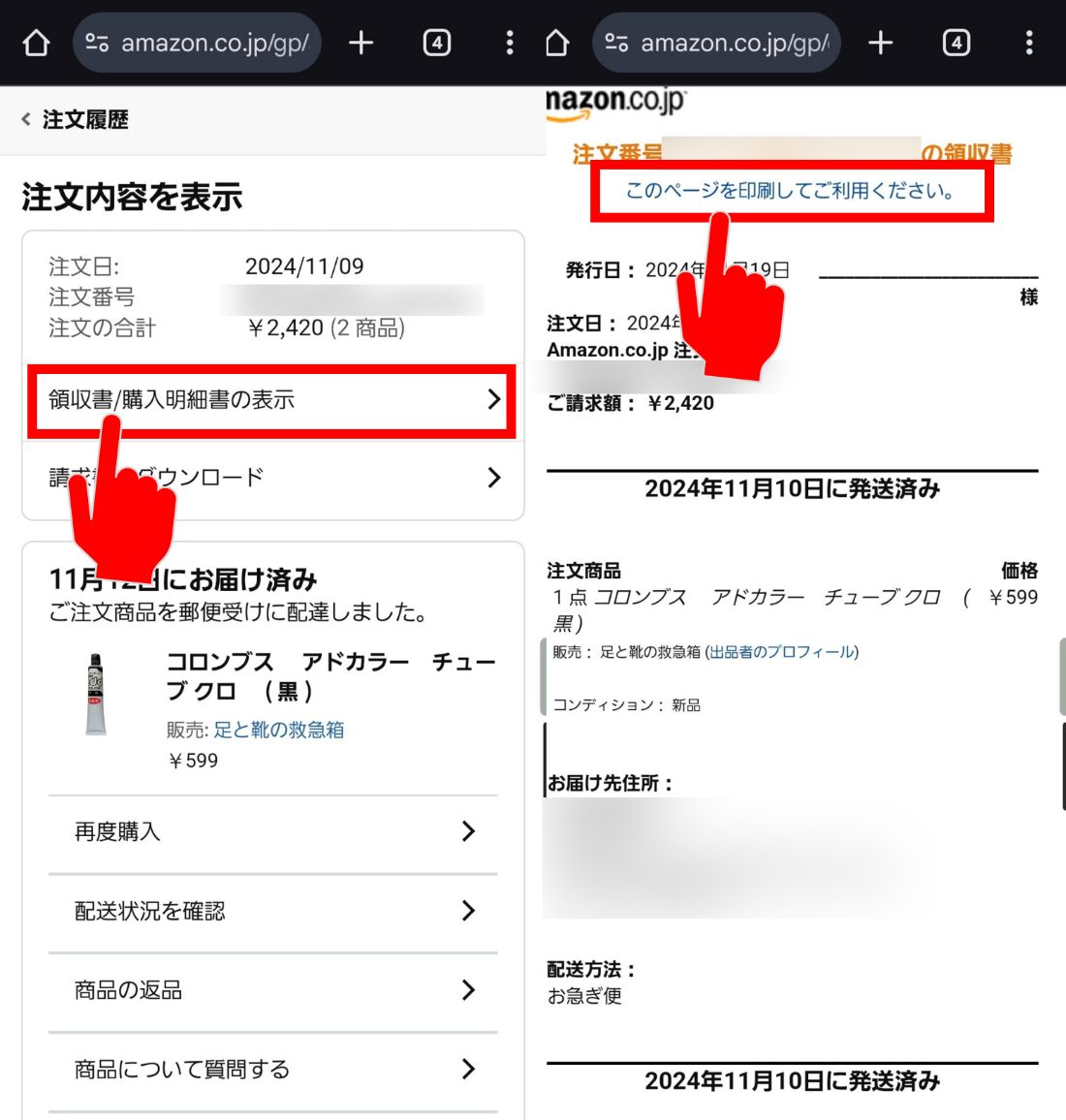
6. 表示された領収書画面で「このページを印刷してご利用いただけます」を選択するか、共有メニューからPDFとして端末内へ保存。
【Android(Google Chrome)での発行手順】
1. ChromeでAmazon公式サイトを開きログイン。
2. 画面右上にある「縦の3点リーダー(︙)」をタップ。
3. メニュー一覧から「PC版サイト」にチェックを入れる。
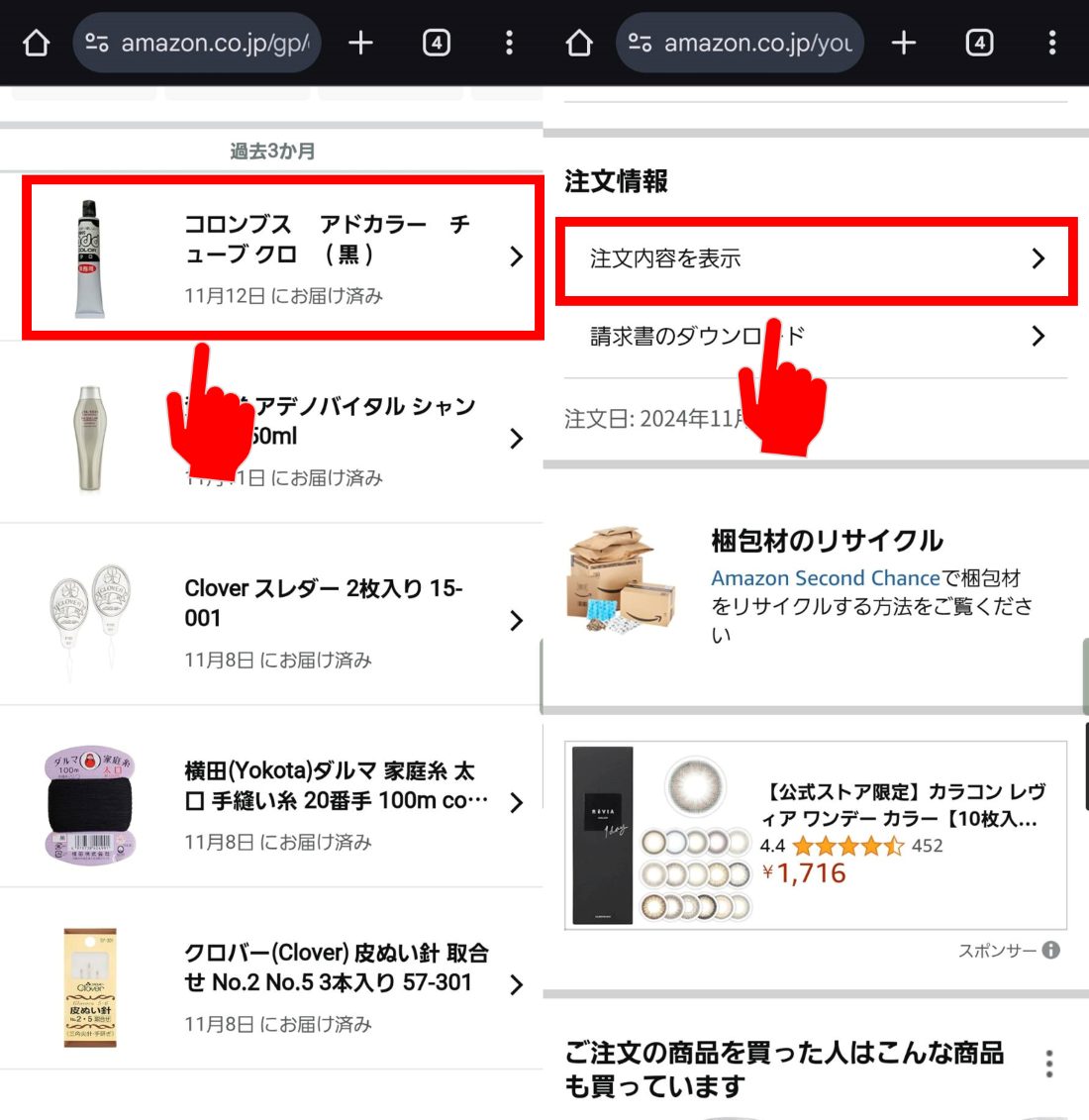
4. 画面右上の「注文履歴」へ進み、対象商品の「領収書等」をタップ。
5. 「領収書/購入明細書」を開き、Chromeメニューの「共有」>「印刷」から送信先を「PDF形式で保存」に指定。
パソコン・スマホ別|Amazon領収書・購入明細書の発行とPDF保存手順
パソコン環境における発行作業は極めて直感的ですが、確定申告や電子帳簿保存法に対応させるためには、単に印刷するだけでなくAmazon領収書 PDF保存方法を正しく把握しておく必要があります。
PCブラウザ(Google ChromeやMicrosoft Edge)の場合、注文履歴から「領収書/購入明細書」を開いた後、画面上部に表示される「このページを印刷してご利用いただけます」をクリックします。プリンターの選択画面で物理プリンターではなく「PDFに保存」を指定して保存を実行することで、レイアウトが崩れていない高精細な電子取引データが生成されます。
Amazon購入明細書 発行方法と正式な領収書の違いにも着目しなければなりません。支払い方法がAmazon領収書 クレジットカード決済やあと払い(ペイディ)の場合、Amazon側から発行されるドキュメントのタイトルは「領収書/購入明細書」となります。一方で、代金引換やコンビニ払いの場合は、配送業者やコンビニ店舗が発行する受領書が税法上の正式な領収書となり、Amazonの画面上では「購入明細書」のみが発行可能となります。
また、実務上で大きなトラブルになりがちなのがAmazon領収書 再発行の注意点です。一度でも画面を開いて印刷・保存処理を行った領収書を再度表示させると、上部に大きく「(再発行)」という文字と閲覧日が印字されます。税務署や企業の経理部によっては、架空請求や二重計上を警戒して再発行分の受理に慎重な姿勢を取る場合があるため、最初の発行時に確実なファイル命名(例:「20260215_Amazon_事務用品費_12800円.pdf」)を行い、ローカルストレージやクラウドへ保管しておく運用が鉄則です。
【比較検証】発行デバイス・決済手段による領収書仕様と印刷方法の違い
Amazonにおける領収書発行は、利用端末や決済手段によって出力されるドキュメントの法的効力や出力形式が大きく変化します。以下の比較表で全体像を整理しました。
| 決済手段・環境 | 発行される書類の名称 | インボイス(適格請求書)記載 | 編集部の見解・実務上の注意点 |
|---|---|---|---|
| クレジットカード(PC/スマホWeb) | 領収書/購入明細書 | 対応(T番号・税率別内訳あり) | 最も標準的で経理処理がスムーズ。2回目以降の表示は「再発行」と印字されるため初回のPDF保存が推奨。 |
| Amazonギフトカード残高払い | 領収書/購入明細書 | 対応(充当額・内訳が明記) | ポイントやギフト券充当分も正確に反映。全額充当でも適格請求書の要件を満たしていれば損金算入可能。 |
| コンビニ支払い / ATM払い | 購入明細書(サイト上) 店頭受領書(店舗発行) | 店舗レシート側に準拠 (詳細はAmazon画面と照合) | Amazon画面の購入明細書単体では領収書効力を持たない。店頭で渡される受領書原本の保管が必須。 |
| 代金引換(着払い) | 購入明細書(サイト上) 配送業者領収書(原本) | 配送業者の送り状兼領収書に準拠 | 宅配ドライバーから渡される荷札兼領収書が原本。紛失時の再発行が極めて困難なため管理に厳重注意。 |
| Amazonビジネス(法人アカウント) | 適格請求書兼領収書(一括出力可) | 完全対応(CSV出力・一括PDF化) | 事業用購入が月3件以上あるなら即座に移行推奨。経理部門の手間を90%以上削減可能。 |
【実態検証】経費精算・確定申告の現場で頻発するトラブルとユーザーの生の声
2023年10月に施行されたインボイス制度が完全に定着した2026年現在、Amazon適格請求書 インボイス対応をめぐる混乱は、経理現場やフリーランスの間で依然として日常茶飯事となっています。SNSや税務相談の現場では、次のような深刻な声が寄せられています。
「Amazonで消耗品をまとめ買いしたが、届いた領収書を見たら適格請求書発行事業者の登録番号(Tから始まる13桁)がどこにも書いていなかった」(都内IT企業・経理担当者)
「マーケットプレイスの海外セラーから購入した際、消費税分を仕入税額控除できず、全額自腹のような形で会社規定の精算を弾かれてしまった」(フリーランスエンジニア)
Amazonに出品している事業者には、「Amazonジャパン合同会社」「国内の適格請求書発行事業者」「免税事業者である個人セラー」「海外越境ECセラー」の4パターンが存在します。Amazon公式が直接販売・発送する商品(「出荷元:Amazon / 販売元:Amazon」)であれば、100%適格請求書の要件を満たした番号が記載されますが、出品者出荷(マーケットプレイス)の商品では、セラーが免税事業者の場合、適格請求書が発行されません。
また、Amazon領収書 確定申告と経費精算においては、電子帳簿保存法(電帳法)の「電子取引データの保存義務」にも注意を払う必要があります。ブラウザからダウンロードした領収書PDFは、プリントアウトして紙で保管するだけでは法要件を満たさず、「改ざん防止措置」や「日付・金額・取引先での検索性」を担保したストレージ管理が求められます。
一般に知られていない盲点とネットの誤解|領収書が表示されない理由とは?
「注文履歴を開いても領収書ボタン自体が存在しない」という問い合わせが検索エンジン上で絶えません。このAmazon領収書 表示されない理由には、ユーザー側の見落としやネット上で広まる誤解が大きく関係しています。
第1の盲点は、「商品の発送ステータス」です。Amazonのシステムでは、注文ボタンを押した直後や「注文確認中」「出荷準備中」の段階では領収書データが生成されません。クレジットカード決済の売上確定および領収書の発行トリガーは「商品の出荷完了時(発送通知メールの送信時)」に設定されています。予約商品や取り寄せ品を注文した場合は、商品が発送されるまで領収書画面が開けない仕様です。
第2の盲点は、「ギフト設定」や「デジタルコンテンツ」の仕様です。プレゼント用として「ギフト設定」にチェックを入れて注文した場合、受取人側の明細書には金額が表示されませんが、購入者のアカウント内からは通常通り金額入りの領収書が発行可能です。また、Kindle本やPrime Video、Amazon Musicなどのデジタルコンテンツは、注文履歴ではなく「アカウントサービス > デジタルコンテンツとデバイス > コンテンツと端末の管理」または専用の注文履歴画面から別枠で出力する必要があります。
さらに、ネット上で長年囁かれているAmazon領収書 宛名変更の裏ワザについても誤解を正す必要があります。「領収書画面を表示した後にブラウザの開発者ツールで宛名を書き換える」「PDF編集ソフトで宛名欄に社名を上書きする」といった非正規の手法を紹介するWEBページが存在しますが、これは私文書偽造や税務調査における否認リスクを伴う極めて危険な行為です。
正規の手順で領収書の宛名を法人名や屋号にする方法は極めてシンプルです。注文確定前の最終画面にある「お届け先住所」の氏名欄に、あらかじめ「株式会社〇〇 経理部 行」や「〇〇事務所 (個人名)」と登録して決済するだけで、生成される領収書兼購入明細書宛名欄に指定の組織名がそのまま印字されます。
スマホだけで完結!コンビニ印刷の手順と事業者の最適解
自宅にプリンターがない場合や出先で急ぎ紙の原本が必要になった場合、Amazon領収書 コンビニ印刷手順をマスターしておくと業務の停滞を防げます。主要コンビニチェーン(セブン-イレブン、ファミリーマート、ローソン)のマルチコピー機は、スマホアプリ経由で数分以内に印刷が完了します。
【コンビニ別・最短印刷フロー】
1. 前述の手順でSafariやChromeから領収書PDFをスマホ内にダウンロード保存。
2. 各コンビニ対応の印刷アプリを起動(セブン-イレブン:『かんたんnetprint』/ファミマ・ローソン:『PrintSmash』または『ネットワークプリント』)。
3. アプリ上に保存したPDFファイルを登録し、発行された予約番号またはQRコードを取得。
4. 店頭のマルチコピー機に番号を入力(またはQRコードをかざす)し、白黒印刷(1枚20円程度)を実行。
【プロの結論】個人アカウント維持とAmazonビジネス導入の境界線
毎月の経費精算や備品購入にかける時間を極限まで削りたい場合、利用規模に応じた適切なツール選びが不可欠です。ご自身の利用状況に合わせて以下の基準で運用を見直すことを強く推奨します。
【個人アカウントのままで問題ない人】
・月間の事業用Amazon利用が1〜2件程度と極めて少ない。
・プライベートの買い物と事業用の買い物が完全に分離できており、都度手作業でのPDF保存が苦にならない。
・免税事業者であり、仕入税額控除の適用を厳密に必要としないフリーランス。
【Amazonビジネスへ即座に切り替えるべき人】
・個人事業主、中小企業経営者、または部署単位で月3件以上の備品調達を行う担当者。
・Amazonビジネス 領収書一括ダウンロード機能を活用し、月末の領収書保存作業をワンクリック(CSV・一括PDF出力)で終わらせたい人。
・適格請求書発行事業者の商品だけを自動で絞り込み、非対応セラーからの誤購入を完全に排除したい企業。
Amazonビジネスは個人事業主や1人法人であっても登録料・年会費無料で即日開設が可能です。経理担当者が毎月直面する「領収書を探して1枚ずつPDF保存する」という無駄な作業時間を完全にゼロへ圧縮できます。
【Amazon領収書の出し方】に関するよくある質問(FAQ)
Q1:Amazonショッピングアプリから直接領収書を印刷できないのはなぜですか?
A1:公式アプリはモバイル閲覧に最適化されており、A4用紙印刷用のPDFレイアウト生成機能を備えていないためです。iPhoneのSafariやAndroidのChromeなどのWebブラウザからAmazonを開き、「デスクトップ用Webサイト(PC版サイト)」に表示を切り替えることで、アプリを介さず直接正式な領収書を表示・PDF保存できます。
Q2:すでに個人名で購入してしまった商品の領収書宛名を、後から会社名に変更できますか?
A2:一度確定した注文の領収書宛名をAmazonのシステム上で後から書き換えることはできません。PDFを不正に編集することは税法上重大なリスクとなります。次回以降の注文時にお届け先氏名欄へ会社名を入力するか、会社規定に基づき「出金伝票」や「クレジットカード利用明細」を添付して経理承認を得るのが正規の対処法です。
Q3:領収書にインボイスの登録番号(T+13桁)が載っていません。なぜでしょうか?
A3:購入先が出品者出荷(マーケットプレイス)の免税事業者や海外セラーである場合、適格請求書発行事業者ではないため登録番号は記載されません。仕入税額控除が必要な場合は、商品ページ上で「出荷元・販売元がAmazon」となっている商品か、販売元が出品者であっても「適格請求書発行事業者」と明記されているセラーから購入する必要があります。
Q4:一度印刷した領収書をもう一度開くと「再発行」と出ます。確定申告で使えますか?
A4:税務申告や経費精算書類として「再発行」と記載された領収書であっても、実際の取引事実と合致していれば法的に有効です。ただし、企業内の経理ルールによっては二重請求防止のために厳しくチェックされるケースがあるため、発行初回にPDFファイルとして確定保存しておく運用が望ましいです。
まとめ:手戻りをゼロにする領収書発行と経費管理の新常識
Amazonにおける領収書発行は、仕様と仕組みさえ正しく理解していれば決して難しい作業ではありません。「アプリではなくブラウザのPC版表示を使う」「注文時に届け先名を領収書の希望宛名にしておく」「出荷完了通知が届いてから出力する」という3原則を徹底するだけで、発行できないトラブルや経理からの差し戻しは劇的に減少します。
インボイス制度や電子帳簿保存法への厳密な対応が求められるこれからの時代、紙のレシート管理から高精細なPDFデータ保存への完全シフトは必須の流れです。自身の取引量に合わせて無料のAmazonビジネス導入なども視野に入れ、無駄な事務コストを削ぎ落としたスマートな経理フローを確立していきましょう。 (出典: amazon 領収 書 出し 方(Yahoo!ニュース))

SEOライティングとマーケティング戦略の専門家。分かりやすい解説記事で定評があります。