クリスタの左右反転完全攻略!表示のみとデータ反転の違いと設定術
CLIP STUDIO PAINT(クリスタ)で作画を行う際、デッサンの違和感をあぶり出し、構図の完成度を高めるために「左右反転」は不可欠な機能です。しかし現場のクリエイターからは、「描画中に表示だけを反転させたいのに画像データ自体が反転してしまった」「左右反転した状態で保存したつもりが元に戻ってしまう」といった操作上の混乱が後を絶ちません。
作画トラブルの原因の多くは、「画面上の表示のみを一時的に反転する機能」と「レイヤーやキャンバスの画像データそのものを書き換える機能」の混同にあります。本稿では、クリスタにおける左右反転の構造的な仕組みから、ワンキーで瞬時に切り替えるショートカットやクイックアクセスの最適配置、さらには脳の認知心理学に基づいたデッサン狂いの見極め術まで、現場目線で徹底的に解き明かします。
📌 【この記事の重要ポイントまとめ】
- 要点1:「表示のみ左右反転」はデータ非破壊の作業用視点であり、「レイヤー・キャンバス反転」は出力画像そのものを恒久的に書き換える処理である
- 要点2:画像データそのものを反転するとテキストや3D素材がラスター化し、ベクター線の散布やトーンの網点周期が変化する公式仕様リスクが存在する
- 要点3:ショートカット・クイックアクセス・ナビゲーターを端末環境(PC/iPad)に合わせて最適化すれば、作画検証のタイムロスを極限まで削減できる
【根本解説】「表示のみ反転」と「画像自体の反転」の決定的な違い
クリスタの左右反転で最も多くのユーザーがつまずくのが、「画面上で反転している状態」と「ファイルデータとして反転している状態」の識別です。この2つは目的も内部処理も完全に異なります。
クリスタの表示のみ左右反転は、鏡越しにキャンバスを覗き込むような「一時的なビューの切り替え」に過ぎません。メニューバーの「表示」→「回転・反転」→「左右反転」を実行、あるいはナビゲーターパレットの反転ボタンを押した状態がこれに該当します。このモードでは、画面上では左右が逆に見えていても、内部のピクセル座標やレイヤーデータには一切の変更が加えられていません。そのため、この状態でPSDやPNGとして画像を書き出しても、出力結果は通常向き(元の状態)のまま保存されます。「クリスタで左右反転が保存されない」と疑問を抱くケースのほぼ100%は、この表示用ビュー機能を使用していることが理由です。
一方、クリスタのレイヤー左右反転やCLIP STUDIO PAINTのキャンバス反転(画像データの反転)は、ピクセルの配置そのものを左右反転させる不可逆な編集処理です。「編集」→「変形」→「左右反転」や、「編集」→「キャンバス回転・反転」→「キャンバス反転」を実行すると、キャンバス内の描画ピクセルが恒久的に反転します。当然ながら、この状態で保存や書き出しを行えば、反転した絵柄が出力されます。
デッサンチェックを目的とする場合は必ず「表示のみ反転」を使用し、利き手や構図の都合でキャラクターの向きそのものを恒久的に変更したい場合のみ「変形・キャンバス反転」を用いるという明確な使い分けが鉄則です。
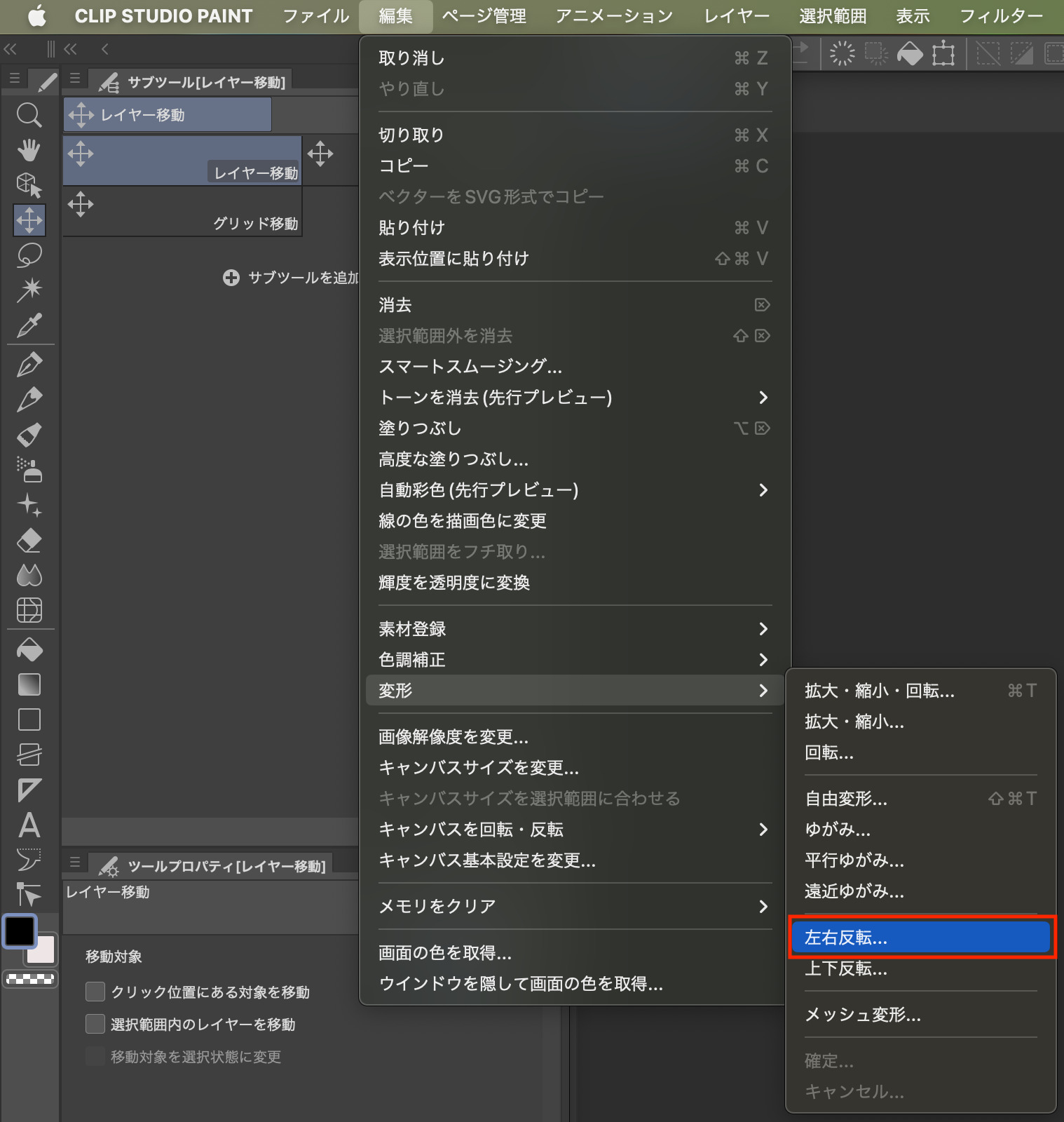
【比較表】クリスタにおける左右反転4大アプローチの特徴とリスク
制作現場で日常的に用いられる左右反転操作は、大別して4つのアプローチが存在します。それぞれの用途、データへの影響、注意すべき仕様を体系的に整理しました。
| 反転手法 | データへの影響・仕様変化 | 推奨操作・設定場所 | 編集部の見解・実務評価 |
|---|---|---|---|
| キャンバス表示反転 (表示のみ反転) | データ変更なし(非破壊) 書き出し・保存には反映されない | ・ナビゲーターの反転アイコン ・ショートカット(「H」キー等) | デッサンチェックの最重要機能。描画遅延が極めて少なく常用に最適。 |
| キャンバス全体の反転 (データ反転) | 全レイヤーのピクセルが反転 ※3D/テキストは自動ラスター化 | 「編集」メニュー →「キャンバス回転・反転」 →「左右反転」 | 作品全体の構図変更時に限定すべき。特殊レイヤー保持の観点から乱用は厳禁。 |
| 単一レイヤー反転 | 選択中レイヤーのみ反転 他レイヤーの位置関係は維持 | 「編集」メニュー →「変形」 →「左右反転」 | 左右対称パーツ(翼、背景物など)の複製・流用時に高い生産性を発揮。 |
| 選択範囲の左右反転 | 指定エリアの描画のみ反転 バウンディングボックス中心で回転 | 選択範囲ランチャー または「編集」→「変形」 | 目の傾きや手の角度など、特定部位の歪みをピンポイントで微調整する必須技法。 |
【作業効率化】ショートカット設定とクイックアクセス登録の極意
作画中のデッサン確認は、1枚のイラストを描く中で数十回から百回以上繰り返されます。メニュー階層を毎回潜るような運用では膨大な時間をロスするため、入力環境に応じたワンアクション設定が欠かせません。
1. デスクトップ環境:キーボードショートカットのカスタマイズ
PC環境では、クリスタの左右反転ショートカット設定を左手デバイスやキーボードの押しやすい単一キーに割り当てるのが基本です。
設定手順は、メニューの「ファイル」(macOSは「CLIP STUDIO PAINT」)→「ショートカットキー設定」を開き、設定領域を「メインメニュー」に指定。「表示」→「回転・反転」→「左右反転」を選択し、任意のキー(頻用されるのは「H」キーや「F2」など)を割り当てます。片手入力デバイス(TourBoxやTab-Mateなど)を併用している場合は、最も親指が届きやすいボタンに設定することで、作画の流れを一切止めずに視点を切り替えられます。
2. タブレット環境:クリスタのiPad左右反転&クイックアクセス活用
キーボードを併用しないiPad環境では、インターフェースの設計が制作スピードを左右します。極めて有効なのが「クイックアクセスパレット」と「ナビゲーターパレット」の活用です。
クリスタのクイックアクセス反転登録を行うには、クイックアクセスパレットを開き、右クリック(iPadでは長押しまたはパレットメニュー)から「クイックアクセス設定」を選択します。「表示」→「回転・反転」→「左右反転」を追加するだけで、画面端のフローティングボタンから親指1タップで反転が可能になります。また、クリスタのナビゲーター反転機能も有効です。ナビゲーターパレットを常時小さく表示しておけば、パレット下部にある「左右反転アイコン」をタップするだけで表示が切り替わり、キャンバス全体像のバランスも同時に把握できます。
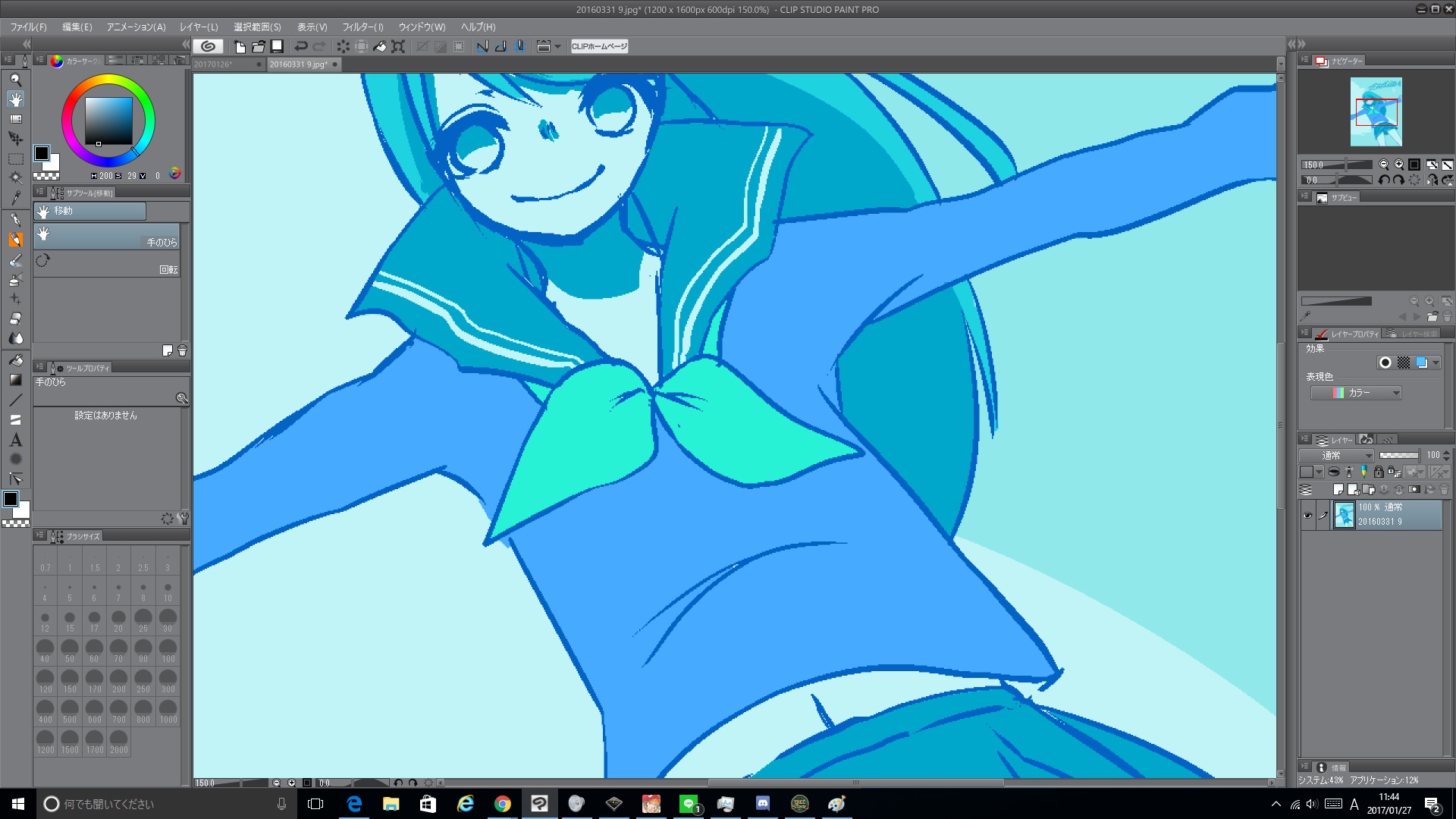
【実践テクニック】選択範囲&レイヤー反転でパーツの歪みを即座に修正
全体の表示反転でデッサンの狂いを見つけたら、次は問題箇所の修正フェーズに移ります。全体を描き直すのではなく、クリスタの選択範囲左右反転を用いて局所的な歪みをリペアするのがプロの時短テクニックです。
具体的な手順は以下の通りです。
- 「投げなわ選択」ツール等で、傾きやバランスがおかしいパーツ(例:向かって右目)を大まかに囲む。
- 選択範囲ランチャー、または「編集」→「変形」→「左右反転」を実行する。
- 選択部分がその場で反転するため、回転ハンドルや移動ツールを使い、顔全体のパースに合わせて位置と角度を微調整する。
- 確定後、「メッシュ変形」や「変形ツール」で周囲の描画となじませ、選択を解除する。
この手法を活用すれば、顔のパーツバランスだけでなく、左右反転した装飾品や武器の流用、背景のシンメトリー建築の作画工数を半分以下に圧縮することが可能です。
【実態検証】プロ現場とネットの声が示す「反転トラップ」の正体
SNSや知恵袋等のコミュニティでは、「左右反転を実行したら絵が粗くなった」「レイヤーが勝手に結合された」といったトラブル報告が定期的に浮上します。これらはバグではなく、クリスタの設計仕様に起因するものです。
公式発表データが示す3大リスク仕様
セルシス公式のサポートドキュメントによると、データそのものを反転させる「キャンバスの左右反転」を実行した場合、以下の不可逆変化が発生することが明記されています。
- テキストおよび3Dレイヤーの強制ラスター化:編集可能なテキスト情報や3Dモデルの配置データは、キャンバス反転時に自動的に通常のビットマップ画像(ラスターレイヤー)へ不可逆変換され、後からの文字修正やアングル変更が不可能になる。
- ベクターレイヤーの描画表現の変化:ベクター線自体は反転するものの、散布ブラシやパターンブラシの出目、筆圧アルゴリズムの再計算によって線のニュアンスがわずかに変化する場合がある。
- スクリーントーンのモアレ発生:網点の角度や線数が反転処理のサンプリングによって干渉し、モアレ(干渉縞)が生じるリスクがある。
トラブルシューティング:反転が「戻らない」「できない」原因
「クリスタの左右反転が戻らない対処法」を探している場合、大半は「表示反転とデータ反転が二重にかかっている」状態です。キャンバス表示が反転している状態で、さらにレイヤー変形の左右反転を適用してしまうと、画面上では正しく見えても実データが裏返しになってしまいます。異変を感じた際は、ナビゲーターの反転アイコンが点灯(ハイライト)していないか、あるいは「表示」メニューの左右反転のチェック状態を最優先で確認してください。
また、「クリスタで左右反転ができない原因」としては、対象レイヤーのロック、参照レイヤー設定による制限、あるいは極小の選択範囲が画面外に残っていることが典型例です。「Ctrl+D(選択解除)」を実行してから再度変形を試みることで、大半のエラーは解消されます。
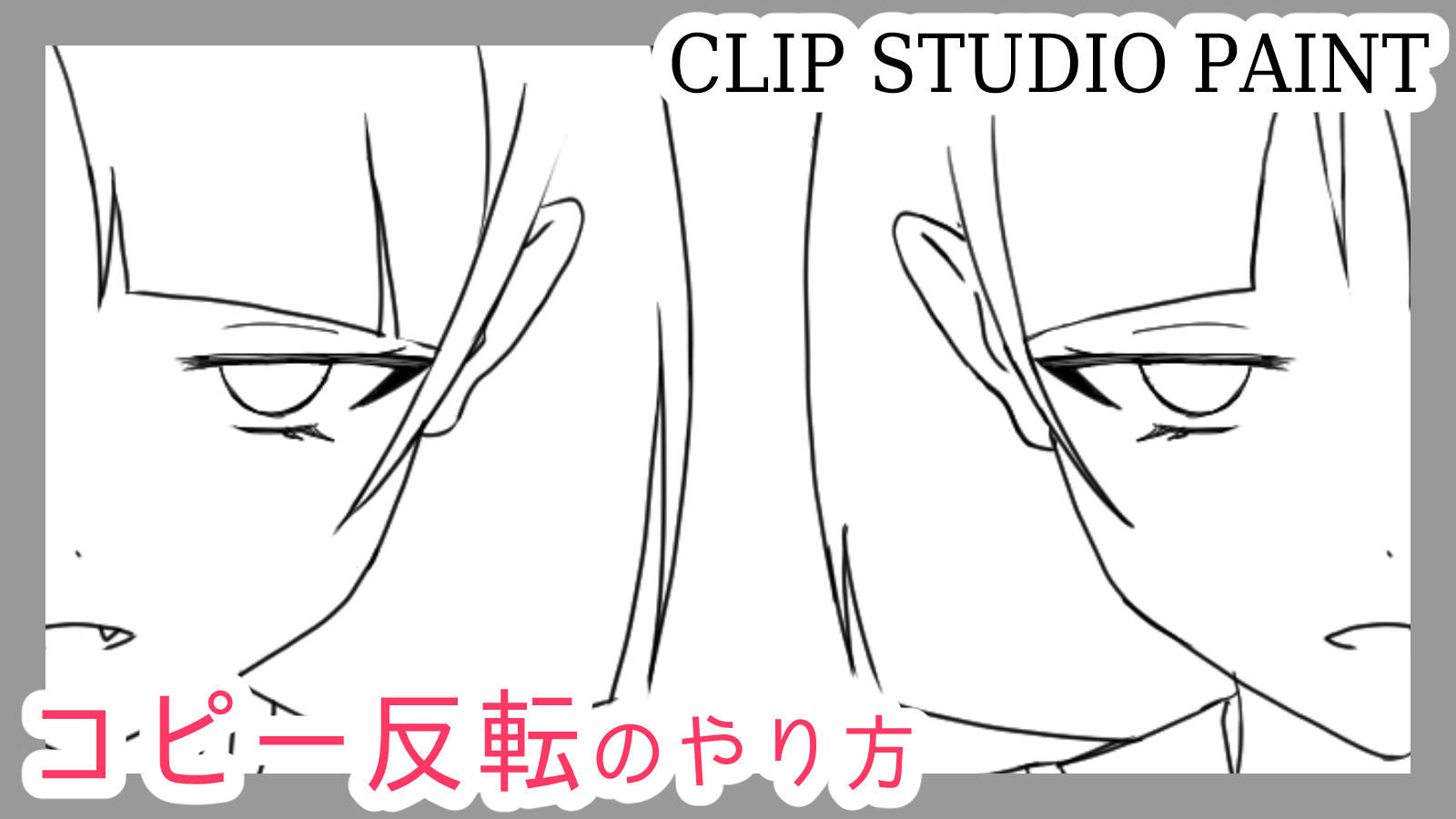
【認知心理学で解く】なぜ反転すると「デッサン狂い」に気づくのか?
「描いている最中は完璧に見えたのに、反転した瞬間に崩壊して見える」――これは画力不足だけが原因ではありません。人間の視覚認知システムと脳の情報処理バイアスが引き起こす必然的な現象です。
人間の脳は、見慣れた刺激に対して注意を省略する「親近性バイアス」と、不完全な図形を脳内で自動補正して美しく整ったものとして知覚する「ゲシュタルト補正」の特性を持っています。長時間同じ向きでイラストを描き続けていると、脳は画面上の狂いや歪みを「正常な特徴」として受け入れ、無意識に脳内で美しい形へと自動修正してしまいます。
キャンバスを左右反転させる行為は、脳にとって「未知の新しい画像」を提示することと同義です。これにより、蓄積された認知的補正が一瞬でリセットされ、客観的なピクセル配置の歪みがそのまま脳に認識されます。これが、クリスタのデッサン狂い確認方法として左右反転が絶対的な効果を持つ科学的根拠です。
【プロの結論】反転チェックを取り入れるべき人・慎重になるべき人の判断基準
左右反転は強力な武器ですが、過度の依存は作画の停滞を招く「両刃の剣」でもあります。
【積極的に取り入れるべき人】
キャラクターの顔の歪み、左右の目の高さ・大きさの不一致、人体の重心ズレを矯正したい初級〜中級者。下描き(ラフ)およびペン入れの初期段階で反転チェックを定期的に挟むことで、修正不能な破綻を未然に防止できます。
【反転の頻度を抑えるべき人・慎重になるべき場面】
完全な左右対称(シンメトリー)を目指しすぎて、絵柄特有の躍動感やニュアンスを失ってしまう人。現実の人間の顔も完全な左右対称ではありません。反転して「少し違和感があるが、元の向きで強い魅力と視線誘導がある」状態であれば、あえて歪みを残す勇気もプロの表現力です。仕上げや塗りの段階で反転を繰り返すと「ゲシュタルト崩壊」を起こし、塗りの正解が見えなくなるため、反転チェックは線画段階までに留めるワークフローが推奨されます。
【クリスタ 左右 反転】に関するよくある質問(FAQ)
Q1:表示のみ左右反転した状態で画像を書き出すと、反転したまま保存されますか?
A1:保存されません。「表示のみ左右反転」は作業用の一時的な表示変更であるため、書き出しファイル(PNG、JPEG、PSD等)は必ず元の通常向きで保存されます。反転した絵柄で保存したい場合は、「編集」メニュー→「キャンバス回転・反転」→「左右反転」を実行してから保存を行ってください。
Q2:iPad版クリスタでキーボードがありません。最速で反転表示させるには?
A2:クイックアクセスパレットに「左右反転(表示)」を登録するか、エッジキーボードのタッチキー、またはナビゲーターパレットの反転ボタンを利用するのが最も快適です。ボタン1タップで瞬時に切り替えが可能になります。
Q3:左右反転コマンドがグレーアウトして実行できません。
A3:レイヤーが「ロック」されている、またはレイヤーマスク選択中、あるいはテキストや3Dなど非対応形式のレイヤーを選んでいる可能性があります。レイヤーパレットの鍵マークを解除するか、通常のラスターレイヤーを選択しているか確認してください。
Q4:左右反転を繰り返すうちに、何が正しいデッサンなのか分からなくなりました。
A4:脳が視覚情報に疲弊し「ゲシュタルト崩壊」を起こしています。この状態で作画を続けると修正が泥沼化するため、5分〜10分程度の休憩を取るか、キャンバスを引いて(全体表示にして)サムネイルサイズでシルエットだけを確認することをおすすめします。
まとめ:正しい反転テクニックで作画スピードと精度を極める
CLIP STUDIO PAINTにおける左右反転は、単なる作画補助を超え、イラストの完成度を底上げするための強力なセンサーです。保存結果に影響を与えない「表示反転」をショートカットやクイックアクセスで自在に操り、部分的な歪みには「選択範囲反転」でスマートに対処する――この明確な切り分けこそが、プロクオリティの作画スピードを生み出します。
仕様の落とし穴であるテキストや3Dのラスター化リスクを回避しつつ、脳の認知バイアスを味方につけた効率的な反転ワークフローをぜひ作業環境へ導入してください。 (出典: クリスタ 左右 反転(Yahoo!ニュース))
情報を整理して届けることが得意なWebディレクター。ユーザー視点に立った記事作成を目指しています。