【2026年】LINE投票のやり方完全解説!匿名設定やバレる真相まとめ
LINEグループで飲み会の日程調整やイベントの役割分担、ランチの行き先などを決める際、メンバー全員の意見をスムーズに集約できるのが「投票機能」です。個別メッセージで意見を募るとトークが埋もれて集計が煩雑になりがちですが、投票機能を活用すれば数タップで明確な合意形成を図ることができます。
一方で、「誰がどの選択肢に投票したのか他のメンバーにバレるのか」「後から選択肢や締め切りの編集・変更はできるのか」「途中で削除したい場合はどうすればよいか」など、仕様面での不安や疑問を持つ方も少なくありません。2026年現在の最新仕様を踏まえ、基本の作り方から匿名化の裏ワザ、トラブル時のリカバリー手順までを分かりやすく整理しました。
📌 【この記事の重要ポイントまとめ】
- 要点1:トーク画面の「+」アイコンから数ステップで簡単に投票を作成でき、複数選択や匿名化、締め切り日時の設定も自由にカスタマイズ可能。
- 要点2:「匿名投票」をオンにしない限り、誰が何に投票したかは全員に公開されるため、本音の意見を集めたい場面では匿名設定が必須。
- 要点3:一度作成した投票の質問文や選択肢は後から編集できないため、修正したい場合は「削除して再作成」する手順と「日程調整機能」との使い分けが肝要。
【2026年最新】LINEグループでの多数決の作り方|基本の作成手順
LINE公式発表資料および最新のアプリアップデートに基づき、スマートフォン版(iOS/Android)およびPC版LINEにおける投票の基本作成手順を解説します。特別な外部アプリを導入する必要はなく、トークルーム内で即座に開始できます。
スマートフォン版でのLINEグループ多数決の作り方は以下の手順で進めます。
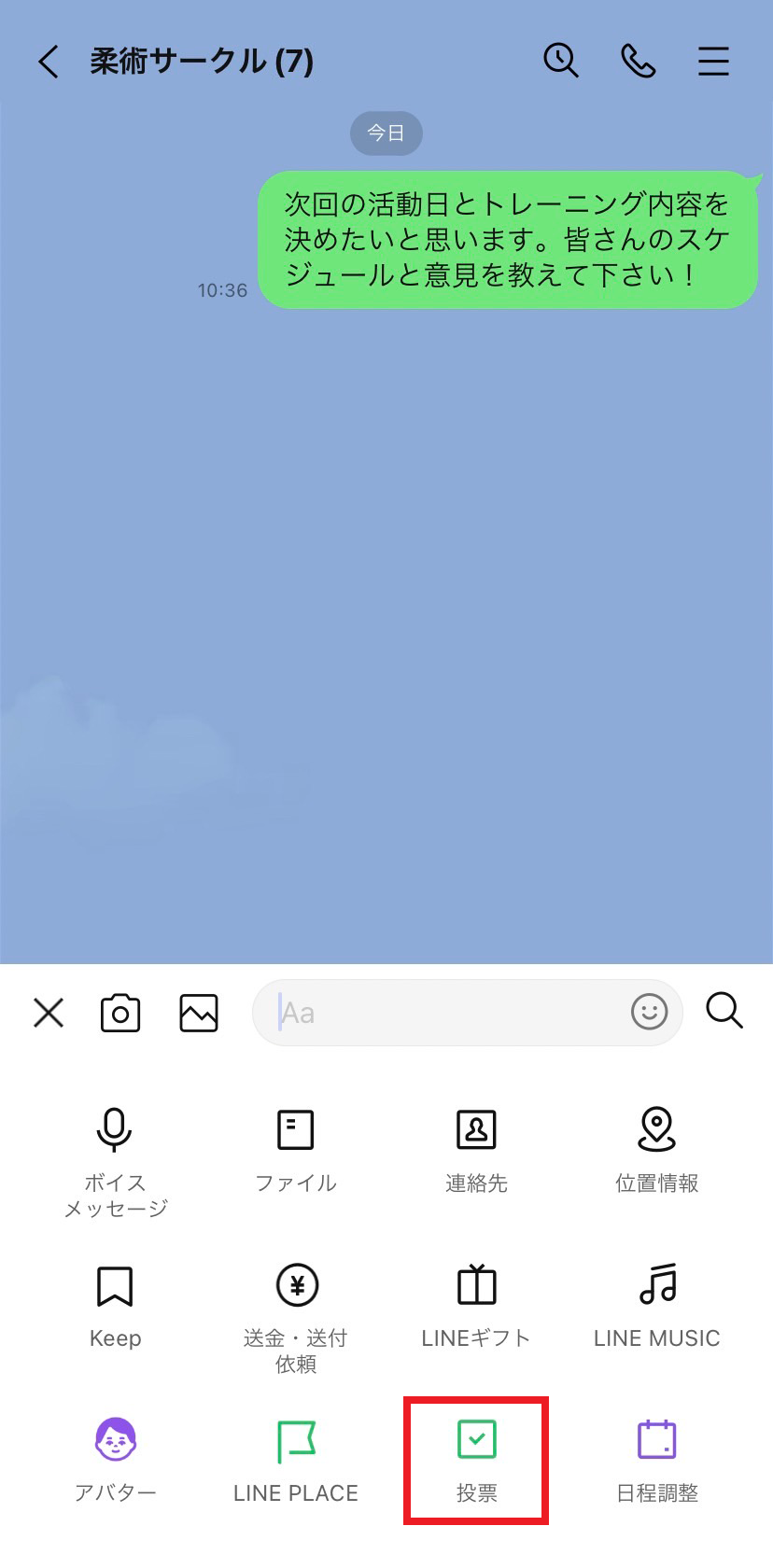
- トークルームを開く:投票を実施したいグループや複数人トークの画面を開きます。
- メニューを展開:画面左下にある「+」アイコンをタップします。
- 投票を選択:表示されたメニュー一覧から「投票」を選び、「投票を作成」をタップします。
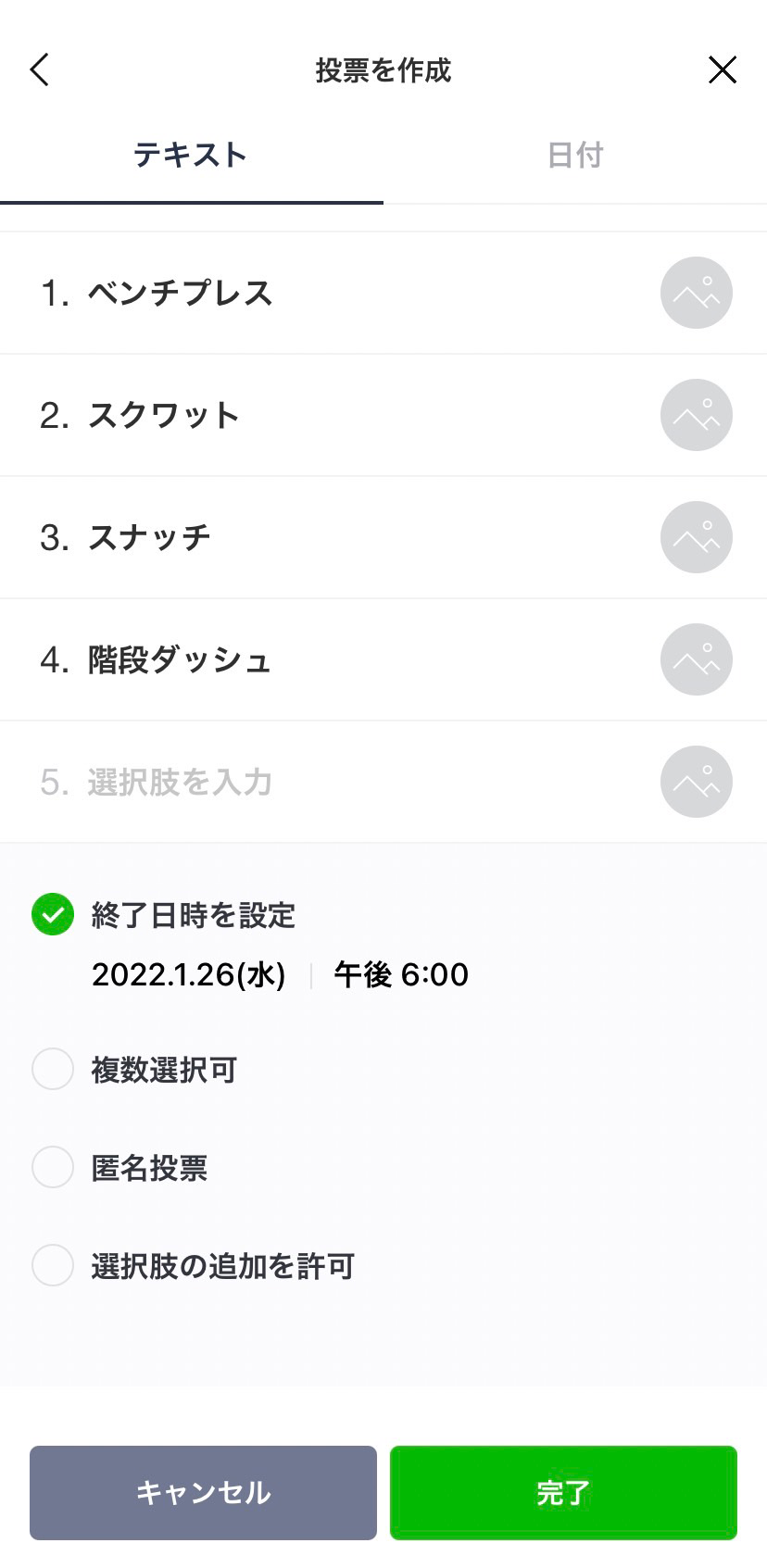
- 形式と設問を入力:「テキスト」または「日付」の形式を選択し、質問のタイトルと各選択肢を入力します(画像アイコンをタップして選択肢ごとに写真を追加することも可能です)。
- オプションを設定:必要に応じて「締切日時」「複数回答」「匿名投票」「選択肢の追加を許可」のトグルをオンにします。
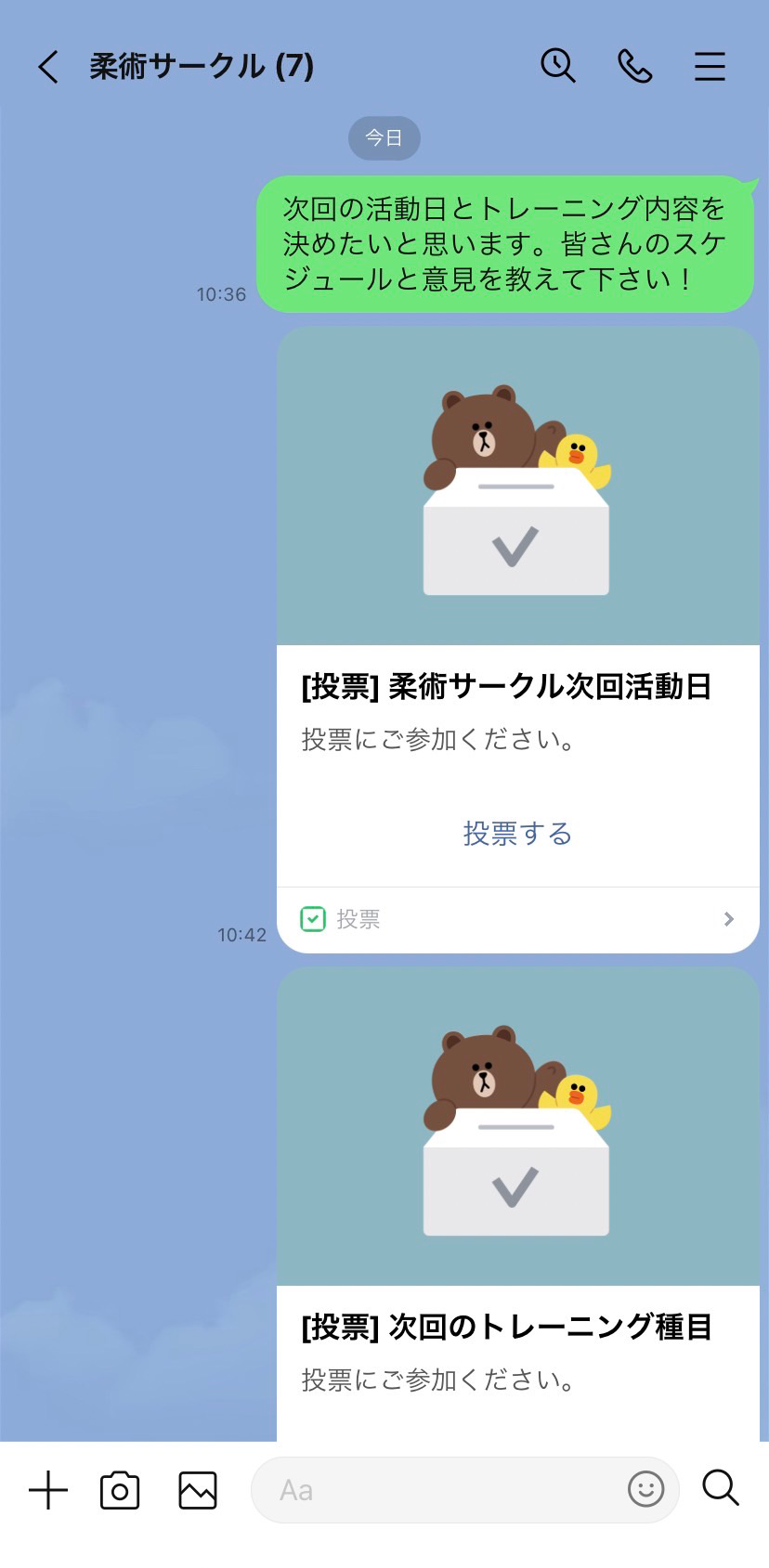
- 完了して送信:画面右上の「完了」をタップすると、トークルームに投票カードが自動投稿されます。
なお、PC版(パソコン版)LINEを利用している場合は、トークルーム右上にある「︙(メニュー)」から「投票」アイコンを選択することで、同様にアンケートの新規作成や集計確認が行えます。
【設定の裏ワザ】匿名投票・複数回答・締め切り変更の活用テクニック
投票を作成する際、用途に合わせて各種オプションを適切に設定することで、回答率の向上やメンバーの心理的負担の軽減につながります。
本音を引き出す「LINE投票 匿名 やり方」
幹事への気遣いや人間関係の忖度を排除したい場合は、作成画面のオプションにある「匿名投票」をオンに設定します。匿名設定を有効にすると、誰がどの選択肢に投票したかが主催者を含め一切非公開となり、純粋な票数のみがカウントされます。PTAの役員決めや社内グループでの率直なアンケート調査において極めて有効な設定です。
希望を漏れなく集める「LINE投票 複数回答 設定」
「参加可能な日程をすべて挙げてもらいたい」「興味のある候補地を複数選んでほしい」といったケースでは、「複数回答」をオンにします。オフのまま作成すると1人1票しか投じることができなくなるため、日程のすり合わせを行う場面では事前に必ずチェックを入れておきましょう。
参加者の発想を活かす「選択肢の追加を許可」
「LINE投票 選択肢 追加」のトグルをオンにしておくと、投票を作成した本人以外のグループメンバーも後から新しい選択肢を追加できるようになります。幹事が候補を絞りきれないブレインストーミングや、自由なアイデア出しを歓迎したいイベント企画に適した機能です。
「LINE投票 締め切り 変更」と手動終了の仕様
投票作成時に「締切日時」を設定すると、指定時刻に達した時点で自動的に回答受付が終了します。ただし、設定した日時よりも早く意見が全員分揃った場合は、投票画面の右上メニューから「投票を締め切る」をタップすることで、主催者側の判断で即座に手動締め切りを実行できます。反対に、一度設定した締切日時を延長したい場合は、後述する通り再作成が必要となるケースがあるため注意が必要です。
【実態検証】誰が入れたかわかる?途中経過と結果の確認方法
投票機能を利用する際、多くのユーザーが最も気にするのが「投票先が他のメンバーに知られてしまうのか」という点です。透明性とプライバシーの観点から、その実態を検証します。
結論として、「LINE投票 誰が入れたかわかるか」という疑問への回答は、作成時の「匿名設定の有無」によって完全に二分されます。
- 通常投票(匿名オフの場合):各選択肢の右側に表示されるアイコンや数字をタップすると、その項目に誰が投票したのかが名前とプロフィール画像付きで一覧表示されます。誰がどの案を支持しているかが全員に筒抜けになる仕様です。
- 匿名投票(匿名オンの場合):各選択肢に集まった「合計票数」のみが表示され、メンバー一覧画面を開いても投票者の情報は完全に伏せられます。作成者(管理者)であっても誰がどこに入れたかを追跡することはできません。
また、「LINE投票 途中経過 確認」および「LINE投票 結果 確認方法」については、トークルームに投稿された投票カード、または画面上部に固定できる「アナウンス」をタップするだけで、リアルタイムの集計状況をいつでも閲覧できます。締め切り後には確定結果が分かりやすくグラフ化されて表示されます。
【機能比較】LINE投票 vs LINE日程調整機能の決定的な違い
LINEには通常の投票機能のほかに、イベントの出欠確認に特化した「LINEスケジュール(日程調整機能)」も備わっています。両者の特徴と使い分けの基準を以下の比較表にまとめました。
| 項目 | LINE投票機能(通常/日付) | LINE日程調整機能(LINEスケジュール) | 編集部の見解・使い分けの目安 |
|---|---|---|---|
| 主目的 | 多数決、アンケート、意見集約全般 | 複数候補日からの出欠・参加可否確認 | 店選びや役割決めは「投票」、飲み会日は「日程調整」が基本。 |
| 回答方式 | 該当する選択肢をタップ(単一または複数) | 候補日ごとに「〇」「△」「✕」を選択 | 「△(条件付き可)」のニュアンスを集めたいなら日程調整が有利。 |
| 匿名設定 | 対応(匿名化可能) | 非対応(全員の実名回答が必須) | プライバシー重視やデリケートな設問は投票機能一択。 |
| 回答の手間 | 極めて低い(トーク画面から1タップ) | 中程度(専用ページ遷移後に各日程を評価) | 回答の手軽さと即効性を最優先するなら投票機能が勝る。 |
【トラブル対策】編集のやり直し・削除方法と通知のコントロール
作成後に誤字を発見したり、条件を変更したくなったりした際の注意点と、メンバーに負担をかけないための通知制御テクニックを整理します。
「LINE投票 編集 やり直し」は可能か?
LINEの投票機能では、一度投稿した投票の「タイトル(質問文)」や「既存の選択肢」を後から編集することはできません。これは投票開始後に設問内容が改ざんされる不正を防ぐためのシステム仕様です。
もし誤った内容で投稿してしまった場合は、速やかに「LINE投票 削除方法」を実行し、正しい内容で再作成する必要があります。
- 投票画面を開く:トークルームの投票カードをタップします。
- メニューを開く:画面右上にある「︙」アイコンをタップします。
- 削除を実行:「投票を削除」を選択し、確認ダイアログで「削除」をタップします。
※投票を削除すると、それまでに集まった回答データもすべて消去されます。再作成の際は、トークルームで「内容修正のため再投稿しました」と一言添えると混乱を防げます。
深夜の投稿や通知ストレスを抑える「LINE投票 通知 オフ」の工夫
投票をトークルームに送信すると、通常のメッセージと同様にメンバーへプッシュ通知が届きます。深夜や早朝の作成で迷惑をかけたくない場合は、LINEの「ミュートメッセージ機能(送信ボタン長押し)」を活用して静かに共有するか、作成後にメッセージを「アナウンス固定」しておくことで、通知に頼らず自然に回答を促す運用が推奨されます。
【専門家分析】グループの同調圧力を防ぎ心理的安全性を確保する視点
社会心理学の知見において、日本特有の組織やグループコミュニティでは「場の空気」や同調圧力が働きやすく、オープンな場での挙手や実名投票では多数派への過度な偏りが生じやすいことが指摘されています。
特に以下のようなシチュエーションでは、通常の投票機能ではなく「匿名投票」を意図的に選択することが、健全な人間関係と納得度の高い意思決定を両立させる鍵となります。
【プロの結論】向いているケース・慎重になるべきケースの判断基準
- 匿名投票が推奨されるケース:
- 職場やサークルの飲み会開催の是非(行きたくない人が無理に同調するのを防ぐ)
- 予算の上限設定やプレゼントの金額感の決定(個人の経済的事情に配慮)
- PTAや自治会の役員推薦・アンケート(人間関係の軋轢を回避)
- 通常投票(実名公開)が推奨されるケース:
- 確定したイベント当日の車出し担当や役割分担(誰が引き受けたかを全員で把握する必要がある)
- 出欠確認(後日の予約人数や座席手配に直結するため)
このように、「誰が選んだかを特定する必要があるか否か」という境界線(心理的バウンダリー)を幹事が的確に見極めて設定を切り替えることが、トラブルのない円滑なグループ運営の秘訣です。
【ライン 投票 やり方】に関するよくある質問(FAQ)
Q1:一度投票した後、自分の選んだ回答を変更(やり直し)することはできますか?
A1:締め切り前であれば、何度でも再投票が可能です。投票画面を開き、新しく選びたい選択肢をタップして「再投票」を押せば、過去の回答が上書きされます。
Q2:グループの一般メンバーでも投票を勝手に締め切ったり削除したりできますか?
A2:投票を作成した本人だけでなく、グループに参加している他のメンバーも締め切りや削除を実行できる権限を持っています。誤操作で消してしまわないよう、操作には十分注意してください。
Q3:1対1の個人トークでも投票機能は使えますか?
A3:利用可能です。2人だけのトークルームでも「+」メニューから投票を作成できます。記念日のディナー候補を2人で選んだり、プレゼントの希望を気軽に聞いたりする際にも役立ちます。
まとめ:失敗しないLINE投票でグループの意思決定を円滑に
LINEの投票機能は、簡単な操作でグループ全体の意見をスピーディーに可視化できる極めて優れたツールです。複数回答や匿名設定、選択肢の追加許可など、目的に合わせたオプション設定を正しく使い分けることで、メンバー全員が気兼ねなく本音を共有できる環境を整えられます。
後からの設問編集ができない点や実名公開の有無といった基本仕様をしっかりと把握し、日常の連絡やイベント企画におけるスムーズな合意形成に役立ててください。 (出典: ライン 投票 やり方(Yahoo!ニュース))
SEOライティングとマーケティング戦略の専門家。分かりやすい解説記事で定評があります。