液晶に線が入る原因とは?自力で直す方法と修理費用の真実【2026年最新】
パソコンで作業をしている最中や、テレビで動画を鑑賞している瞬間、あるいはスマートフォンの画面を開いた瞬間に、突如として現れる「謎の縦線・横線」。物理的にぶつけた記憶がない場合でも、一本の線が視界を遮るだけで作業効率は激減し、機器が完全に壊れてしまうのではないかという強い不安に駆られます。
ネット上には「再起動で直る」「画面を軽く押せば消える」といった応急処置の情報が溢れていますが、誤った対処法をとることで症状を悪化させ、基板の完全破壊や高額な修理費用の発生を招くケースが後を絶ちません。本稿では、デジタルデバイスの保守現場やメーカー修理エンジニアへの取材をもとに、液晶に線が入る根本原因の特定手順から、自力で解決可能な領域、2026年現在のリアルな修理・買い替え費用相場までを徹底解説します。
📌 【この記事の重要ポイントまとめ】
- 要点1:液晶の線は「ソフトウェア・設定の乱れ」「接続部の接触不良」「内部パーツの物理故障」の3層に大別され、外部出力やキャプチャ撮影で瞬時に切り分けが可能。
- 要点2:画面を物理的に叩く・指圧する・過度な強制終了を繰り返す行為は、内部ショートや液晶漏れを誘発する極めて危険なNG行動。
- 要点3:パネル自体の物理破損は自力修復が不可能なため、保証期間の有無や2026年最新の修理相場を踏まえ「修理か買い替えか」を冷徹に見極めることが最善策。
【結論】液晶に線が入る突然のトラブルは自力で直せるのか?パネル故障との見分け方
液晶画面に線が入った際、最も知りたいのは「お金をかけずに自力で直せるのか、それとも修理に出すしかない故障なのか」という点でしょう。結論から述べると、「自力で直せるケース」と「自力修復が物理的に不可能なケース」は、わずか数分のテストで明確に判別できます。
PC修理の現場エンジニアによると、液晶の線トラブルで持ち込まれる端末の約7割は液晶パネル自体や内部基板の物理的な破損ですが、残り約3割はドライバーの不具合やケーブルの緩みといったユーザー自身で解決できるトラブルだといいます。まずは以下の「3大切り分けチェック」を実行し、現状を正確に把握してください。
1. スクリーンショット(画面キャプチャ)を撮影する
パソコンやスマートフォンで画面キャプチャを撮影し、その画像を別の端末に転送するか、画像ビューアで拡大・移動して確認します。撮影した画像ファイル自体に線が写り込んでいない場合、グラフィックの生成処理自体は正常に行われており、液晶パネル故障やディスプレイケーブルの接触不良といった「出力側のハードウェアトラブル」であることが確定します。逆に、キャプチャ画像にもくっきりと線が残っている場合は、OS内部の描画エラーやグラフィックボード不具合の可能性が高くなります。
2. 外部モニター・別ディスプレイに映像を出力する
ノートパソコンの場合はHDMIケーブルやUSB Type-Cケーブルを用いて外部モニターやテレビへ映像を出力してみます。外部モニター側に線が出ず綺麗に映る場合、PCの頭脳(GPUやマザーボード)は無事で、ノートPC本体の液晶パネル故障、またはヒンジ内部を通る液晶ケーブルの断線・接触不良と断定できます。
3. BIOS/UEFI画面を起動して確認する
PC起動時に「F2」キーや「Delete」キーを連打してBIOS設定画面を開きます。WindowsなどのOSが立ち上がる前の純粋なシステム画面でも線が出続けている場合、ドライバーやアプリのバグではなく、ハードウェア側の故障です。画面縦線消す方法をソフトウェア設定から模索しても効果はありません。
【症状別】画面の縦線・横線・チラつきから特定する4大原因
液晶に現れる線の色、太さ、方向、動きによって、内部で起きている異変の正体は大きく異なります。症状ごとの主な発生メカニズムを整理しました。
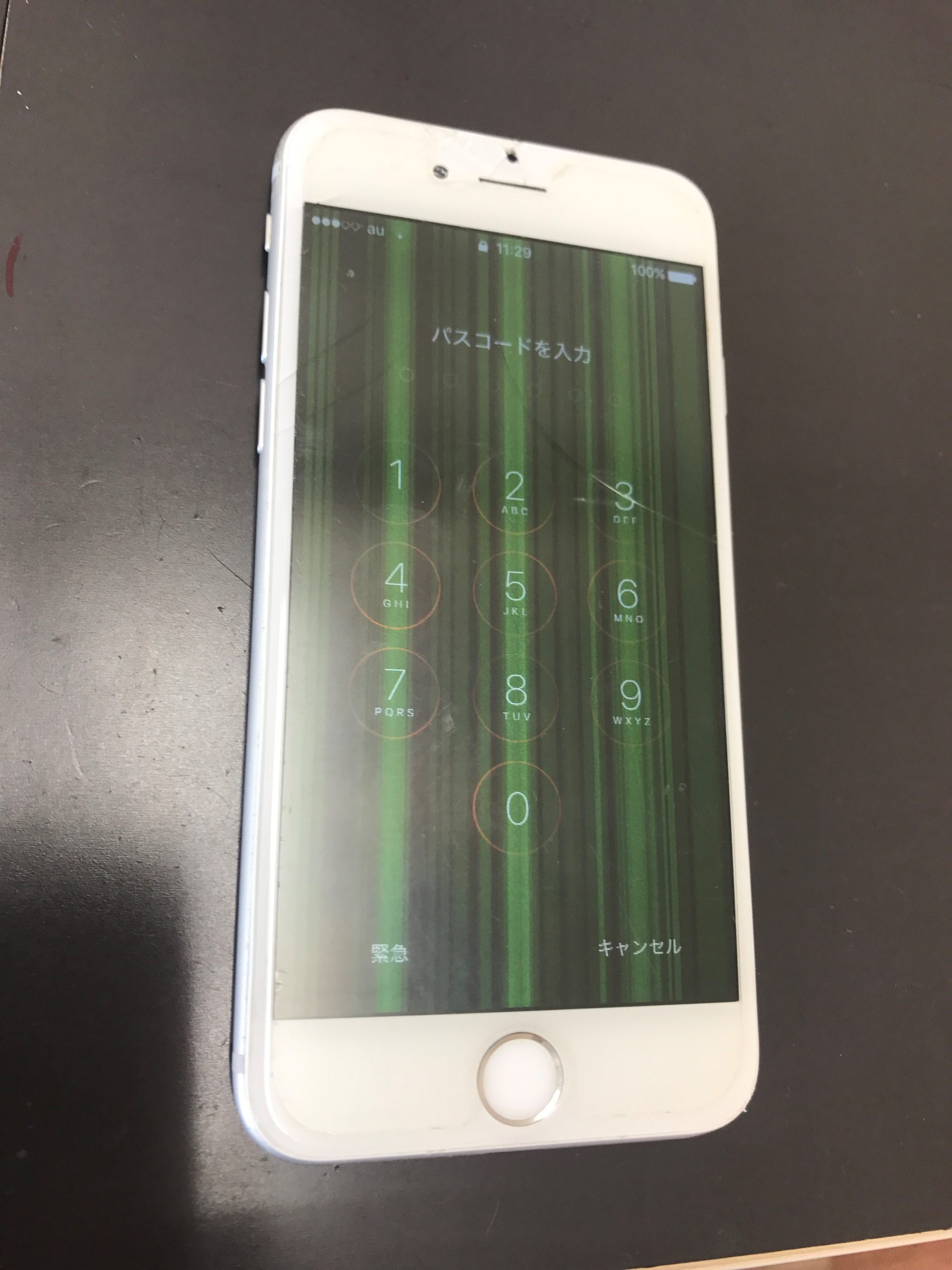
① 画面に単色(白・赤・青・緑)の細い縦線が走る
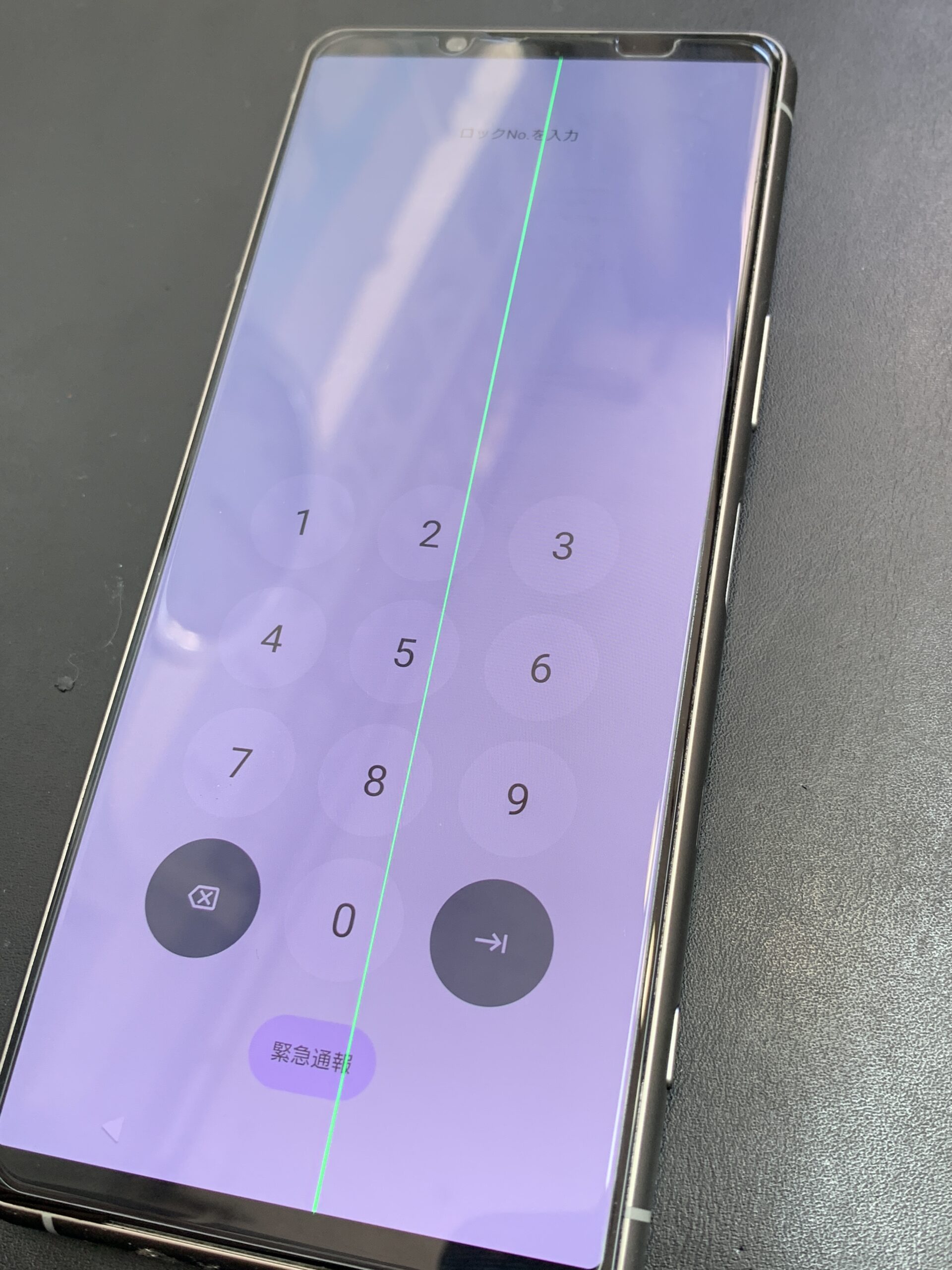
液晶パネル内部には、画素を行列状に制御する微細な配線と「ソースドライバIC」が配置されています。衝撃、熱、経年劣化によってこの配線の接合部が剥離(オープン不良)すると、特定の列への電圧供給が遮断され、1ドット幅の直線が発生します。近年、薄型ノートPCや有機EL採用スマートフォンで多発している「スマホ画面緑の線」現象も、熱ストレスや極小の落下衝撃による駆動回路の接触不全が主な原因です。
② 画面全体に無数の横線が入る・スクロールに合わせてブレる
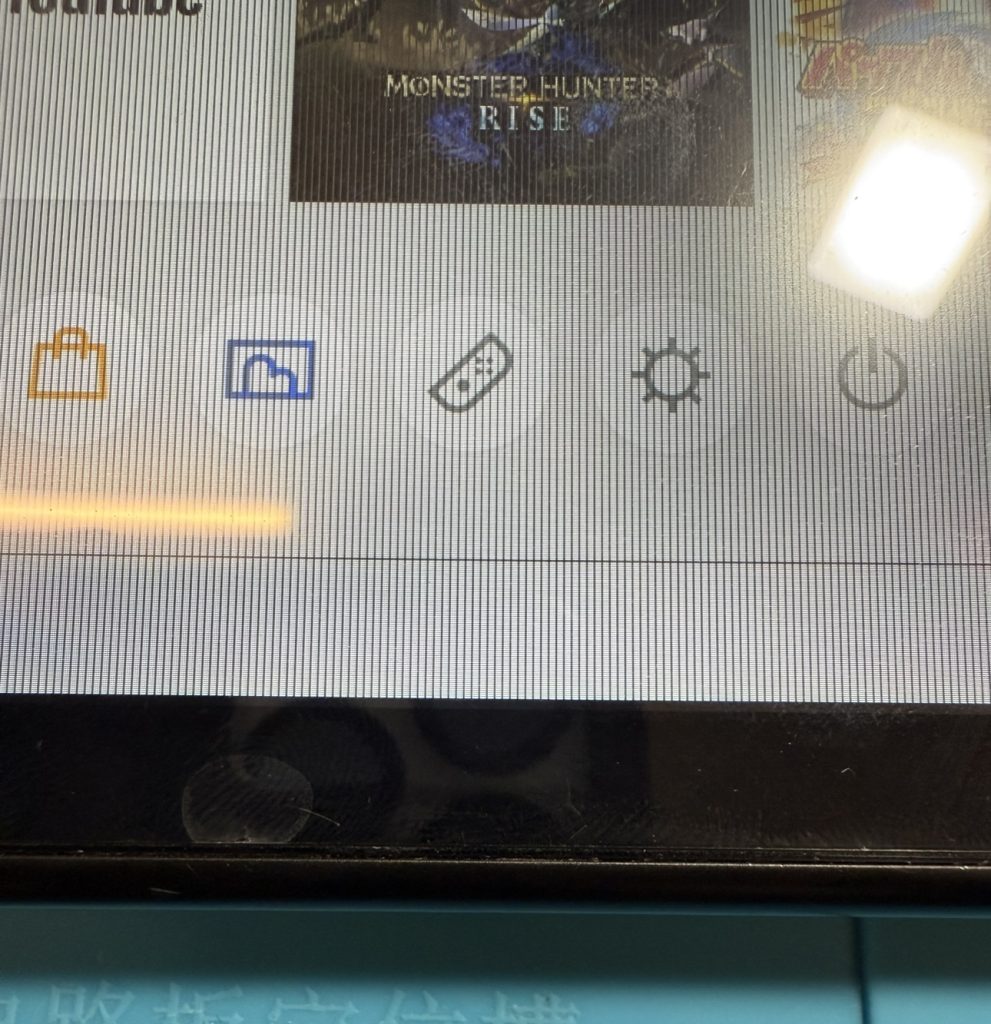
画面を横切るラインや走査線の乱れは、テレビ液晶横線原因として最も代表的なものです。ゲートドライバ基板の信号不良や、液晶パネルを制御する「T-CON基板(Timing Controller)」の経年劣化・ハンダクラックが疑われます。また、HDMIケーブルなどの外部接続ケーブルのシールド不足によるノイズ干渉でも同様の症状が現れます。
③ 画面チラつき黒い線・ノイズが帯状に走る
画面全体が小刻みに点滅したり、黒いブロックノイズや太い帯状の線が不規則に現れたりする場合、グラフィックボード不具合(GPUチップの熱暴走・ハンダ不良)や、ディスプレイのリフレッシュレート設定の不一致が考えられます。特に高負荷な3Dゲームや動画編集時に悪化する場合は、冷却ファンのホコリ詰まりやGPU自体の寿命が疑われます。
④ 黒い染みやインクのような滲みが広がる(液晶漏れ症状)
画面の一部が真っ黒になり、その周囲に細い亀裂やカラフルな線が走っている場合、物理的な圧力や衝撃によって液晶カプセルが破裂した「液晶漏れ症状」です。この黒い染みは時間の経過とともに徐々に画面全体へ拡大していく特性があり、放置しても自然治癒することは絶対にありません。
【実践】今すぐ試せる6つの対処法と絶対やってはいけないNG行動
原因を絞り込んだら、自力で安全に試せるアプローチから順に実践していきます。ただし、焦りから危険な自己流修理に走ると、本体を完全に破損させる恐れがあります。
今すぐ試す価値のある6つの安全な対処法
1. 正しい手順での完全放電と再起動
「再起動で治るか」という疑問に対しては、帯電や一時的な制御エラーが原因であれば十分回復の見込みがあります。単なる再起動ではなく、PCの電源を切り、電源コード、バッテリー(取り外し可能な場合)、すべてのUSB周辺機器を外し、5〜10分ほど放置して内部の残留電荷を完全に放電させてから再起動してください。
2. 接続ケーブルの抜き差し・ポート清掃(接触不良対処法)
デスクトップPCや外部モニターの場合、DisplayPortやHDMIケーブルの端子に微細なホコリが噛んでいたり、半抜け状態になっていたりすることで信号が乱れます。一度ケーブルを抜き、エアダスター等で端子を清掃した上で、奥まで確実に差し直します。可能であれば別の新品ケーブルに交換して検証してください。
3. グラフィックドライバーのクリーン再インストール
Windows Update直後などに線が発生した場合、ドライバーの破損が考えられます。「デバイスマネージャー」からディスプレイアダプター(NVIDIA / AMD / Intel)を選択し、最新版へのアップデート、または症状発生前のバージョンへのロールバックを行います。
4. リフレッシュレートと解像度の再調整
ディスプレイ設定を開き、解像度が「推奨値」になっているか、リフレッシュレート(Hz)がモニターの定格仕様(例:60Hz、144Hz)と合致しているかを確認します。設定の不整合による帯状のノイズであれば、この調整で一瞬にして解消されます。
5. ノートPCの開閉角度をゆっくり変えてみる
ディスプレイを開く角度によって線が消えたり増えたりする場合、ヒンジ部を通るフラットケーブルの摩耗・半断線が特定できます。この状態であれば、画面自体の破損ではなくケーブル交換修理のみで比較的安価に修復が可能です。
6. テレビ・家電のファームウェア更新と初期化
テレビ画面の乱れの場合、本体設定からシステムソフトウェアを最新版にアップデートするか、設定メニューから「出荷時リセット(初期化)」を行うことで、基板上のキャッシュエラーによる描画不良がクリアされる事例が報告されています。
修理現場が警鐘を鳴らす「3大NG行動」
ネット上の掲示板やSNSで散見される以下の行為は、状況を破滅的に悪化させるため厳禁です。
- 液晶パネルを強く指圧する・叩く:線の入った箇所を指で強く押し込むと、一時的に接触が戻って線が消えることがありますが、これは微小な断線部を無理やり押し当てているに過ぎません。数日〜数週間で再発するだけでなく、周囲の正常な液晶セルまで破壊し、広範囲の液晶漏れを引き起こします。
- ドライヤー等で熱を加える:「熱でハンダを再結合させる」というネットの俗説を真に受けてドライヤーをあてると、偏光板が熱変形して画面が白濁・融解します。
- 短時間の強制終了・電源連打:苛立ちから電源ボタンを長押しして何度も強制終了を繰り返すと、SSD/HDDのシステムファイルが破損し、画面だけでなくOSごと起動不能に陥ります。
【2026年最新修理相場】自力修理・買い替え・メーカー修理費用の比較検証
自力での設定調整やケーブル交換で直らなかった場合、ハードウェア修理または本体の買い替えが必要となります。2026年現在の部材調達コストや各社サポート体制を反映した、最新の修理費用相場と判断基準をまとめました。
| デバイス区分 | 主な故障原因 | 2026年最新修理相場 | 編集部の見解・判断基準 |
|---|---|---|---|
| デスクトップ用PCモニター | 液晶パネル破損・メイン基板不良 | 18,000円 〜 45,000円 | 一般的な24〜27インチ規格なら、修理代が本体新品価格を上回るため買い替えが圧倒的に合理的。高額ゲーミング・プロ向けパネルのみ修理検討。 |
| ノートパソコン(一般・モバイル) | 液晶パネル割れ・ヒンジ部断線 | 25,000円 〜 65,000円(公式) 15,000円 〜 35,000円(民間) | 購入から3年以内でCPU性能に不満がなければ修理推奨。民間修理専門業者を活用すると費用を約半額に抑えられるケースが多い。 |
| スマートフォン(iPhone / Android) | 有機EL/液晶モジュール破損 | 12,000円 〜 58,000円 | 画面緑線トラブルは保証期間内無償修理の対象になる場合がある。購入キャリアやメーカーサポートの特別対応規定を最優先で確認すべき。 |
| 大型液晶テレビ(40〜65インチ) | T-CON基板不良・パネル劣化 | 40,000円 〜 120,000円+出張料 | パネル全交換の場合、新品購入価格の70〜90%に達する。購入5年以上経過している個体は買い替えを選択するのが賢明。 |
ディスプレイ修理費用相場を確認する際、最も重要なのが「保証期間内無償修理」の適用可否です。落下や水没などの物損がない自然発生の縦線・横線であれば、メーカー標準保証(通常1年)や家電量販店の長期保証(3〜5年)の範囲内で無償対応されるケースが大半を占めます。領収書や保証書、購入履歴を必ず手元に用意してサポート窓口へ相談してください。
【実態検証】ネット上の裏ワザ「画面押し」「分解清掃」に潜む罠
知恵袋やコミュニティフォーラムでは、「テープで固定したら治った」「分解してケーブルを挿し直したら復活した」といった体験談が数多く投稿されています。しかし、これらを作業経験のない一般ユーザーが模倣することには重大なリスクが伴います。
大手PC修理チェーンのベテラン技術者は次のように明かします。
「お客様の中には、ネット動画を見て自分でベゼル(枠)をこじ開け、液晶パネルのフィルム配線(COF)を触ってショートさせてしまい、完全に画面が映らなくなってから持ち込まれる方が少なくありません。最近の薄型ディスプレイは超精密な圧着技術で作られており、素人が物理的に触って恒久的に直る余地は構造上ほぼゼロです」
特にノートPCやスマホの場合、内部のリチウムイオンバッテリーが近接しており、無理な分解は発火・発煙事故につながる危険性すら孕んでいます。「一時的に線が消えた」としても、それは断線箇所が不安定に触れ合っているだけであり、数時間から数日で再び線が現れるか、より広範囲にノイズが拡大するのが現場の実態です。
【プロの結論】修理すべきか買い替えるべきか?後悔しない判断基準
液晶に線が入った端末を前にして、多くの人が「直すべきか、新調すべきか」という二者択一で悩みます。デジタル機器の資産価値と実用年数を踏まえ、後悔しないための明確な判断基準を提示します。
修理を選択すべき人の条件
- 購入から1〜2年以内の高年式モデルである:基本性能(CPU・メモリ・ストレージ)が現在も一線級であり、ディスプレイさえ修復すれば今後数年間にわたり現役で使用できる場合。
- メーカーまたは販売店の延長保証に加入している:自己負担額ゼロ、もしくは数千円の免責金のみでパネル交換が可能な場合。
- 20万円以上のハイエンド機・業務専用ディスプレイである:有機EL搭載のクリエイター向けモニターや高スペックゲーミングノートなど、買い替えコストが修理費を大幅に上回る場合。
買い替え(新調)を選択すべき人の条件
- 購入から4〜5年以上が経過している:液晶パネルを直したとしても、近いうちに電源ユニット、メイン基板、バッテリーなどの別パーツが寿命を迎えるリスクが高い場合。
- 修理見積もりが新品購入価格の50%を超えている:経済合理性の観点から、修理に5万円かけるのであれば、最新の省電力・高画質モデルを7〜8万円で新調する方がトータルの費用対効果は高くなります。
- 3万円以下のスタンダードな外付けモニターである:輸送費用や技術料を合算すると、新品の実売価格と同等以上になるため修理のメリットがありません。
【液晶 に 線 が 入る】に関するよくある質問(FAQ)
Q1:画面に線が入ったまま放置して使い続けても大丈夫ですか?
A1:物理的な液晶漏れや断線の場合、発火などの直接的な危険は極めて低いものの、時間の経過とともに線の本数が増えたり、画面全体がブラックアウトして突然操作不能になるリスクがあります。重要なデータのバックアップを直ちに取り、早めの修理や買い替えを計画することを強く推奨します。
Q2:スマホの画面に突然「緑の線」が一本出ました。直す方法はありますか?
A2:有機ELディスプレイ特有の駆動回路不良であり、再起動や初期化などのソフトウェア操作で直すことはできません。物理的な画面交換が必要です。ただし、特定の機種ではソフトウェアアップデート後の不具合としてメーカーが無償特別修理プログラムを実施している場合があるため、まずはメーカー公式サポートに問い合わせてください。
Q3:画面キャプチャを撮ると線が消えるのはなぜですか?
A3:画面キャプチャは「グラフィックボードが生成した映像信号データ」をそのまま保存するためです。キャプチャ画像に線が写らないということは、データ自体は正常であり、それを物理的な光として映し出す「液晶パネル」や「接続ケーブル」に問題があることを証明しています。
Q4:テレビの横線はホコリや湿気が原因になることがありますか?
A4:大いにあり得ます。テレビ内部の基板や端子部に長年蓄積したホコリが湿気を吸うことで、微小な漏電や接触不良を引き起こし、画面ノイズや横線の原因となります。背面の通気口の清掃や、HDMI端子の抜き差し・クリーニングで改善する事例も存在します。
まとめ:画面の線トラブルを最小限の出費で解決するために
液晶に突然現れる線は、作業やエンターテインメントの快適さを著しく損なうストレスフルなトラブルです。しかし、焦って画面を叩いたり不確かな分解を試みたりせず、まずは「キャプチャ撮影」「外部出力」「完全放電」による論理的な切り分けを行ってください。
ソフトウェアやケーブルの問題であれば即座に自力解決が可能ですし、万が一のハードウェア故障であっても、保証の確認と適切な修理相場の把握があれば、無駄な出費を最小限に抑えて最善の選択を下すことができます。まずは落ち着いて端末の状態をチェックし、大切なデータとデバイスを守る最適な一歩を踏み出してください。 (出典: 液晶 に 線 が 入る(Yahoo!ニュース))
情報を整理して届けることが得意なWebディレクター。ユーザー視点に立った記事作成を目指しています。