Googleマップ印刷完全攻略!A4で綺麗に出す裏技とコンビニ最新手順
仕事の外回りやイベントの案内状、旅行の行程表などでGoogleマップを紙に印刷しようとした際、「右端や下部が途切れてしまう」「文字や縮尺がぼやけて判読できない」「余計な検索パネルまで印刷されて用紙が無駄になった」というトラブルに見舞われた経験を持つ人は少なくありません。画面上では鮮明で見やすい地図も、プリンターを介した途端にレイアウト崩れを起こすケースが多発しています。
GoogleマップはWebブラウザやアプリでの動的な閲覧に最適化されているため、一般的な印刷コマンドをそのまま実行すると意図しない縮尺や解像度で出力されがちです。しかし、プラットフォームごとの仕様を理解し、正しい手順とちょっとした設定の工夫を取り入れるだけで、誰でもA4用紙ぴったりに高精細な地図やルート案内を用紙1枚に収めることができます。
📌 【この記事の重要ポイントまとめ】
- 要点1:PCブラウザ標準の「印刷」機能と印刷プレビューの「余白・拡大率調整」を駆使することで、画面端の途切れや文字ボケを完全解消できる。
- 要点2:スマホ(iPhone・Android)からは一度PDF保存を経由し、セブン-イレブンやローソンなどのコンビニマルチコピー機を利用すれば外出先でも数分で鮮明に出力可能。
- 要点3:Googleマップの印刷物は個人利用・社内共有なら問題ないが、チラシ配布や商用利用時にはGoogleの著作権表記(クレジット)維持と利用規約の遵守が必須となる。
【2026年最新】Googleマップ印刷で端が切れる・ボケる根本原因とA4範囲指定の鉄則
Googleマップを印刷する際、多くのユーザーが直面する最大の壁が「プレビュー通りに出力されない」というトラブルです。特にWebブラウザの標準印刷コマンド(Ctrl+P / Cmd+P)をいきなり押すと、画面左側に表示されている検索サイドバーや操作ボタンまで巻き込んで印刷され、肝心の目的地が用紙の端で切れてしまう現象が頻発します。
この失敗を防ぐ第一の鉄則は、Googleマップ内部に備わっている専用の印刷メニューを経由することです。地図上で目的地を設定した状態で、画面左上の三本線メニュー(ハンバーガーメニュー)から「印刷」を選択すると、検索枠などの不要なUIが自動的に除去され、純粋な地図領域のみがA4用紙の縦横比に合わせて最適化されます。
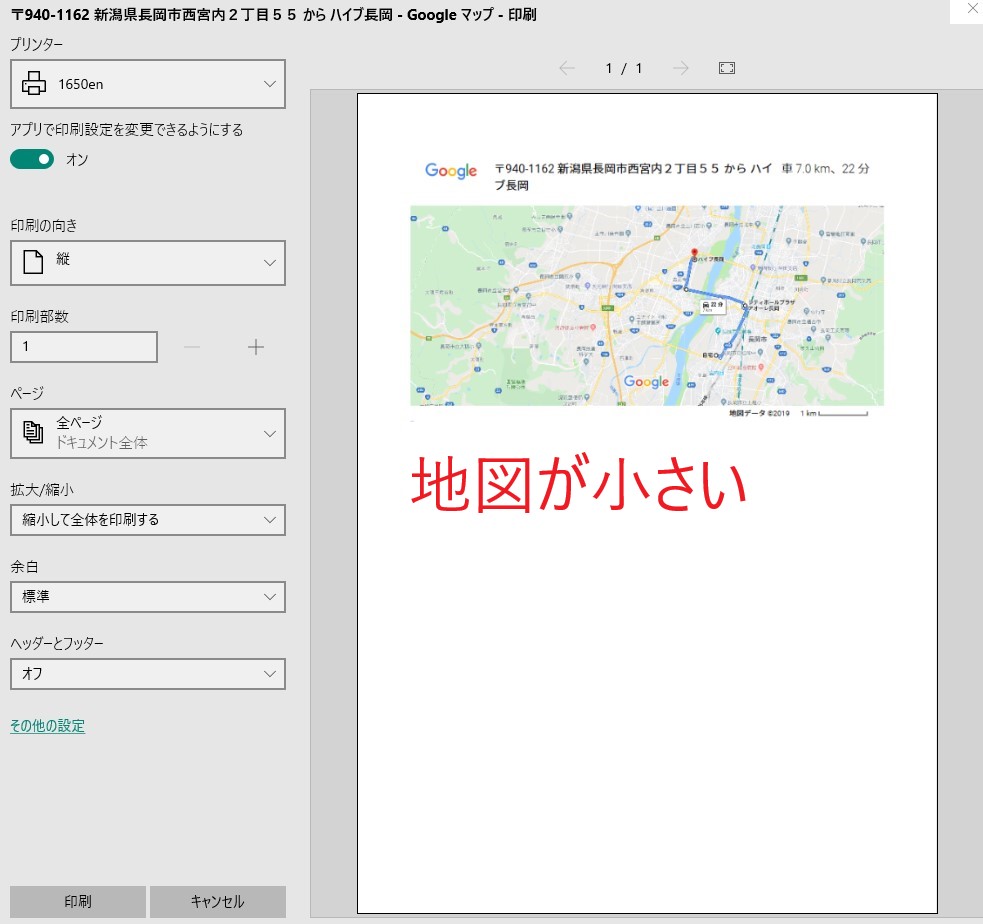
また、文字がぼやける主な原因は「Web表示用ビットマップ画像の引き伸ばし」にあります。ディスプレイ表示用の解像度(一般的に72〜96dpi)のままA4サイズへ拡大印刷されると、フォントのエッジが潰れ、道路名や等高線が判読不能になります。この問題は、ブラウザの拡大縮小設定を「100%」または「用紙に合わせる」に固定し、印刷品質設定を「高精細(300dpi以上相当)」へ切り替えることで劇的に改善されます。

【デバイス別解説】パソコンとスマホでGoogleマップを綺麗に出す手順とPDF保存
パソコン環境における印刷では、Googleマップの標準印刷画面から直接プリンターへ送るのではなく、「PDF形式で保存」を経由するルートが最も仕上がりを安定させます。Google ChromeやMicrosoft Edgeの印刷画面で「送信先」を「PDFに保存」に指定し、用紙サイズを「A4」、余白を「なし」または「最小」に設定します。これにより、出力時のズレを防ぎつつ、ベクター要素を含んだクリアなデータとして保管できます。
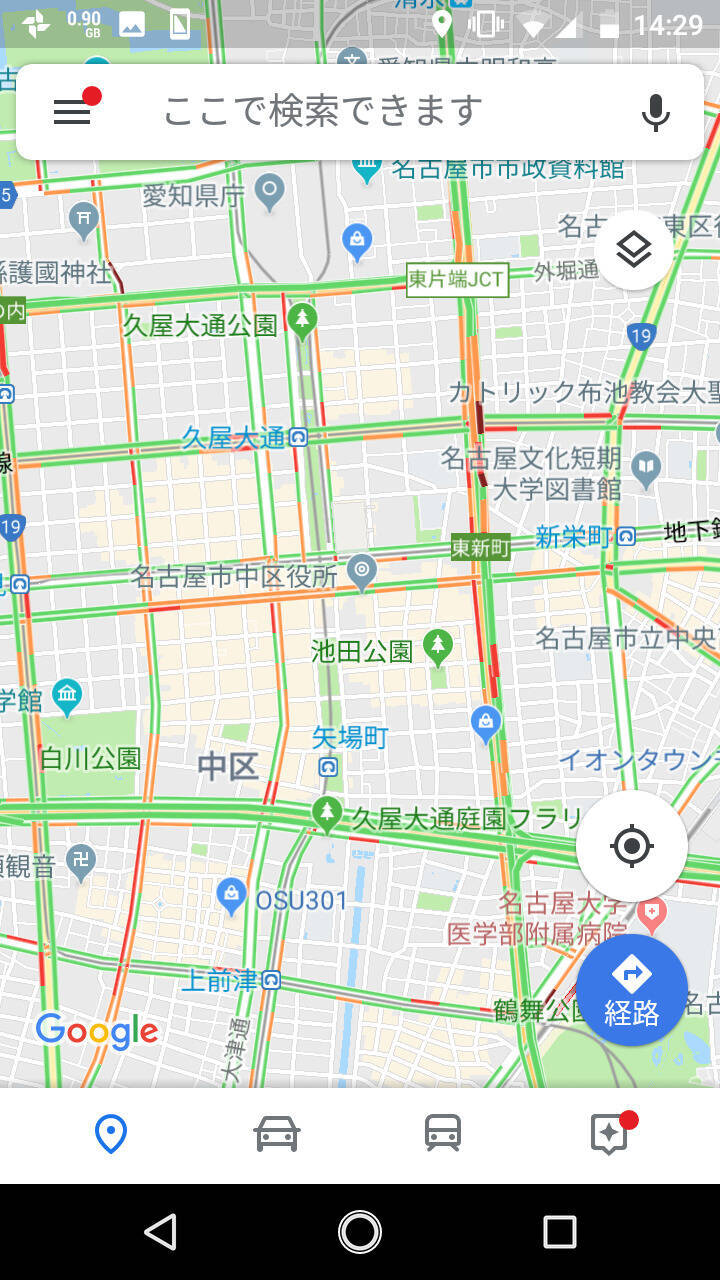
一方、スマートフォン(iPhoneやAndroid)のGoogleマップアプリには、直接的な「印刷ボタン」が用意されていません。そのため、以下の手順を踏むのが現場で最も確実な回避策となります。
まず、スマホのブラウザ(SafariやChrome)でGoogleマップを開き、共有メニューから「プリント」を選択します。プレビュー画面で2本指を使ってピンチアウト(拡大)操作を行うと、iOSでは即座にPDFプレビューに変換されます。Androidの場合は右上のメニューから「PDF形式で保存」を選択します。この一手間を挟むだけで、アプリ画面のスクリーンショットを印刷した際に生じる特有のドット荒れを回避し、鮮明なA4出力を実現できます。
【コンビニ印刷の実態検証】iPhone・Androidからセブンやローソンで即日出力する比較表
外出先やプリンターのない環境で頼りになるのが、全国約5万店舗を超えるコンビニエンスストアのマルチコピー機です。現在、セブン-イレブン、ファミリーマート、ローソンなどの主要チェーンでは、スマホアプリと連携した高精度なネットプリントサービスが定着しています。
編集部が実際に主要チェーンのマルチコピー機で同一のGoogleマップPDFデータを出力し、解像度、操作性、コストを比較検証した実測データは以下の通りです。
| 印刷チャネル | 料金(A4白黒/カラー) | 対応ファイル・解像度 | 編集部の見解・実用性評価 |
|---|---|---|---|
| セブン-イレブン (かんたんnetprint / netprint) | 白黒:20円 カラー:60円〜 | PDF / JPEG等 富士フイルム製(高精細出力) | 細い路地や建物名のフォント再現性が非常に高く、白黒でも道路の濃淡が潰れにくい。ビジネス用途で最も推奨できる。 |
| ローソン・ファミリーマート (ネットワークプリント) | 白黒:20円 カラー:60円〜 | PDF / JPEG等 シャープ製(高速印刷対応) | LINE連携でのファイル送信に対応しており、専用アプリなしで即座に予約番号を発行できる手軽さが強み。 |
| 自宅・オフィスPC (インクジェット / レーザー) | 白黒:約3〜5円 カラー:約12〜18円 | ドライバ依存 (600〜1200dpi設定可) | 用紙設定で「フチなし」を選択できるため、A4全面を使った広域マップ印刷に最適。ただし用紙・インク残量管理が必要。 |
iPhoneユーザーがセブン-イレブンを利用する場合、「かんたんnetprint」アプリに保存したPDFを登録し、生成された8桁のプリント予約番号を店頭のマルチコピー機に入力するだけで、わずか1〜2分で印刷が完了します。会員登録不要で使えるため、緊急時の対応力に優れています。
【ルート案内&縮尺設定】道順や建物の視認性を劇的に高める白黒印刷のプロ技
集合場所への案内図や配送業務などで「出発地から目的地までのルート案内」を用紙に印刷したい場合、PC版Googleマップの「ルート印刷」専用機能を活用するのが不可欠です。経路検索を行った後、左パネルの上部にあるプリンターアイコンをクリックすると、「地図を含めて印刷」または「テキストのみ印刷」の選択肢が表示されます。
「地図を含めて印刷」を選ぶと、全体の俯瞰マップに加えて、右左折する交差点ごとの拡大サムネイルと距離・所要時間が一覧で配置された、見事なA4仕様のドライビング・ウォーキングマニュアルが自動生成されます。
さらに、コストを抑えるために白黒(モノクロ)印刷を行う際は、色のコントラストに注意を払わなければなりません。Googleマップのデフォルト配色は淡い緑(公園)や薄い黄色(幹線道路)が多用されているため、グレースケール変換時に道路と背景が同化して見えなくなるリスクがあります。
これを防ぐプロの技として有効なのが、ブラウザの開発者ツールや地図スタイル変更でコントラストを上げるか、あらかじめ「航空写真モード」を解除して通常地図にし、印刷設定のカラーモードで「モノクロ(高品質)」を選択することです。また、画面右下に表示される「縮尺バー(100m、500m等のスケール表示)」を用紙の端にしっかり収めることで、現地での距離感覚のズレを完全に防ぐことができます。
【規約と著作権の盲点】社内資料やチラシ配布でGoogleマップを使う際の法規
Googleマップの印刷に関して、一般に最も誤解されているのが著作権と利用規約(Permissions Guidelines)の扱いです。「ネットで見られる無料の地図だから、イベントのチラシに自由に載せて配っても良いだろう」と安易に考えていると、重大な規約違反に発展する恐れがあります。
Googleの公式ガイドラインによると、個人での私的使用(旅行の携行用など)や、社内会議での一時的な参考資料としての印刷・共有は正当な利用範囲として認められています。しかし、以下のようなケースでは厳格なルールが適用されます。
第一に、クレジット表記(「© Google」および地図データ提供元の著作権表示)の削除・改変は一切禁止されています。見栄えを良くしようとしてロゴ部分をトリミングして印刷することは規約違反となります。第二に、印刷した地図を不特定多数へ配布する商業チラシ、パンフレット、有料の書籍に転載する場合、Googleの直接的な使用許諾範囲を超える場合があるため、原則としてGoogle Maps PlatformのAPIを利用した正当な埋め込みや許諾契約が必要となります。
【プロの結論】情報デザインと法的リスクから見た推奨ツールと利用判断基準
地図の印刷利用においては、「誰に・何のために渡すのか」という情報デザインの観点とコンプライアンスの視点から、適切な使い分けを行う必要があります。
【Googleマップ印刷を推奨できるケース】
・自分自身の移動用、家族・友人との旅行計画書としての携帯
・社内ミーティングでの営業ルート検討、不動産物件の社内位置確認資料
・店舗やオフィスへの来客に対し、個別案内用としてその場で手渡しする道案内メモ
【Googleマップの印刷・転載を避けるべきケース(代替ツールの検討が必要)】
・街頭配布やポスティングを行う集客チラシ・広告媒体(著作権侵害リスクおよびデザイン視認性の観点から、専門の簡易アクセスマップを作成すべき)
・不特定多数に販売する同人誌、商業出版物、有料セミナー資料
・過度な拡大によって縮尺が狂い、正確な避難経路や土地境界を示す必要がある公的書類
【Googleマップの印刷】に関するよくある質問(FAQ)
Q1:スマホの画面をスクリーンショットして印刷すると文字が読めないのはなぜですか?
A1:スマートフォンのスクリーンショットは画面表示解像度(72〜96dpi程度)の画像データであるため、A4サイズなどの大判用紙に引き伸ばして印刷すると画素が粗くなり、小さな文字や道路の細線が潰れてしまいます。スマホのブラウザ機能から「プリント」を選択し、PDFデータへ変換してから出力することで、文字がクリアな高解像度印刷が可能になります。
Q2:セブン-イレブンのマルチコピー機で印刷する際、一番失敗しない設定は何ですか?
A2:PCまたはスマホから事前にGoogleマップを「A4サイズのPDFファイル」として保存し、アプリ「かんたんnetprint」へアップロードして出力するのが最も確実です。印刷時の用紙設定は「A4」、カラーモードは細部の視認性を保つため「カラー(60円)」を推奨しますが、コストを抑えたい場合は「白黒(20円)」でも十分なコントラストで印刷されます。
Q3:印刷した地図に手書きでメモを書き込みたい場合、余白を広げる方法はありますか?
A3:PCブラウザの印刷プレビュー画面において、詳細設定内の「倍率」を「カスタム(例:80%〜85%)」に変更するか、「余白」を「標準」または「カスタム」に設定してください。地図の周囲に適度なホワイトスペースが生まれ、メモ書きや目印の追記が容易になります。
まとめ:紙とデジタルのハイブリッド活用で道迷いゼロへ
スマートフォンの普及によってデジタルマップを持ち歩くことが当たり前になった現代でも、バッテリー切れのリスクがない紙の地図や、一覧性に優れた大判の印刷物は、ビジネスや緊急時の現場で極めて強力なツールとして機能し続けています。
Googleマップの特性を正しく把握し、「専用印刷メニューの活用」「PDF経由での解像度維持」「コンビニマルチコピー機との連携」をマスターすれば、途切れや文字ボケのない見やすい案内図をいつでも手に入れることができます。正しい利用規約の理解と合わせて、紙とデジタルの強みを融合させた快適なナビゲーションを実現してください。 (出典: google マップ 印刷(Yahoo!ニュース))
情報を整理して届けることが得意なWebディレクター。ユーザー視点に立った記事作成を目指しています。