ワード差し込み印刷のやり方完全解説!ズレや表示エラーを防ぐ極意
請求書やイベント案内状、ダイレクトメール(DM)の送付作業において、1件ずつ宛名や会社名を手作業で打ち替える作業は、膨大な時間と誤記リスクを伴います。こうした単純作業を一瞬で終わらせる強力な武器が、Word(ワード)とExcel(エクセル)を連携させた「差し込み印刷」機能です。案内文などの共通レイアウトをWordで作成し、氏名や住所などの可変データをExcelから自動流し込みすることで、何百枚もの個別文書をわずか数分で作成できます。
しかし実際の現場では、「Excelでは『2026年4月1日』なのにWordに差し込むと日付の表示形式がおかしくなる」「郵便番号の最初の0が消える」「ラベルの枠から文字がずれてしまう」といったトラブルに直面し、作業がストップしてしまうケースが後を絶ちません。本稿では、2026年最新のMicrosoft 365およびWord環境に基づき、初心者でも迷わず完結する基本手順から、実務で頻発するズレ・非表示エラーの解決策、宛名ラベルや封筒印刷の裏ワザまでを余すところなく解説します。
📌 【この記事の重要ポイントまとめ】
- 要点1:WordとExcelの連携は「文書種類の選択」「宛先接続」「フィールド挿入」「プレビュー」「完了」の基本5ステップで直感的に完結する。
- 要点2:日付の表示崩れや頭のゼロ落ち、枠ズレは、Word内部のフィールドコードスイッチ設定やExcelの前処理で根本解決できる。
- 要点3:宛名ラベル・封筒印刷・個別ファイル保存を用途に応じて使い分けることで、手作業による転記ミスと残業を確実に削減できる。
【2026年最新】WordとExcelを連携させる差し込み印刷の基本5ステップ
Wordの差し込み印刷は、難解な設定を必要としません。基本構造は「型となるWord文書」に「Excelのリストデータ」を紐付け、所定の位置に「差し込みフィールド」を配置するだけです。まずは基本となる5つの作成手順を押さえましょう。
ステップ1:Wordで文書の種類を選択する
Wordを起動して白紙の文書を開き、リボンの「差し込み文書」タブを選択します。「差し込み印刷の開始」をクリックし、作成したい形式(「レター」「電子メールメッセージ」「封筒」「ラベル」「標準のWord文書」)を指定します。通常の案内状や通知書であれば「レター」または「標準のWord文書」で問題ありません。
ステップ2:宛先となるExcelデータを接続する
「差し込み文書」タブの「宛先の選択」をクリックし、「既存のリストを使用」を選択します。あらかじめ作成しておいたExcelの顧客リストや名簿ファイルを選択して「開く」を押すと、シートの選択画面が表示されます。対象のシートを選択し、「先頭行をタイトル行として使用する」にチェックが入っていることを確認して「OK」をクリックします。
ステップ3:本文内に差し込みフィールドを挿入する
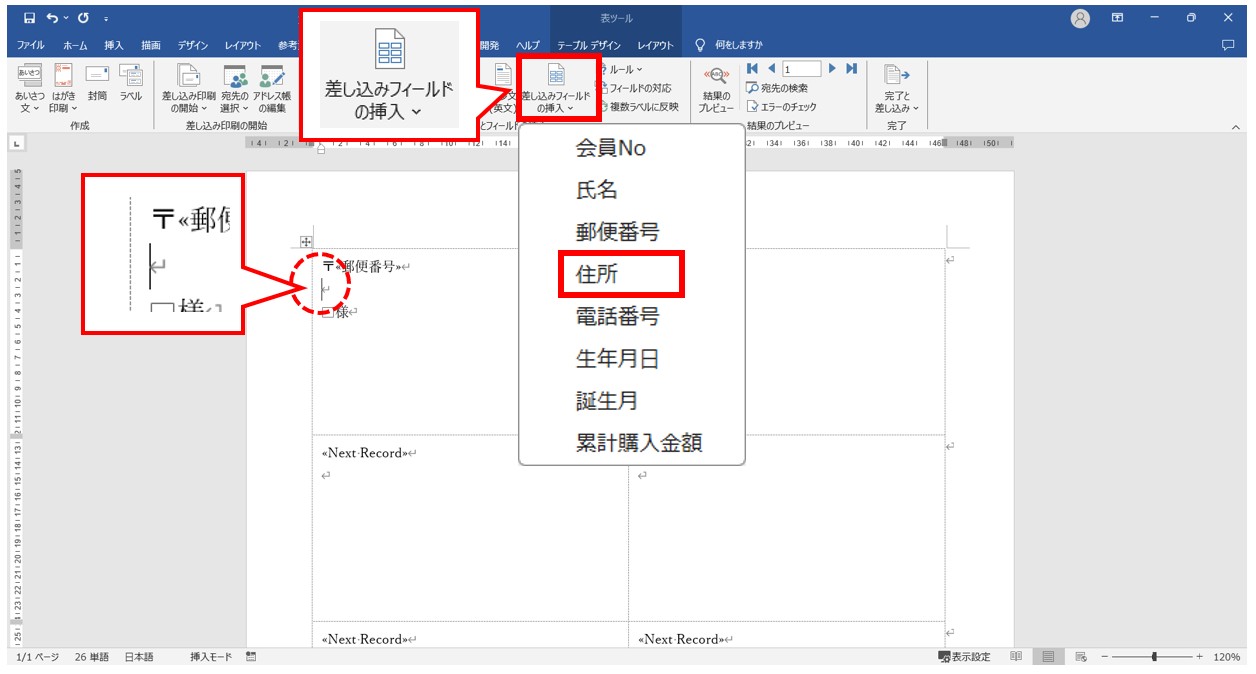
文書内の宛名や会社名を挿入したい位置にカーソルを合わせ、「差し込み文書」タブの「差し込みフィールドの挿入」をクリックします。Excelの1行目に設定した列見出し(「会社名」「部署名」「氏名」「郵便番号」「住所」など)が一覧表示されますので、必要な項目を選んで挿入します。本文上には「《氏名》様」のように二重山括弧で囲まれたフィールド名が表示されます。
ステップ4:結果のプレビューで流し込み状態を確認する
「結果のプレビュー」ボタンをクリックすると、フィールド表示が実際のExcelデータに切り替わります。プレビューボタンの右側にある矢印(レコード移動ボタン)をクリックして、1件目、2件目、3件目とデータが正しく差し替わっているか、文字化けやレイアウト崩れがないかを隈なくチェックします。
ステップ5:完了と差し込みを実行する
プレビューで問題がなければ、右端の「完了と差し込み」をクリックします。そのまま全件をプリンターへ出力する場合は「文書の印刷」を、一旦すべての個別ページを1つのWord文書として確認・微修正したい場合は「個々のドキュメントの編集」を選択します。

【なぜずれる?】エクセルデータが表示されない・崩れる決定的な理由と対策
差し込み印刷を実行した際、多くの実務担当者がつまずくのが「Excel上では正しく見えているデータが、Word側に流し込むと意図しない形に変換される」という現象です。これはバグではなく、WordがExcelのセル書式(見た目)ではなく「内部の生データ」を直接読み取る仕様に起因しています。現場で多発する4大トラブルの根本原因と解消手順を整理しました。
1. 日付の表示形式が「4/1/2026」や「2026/4/1 0:00:00」にずれる理由と修正法
Excelで「2026年4月1日」と表示されていても、Word側ではシリアル値や米国式の日付形式で読み込まれることがあります。これを日本語の「〇〇年〇月〇日」に固定するには、Word側でフィールドコードを直接編集します。
Word上でずれている日付フィールド(《日付》)を選択し、キーボードの「Shift + F9」(Macは「Shift + Option + F9」)を押してフィールドコードを表示させます。表示が { MERGEFIELD 日付 } となったら、末尾にスイッチを追記して { MERGEFIELD 日付 \@ "yyyy年M月d日" } と書き換えます。再度「Shift + F9」を押してプレビューを更新(F9キー)すれば、意図通りの形式に固定されます。
2. 郵便番号やコードの「0」が消える「ゼロ落ち」対策
「010-0001」といった郵便番号や「00123」といった社員番号の先頭の「0」が消え、「10-0001」「123」となってしまう現象です。最も安全な回避策は、Excel側であらかじめ該当列の表示形式を「文字列」にしておくか、数式で =TEXT(A2, "00000") のように文字列型に変換しておくことです。Word側で対処する場合は、フィールドコードに \# "00000" などの数値書式スイッチを追加します。
3. 郵便番号の枠ズレ修正テクニック
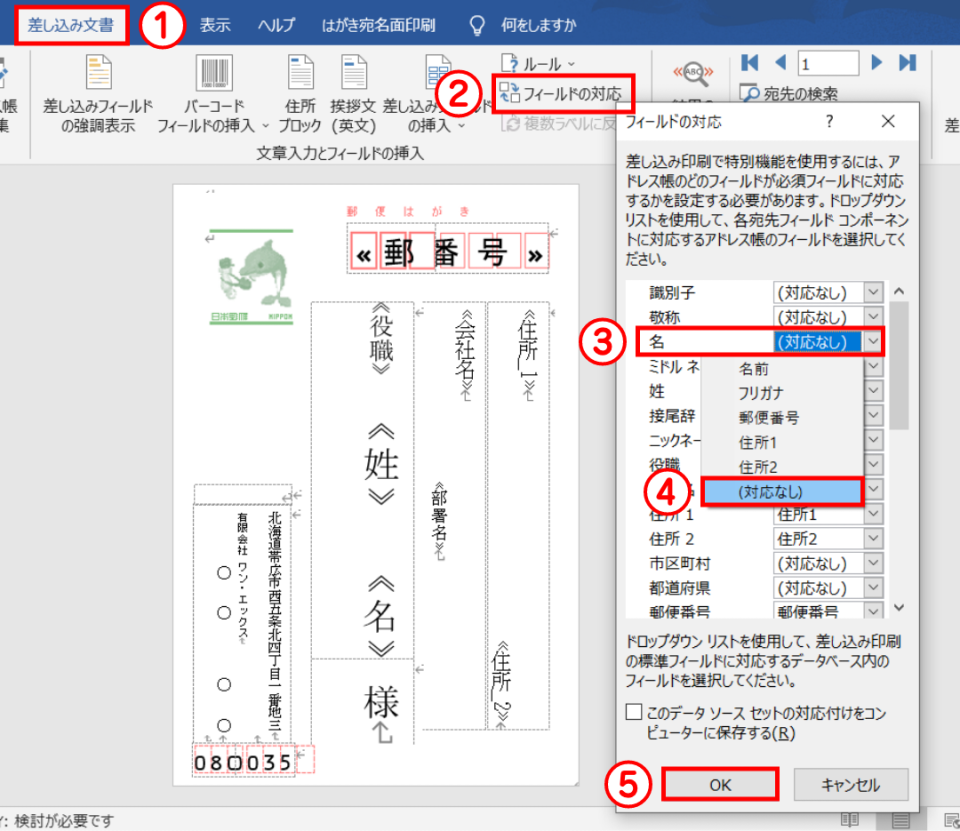
はがきや専用用紙の郵便番号枠に印字する際、プリンターの給紙誤差やフォント幅の影響で枠から数字がはみ出すトラブルが頻発します。この場合、本文に直接差し込むのではなく、「枠線なしの表」または「描画オブジェクト(テキストボックス)」を配置し、セル幅や文字間隔をミリ単位で微調整するのが鉄則です。フォントを「OCRB」や等幅フォント(MS明朝・MSゴシック)に固定し、文字間隔を均等割り付けに設定することで、ズレを完全に抑え込めます。
4. 「差し込み印刷ができない・ファイルが開けない」エラーの盲点
宛先を選択した際に「データベースを開くことができません」などのエラーが出る場合、参照元のExcelファイルが開いたままになっているケースが全体の約8割を占めます。Wordでデータを読み込む際は、必ずExcelファイルを一度保存して閉じてから接続を実行してください。
宛名ラベル&封筒印刷の作り方|現場で即使える実践フォーマット
案内状の本文印刷だけでなく、市販の宛名ラベルシールや封筒への直接印刷も差し込み印刷の真骨頂です。それぞれの手順における特有の注意点を解説します。
■ 宛名ラベルの作成手順(ラベルシールの活用)
1シートに12面や24面ある宛名ラベルシールを作成する場合、1面ずつ手作業でフィールドを配置する必要はありません。
1. 「差し込み文書」タブ > 「差し込み印刷の開始」 > 「ラベル」を選択。
2. ラベルオプション画面で、使用する用紙メーカー(エーワン、ヒサゴ、コクヨなど)と製品番号を選択。
3. 画面上にラベル枠(表)が生成されたら、「宛先の選択」でExcelリストを読み込む。
4. 左上の「最初のラベル」だけに、差し込みフィールド(郵便番号、住所、氏名など)を配置し、文字サイズや行間を整える。
5. 「差し込み文書」タブ内にある「複数ラベルの更新」ボタンをクリックする。
この「複数ラベルの更新」を押すだけで、左上のレイアウトと次レコードへ送る指示(《Next Record》)が全セルへ一括コピーされます。このボタンの存在を知らないまま手動でコピーしてしまうと、全セルに同じ人の名前が並ぶミスが発生するため注意してください。
■ 封筒印刷の手順(長形3号・洋形封筒など)
長形3号や角形2号などの封筒に直接印刷する場合は、「差し込み印刷の開始」から「封筒」を選択するか、Wordの「レイアウト」タブで用紙サイズを封筒の実寸に設定します。縦書きの宛名を作成する場合は、「差し込み文書」タブの「縦書きテキストボックスの挿入」を用いて住所と氏名フィールドを配置します。プリンターの給紙トレイによって封筒のセット方向(フラップの向き・表裏)が異なるため、必ずテスト用紙で給紙方向を1枚検証してから本番印刷を行ってください。
【実態検証】差し込み印刷導入による業務効率化と現場のリアルな声
手作業によるコピー&ペースト入力と、Word差し込み印刷を活用したフローでは、作業時間とヒューマンエラーの発生率にどの程度の差が生じるのでしょうか。総務・営業事務現場における100通の送付状作成を想定した比較データをまとめました。
| 作業項目・指標 | 差し込み印刷(Word×Excel連携) | 従来の手作業(1件ずつコピペ入力) | 現場の検証結果・評価 |
|---|---|---|---|
| 作成所要時間(100件) | 約5分〜10分(設定+チェック) | 約120分〜180分(転記作業) | 作業時間を約90%以上削減可能 |
| 誤字・脱字・転記ミス率 | 0%(元データ依存) | 3%〜8%(貼り付けミス等) | Excelのマスターデータ修正のみで完全統一 |
| レイアウト崩れリスク | 設定済みテンプレートで均一保持 | 文字数による行送りズレが頻発 | 長文氏名(役職付き等)の枠落ち対策が必要 |
| データ件数増加時の拡張性 | 1,000件でも作業時間はほぼ不変 | 件数に比例して工数・人件費が増大 | 大量配信・発送業務ほど費用対効果が極大化 |
SNSや実務コミュニティに寄せられた現場担当者の声を見ても、「毎月の請求書発行や年末の年賀状・DM発送で残業していたのが、差し込み印刷をマスターして定時退社できるようになった」という肯定的な意見が圧倒的多数を占めます。一方で、「途中で文字数が多すぎる顧客の宛名だけ改行が崩れて印刷されてしまった」「1枚ずつ別々のPDFファイルとして保存したいのに標準機能だけでは一括出力しづらい」といった、運用上の高度な課題に直面する声も散見されます。
一般に知られていない盲点と裏ワザ|個別ファイル保存と条件分岐
基本操作を習得した後に知っておくべき、実務効率をさらに引き上げる応用テクニックが存在します。
1. 「様」と「御中」を自動で切り替える条件分岐(If...Then...Else)
Excelリスト内に「個人宛」と「企業・団体宛」が混在している場合、敬称を手動で打ち分けるのはミスの元です。Wordの差し込み印刷では、「差し込み文書」タブの「ルール」 > 「If...Then...Else(もし...ならば...)」を活用できます。
例えば、「会社名フィールドが空白の場合は『様』、会社名が入力されている場合は『御中』を表示する」という条件を設定しておけば、1つのテンプレートで個人・法人の宛名を完全自動で正しく出力できます。
2. ワード差し込み印刷の個別ファイル保存(PDF一括分割保存)
請求書や通知書をメール添付で送付する場合、「1つの巨大なPDF」ではなく「顧客ごとに分割された個別PDF」が必要になります。Wordの標準機能である「個々のドキュメントの編集」を実行したあと、標準機能だけでは全ページが1ファイルにまとまってしまいます。これらを瞬時に個別保存するには、シンプルなVBAマクロ(差し込み印刷分割マクロ)を実行するか、最新のPower Automate Desktop等のデスクトップ自動化ツールを併用するのが現代の標準的アプローチです。
3. 複数ページにわたる契約書・案内状の連続印刷
「1人あたり2ページ以上ある文書」を差し込み印刷する場合、プリンターの両面印刷設定とレコードの区切りに注意が必要です。「個々のドキュメントの編集」で展開した際、セクション区切りが「次のページから開始」になっているかを確認しないと、前の人の2ページ目の裏に次の人の1ページ目が印刷されるという重大な発送事故につながります。
【プロの結論】差し込み印刷を導入すべき現場と避けるべきシチュエーション
差し込み印刷は極めて強力な機能ですが、すべての業務において万能というわけではありません。業務の性質に応じて適切な手段を選択する判断基準が求められます。
■ 差し込み印刷の導入に最も向いている業務
- 定型文書の大量発行:セミナー受講票、株主総会招集通知、DM、宛名ラベル、請求書送付状など、レイアウトが完全に固定されており、差し替えるテキスト項目が決まっている業務。
- マスターデータがExcelやCSVで一元管理されている組織:基幹システムやCRMから顧客リストをエクスポートし、そのまま連携できる環境。
■ 差し込み印刷を避けるべき、または慎重になるべき業務
- 可変要素が多すぎる個別提案書・長文契約書:顧客ごとに段落数や掲載図表が大きく変動し、デザインの自由な調整が必要な文書。差し込み印刷ではレイアウト崩れを個別に制御しきれません。
- Excelデータの表記揺れが激しい現場:住所列に「1-2-3」と「一丁目二番地」が混在していたり、氏名と会社名が同じセルに入っていたりする不完全な名簿。この場合、Word側で調整しようとするのではなく、まずExcel側で「名寄せ・データクレンジング」を行うことが先決です。
【ワード 差し込み 印刷 やり方】に関するよくある質問(FAQ)
Q1:Excel側で計算した消費税や金額のカンマ(,)が表示されません。どうすればいいですか?
A1:Word側がカンマ無しの生データを読み込んでいるためです。Word上で該当の金額フィールドを選択し、「Shift + F9」でコードを表示させ、末尾に \# "#,##0" と追記して更新してください(例:{ MERGEFIELD 金額 \# "#,##0" })。これで3桁区切りのカンマが表示されます。
Q2:特定の対象者だけを抽出して印刷することはできますか?
A2:可能です。「差し込み文書」タブの「宛先の編集」をクリックすると、読み込んだデータの一覧ウィンドウが開きます。チェックボックスで印刷したい対象者だけを選択するか、列見出しのフィルター機能を使って「東京都のみ」「送付フラグが1のみ」といった絞り込みを行ってから印刷を実行してください。
Q3:差し込み印刷を行うと、空白のレコード(白紙ページ)が最後に印刷されてしまいます。
A3:参照元のExcelシートの下部に、見た目上は空白でも数式や書式だけが残っている空行が存在することが原因です。Excel側でデータ最終行より下の不要な行を行ごと選択して「削除」し、上書き保存した上でWordと再連携してください。
Q4:Mac版のWordでもWindows版と全く同じ手順で差し込み印刷できますか?
A4:基本的な概念と「差し込み文書」タブの操作体系は共通ですが、Mac環境ではExcelファイルとの接続時にセキュリティ警告(アクセスの許可)が頻繁に表示される傾向があります。また、フィールドコードの切り替えショートカットが「Shift + Option + F9」になる点に注意してください。
まとめ:データ連携の仕組みを理解して宛名作業のストレスをゼロへ
Wordの差し込み印刷は、基本の5ステップ(文書選択・宛先接続・フィールド挿入・プレビュー・完了)さえ押さえれば、誰でも即座に業務効率化を達成できる機能です。日付の表示崩れやゼロ落ち、枠ズレといった代表的なトラブルも、Wordのフィールドスイッチ(\@ や \#)の仕組みとExcel側のデータ整形ルールを理解していれば、恐れる必要はありません。
一度正しいテンプレートを作成してしまえば、翌月以降や来期の同様の作業はExcelファイルを差し替えるだけで数分で完了します。手作業によるコピペや目視チェックの疲労から解放され、より本質的なコア業務へ時間を充てるためにも、ぜひ本稿のノウハウを日々の実務に役立ててください。 (出典: ワード 差し込み 印刷 やり方(Yahoo!ニュース))
Webメディアの編集およびコンテンツ作成に従事。正確で質の高い情報発信を心掛けています。