YouTubeプレミア公開とは?生配信との違いや設定・料金を徹底解説
YouTubeで動画を視聴している際、「プレミア公開」と書かれた動画枠や、公開直前に画面上で刻まれるカウントダウンを目にしたことがある人は多いはずです。クリエイターが力を注いだ特別な企画動画やミュージックビデオ、重要な告知動画などで頻繁に活用されるこの機能は、単なる動画投稿にとどまらない熱狂を生み出す仕掛けとして定着しています。
あらかじめ編集した動画をあたかも生放送のように決まった日時に一斉配信し、視聴者と配信者が同じ瞬間を共有できるYouTubeプレミア公開。本稿では、生配信や通常の予約投稿との決定的な違い、スーパーチャット(スパチャ)による収益化の仕組み、視聴時のチャットや見逃し対応、さらには配信者向けのスマートフォン・PC設定手順まで、最新のデータとメディア心理学の視点を交えて分かりやすく解説します。
📌 【この記事の重要ポイントまとめ】
- 要点1:プレミア公開は録画・編集済み動画を指定日時にライブ感覚で一斉公開する無料機能であり、配信者も視聴者と一緒にリアルタイムチャットへ参加できる。
- 要点2:生配信のような機材トラブルや失言リスクを回避しつつ、スーパーチャット(投げ銭)による収益化やリマインダー通知による初速再生数の最大化が可能。
- 要点3:公開終了後は自動的に通常動画のアーカイブとして残り、途中から再生した場合も追っかけ再生や見逃し視聴に対応している。
【2026年最新】YouTubeプレミア公開とは?通常投稿や生配信との決定的な違い
YouTubeプレミア公開とは、事前に制作・アップロードした動画を指定した日時に「ライブ配信形式」で初公開する機能です。映画のプレミア試写会(初上映)のように、クリエイターと世界中の視聴者が同じタイムラインで同時に動画を観賞し、画面横のリアルタイムチャットでリアクションを交わし合うことができます。
多くのユーザーが生配信(ライブ配信)や予約投稿との区別に迷いますが、その性質は明確に異なります。最大の特徴は、「編集された完成動画のクオリティ」と「ライブ配信ならではの同時体験・熱量」を完全に両立できる点にあります。
| 項目 | YouTubeプレミア公開 | 生配信(ライブ配信) | 通常の予約投稿 |
|---|---|---|---|
| コンテンツの性質 | 事前編集済みの録画動画 | リアルタイムの生中継 | 事前編集済みの録画動画 |
| 利用料金 | 完全無料(投稿・視聴とも) | 完全無料 | 完全無料 |
| リアルタイムチャット | 利用可能(配信者も参加可) | 利用可能(配信者は進行で多忙) | 不可(通常のコメント欄のみ) |
| スーパーチャット(投げ銭) | 収益化可能(公開中のみ) | 収益化可能(配信中のみ) | 不可(Super Thanksのみ) |
| 公開前の事前告知ページ | 専用待機所+カウントダウン | 配信待機所を作成可能 | なし(時間になると一覧に並ぶ) |
| 配信トラブルリスク | 極めて低い(サーバー側処理) | 高い(回線切断・失言など) | なし |
予約投稿では指定時刻に動画がタイムラインへ静かに投下されるだけですが、プレミア公開を設定すると公開数日前から「動画視聴ページ(待機所)」が生成されます。ファンは事前に動画URLへアクセスし、「リマインダー設定」をオンにしておくことで、公開開始の30分前および直前にプッシュ通知を受け取ることが可能です。
配信者・視聴者のメリット&デメリット|スーパーチャット収益化の仕組み
プレミア公開が多くの動画クリエイターや企業チャンネルに採用される背景には、強烈なエンゲージメント向上効果と収益面のメリットが存在します。
配信者側のメリットと収益化
- スーパーチャット(スパチャ)とSuper Stickersの獲得:YouTubeパートナープログラムに参加しているチャンネルであれば、プレミア公開中に視聴者から投げ銭(スーパーチャット)を受け取れます。通常の動画投稿では得られない瞬発的な収益チャネルとなります。
- チャットコミュニケーションに100%集中できる:生配信ではカメラの前でトークや画面操作を続けなければならず、すべてのコメントを拾うのは困難です。しかしプレミア公開であれば、配信者自身も視聴者と一緒に文字チャットを打ち込み、感想や裏話を語り合えます。
- 初速再生数の最大化とアルゴリズム上の優位性:事前告知とリマインダーによって公開時刻に大量のアクセスが集中するため、YouTubeのレコメンドアルゴリズムに対し「エンゲージメントが極めて高い動画」として好意的なシグナルを送ることができます。
視聴者側のメリットと楽しみ方
視聴者側の最大のメリットは、YouTube Premium(有料プラン)への加入有無にかかわらず「完全無料」で参加できる点です。リアルタイムで他のファンとリアクションを共有し、配信者本人から直接チャットで返信をもらえる体験は、通常の動画視聴にはない特別な高揚感をもたらします。
注意すべきデメリットとリスク
一方で、プレミア公開には明確なデメリットも存在します。動画が始まると巻き戻しやスキップ操作に制限がかかる場合があるため、「最初から短時間で要点だけを倍速視聴したい」という効率重視の視聴者にとってはストレス要因になり得ます。また、日常の何気ないルーティン動画などを頻繁にプレミア公開すると、視聴者の期待値が下がり、かえって待機人数が減少する逆効果を招く点には注意が必要です。
【実態検証】利用者の生の声と現場目線で見えたリアル
SNSや動画コミュニティにおける利用者の声を集約すると、プレミア公開に対する評価は「コンテンツの性質」によって明確に二極化しています。
音楽アーティストの新曲MV解禁、VTuberの記念生誕動画、登録者数数十万人を抱える大手YouTuberの重大発表動画では、「お祭り感があって最高」「チャット欄のスピード感が楽しい」といった絶賛の声が支配的です。公式取材やファンコミュニティの投稿データからも、「同じ瞬間に同じ感動を分かち合っている感覚(同期型視聴体験)」が熱烈なファンコミュニティの結束を強めている様子が確認できます。
一方で、レビュー動画や解説系ノウハウ動画においてプレミア公開が多用された場合、「早く本題が見たいのにカウントダウンで待たされた」「倍速で見られないのが不便」といった不満が知恵袋やSNSで散見されます。プレミア公開は視聴者の拘束時間を生む機能であるため、「イベント性を持たせる必然性があるかどうか」が視聴者の満足度を分ける決定打となっています。
【スマホ&PC対応】YouTubeプレミア公開の設定方法とカウントダウン変更手順
YouTubeプレミア公開の設定は、PCのブラウザ版YouTube Studioはもちろん、スマートフォンのYouTubeアプリからも手軽に行えます。
PC(YouTube Studio)からの設定手順
- YouTube Studioの画面右上にある「作成」>「動画をアップロード」を選択し、編集済み動画ファイルを読み込みます。
- タイトル、説明文、サムネイル、タグなどの基本情報を入力します。
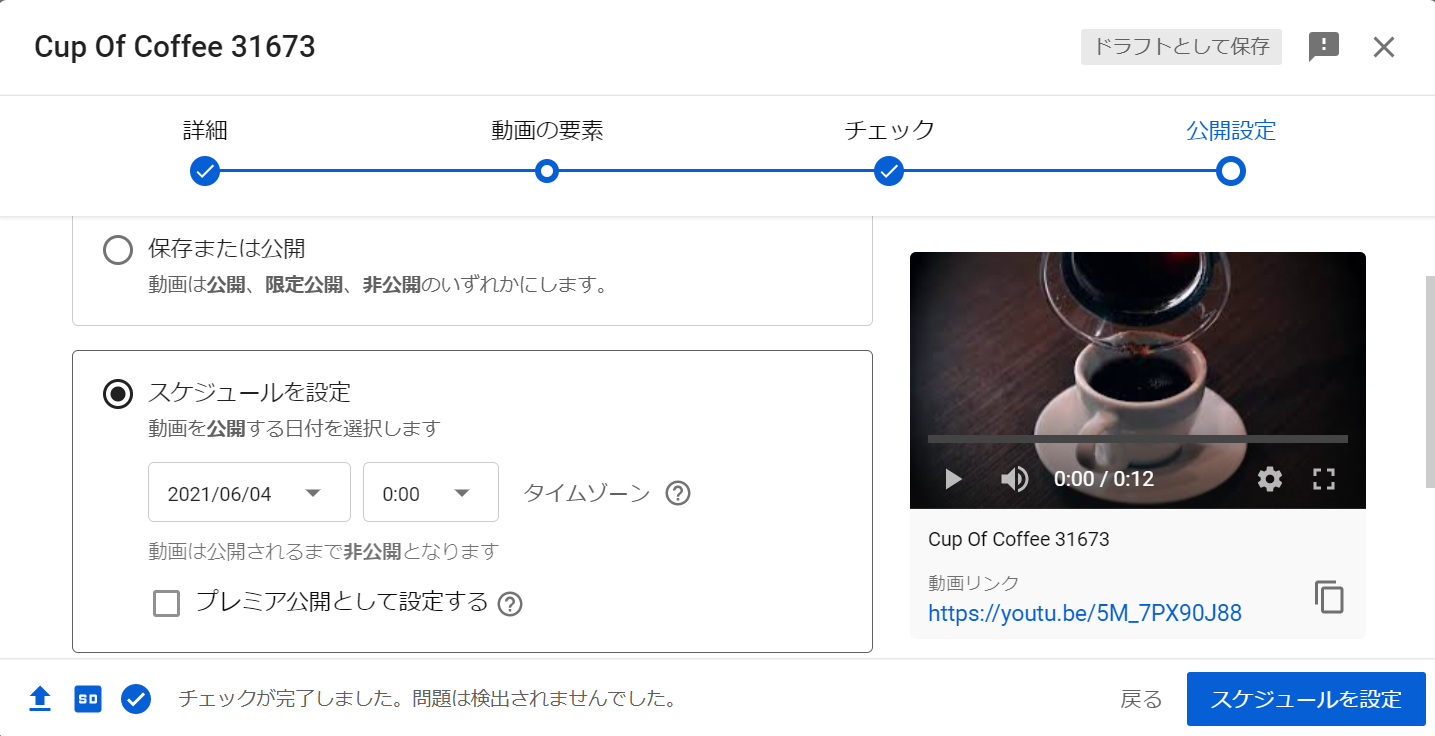
- 「公開設定」のステップに進み、「スケジュールを設定」を選択します。
- 公開したい日時を指定し、「プレミア公開として設定」にチェックを入れます。
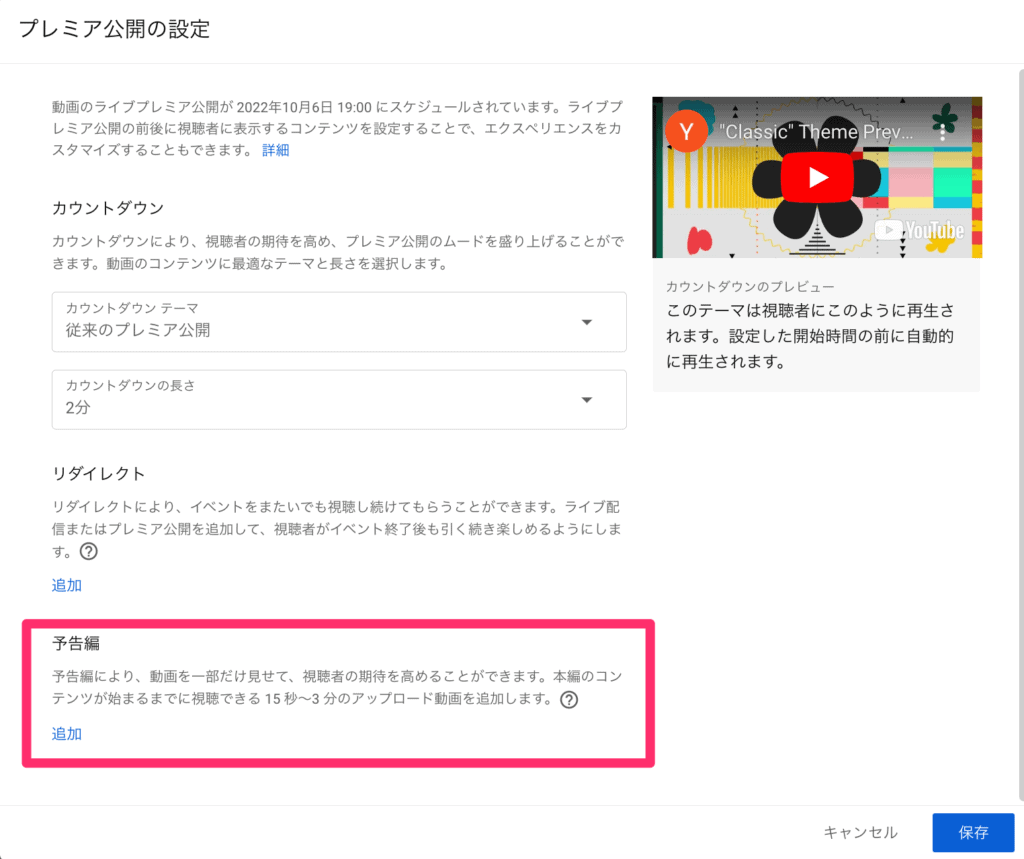
- 「プレミア公開を設定」リンクをクリックすると、公開直前に流れるカウントダウンテーマ(約2分間の演出映像とBGM)の変更や、待機所でのトレーラー動画(予告編動画)の設定が可能です。
- 「スケジュールを設定」をクリックして完了します。
スマートフォン(YouTubeアプリ)からの設定手順
- YouTubeアプリを開き、画面下部中央の「+」ボタンから「動画をアップロード」をタップします。
- 投稿する動画を選択し、編集画面で「公開」の項目をタップします。
- 「スケジュールを設定」を選択し、希望する公開日時を指定します。
- 「プレミア公開として設定」のトグルスイッチをオンにします。
- 前の画面に戻り、タイトルや説明文を入力して「アップロード」を実行します。
カウントダウンの演出テーマは、クラシック、アンビエント、エレクトロニック、シネマティックなど多彩な音楽とビジュアルから選択できます。動画の世界観に合わせたテーマを設定することで、公開直前の没入感を劇的に高められます。
一般に知られていない盲点とネットの誤解
ネット上でプレミア公開に関して頻繁に検索される疑問や、誤解されがちなポイントを整理・検証します。
誤解1:YouTube Premium(有料会員)でないと見られない?
完全な誤解です。名前に「プレミア」と付いているため「YouTube Premium専用の有料機能では?」と混同されがちですが、一般の無料ユーザーでも一切の制限なく視聴可能です。
誤解2:プレミア公開が終わったらアーカイブは消えてしまう?
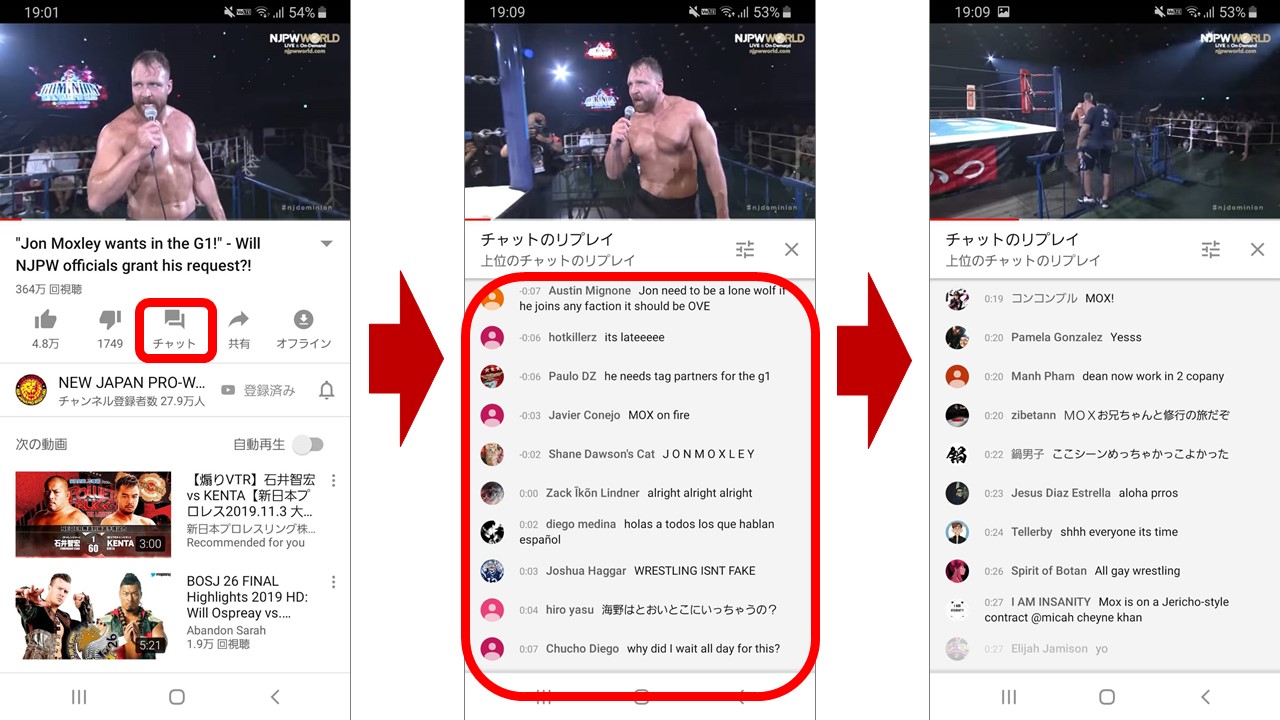
動画は消えず、自動的に通常のアーカイブ動画としてチャンネルに残ります。公開終了直後から通常のオンデマンド動画と同じ扱いになり、後からの倍速再生やシークバー操作、通常のコメント投稿が可能になります。また、公開中に盛り上がったチャットログも「チャットのリプレイ」として保存・表示されます(クリエイター側で非表示設定も可能)。
誤解3:公開時刻に遅刻したら最初から見られない?
プレミア公開が始まってから途中でアクセスした場合、基本的には「現在進行しているリアルタイムの位置」から再生がスタートします。しかし、動画のシークバーを左端まで手動で巻き戻すことで、公開中であっても最初から追っかけ再生することが可能です。
【プロの結論】おすすめできるケース・避けるべきケースの判断基準
メディア運営およびYouTubeマーケティングの視点から導き出される、プレミア公開の最適な活用基準は以下の通りです。
【プレミア公開を積極的に使うべきコンテンツ】
- ミュージックビデオ、ショートフィルム、大型企画の完結編など「作品性」が高い動画
- チャンネルのリニューアル、新メンバー加入、重要なお知らせなどの「ニュース性」がある動画
- 視聴者と一緒にリアルタイムでクイズに答えたり、リアクションを共有したいバラエティ動画
【プレミア公開を避けて通常投稿にすべきコンテンツ】
- ガジェットレビュー、ノウハウ解説、時事ニュースまとめなど「情報収集の速度」が求められる動画
- 毎日の定時投稿など、日常的・高頻度に更新されるルーティン動画
- 長尺(1時間以上)で、視聴者が自分のペースでチャプターごとに見たい長編講義動画
【YouTubeプレミア公開とは】に関するよくある質問(FAQ)
Q1:プレミア公開を一度設定した後、日時の変更や中止はできますか?
A1:はい、公開前であればいつでもYouTube Studioから公開日時の変更や、公開形式の変更(即時公開や非公開への戻し)が可能です。
Q2:プレミア公開中に動画を一時停止するとどうなりますか?
A2:一時停止を押すと映像はその場で止まりますが、全体の進行時間は進み続けます。再度再生すると停止位置から再開され、画面右下の「ライブ」ボタンを押すことで最新の進行位置へ一気に復帰できます。
Q3:チャンネル登録者数が少なくてもプレミア公開やカウントダウンは使えますか?
A3:はい、登録者数に関係なく誰でも無料でプレミア公開やカウントダウン機能を利用できます。ただし、スーパーチャットによる収益化機能を利用するには、YouTubeパートナープログラムの収益化基準をクリアしている必要があります。
Q4:チャット欄を非表示にしてプレミア公開することは可能ですか?
A4:可能です。動画の詳細設定画面にある「チャットのリプレイを許可する」やチャット機能自体のオン・オフを切り替えることで、チャットなしの同時公開を行うこともできます。
まとめ:プレミア公開を駆使してチャンネルのエンゲージメントを最大化しよう
YouTubeプレミア公開は、録画動画の「完成度の高さ」と生配信の「熱狂・一体感」を巧みに融合させた極めて強力な機能です。視聴者にとっては完全無料で配信者やファン仲間とリアルタイムに繋がれる特別な場となり、配信者にとっては初速再生数のブーストやスーパーチャットによる新たな収益源となります。
動画のテーマや性質を見極め、勝負所となる重要なコンテンツで適切にプレミア公開を活用することで、チャンネルのファンコミュニティをより強固なものへと育て上げることができるでしょう。 (出典: youtube プレミア 公開 と は(Yahoo!ニュース))
情報を整理して届けることが得意なWebディレクター。ユーザー視点に立った記事作成を目指しています。