Type-CからHDMIで映らない理由とは?2026年最新の接続術と選び方
スマートフォンやノートパソコン、ゲーム機の画面をテレビの大画面に映し出そうと、手元にある「USB Type-CからHDMIへの変換ケーブル」を差し込んだものの、画面には無情にも「信号がありません」の表示。家電量販店やECサイトで変換アイテムを購入した多くのユーザーが、この予期せぬブラックアウト現象に直面しています。
端子の形状が合致しているにもかかわらず映像が出力されないトラブルの根底には、USB Type-Cという規格が抱える「外見は同一でも内部プロトコルが全く異なる」という構造的トラップが存在します。2026年現在の最新デバイス事情を踏まえ、規格の仕組みから機器ごとの適合性、万が一映らない場合の具体的な解決手順までを徹底検証します。
📌 【この記事の重要ポイントまとめ】
- 要点1:Type-CからHDMIへ出力できない最大の原因は、送信側端末が「DisplayPort Alternate Mode(DP Alt Mode)」という映像出力規格にハードウェアレベルで非対応であること。
- 要点2:iPhone 15/16シリーズやMacBook、Galaxyフラッグシップは標準対応する一方、Pixel旧機種や国内ミドルレンジAndroidの多くは非対応のため事前の仕様確認が必須。
- 要点3:Nintendo Switch接続時の電力不足や著作権保護規格(HDCP)のエラーなど、ケーブル選びと給電環境を正しく整えることで9割以上のトラブルは回避可能。
【なぜ映らない?】Type-CからHDMI出力で画面が真っ暗になる決定的な理由
変換ケーブルを接続しても映像がテレビに届かない場合、機器の故障を疑う前にType-CからHDMIで映らない理由の技術的背景を把握する必要があります。最大の盲点は、USB Type-Cという端子が「単なるコネクタの物理形状」に過ぎないという点です。
従来のHDMI端子であれば、ポートが存在する時点で映像信号の送受信が保証されていました。しかしType-Cポートの場合、内部で流せる信号は端末の設計によって「充電のみ」「USB 2.0データ転送のみ」「DisplayPort映像信号重畳(DP Alt Mode)」「Thunderbolt / USB4」と細かく分断されています。
映像を出力するためには、送信側の機器(スマートフォンやPC)がDisplayPort Alternate Mode対応機種であり、かつ接続するケーブルやアダプター内部の変換チップ(DisplayPort信号をHDMI信号へアクティブ変換する回路)が正常に機能していなければなりません。この物理層と論理層の不一致こそが、画面が真っ暗なまま反応しない決定的な要因です。
さらに見落とされがちなのが、デジタル著作権保護技術であるHDCP(High-bandwidth Digital Content Protection)の認証エラーです。NetflixやAmazonプライムビデオ、U-NEXTなどのストリーミング動画は、ディスプレイとケーブルの双方がHDCP 1.4またはHDCP 2.2/2.3に対応していない場合、画面全体が暗転するか音声のみが流れる仕様になっています。
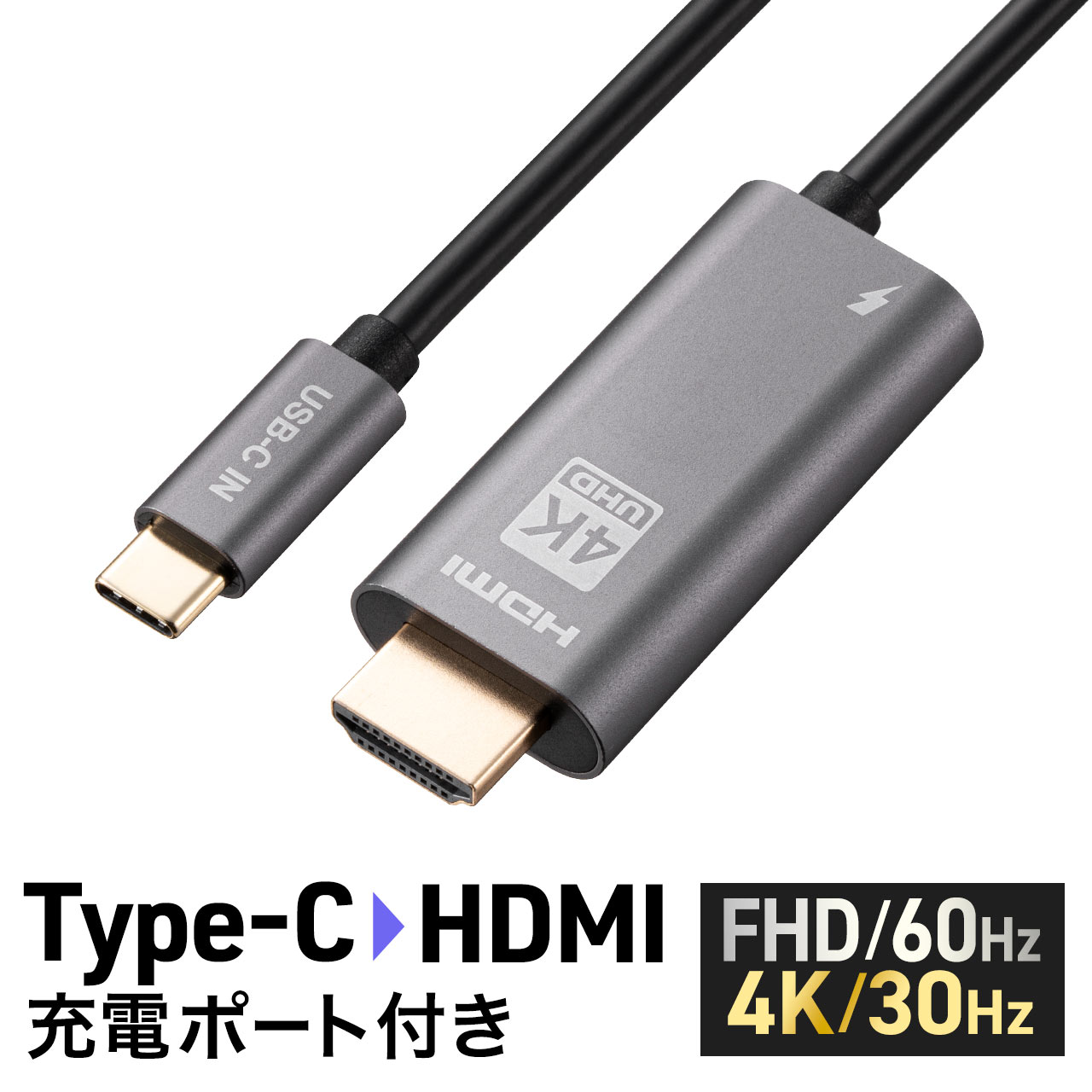
【デバイス別検証】スマホ・PC・SwitchのDisplayPort Alt Mode対応状況
お手持ちの機器が外部ディスプレイへのダイレクト出力に対応しているかどうか、主要デバイスの仕様と要求スペックを整理しました。
| 対象デバイス群 | 詳細・映像出力仕様 | 一般的な基準・相場 | 編集部の見解・評価 |
|---|---|---|---|
| iPhone 15 / 16シリーズ | 全モデルDP Alt Mode対応 (無印:USB 2.0速度 / Pro:10Gbps) | 最大4K/60Hz HDR出力対応 | 特別なアプリ不要。有線接続だけで即座にミラーリングが完了する。 |
| Androidスマートフォン | Galaxy S/Z、Xperia 1/5等は対応 Pixel 8以降対応(旧型・廉価版は非対応多数) | ハイエンド機中心(実売8万円以上) | AQUOS senseやarrows等のミドル機は非対応が多いため事前の仕様確認が必須。 |
| Nintendo Switch | 独自プロトコル+PD 15V/2.6A給電必須 (Switch Liteは本体構造上出力不可) | 1080p/60Hz出力 | 単なる変換ケーブル直挿しは不可。必ずPD給電ポート付きハブや純正ドックを経由する。 |
| MacBook / Windows PC | Thunderbolt 3/4/USB4またはDP Alt対応ポート | 4K/60Hz〜8K/60Hz、HDR | MacBookはクラムシェルモード時の給電量に留意。4K60Hz対応ケーブル推奨。 |
特にスマホ画面をテレビに映すType-C接続を検討している場合、端末のグレードによる対応格差に注意を払わなければなりません。Android DisplayPort Alt Mode確認方法としては、メーカー公式サイトのスペック表で「外部出力」「DisplayPort」の記載を確認するか、設定内の「接続済みのデバイス」項目をチェックするのが最も確実です。
一方、Apple製品においてはiPhone15 HDMI出力設定に複雑な手順は一切なく、DP Alt Mode対応のケーブルを差し込むだけで自動的に画面同期が行われます。ただし、大画面で長時間動画を視聴する際はバッテリー消費が激しいため、後述する給電機能付きアダプターの導入が現実的な選択肢となります。
【実態検証】利用者の生の声と現場目線で見えたリアル
ITサポート現場や各種コミュニティに寄せられるトラブル事例を精査すると、ユーザーがつまずくパターンには明確な傾向が見て取れます。
「1,000円前後の格安Type-C HDMI変換ケーブルを通販で購入し、AQUOSスマホに繋いだが無反応だった」というケースでは、端末側のUSBコントローラーがUSB 2.0通信にしか対応しておらず、物理的に映像信号を出力できない仕様でした。ユーザー側は「Type-Cポート=何でも繋がる万能端子」と誤認しており、規格の非互換性による悲劇が後を絶ちません。
また、Nintendo Switch Type-C HDMI接続に関する相談では、「純正ドックを持ち運ぶのが面倒なので、ケーブル1本でホテルのテレビに繋ごうとしたが映らない」という声が目立ちます。Switchは給電電圧が15Vに達していないと映像出力モードが起動しない設計となっており、一般的なモバイルバッテリーやスマホ用充電器を組み合わせた変換ケーブルでは電力が不足し、画面が立ち上がりません。
さらにPCユーザーからは、「MacBook HDMI出力 4K60Hzを期待して接続したのに、リフレッシュレートが30Hzに固定されてマウスカーソルの動きがカクつく」という不満が散見されます。これは変換アダプター側のHDMIインターフェースが「HDMI 1.4(4K/30Hz上限)」止まりの旧型チップを採用していることが原因です。
一般に知られていない盲点とネットの誤解
ネット上の情報には、現在でも技術的な誤解が散見されます。無駄な買い直しを防ぐために、3つの代表的な盲点を整理します。
誤解1:高価なThunderboltケーブルを使えばどんなスマホでも映る
40Gbpsの超高速通信を誇るThunderbolt 4ケーブルであっても、スマートフォン本体にDP Alt Modeの送信回路が備わっていなければ映像は1フレームも送出されません。ケーブルの性能は「端末が持っている機能の上限を引き出す」ものであり、端末にない機能を追加する魔法の道具ではない点に留意が必要です。
誤解2:ダイレクト接続ケーブルが常に最も安定している
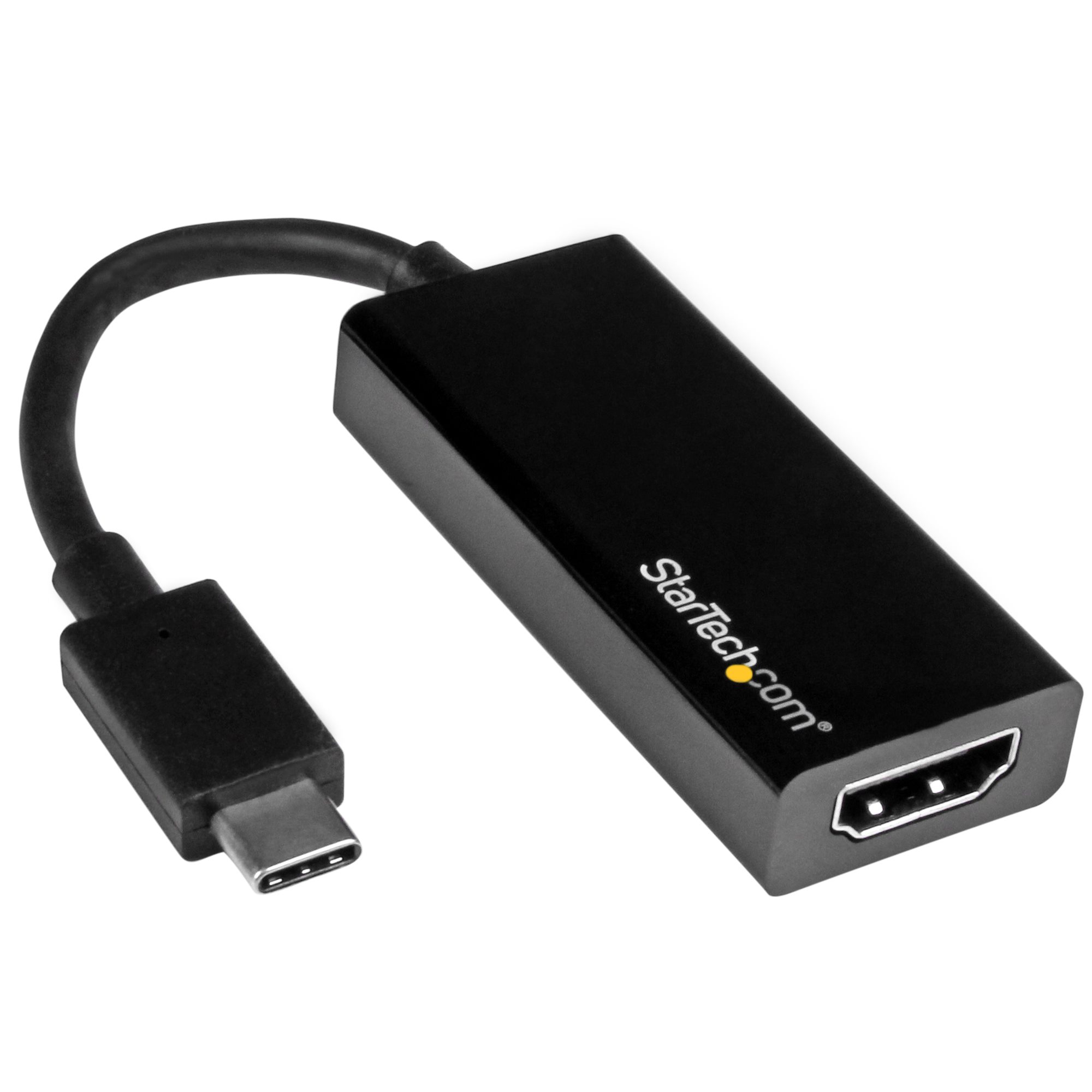
端子同士を直接繋ぐType-C HDMI変換ケーブルは配線がすっきりする反面、端末へ同時に給電できないデメリットを抱えています。長時間のプレゼンや映画鑑賞では、端末側のバッテリー切れによって突然接続が遮断されるリスクが高まります。日常的に使用するのであれば、充電ポートを備えたUSB Type-C HDMI変換アダプターまたはハブ形式の製品が圧倒的に実用的です。
誤解3:パススルー充電対応ハブなら付属のスマホ充電器で動く
USB-C HDMI変換ハブPD給電対応モデルを使用する場合、ハブ自体が内部回路の駆動用として約10W〜15W前後の電力を消費します。そのため、スマホに付属する一般的な20W充電器をハブに差し込んでも、端末側には5W〜10W程度しか届かず、充電速度の低下や接続の瞬断を招きます。ハブを経由する場合は、最低でも45W〜65W以上のUSB-PD急速充電器を用意するのが鉄則です。
【2026年最新】失敗しないType-C HDMI変換ケーブル・アダプターの選び方
現在流通している製品群の中から、後悔のない1本を選び抜くためのチェック基準は以下の4点に集約されます。
第1に、4K/60Hz(HDMI 2.0以上)およびHDCP 2.2/2.3への完全対応です。2026年のディスプレイ環境において、4K/30Hz制限のケーブルは動画視聴やゲームプレイで著しい残像感を生むため避けるべきです。製品スペック欄に「4K@60Hz」と明記されていることを確認してください。
第2に、USB Power Delivery(PD)100W対応のパススルー充電ポートの有無です。PCやスマホ、ゲーム機を長時間駆動させる上で、給電ポートの搭載は必須条件となります。
第3に、放熱性に優れたアルミニウム合金ハウジングと高密度編組シールドの採用です。DPからHDMIへのプロトコル変換チップは稼働中に高熱を発します。放熱効率が悪いプラスチック筐体は熱暴走によるブラックアウトの原因となるため、金属シェルの製品を推奨します。
これらを満たす2026年最新おすすめType-C HDMIケーブルおよびアダプターを導入すれば、機器本来の描画性能を余すところなく大型モニターへ伝送できます。
【プロの結論】おすすめできる人・慎重になるべき人の判断基準
機器選定に迷った際は、自身の用途と所持デバイスに応じた以下の基準を参考にしてください。
【有線変換ケーブル・アダプターを即座に選ぶべき人】 iPhone 15/16シリーズ、MacBook、iPad Pro、またはGalaxy Sシリーズ等のハイエンド機を所有し、ゲームやWeb会議で「遅延ゼロ・最高画質」を求めるユーザー。有線ならではの安定性は無線キャスト(AirPlayやChromecast)の追随を許しません。
【購入に慎重になるべき・別手法を検討すべき人】 低価格帯のAndroid端末や古いタブレットを使用しているユーザー。端末がDP Alt Mode非対応である場合、有線ケーブルは機能しません。その場合は変換ケーブルではなく、Wi-Fiネットワーク経由で画面を飛ばすストリーミングデバイス(Chromecast with Google TVやFire TV Stick等)を利用するのが賢明な解決策です。
【即効対処法】映像が出ない・音声が出ない時のステップ別チェックリスト
物理的に規格が一致しているにもかかわらずトラブルが発生した場合は、以下の手順に沿って設定と配線を見直してください。
ステップ1:Type-C HDMI音声が出ない時の対処法
映像は映るのにテレビから音が出ず端末から鳴ってしまう場合、音声出力先(オーディオデバイス)のルーティングが切り替わっていません。
- Windowsの場合:タスクバー右下の音量アイコンをクリックし、出力先を「テレビの型番」または「Realtek Digital Output / HDMI」に変更する。
- Macの場合:「システム設定」>「サウンド」>「出力」から、接続中の外部ディスプレイを選択する。
- Android / iPhoneの場合:コントロールセンター(またはクイック設定)のメディア出力パネルを開き、出力先がHDMIになっているか確認する。
ステップ2:接続順序のリセット
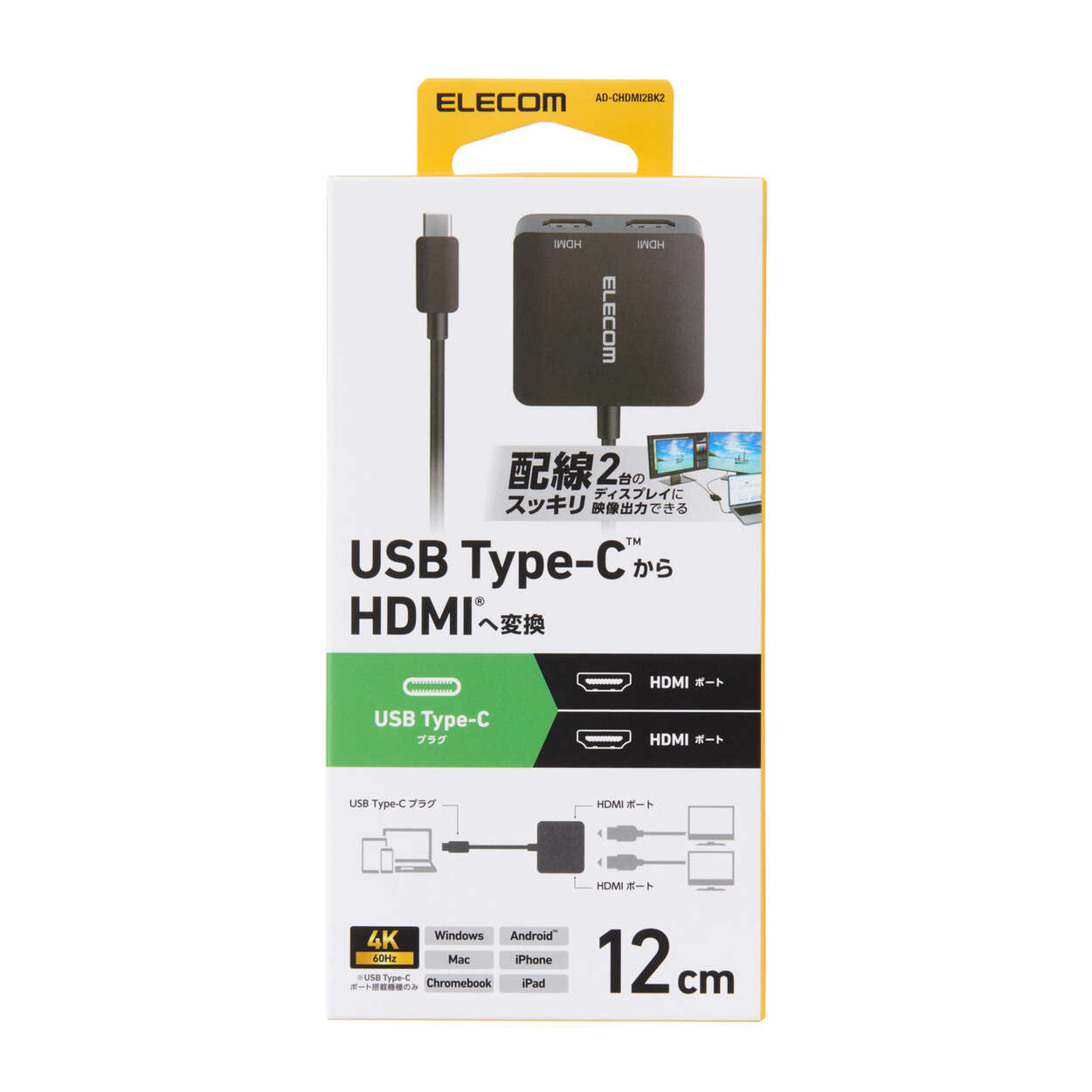
機器同士のハンドシェイク(通信規格のすり合わせ認証)が失敗している可能性があります。一度すべての配線を外し、「①テレビの電源を入れ入力切替をHDMIにする → ②ハブにPD充電器を挿す → ③HDMIケーブルをハブに挿す → ④最後にスマホ/PCのType-Cポートに挿す」という順序で繋ぎ直してください。
ステップ3:解像度とリフレッシュレートの調整
モニター側の受像能力を超えた信号が送られている場合、画面は映りません。PCの設定画面から解像度を一時的に「1920×1080(フルHD)」、リフレッシュレートを「60Hz(または30Hz)」まで落とし、映像が復帰するかテストしてください。
【タイプ c から hdmi】に関するよくある質問(FAQ)
Q1:Google Pixelを使っていますが、Type-CからHDMIケーブルでテレビに映りません。なぜですか?
A1:Google Pixelシリーズは、長年にわたりハードウェアまたはソフトウェア上でDP Alt Modeが無効化されていました。Pixel 8シリーズ以降のアップデートで順次対応が進みましたが、Pixel 7以前やaシリーズ(Pixel 7a等)は有線での映像出力に対応していません。これらの端末でテレビに画面を映すには、Chromecast等の無線キャスト機能を利用してください。
Q2:Nintendo Switchを有線でテレビに映す際、非純正の変換アダプターを使っても安全ですか?
A2:SwitchのUSB-Cポートは厳密な独自仕様を採用しており、粗悪な変換ハブを使用すると本体が過電圧で破損(文鎮化)する事例が報告されています。サードパーティ製を使用する場合は、Switch対応を公式に謳い、十分な給電保護回路と実績を持つ大手周辺機器メーカー製を選び、電源にはSwitch純正ACアダプターを接続することを推奨します。
Q3:車載ナビのHDMI端子にスマホのType-Cを繋いでも映らないのはなぜですか?
A3:車載ナビのHDMI端子は解像度上限が低く(720pや1080i等)、スマホ側が出力する高解像度信号(1080p/60Hzや4K)を処理できずにブラックアウトするケースが多発しています。また、走行中の安全制限やHDCP非対応が原因となることもあります。ナビ側の対応解像度仕様を確認し、必要に応じてダウンスケーラー機能を持つアダプターを検討してください。
まとめ:規格の本質を理解して最適な映像出力を手に入れる
USB Type-Cコネクタの普及により、あらゆる周辺機器がひとつの端子で接続できる利便性がもたらされた一方、プロトコルの複雑化による「繋いでも動かない」トラブルは日常化しています。
Type-CからHDMIへの変換を成功させる鍵は、送信側デバイスのDisplayPort Alternate Mode対応を事前に見極め、要求電力と伝送帯域に見合った品質の変換ケーブル・アダプターを組み合わせることに尽きます。外見の形状に惑わされず、内部仕様を正しく把握することで、大画面での快適な映像体験をストレスなく実現してください。 (出典: タイプ c から hdmi(Yahoo!ニュース))
情報を整理して届けることが得意なWebディレクター。ユーザー視点に立った記事作成を目指しています。