Word原稿用紙設定の決定版!ズレる原因と400字詰めの完全攻略【2026】
公募コンテストの応募要項や学校の小論文課題、資格試験の提出書類などで「400字詰め原稿用紙の形式」を指定される場面は少なくありません。しかし、Microsoft Wordでいざ原稿用紙を作成しようとすると、「文字がマス目からはみ出る」「行末で文字数が合わない」「Macを使っているのに原稿用紙設定のボタンが見当たらない」といった予期せぬトラブルに直面する利用者が続出しています。
Wordの原稿用紙機能は、単なるテキスト入力とは異なり、厳格な文字グリッドと背景オブジェクトが連動する特殊な仕組みを持っています。本稿では、2026年最新のMicrosoft 365およびWord各バージョンにおける正しい設定手順から、マス目がずれる技術的な原因の究明、Mac・iPad環境での確実な代替策まで、現場検証の知見を交えて徹底解説します。
📌 【この記事の重要ポイントまとめ】
- 要点1:Wordの400字詰め(20字×20行)は[レイアウト]タブからワンクリックで設定可能だが、等幅フォントの指定を誤るとマス目ズレが発生する。
- 要点2:Mac版やiPad版、Web版Wordには公式の原稿用紙アドイン機能が非搭載のため、テンプレート活用やページ設定での代替構築が必須。
- 要点3:ルビ(ふりがな)による位置崩れや禁則処理の挙動を正しく制御することで、印刷時の枠線切れや文字あふれを完全に防ぐことができる。
【2026年最新手順】Wordで400字詰め原稿用紙を作る基本設定と縦書き指定
Windows版のMicrosoft 365およびWord 2021・2024・2026環境において、標準的なWord原稿用紙設定 400字詰めを作成するフローは非常に明快です。メニューの奥深くまで潜る必要はなく、リボンUIから直接呼び出すことができます。
新規文書を開いた状態から、以下の手順で設定を進めます。
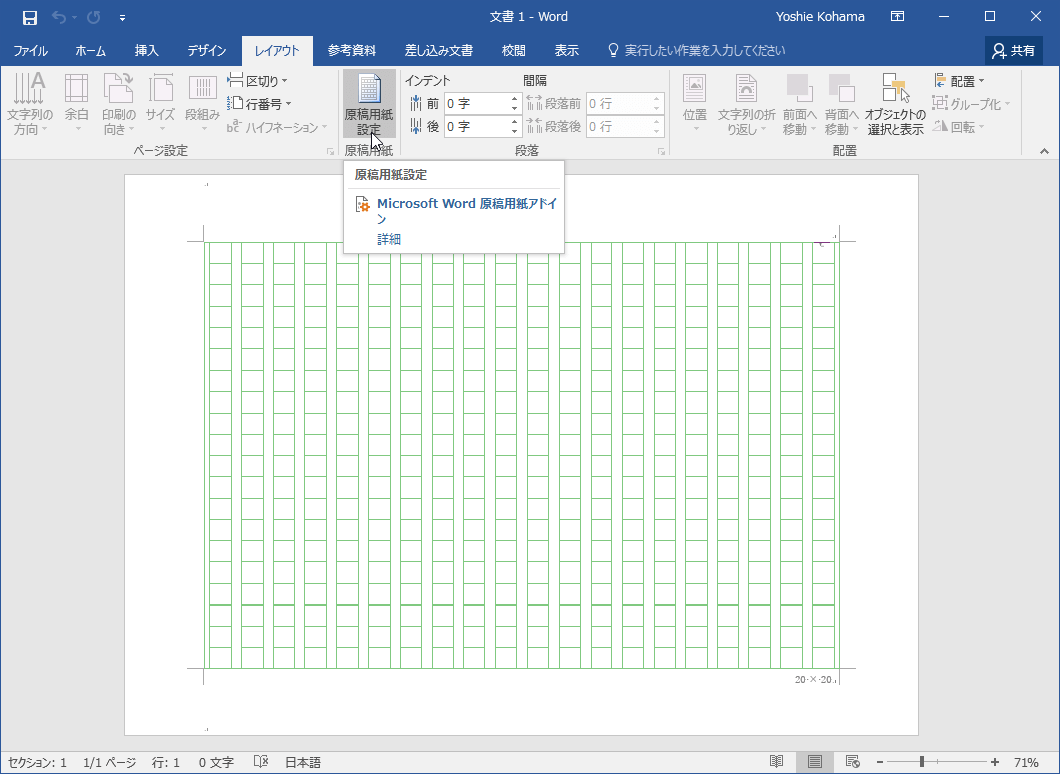
- Word上部のメニューバーから[レイアウト]タブを選択する。
- 「原稿用紙」グループにある[原稿用紙設定]をクリックする。
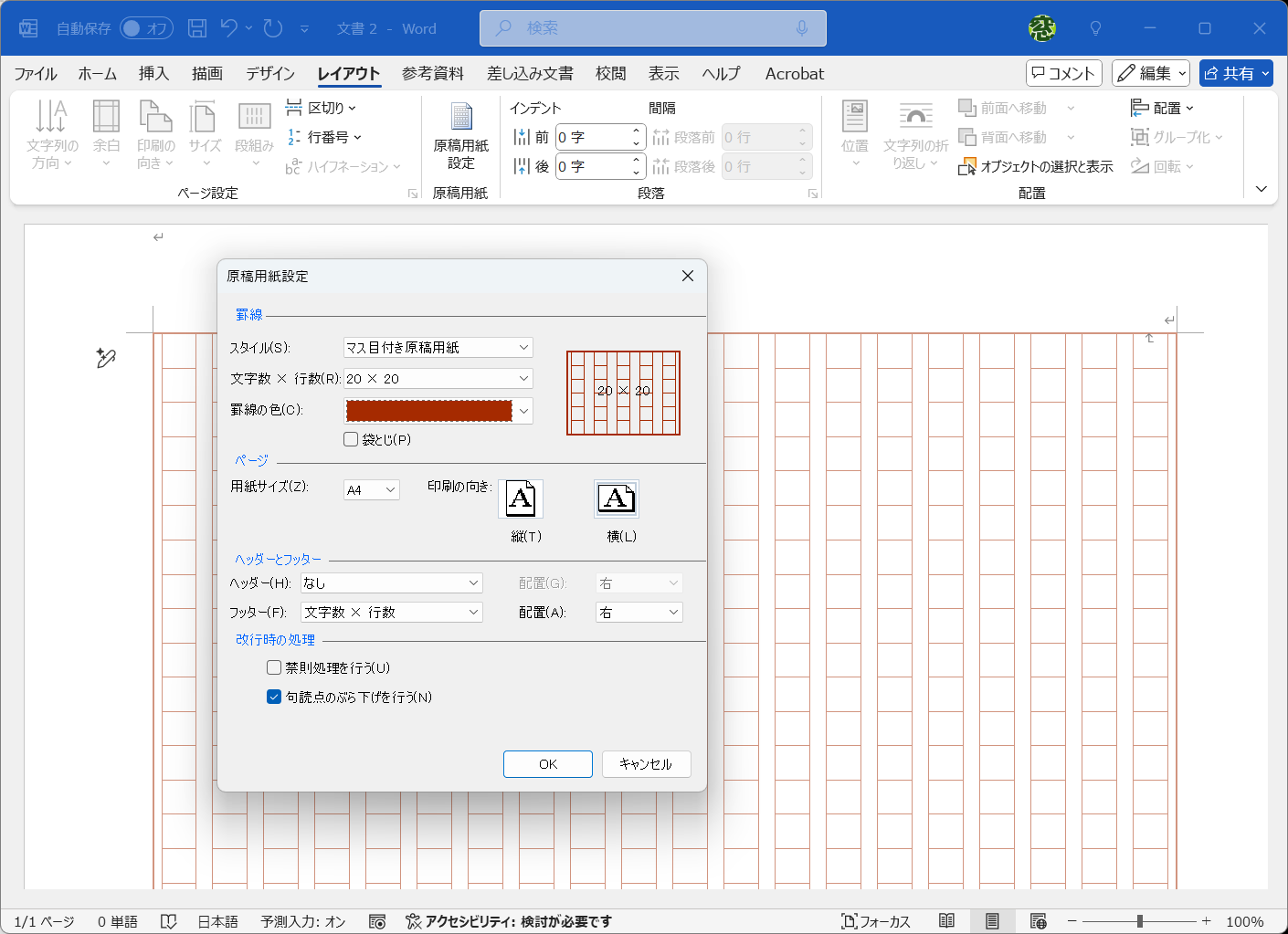
- 「原稿用紙設定」ダイアログボックスが表示されたら、「罫線」のプルダウンで「マス目」(または「下線」「枠線なし」)を選択する。
- 「文字数×行数」で「20 × 20」を指定する。
- 「用紙」セクションでサイズを「A4」、印刷の向きを「横」(縦書き文書の場合)に設定する。
- 「文字の方向」で「縦書き」を選択し、右下の[OK]をクリックする。
この基本設定を完了すると、画面上に緑色(または指定した色)のマス目枠が表示され、自動的にWord原稿用紙 文字数 20×20のフォーマットが適用されます。小説や作文で一般的なワード原稿用紙 縦書き設定にする場合、用紙自体の向きを「横」に設定した上で、文字方向を「縦書き」にするのがレイアウトの鉄則です。用紙の向きを「縦」のまま縦書きにすると、極端に細長い不自然な紙面になってしまうため注意が必要です。
マス目がずれる・文字数が合わない原因とは?決定的な解消テクニック
編集現場の検証において、最も多くの相談が寄せられるのが「文字を打ち込んでいるうちにマス目の枠外に文字がはみ出す」「行末で20文字収まらずに19文字で改行されてしまう」というトラブルです。これらはWordのバグではなく、フォントの仕様と段落設定の競合によって引き起こされます。Word原稿用紙 マス目ずれる 原因として代表的な4つの要素と、その解決策を整理しました。
1. プロポーショナルフォント(P付きフォント)の使用
最大の原因は、文字ごとに文字幅が異なる「プロポーショナルフォント」が設定されていることです。例えば「MS P明朝」「MS Pゴシック」「メイリオ」「Arial」などは、「i」や「l」の幅が狭く、「W」や「M」の幅が広く設計されています。原稿用紙はすべての文字が均等な正方形に収まる前提で作られているため、Word原稿用紙 フォント変更 方法として、必ず文字幅が均一な「等幅フォント」(「MS 明朝」「游明朝」「BIZ UD明朝」など)を選択しなければなりません。[Ctrl] + [A]で全選択を行い、フォント指定を等幅フォントに統一することで、マス目ズレは一瞬で解消されます。
2. 禁則処理による文字送りの変動
行頭に句読点(「、」「。」)や閉じカッコ(「」」)が来るのを避けるため、Wordの「禁則処理」が自動的に働き、前の行に21文字目を押し込んだり、19文字で次行へ送ったりすることがあります。コンテストや試験の厳密なルールで「1行20文字厳守」が求められる場合は、[ホーム]タブの[段落]詳細設定から「禁則処理」のパラメータを調整するか、句読点ぶら下げのチェックを確認する必要があります。
3. 半角文字・半角スペースの混入
アルファベットや数字、半角スペースを全角マス目に打ち込むと、2文字で1マス分として計算されるため、以降の文字位置が半マス分ずれる現象が発生します。原稿用紙モードでは、原則として英数字も「全角」で入力するのが基本ルールです。
4. ルビ(ふりがな)による行ピッチの破綻
難読漢字にルビを振った瞬間、その行だけマス目の上下位置から文字が浮き上がってしまう現象が頻発します。このWord原稿用紙 ルビ ずれ 対処法としては、ルビ設定画面([ホーム]→[ルビ])を開き、「オフセット」の数値をデフォルトの自動設定から「0 pt」または「1 pt」前後に手動で微調整し、フォントサイズを親文字の50%以下に抑えることで、行間固定のグリッド内に収めることが可能です。
【環境別比較】Windows・Mac・iPadでの原稿用紙機能の決定的な差
「会社や学校のWindowsでは設定できたのに、自宅のMacやiPadで開くと機能が見当たらない」という声が知恵袋やSNS等で定期的に話題となります。実は、Wordの原稿用紙機能はWindows版に特化した「COMアドイン」構造を採用しており、プラットフォームによって対応状況が大きく異なります。
| OS・プラットフォーム | 原稿用紙設定ボタン | マス目描画・字数固定 | 編集部の見解・実務上の推奨対応 |
|---|---|---|---|
| Windows版(デスクトップ) | 標準搭載(フル機能) | 20×20、20×10など自由 | 最も安定。公募応募や論文作成の標準環境として最適。 |
| Mac版(Microsoft 365) | 非対応(ボタン自体なし) | ページ設定で20×20のみ可 | Word原稿用紙設定 Macでは公式テンプレート(.dotx)のDL利用が必須。 |
| Word for the Web(ブラウザ版) | 非対応 | 表示のみ(編集制限あり) | グリッド計算が狂いやすいため、原稿用紙の本格作成には非推奨。 |
| iPad / iOS / Android版 | 非対応 | レイアウト保持のみ | 閲覧や軽微なテキスト修正に留め、最終フォーマットはPCで実施すべき。 |
Macユーザーが「Word原稿用紙設定できない 理由」を探して混乱するケースが後を絶ちませんが、結論としてMac版Wordにはアドイン機能自体が存在しません。Macでマス目付き原稿用紙を再現したい場合は、マイクロソフト公式のテンプレートギャラリーから「400字詰め原稿用紙テンプレート」をダウンロードして利用するか、Windows機で作成したファイルをMac側で開いて編集するのが確実な回避策となります。
【実態検証】現場利用者のトラブルと「枠線なし」「印刷ズレ」の解決策
実際の執筆現場や印刷工程において、頻出する2大トラブルが「枠線が不要なケースの処理」と「印刷時の余白切れ」です。
提出先によっては「文字数は20字×20行の400字詰めでカウントするが、印刷時に緑色のマス目枠は邪魔なので印字したくない」という指定がなされることがあります。この場合は、原稿用紙設定のダイアログボックスで罫線を「枠線なし」に指定するWord原稿用紙 枠線なし 設定を活用します。枠線を描画せずにグリッド幅(1文字ごとのピッチ)だけを400字仕様に固定できるため、プロの現場でも広く使われているテクニックです。
一方、紙に出力する際のWord原稿用紙 印刷 設定では、プリンターの物理的な印刷可能領域(マージン)とWordの余白設定が干渉し、最も外側のマス目線やページ番号(ノンブル)が切れてしまう事故が目立ちます。
印刷ミスを防ぐためのチェックポイントは以下の通りです。
- 印刷前に必ず[ファイル]→[印刷]でプレビュー画面を開き、外枠の四隅が欠けていないか倍率100%で視認確認する。
- プリンターのプロパティで「フチなし印刷」または「用紙サイズに合わせる」が正しく選択されているかを照合する。
- 家庭用・オフィス用複合機で端が切れる場合は、プリンタードライバ側で「拡大縮小:97%〜98%」を指定してわずかに縮小印刷をかける。
また、作業終了後に通常のレイアウトに戻したい場合は、Word原稿用紙設定 解除方法として、再度[レイアウト]→[原稿用紙設定]を開き、罫線項目を「原稿用紙の設定を解除する」(または標準の「原稿用紙を使用しない」)に変更してOKを押します。これにより、本文テキストを保持したまま標準の白紙レイアウトへ復帰できます。
一般に知られていない盲点とネットの誤解|アドイン依存の構造的リスク
Wordの原稿用紙機能を使う上で、多くの利用者が陥りがちな技術的盲点があります。それは、原稿用紙のマス目が「通常のテキスト領域に描画されているわけではない」という構造上の事実です。
Wordの原稿用紙機能は、内部的には「ヘッダー・フッター領域に特殊な図形(オートシェイプ)としてグリッド線を配置し、本文領域の行送り・文字送りを無理やり固定化する」という力技のアドインによって実現されています。この構造を理解していないと、以下のような致命的なトラブルに直面します。
- 画像の挿入やテキストボックスの配置が極端に制限される:本文グリッドが厳格に固定されるため、写真や図版をレイアウトしようとすると位置が激しく跳ね飛ぶ。
- 表(テーブル)の挿入でレイアウトが崩壊する:マス目の行間設定と表のセル高さが干渉し、改ページ位置が制御不能になる。
- 他の文書へのコピペでスタイルが崩れる:原稿用紙モードで書いた文章を通常のWord文書に貼り付けると、特殊なフォントサイズ・行間情報が引き継がれ、不自然な空白が生じる。
ネット上には「アドインを無理やりMacに移植する裏技」といった非公式な情報も散見されますが、システムファイルの破損やOfficeアップデート時のクラッシュを招くリスクが高いため推奨できません。構造上の制約を正しく認識し、複雑なレイアウトを必要としない「純粋なテキスト原稿の作成」に特化して使用することが肝要です。
【プロの結論】原稿用紙設定を使うべき人・通常設定で組むべき人の判断基準
デジタル文書の作成において、原稿用紙アドインに頼るべきか、通常のページ設定で組むべきかは、用途と提出形式によって明確に分かれます。
原稿用紙設定を使うべきケース:
小中学校・高校・大学の読書感想文や小論文課題、手書き原稿の文字量シミュレーション、指定フォーマットとしてマス目付きPDFの提出が義務付けられている公募・文学賞への応募。視覚的にマス目が確認できるため、字数配分や段落ごとの埋まり具合を一目で把握したい場合に適しています。
通常のページ設定(字数・行数指定)で組むべきケース:
学術論文、ビジネスレポート、図表や見出しを多数含む企画書、電子書籍用の長文執筆。これらの用途では、原稿用紙設定を起動するのではなく、[レイアウト]→[ページ設定]→[文字数と行数]タブから「指定した文字数と行数を動かす」を選び、「文字数:20」「行数:20」と手動設定する方が圧倒的にトラブルが少なく、柔軟な執筆環境を構築できます。
【word 原稿 用紙 設定】に関するよくある質問(FAQ)
Q1:Mac版のWordで原稿用紙のマス目を印刷したい場合、どうするのが一番早いですか?
A1:Mac版Wordには原稿用紙設定ボタンがありません。最も手軽で安全な方法は、マイクロソフト公式のテンプレート配布サイトや大手文具メーカーが無料配布している「400字詰め原稿用紙テンプレート(.docx形式)」をダウンロードして開き、そこに文章を入力・印刷する方法です。
Q2:400字詰め(20×20)ではなく、200字詰め(20×10)や800字詰めなどのカスタム設定は可能ですか?
A2:Windows版の[原稿用紙設定]ダイアログ内にある「文字数×行数」のプルダウンから、「20 × 10」(200字)や「20 × 20」(400字)を選択できます。ただし、原稿用紙アドインで選択できるプリセット以外の特殊な字数(例えば25字×30行など)にしたい場合は、原稿用紙設定ではなく、標準の[ページ設定]から文字数と行数を手動指定し、「グリッド線」を表示させて執筆してください。
Q3:原稿用紙設定を適用すると、文字のフォントサイズが勝手に小さくなって変更できません。
A3:原稿用紙設定が有効な状態では、マス目のサイズに収めるためにフォントサイズが「10.5pt」前後にロックされる仕様になっています。フォントサイズを自由に変更したい場合は、原稿用紙設定を一度解除し、通常の[ページ設定]で文字数・行数を管理する方式に切り替える必要があります。
Q4:原稿用紙のマス目の色(緑色やセピア色)を黒や青に変更することはできますか?
A4:[原稿用紙設定]ダイアログボックス内の「罫線の色」プルダウンから、黒、赤、青、緑、茶色などの標準カラーを選択して変更することが可能です。印刷時のインク節約や視認性の好みに合わせて自由にカスタマイズできます。
まとめ:文字組の基本を押さえてストレスのない執筆環境を手に入れよう
Wordの原稿用紙設定は、機能の仕組みと制約を理解していれば、誰でも数クリックでプロフェッショナルな提出原稿を作成できる便利なツールです。しかし、等幅フォントの選択やプラットフォームごとの非互換性といった落とし穴を知らないと、思わぬレイアウト崩れに時間を奪われることになります。
マス目のズレが発生した際は、まず「フォントがP付きになっていないか」を確認し、MacやiPad環境では無理にアドインを探さず「テンプレート活用」へ切り替えるのがスマートな解決策です。本稿で紹介したWord原稿用紙設定 2026年最新手順とトラブルシュートを参考に、執筆内容そのものに集中できる快適なドキュメント環境を整えてください。 (出典: word 原稿 用紙 設定(Yahoo!ニュース))
最新のトレンドや話題のニュースをわかりやすく解説するWebライターです。読者の皆様に役立つ情報を日々お届けしています。