エクセル同時編集の決定版!反映されない原因と最新の設定手順を徹底解説
業務でエクセルを開いた瞬間、「他のユーザーが使用中のため読み取り専用で開きます」という警告ダイアログが表示され、作業が中断してしまった経験を持つビジネスパーソンは少なくありません。部署内での進捗管理表や売上集計シートなど、チーム全員で更新したいファイルであるにもかかわらず、誰かがファイルを開いたまま離席したせいで更新作業が停滞する問題は、多くのオフィスで深刻な業務ロスを生み出しています。
かつてのエクセルは1人がファイルを排他的に開いて編集する設計が基本でしたが、現在のワークプレイスにおいては、クラウドインフラを前提としたリアルタイム共同作業が標準となっています。なぜファイルが開けず同時編集ができないのか、なぜ入力内容が即座に相手へ反映されないのか――その構造的なボトルネックを解き明かし、Microsoft 365やクラウドストレージを活用した確実な共同編集の構築手順を徹底解明します。
📌 【この記事の重要ポイントまとめ】
- 要点1:従来のファイルサーバー(NAS)での共有は排他制御がかかるため、リアルタイムの同時編集には「Microsoft 365」と「OneDriveまたはSharePoint」への保存が必須となる。
- 要点2:変更が即座に反映されない最大の要因は、デスクトップ版の「自動保存」機能がオフになっていることや、古いファイル形式(.xls)の使用、通信遅延による競合発生にある。
- 要点3:過去の「ブックの共有(レガシ)」は非推奨化されており、現代の業務ではクラウド同期型の共同編集へ完全移行することがトラブル回避の鉄則である。
【現場取材】「他のユーザーが使用中…」エクセル同時編集ができない決定的理由
企業の情シス部門やバックオフィス現場への取材を行うと、「社内の共有フォルダにあるエクセルを複数人で開くとロックがかかる」という相談が後を絶ちません。この現象が発生する最大の原因は、ファイルが保存されている「保存場所のインフラ構造」にあります。
社内LANで接続されたファイルサーバー(NASやWindows Server共有フォルダ)にエクセルファイルを置いている場合、Windowsのファイルシステムレベルで「排他制御」が働きます。1人がファイルを開いた時点で「~$」から始まるテンポラリファイル(ロックファイル)が生成され、2人目以降のアクセスは自動的に読み取り専用へと制限されます。この従来の仕組みのままでは、どれほどエクセルの設定を見直してもリアルタイムの同時編集は実現できません。
取材および公式サポート資料の検証から判明した、同時編集が阻害される主な技術的要因は以下の通りです。
- ライセンスの不適合:買い切り版のOffice(Office 2019、Office 2021、Office 2024など)のデスクトップアプリ単体では、フル機能のリアルタイム共同編集に対応していないケースがある。
- ローカルストレージ・自社NASへの配置:クラウドストレージではなくオンプレミスの共有フォルダにファイルを置いている。
- ファイル形式の旧式化:拡張子が「.xls」の古いバイナリ形式や、共有非対応の特殊な形式になっている(.xlsx形式または.xlsm形式が必須)。
- エクセル排他制御解除の誤認:ロックファイルを強制削除しようとする現場も見られますが、ファイル破損のリスクを招くだけであり、根本的な解決策にはなりません。

【2026年最新】Microsoft 365とOneDrive・SharePointを使った正しい共同編集のやり方
エクセルでスムーズなリアルタイム同時編集を実現するための必須条件は、「Microsoft 365サブスクリプション」「OneDriveまたはSharePoint」「最新のファイル形式(.xlsx)」の3点です。この環境が整っていれば、わずか数ステップでチーム全員が同一シートを同時に編集できるようになります。
具体的な手順は以下の通りです。
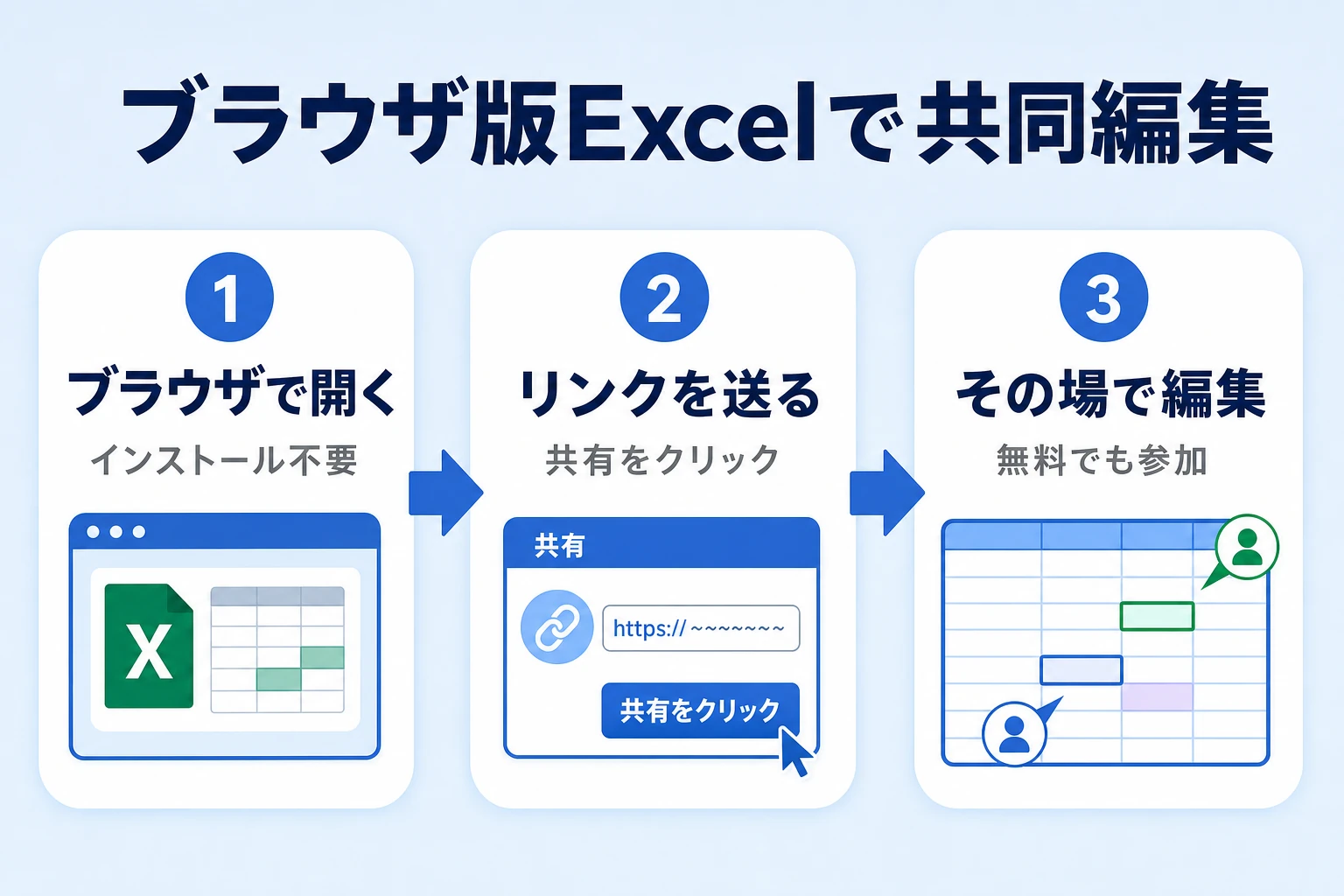
- クラウドへの保存:対象のエクセルファイルを個人用「OneDrive」または組織の「SharePoint Online」にアップロードします。
- OneDrive共有設定の構成:エクセル画面右上の「共有」ボタンをクリックし、共同作業を行いたいメンバーのメールアドレスを入力するか、編集権限を付与した共有リンクを発行します。社内限定公開や特定のユーザー指定など、セキュリティポリシーに応じたアクセス権を設定します。
- 自動保存の有効化を確認:デスクトップ版エクセルで開く場合、画面左上の「自動保存」トグルスイッチがオンになっていることを必ず確認します。これがオンになっていることで、編集内容がクラウドへミリ秒単位でストリーミング同期されます。
- Teamsエクセル共同作業の活用:Microsoft Teamsのチャネル内にファイルをアップロードすれば、チャット画面から直接エクセルを共同編集することも可能です。メンバーはアプリを切り替えることなく、シームレスにデータ入力と会話を並行できます。
「更新が反映されない・競合する」トラブルの構造的原因と解消テクニック
共同編集の環境を構築したにもかかわらず、「相手の入力が画面に反映されない」「上書き保存時に警告が出て作業が消えた」といったトラブルに直面することがあります。この挙動の裏には、クラウド同期のタイムラグとクライアント側のキャッシュ構造が関係しています。
エクセル同時編集保存タイミングは、ローカルファイルの「Ctrl + S」による手動保存とは根本的に異なります。クラウド共同編集モードでは、セルを編集して確定した瞬間に差分データがサーバーへ送られ、他の接続ユーザーの画面へプッシュ配信されます。しかし、以下のような条件下では反映の遅延や同期の不整合が発生します。
- 通信環境のパケットロス:不安定なWi-Fi環境下では、オフライン作業と判定され、再接続時にサーバー上のデータとローカルデータが衝突します。
- 同一セルの同時書き込み:複数人が全く同じセルを同時に編集した場合、サーバー側で順序付けが行われ、「共同編集の競合解消方法」ダイアログが表示されます。この際は「どちらの変更を保持するか」を選択する画面が表示されるため、焦らずに正しい値を選択する必要があります。
- バージョン履歴からの復元:万が一他者の誤入力によって計算式が破壊された場合でも、エクセルの「バージョン履歴」機能を使えば、数分前・数時間前の状態へワンクリックでロールバックが可能です。
【実態検証】「ブックの共有(レガシ)」の罠とスプレッドシートとの機能比較
長年エクセルを使用してきた組織で頻発しているのが、Excel 2016以前から残る古い「ブックの共有(レガシ)」機能を使い続けているケースです。この機能はテーブル機能が使えなくなる、条件付き書式が壊れる、頻繁にファイルが破損するといった致命的な制約を抱えており、Microsoft公式でも非推奨となっています。
現代のクラウド型同時編集において、ツール選定をどのように行うべきか。Microsoft 365(デスクトップ版)、エクセルオンライン無料版、Googleスプレッドシートのスペックと実務適性を比較検証しました。
| 機能・評価項目 | Microsoft 365(デスクトップ) | エクセルオンライン(Web/無料) | Googleスプレッドシート |
|---|---|---|---|
| 同時編集の反映速度 | 約1〜3秒(高精度同期) | 約1〜2秒(軽量ブラウザ動作) | 即時・リアルタイム(1秒未満) |
| マクロ・VBAの実行 | 完全対応(ローカル処理) | 非対応(Officeスクリプトのみ) | 非対応(Google Apps Scriptで代替) |
| 大容量データ処理(10万行超) | 極めて強固(64bitメモリ活用) | 動作低下・制限あり | 行数上限・描画負荷による遅延あり |
| 導入コスト | 有償(M365月額/年額契約) | 完全無料(MSアカウントのみ) | 基本無料(Googleアカウント) |
| 編集部の総合評価 | 財務・基幹・高度集計の決定版 | 簡易チェック・閲覧用途に最適 | アジャイルな共同テキスト/集計向き |
一般に知られていない運用の盲点と組織で失敗しないためのルール設計
エクセルの同時編集機能が技術的に整っても、組織内の運用ルールが曖昧なままだと現場に混乱が生じます。実際のオフィス現場で最も多いトラブルが「誰かがフィルターをかけたせいで、他の人の画面の並び順まで変わってしまった」という問題です。
この混乱を防ぐために必須となるのが、Microsoft 365に搭載されている「シートビュー(自分用のビュー)」機能です。「表示」タブから「新しいビュー」を作成することで、他人の画面に影響を与えることなく、自分だけのフィルターやソートを適用して作業を進めることができます。
【プロの結論】業務特性に応じたツール選定と運用ガバナンスの判断基準
クラウド共同作業を成功させるためには、担当業務の特性に応じたツールの使い分けと明確なガバナンスの策定が不可欠です。
- Microsoft 365の共同編集を選ぶべきケース:
- 財務モデル、複雑な関数、ピボットテーブル、Power Queryを活用する高度なデータ分析。
- 社内規定によりMicrosoftのセキュリティ基盤(SharePoint/OneDrive)でデータ保護を一元管理する必要がある企業。
- 既存の帳票フォーマットや厳密な印刷レイアウトを崩さずに複数人で集計作業を行いたい場合。
- Googleスプレッドシートや簡易共有を検討すべきケース:
- ライセンス費用をかけずに、URL共有だけで社外パートナーと即座にアンケート集計やタスク管理を行いたい小規模チーム。
- 複雑な数式を使わず、テキストベースの情報共有やリアルタイムチャット感覚での入力を最優先とするプロジェクト。
【エクセル 同時 編集】に関するよくある質問(FAQ)
Q1:無料版のエクセル(Web版)でも複数人での同時編集は可能ですか?
A1:はい、可能です。Microsoftアカウント(無料)を作成し、OneDriveにファイルを保存して「エクセルオンライン」で開けば、ライセンス未購入のユーザー同士でも完全無料でリアルタイム同時編集が利用できます。ただし、マクロの実行や一部の高度なグラフ描画機能には制限があります。
Q2:マクロ(VBA)が含まれるファイル(.xlsm)でも同時編集はできますか?
A2:条件付きで可能です。ファイル形式を「.xlsm」としてOneDriveまたはSharePointに保存し、全員がMicrosoft 365のデスクトップ版アプリで開くことで同時編集自体は行えます。ただし、誰かがマクロを実行して大量のセルを一度に書き換えると競合エラーが発生しやすいため、データ入力用シートとマクロ実行用シートを分離する運用が推奨されます。
Q3:同時編集している相手の名前やカーソル位置は確認できますか?
A3:確認できます。共同編集が正常に動作している場合、リボン右上に参加者のアイコンが表示され、シート上にはユーザーごとに色分けされたカーソルと氏名が表示されます。相手がどのセルを選択・入力しているかがリアルタイムで把握できるため、入力の重複を自然に防ぐことができます。
まとめ:共同編集の完全移行で業務のタイムロスをゼロにする
エクセルの同時編集ができない、反映されないといった問題の根本原因は、PCの不具合ではなく「古い共有手法(オンプレミスNASやレガシ共有)と最新のクラウド同期プロトコルとのギャップ」にあります。ファイルの保存先をOneDriveやSharePointへと切り替え、Microsoft 365の共同編集環境を正しく整えるだけで、これまで発生していた「ファイルを閉じてください」という社内連絡や待ち時間は完全に消滅します。
シートビューの活用や自動保存の徹底といった正しい運用リテラシーをチーム全体で共有し、タイムロスのない快適な共同作業環境を実現してください。 (出典: エクセル 同時 編集(Yahoo!ニュース))
毎日更新されるトレンド情報を分析・発信中。役立つ裏技やおすすめ情報を分かりやすく紹介します。